이게 제 첫번째 velog이네요.
1st
먼저 mapbox를 관련해서 velog을 작성하는 이유는 국내에는 mapbox에 대한 정보가 적기때문에 이글을 작성합니다.
우선 맵박스 계정을 만들어주세요.
(맵박스 스튜디오를 사용할려면 계정은 필수입니다.)
기본적인 style맵 만들기
계정을 만든 후에는 맵박스에서 제공하는 튜토리얼에서 간단한 스타일을 추가하는 방법은 new style에서 customize style로 추가하는 것 입니다.
(variation이나,template의 경우에는 선택하시면 됩니다.)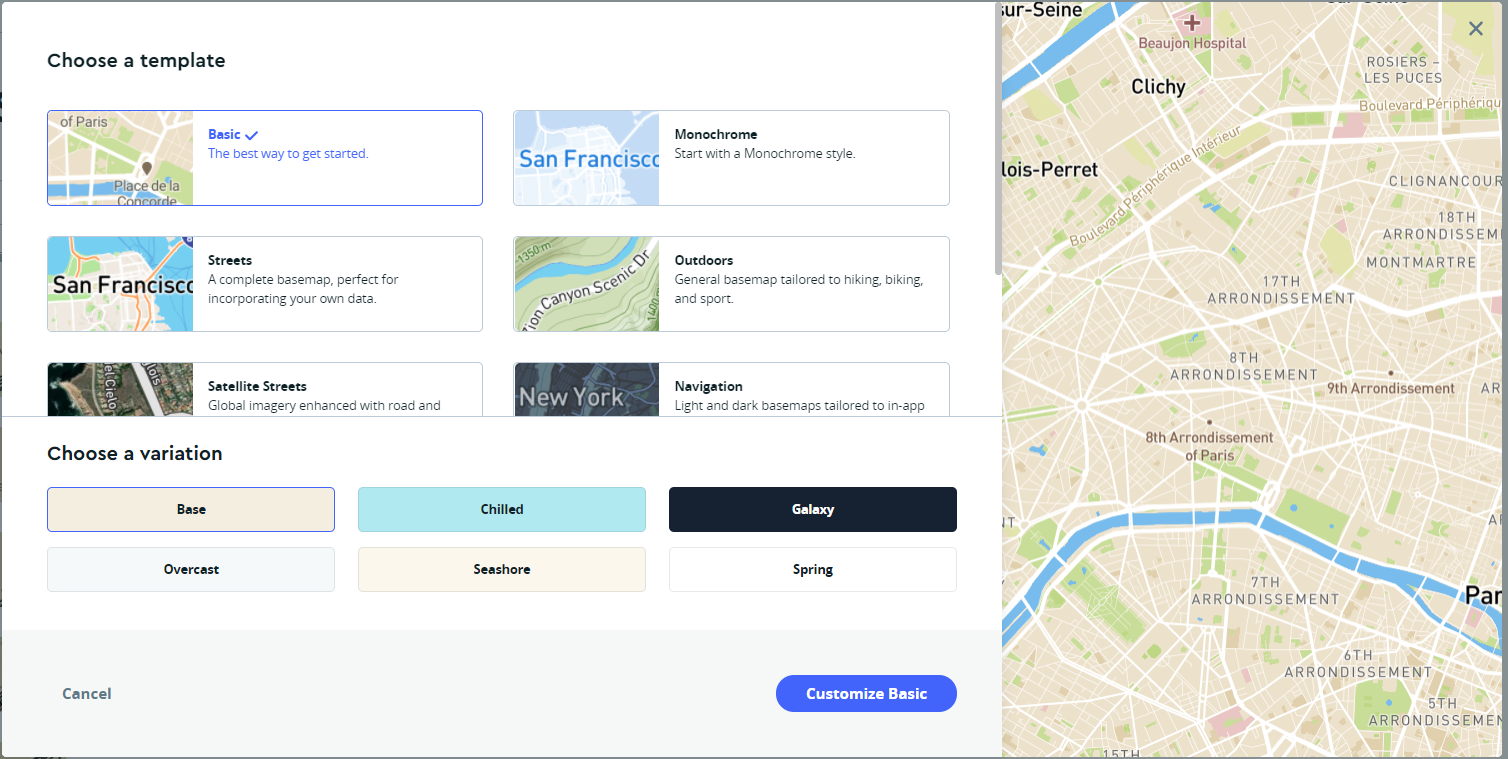
나만의 맵 만들기
이제 커스텀 맵의 경우에는 openstreetmap이 필요해요.
먼저 구글에 openstreetmap이라고 치고 들어가서 가입하기를 눌러주세요.그런후에 계정을 만들어 주시면 됩니다.
계정을 만들었다면 편집을 이용해서 맵을 커스텀해서 만들면 됩니다.
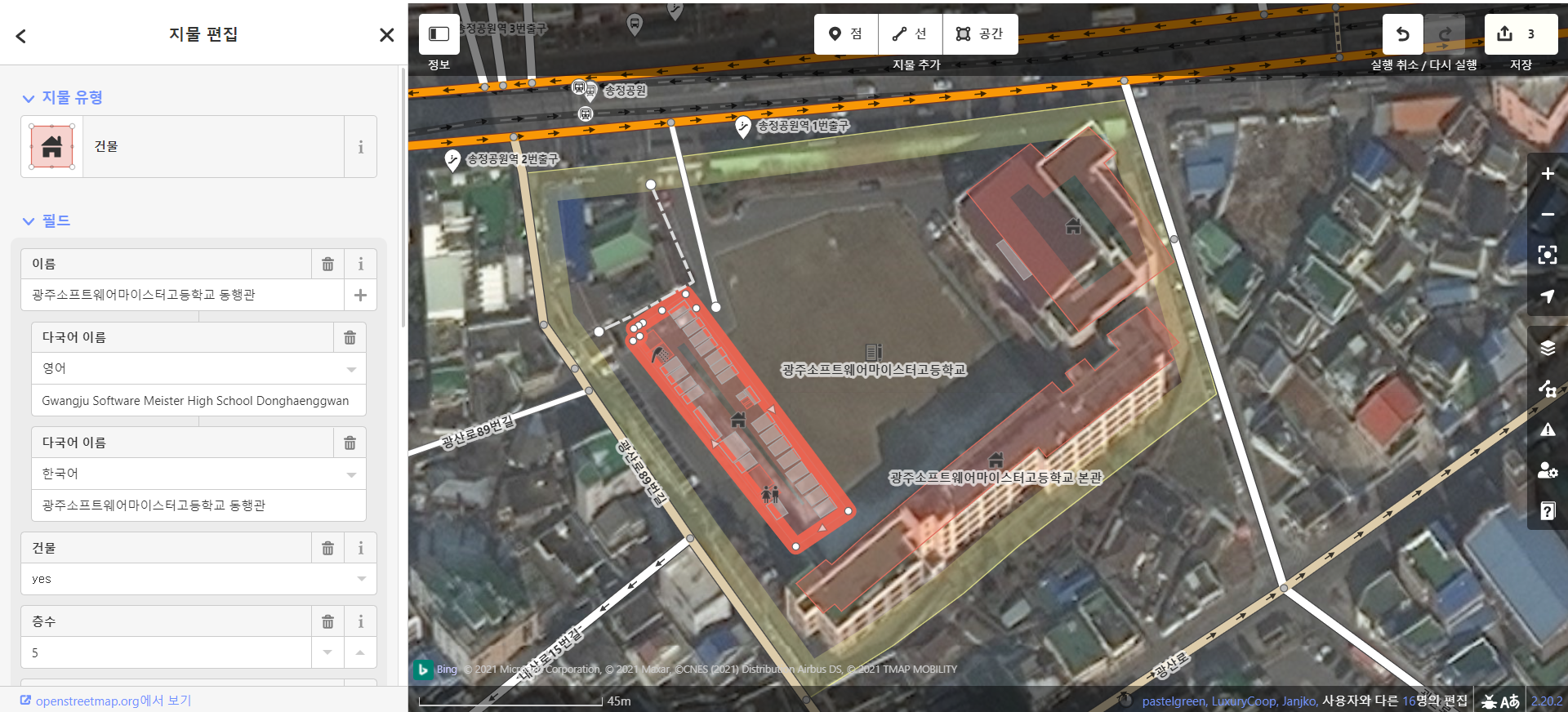
위의 사진은 제가 대회중에 만든 저희 학교 사진입니다.
상단에 있는 점,선,공간에서 여러분이 원하시는데로 편집하시면 됩니다.
배경은 아래의 표시을클릭하면 여러위성사진을 사용할수있습니다.

그리고 지물 편집에서 여러 유형,필드,태그,관계등을 편집할 수 있습니다.
유형은 건물이 어떤건물인지, 필드는 건물의 자세한 정보를 추가하시면 됩니다 이름이나 층수등을요 태그는 건물의 주소 명칭등을 해주시면 됩니다.
저장은 어디를 추가,삭제했는지만 쓰고 추가하시면 됩니다.
위의 일을 다 끝내셨다면 내보내기를 통해 osm파일을 받으면 됩니다.
Geojson
받은 osm파일을 geojson파일로 바꾸어야 합니다.
(안그러면 맵박스에 올릴수가 없어요..)
먼저 geojson.io로 들어가세요 (다른페이지가 많아서 찾을때 빨리찾을수있어요)
들어가서 받은 osm파일를 열은 후 geojson파일로 save하시면 됩니다.
(save에서 GeojSON을 누르면됩니다.)
Tilset
지금까지 만든 geojson파일을 타일셋으로 가서 새 타일셋으로 만드면 됩니다.
Dataset
Dataset도 같습니다. new Dataset에서 Upload에서 geojson파일을 추가하시면 됩니다.
Styles
이제 new style로 새로만든 맵을 여기에 추가하면됩니다.
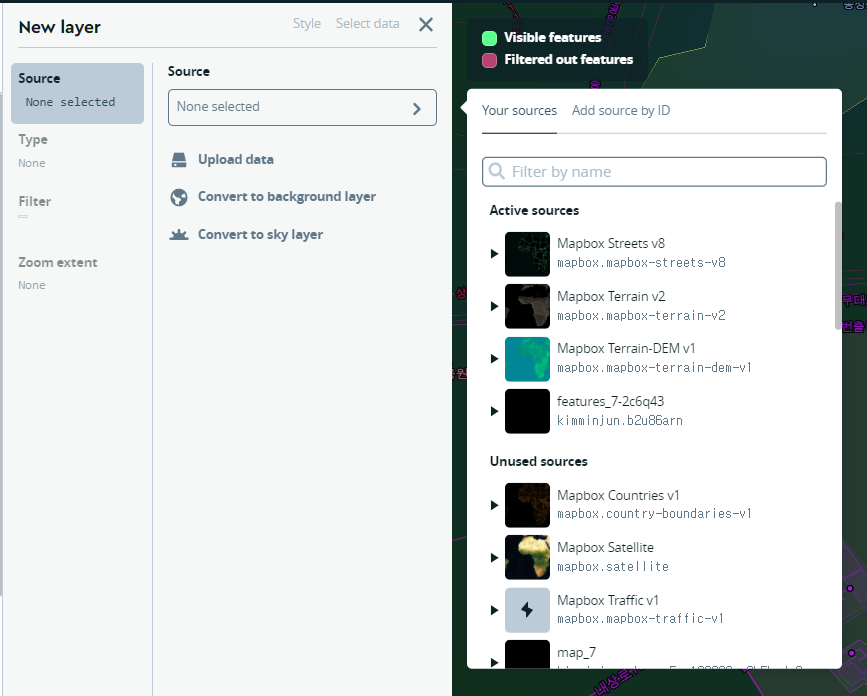
좌측에 Layers로 가서 +아이콘을 누른후에 source에서 여러분이 만든 타일셋을 추가하면됩니다.