Eclipse 사용하여 프로젝트 Fetch(pull 받아오기)
-
Project Explore 에서 Hub에 올릴 Project 선택 후 우클릭
-
우클릭 시 나오는 Team -> Remote -> Configure Fetch from Upstream... 클릭
-
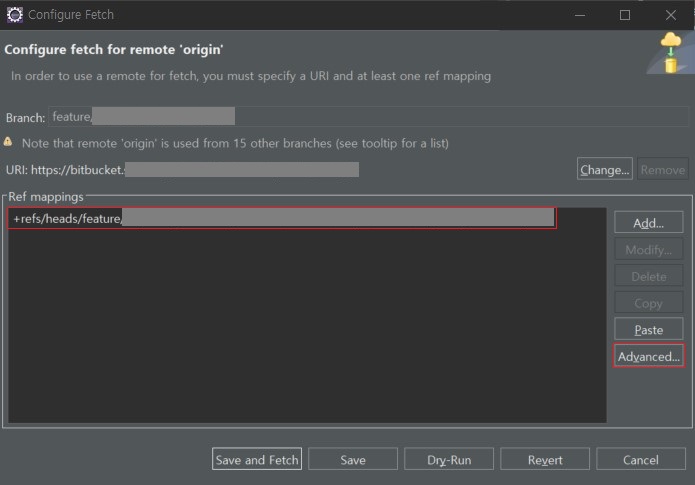
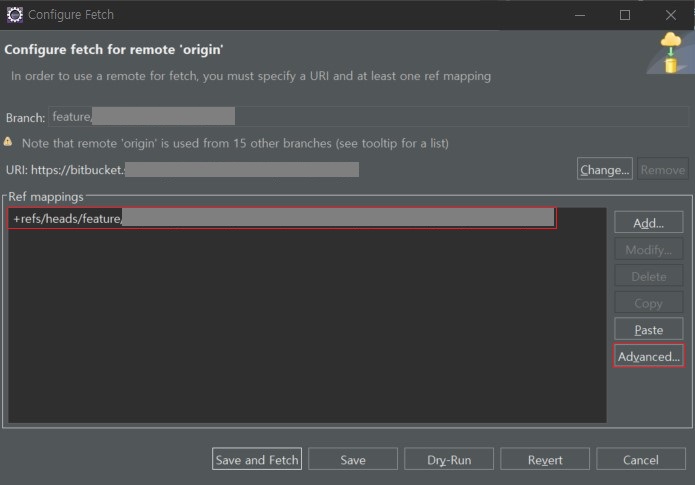
2번내용으로 실행하면 위 사진처럼 팝업창이 뜨게된다. 팝업창에 뜬 Ref mappings에 지정되어 있는 프로젝트 클릭 후 Advanced 버튼을 눌러준다.
-
위의 사진 순서대로 실행해주면 되는데 주의해야할 사항이 있음.
- 미리 지정되어 있던 브랜치가 있다면 Remove로 삭제 해주는게 좋음
- source ref == Definition ref 가 같은 브랜치를 바라보고 있는지 확인 꼭! 해야함 (아닐 시 나중에 오류남)
- Force Update는 체크 안 해도되지만 fetch가 안 될때도 있기에 강제로 업데이트 시켜주기 위해 항상 체크 후에 브랜치를 pull 받고 있음
이 후에 Finish 후 save Fatch 버튼을 눌러 pull 받을 브랜치를 remote 시켜준다.
이클립스로 pull 받을 시 브랜치를 remote 시켜준 후 Local에 브랜치를 내려 받아야하는 번거로움이 있다,, ( vsCode 터미널로 할땐 그냥 사용할 허브 remote 시키고 명령어로 하면 간단했는데,,)
위 가이드대로 해준 후 프로젝트 우클릭 -> team -> Switch to -> Other 순으로 클릭해준다.
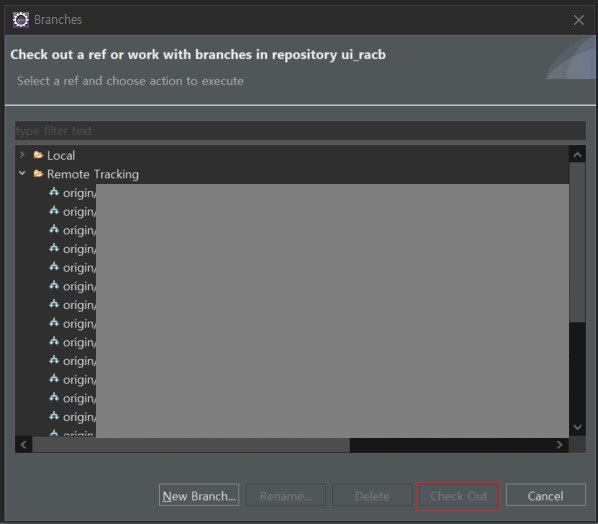
그럼 아래 사진처럼 팝업창에 local, remote 폴더가 2개 보여지는데 local은 내가 현재 컴퓨터에서 pull 받았거나 사용하고 있는 브랜치 목록이고, remote는 깃허브 또는 비트버켓같은 허브에서 remote한 브랜치 목록이다.
Remote Tracking 목록에서 내가 맨위에서 fetch 시켯던 브랜치를 선택 후 Check Out 버튼을 눌러 체크아웃 해주게되면 자동으로 Local 폴더안에 브랜치가 추가되며 선택한 브랜치로 변경된다.

분발해 나의 뇌