1. CI/CD와 Github Actions 🎯
1-1. CI/CD란? ✍️
프론트엔드는 S3와 CloudFront를 통해, 백엔드는 EC2를 통해 배포하는 것에 성공했습니다. 배포를 마치고 확인해 보니, 수정해야 할 사항들이 몇 가지 발생했습니다. 꼭 수정이 아니더라도, 새로운 기능을 추가하는 일도 발생할 수 있겠죠.
기존 코드를 수정하든 새로운 기능을 추가하든, 코드를 작성한 뒤 commit을 하고 브랜치에 merge를 한 뒤 배포를 하는 과정이 매번 반복됩니다. 그런데 저는 귀찮은 것을 너무 싫어하는 사람입니다.
Continuous Integration는 지속적인 통합, Continuous Deployment는 지속적인 배포를 의미합니다. 코드의 수정에 수반되는 반복적인 통합과 배포의 과정을 자동화하기 위해 CI/CD를 학습하게 되었습니다.
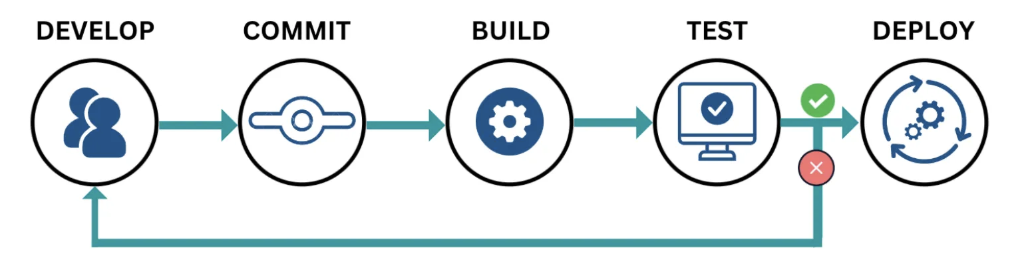
CI/CD는 일반적으로 위와 같은 과정을 거치게 됩니다.
특정 기능을 개발해서 commit을 하면, 자동으로 빌드와 테스트를 거친 뒤, 테스트에 통과한 경우 실제로 배포를 수행하게 되는 것이죠.
1-2. Github Actions를 활용한 CI/CD 흐름 ✍️
CI/CD라는 자동화 프로세스를 구축할 수 있는 툴에는 여러 가지가 있습니다. Github Actions / Jenkins / Circle CI / Travis CI 등이 있죠. 저는 이번에 Github Actions를 사용하려고 합니다.
GitHub과 하나로 통일된 환경에서 CI/CD 수행이 가능하다는 점이 가장 매력적으로 다가왔습니다.
Github Actions는, CI/CD 과정에서 빌드 / 테스트 / 배포에 대한 로직을 실행할 수 있는 일종의 컴퓨터로 생각할 수 있습니다.

개발자가 코드를 작성한 후 commit을 하고 GitHub에 push 하면, GitHub는 Push를 감지해서 Github Actions에 작성한 로직을 실행합니다. 여기서 말하는 로직은 빌드 / 테스트 / 배포에 관한 로직이겠죠. 마지막으로 서버에서는 배포된 최신 코드로 서버를 재실행합니다.
1-3. Github Actions 기본 문법 ✍️
.github/workflows/deploy.yml
프로젝트 루트에 위 경로에 맞는 폴더와 파일을 구성합니다. 이후 deploy.yml 파일에 아래의 내용을 작성합니다.
# Workflow의 이름
# Workflow : 하나의 yml 파일을 하나의 Workflow라고 부른다.
name: Github Actions 실행시켜보기

# Event : 실행되는 시점을 설정
# main이라는 브랜치에 push 될 때 아래 Workflow를 실행
on:
  push:
    branches:
      - main

# 하나의 Workflow는 1개 이상의 Job으로 구성된다.
# 여러 Job은 기본적으로 병렬적으로 수행된다.
jobs:
  # Job을 식별하기 위한 id
  My-Deploy-Job:
	  # Github Actions를 실행시킬 서버 종류 선택
    runs-on: ubuntu-latest

    # Step : 특정 작업을 수행하는 가장 작은 단위
    # Job은 여러 Step들로 구성되어 있다.
    steps:
      - name: Hello World 찍기 # Step에 이름 붙이는 기능
        run: echo "Hello World" # 실행시킬 명령어 작성

      - name: 여러 명령어 문장 작성하기
        run: |
          echo "Good"
          echo "Morning"

      - name: Github Actions 자체에 저장되어 있는 변수 사용해보기
        run: |
          echo $GITHUB_SHA
          echo $GITHUB_REPOSITORY

			- name: Github Actions Secret 변수 사용해보기
				run: |
					echo ${{ secrets.MY_NAME }}
					echo ${{ secrets.MY_HOBBY }}
2. 프론트엔드 프로젝트 구조에 CI/CD 적용 🎯
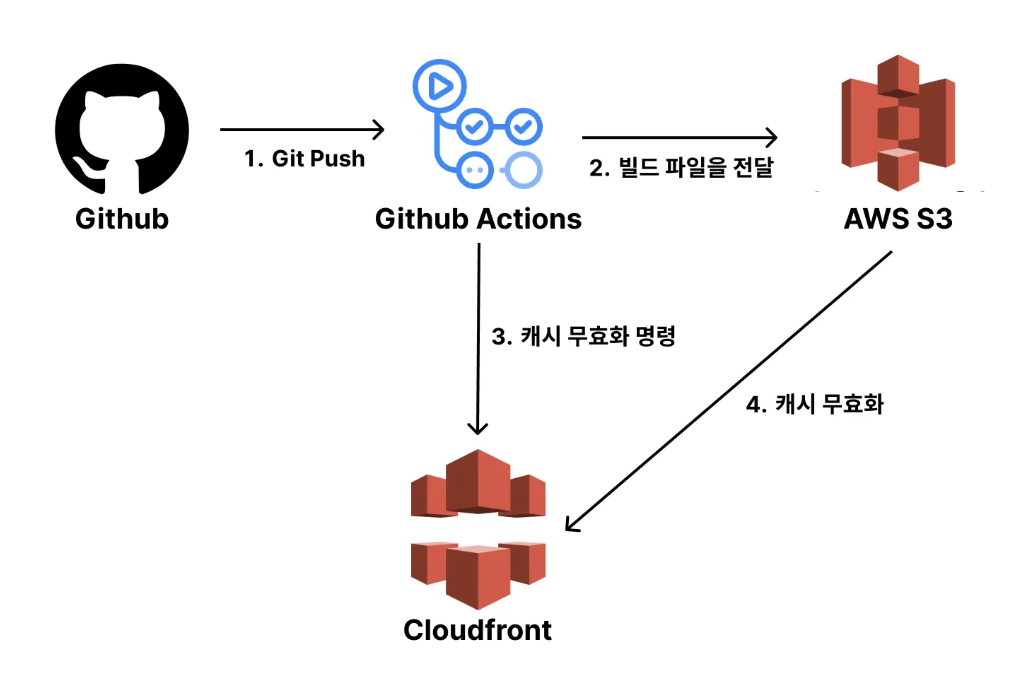
아래와 같은 CI/CD 흐름을 적용할 생각입니다.
Github Actions가 push를 통해 트리거 되어, 1) 빌드 파일을 S3에 전달하여 업로드하고, 2) 캐시 무효화 명령을 내리는 것까지 적용해 보겠습니다.
추가적으로, 이번 글에서는 S3와 CloudFront로 SPA를 배포하는 과정은 다루지 않겠습니다. 아래의 멋진 글을 참고해 주세요. 저도 아래 글을 읽고 배포에 성공한 바 있습니다.
루트에서 .github/workflows/deploy.yml를 생성하고 아래의 코드를 작성합니다.
name: Deploy To S3

on:
  push:
    branches:
      - main

jobs:
  deploy:
    runs-on: ubuntu-latest

    steps:
      # 1️⃣ 레포지토리 체크아웃
      - name: Checkout Repository
        uses: actions/checkout@v4

      # 2️⃣ AWS Credentials 설정
      - name: Configure AWS Credentials
        uses: aws-actions/configure-aws-credentials@v4
        with:
          aws-region: ap-northeast-2
          aws-access-key-id: ${{ secrets.AWS_ACCESS_KEY_ID }}
          aws-secret-access-key: ${{ secrets.AWS_SECRET_ACCESS_KEY }}

      # 3️⃣ 프로젝트 빌드 (client 폴더 기준)
      - name: Build Project
        run: |
          yarn install
          yarn build
        working-directory: ./client

      # 4️⃣ S3에 업로드 (dist 폴더 기준)
      - name: Upload to S3
        run: |
          aws s3 sync ./dist/ s3://{s3 버킷 이름 입력} --delete
        working-directory: ./client

      # 5️⃣ CloudFront 캐시 무효화
      - name: Invalidate CloudFront Cache
        run: |
          aws cloudfront create-invalidation --distribution-id {CloudFront ID 입력} --paths "/*"
그다음 IAM에서 권한을 설정한 후, Access Key와 Access Secret Key를 발급받습니다.

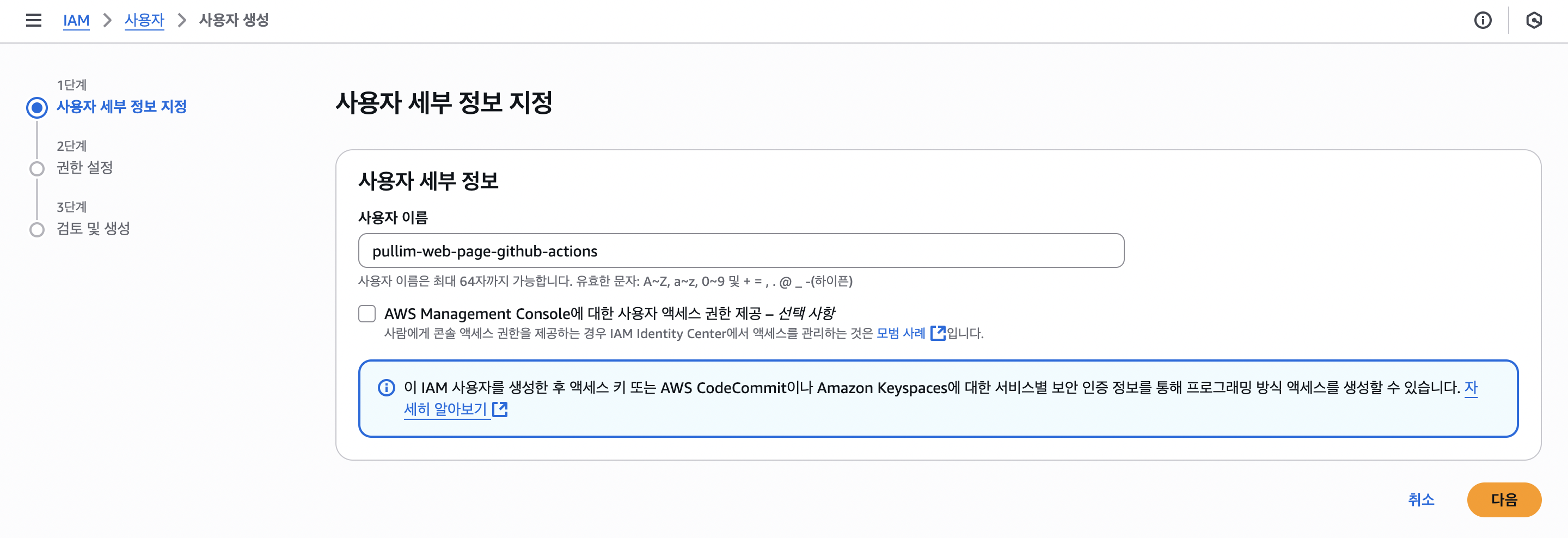
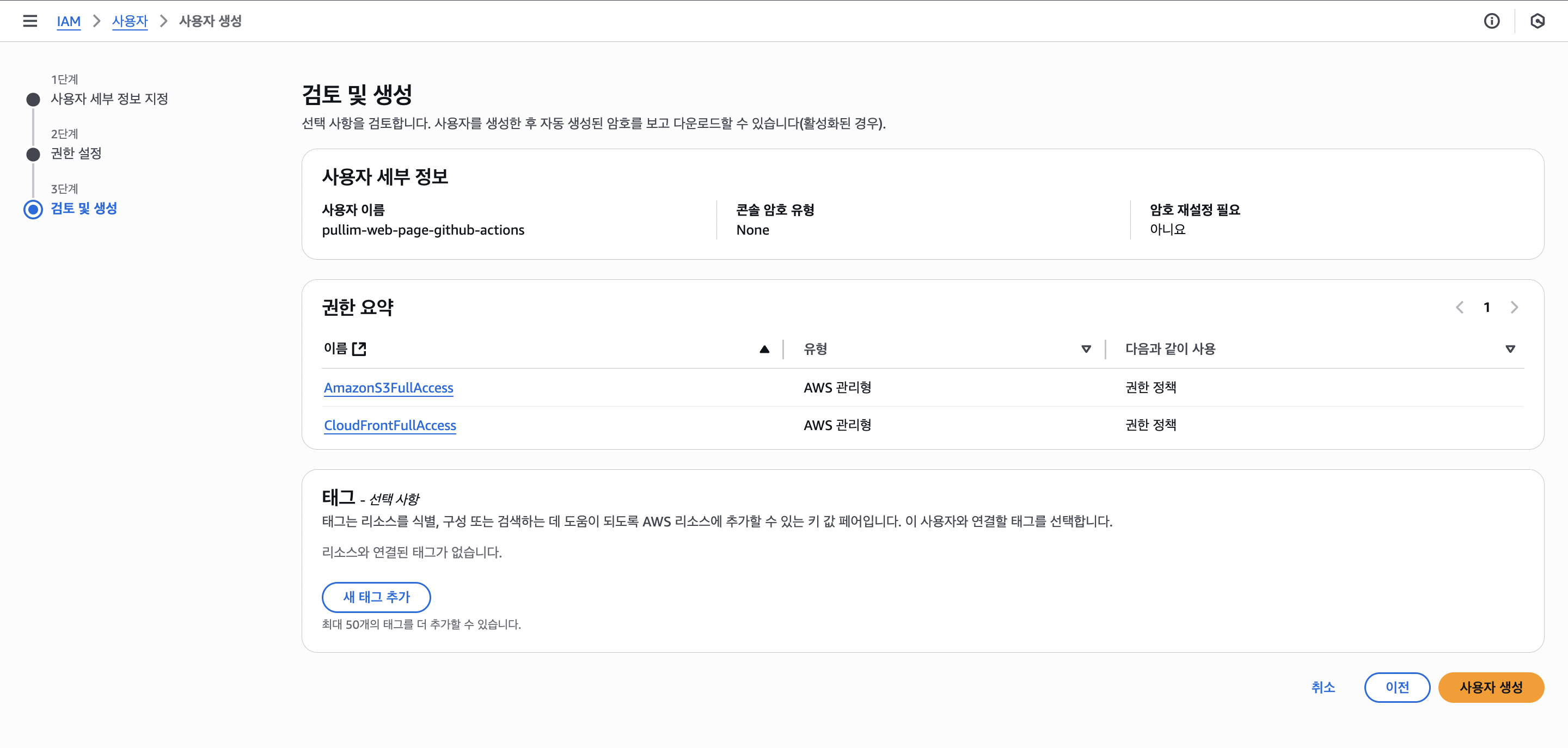

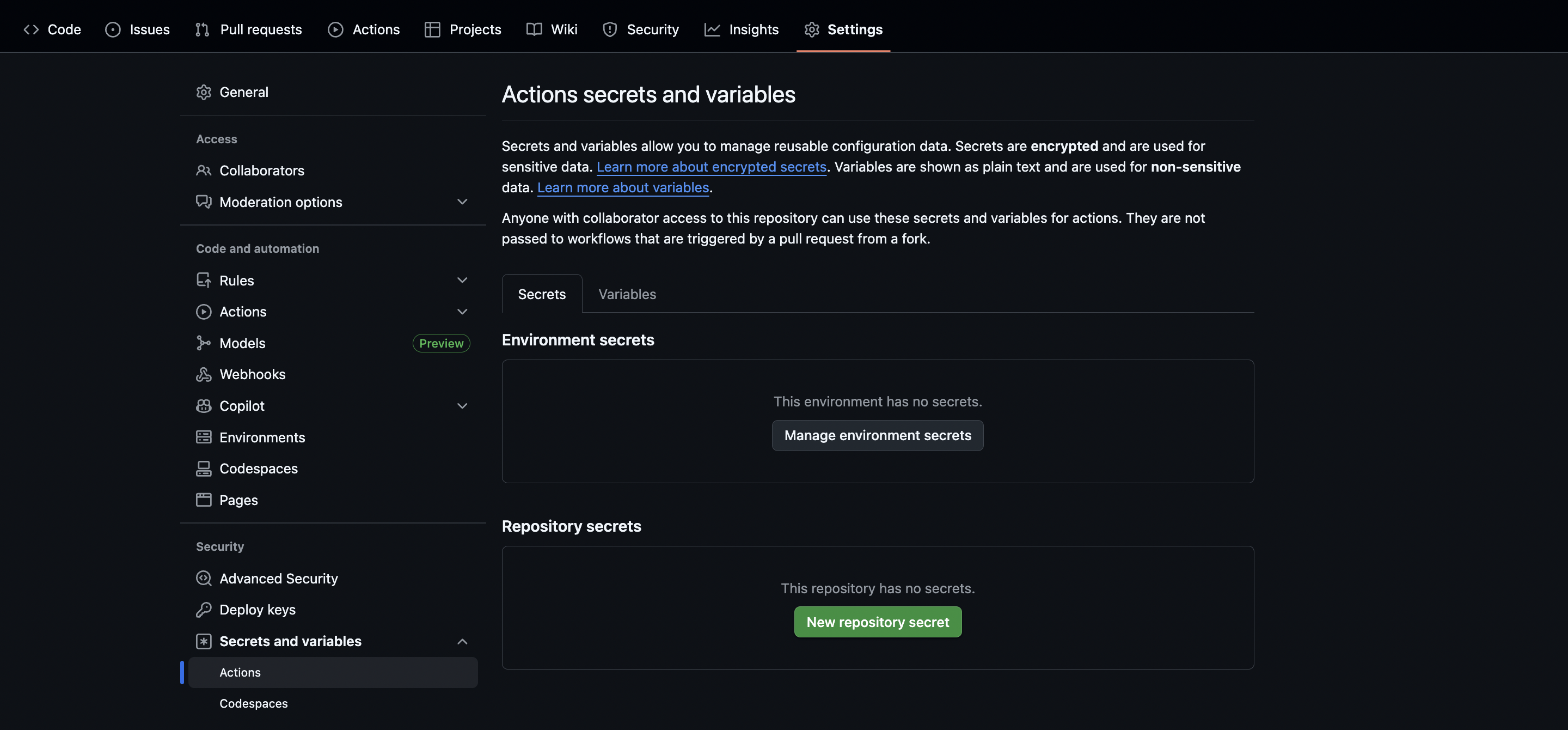
위 과정을 거친 뒤(액세스 키 만들기 포함) Access Key와 Access Secret Key를 아래 화면에서 등록합니다. 본인의 프로젝트 레포지토리-설정으로 들어가면 확인할 수 있습니다.
이제 client 폴더에서 다음 명령어를 입력합니다.
git add .
git commit -m "프론트엔드 CI/CD 성공"
git push origin main
yml 파일은 루트에 있으니 루트에서 위와 같은 명령어를 실행해야 합니다. 주의하시길 바랍니다.
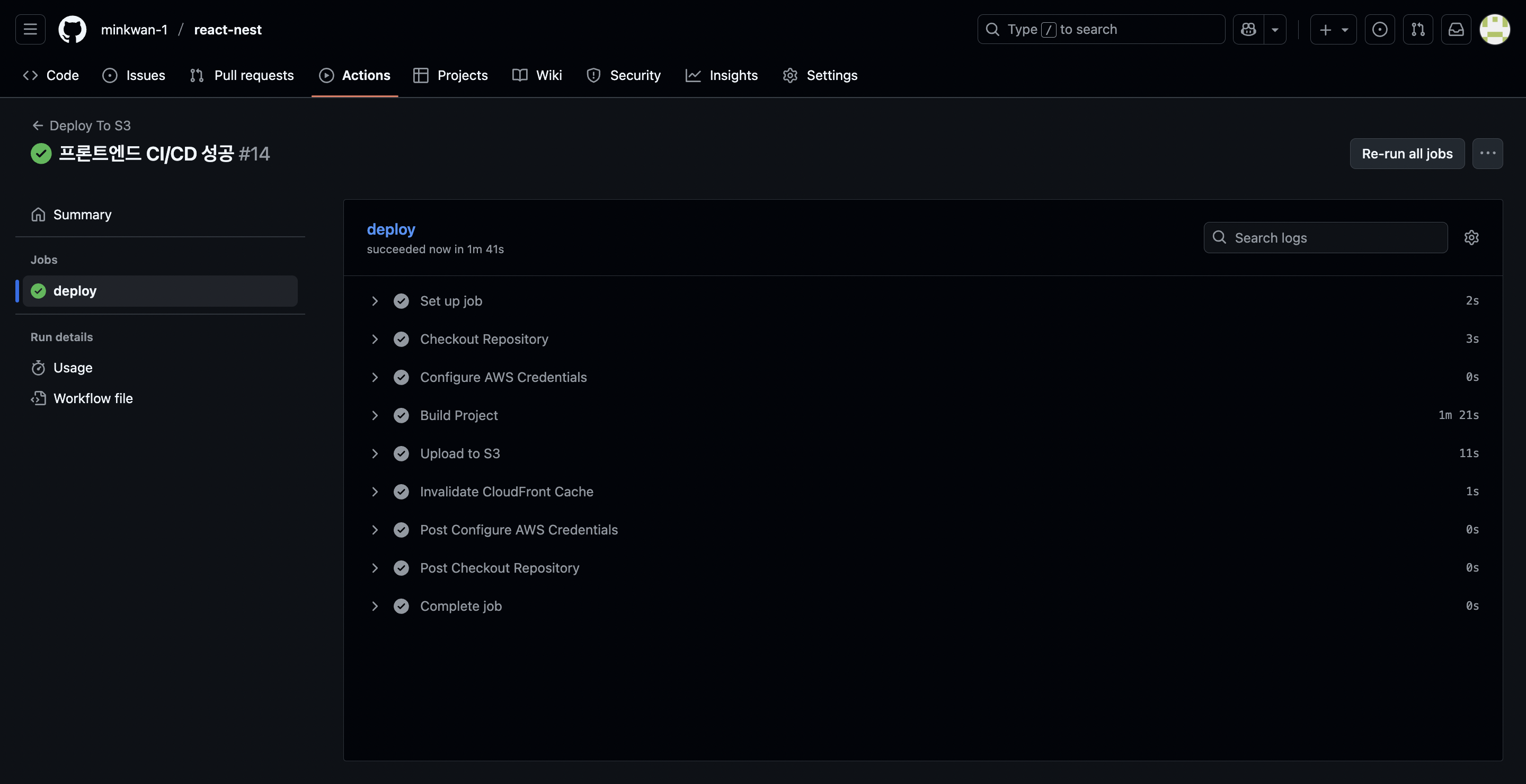
귀찮음 해결!
다음에는 백엔드(NestJS) 프로젝트에 CI/CD를 적용해 보도록 하겠습니다. 배울 것이 너무 많은 게 개발의 단점이지만, 동시에 개발의 장점이기도 한 것 같습니다.