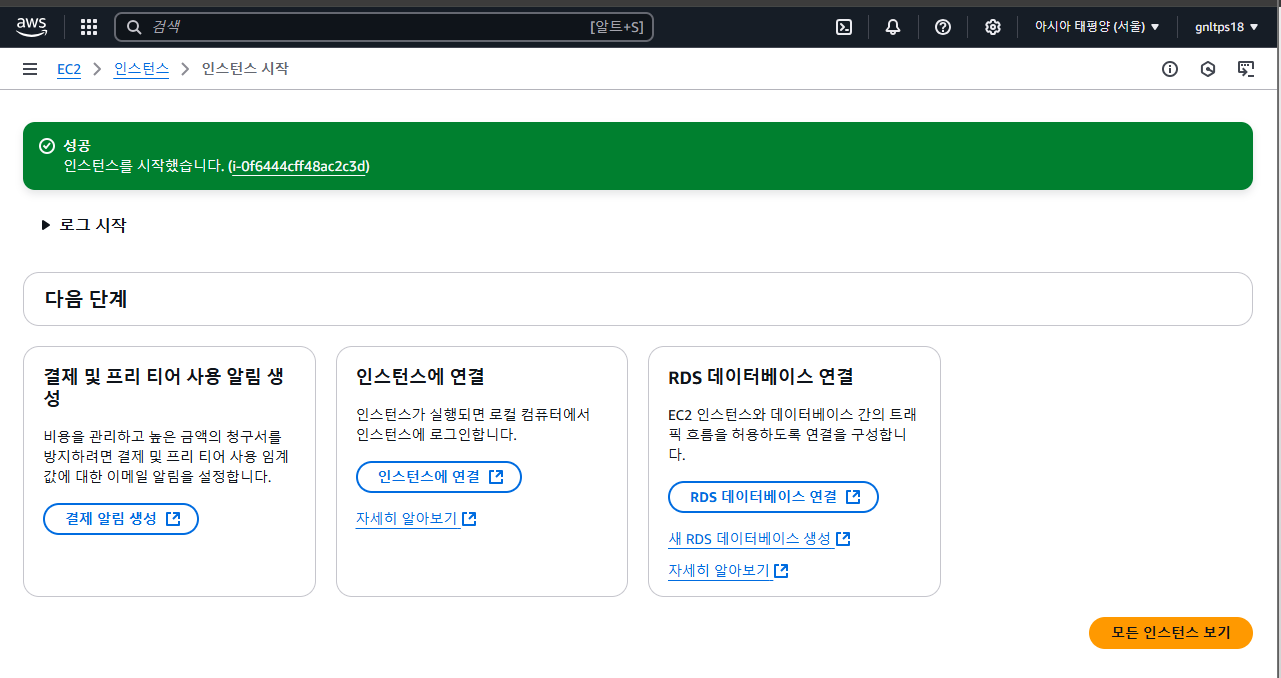
1-1 AWS Region 설정하기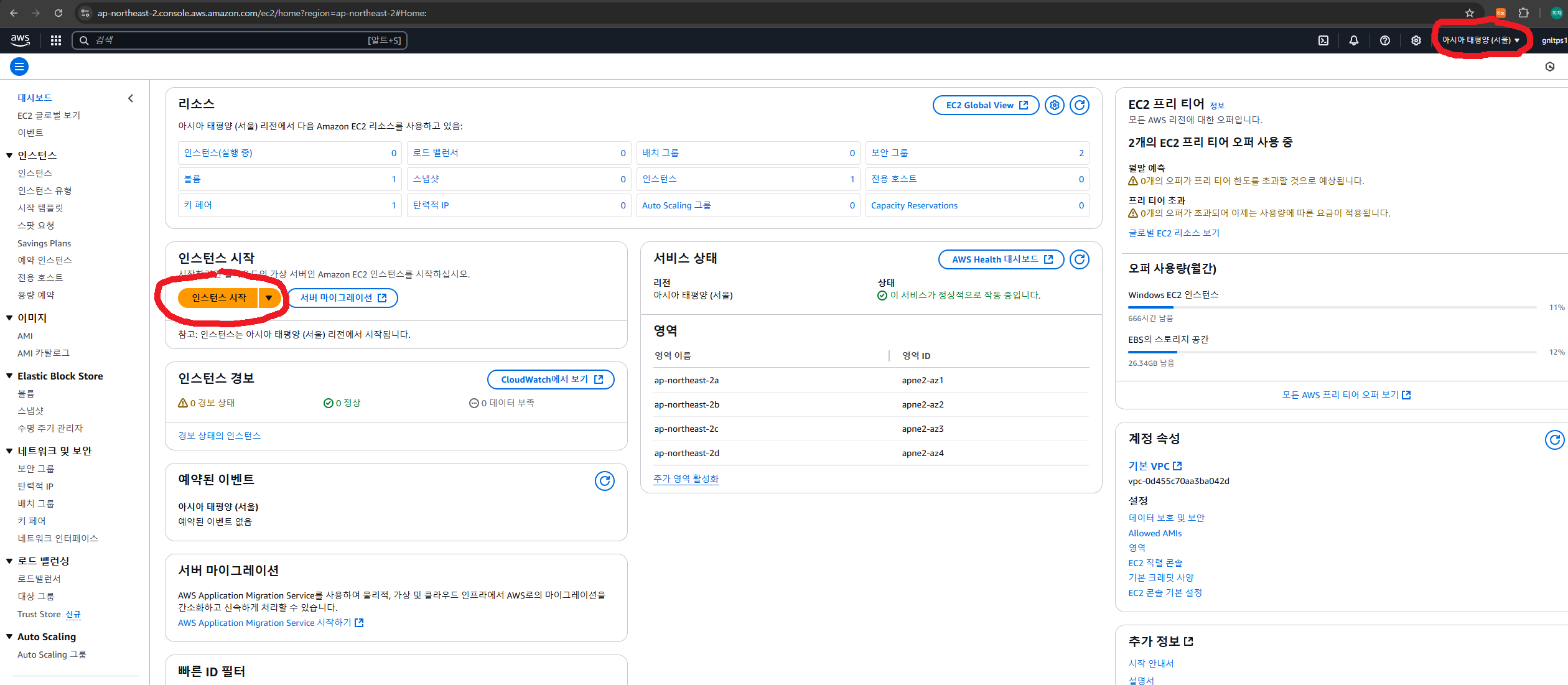
먼저 AWS 사이트에 접속하고 로그인 한뒤 리전이 서울로 되어있는지 확인합니다.
인스턴스 시작을 눌러 인스턴스 생성을 합니다.
1-2 인스턴스 생성하기

우리가 만들 EC2 인스턴스의 이름을 정해주는 항목입니다. 정해주지 않더라도 인스턴스 생성이 가능하나
헷갈리지 않게 이름을 정해주실분들만 해주시면 됩니다.
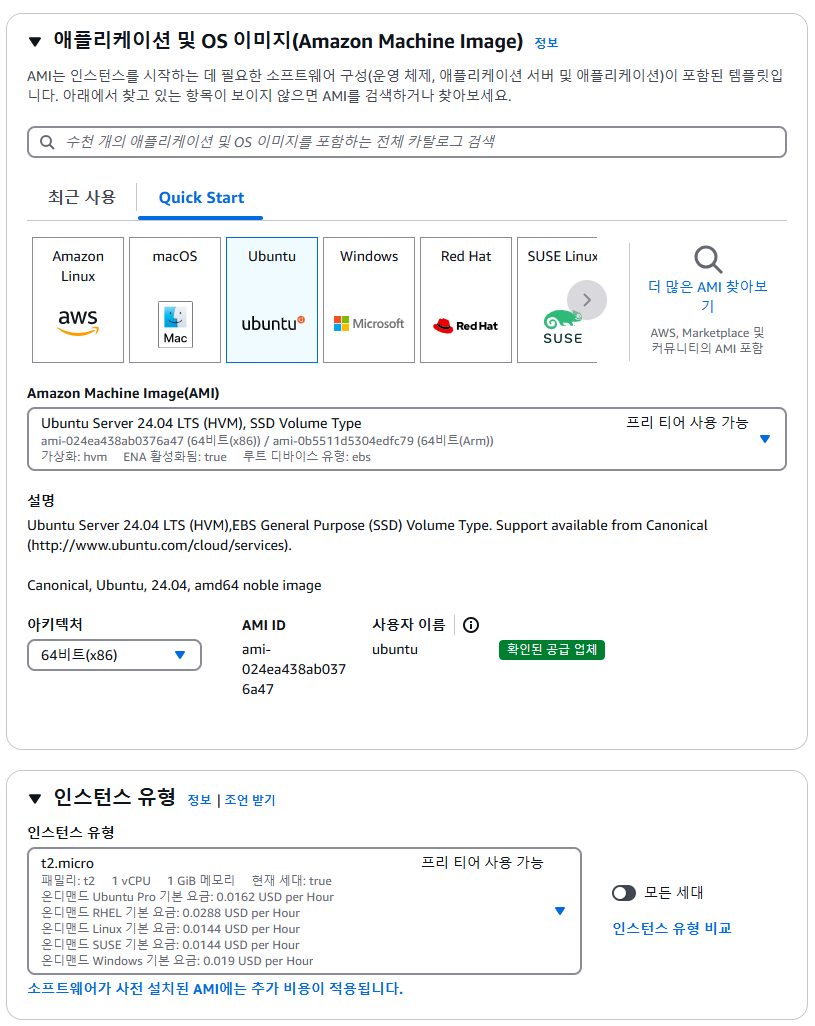
이제 AMI를 세팅해줄 차례인데 여기서 어떤 종류의 서버로 구성할지 선택합니다.
OS는 원하는것이 있다면 원하는 것으로 해주시면 되고 저는 프리티어가 제공하는 Ubuntu LTS 버전으로 진행하겠습니다.
현재 블로그를 작성하는 시점 기준,
인스턴스 유형은 프리티어를 사용하고 있다면 t2.micro 로 설정해주셔야 합니다.다른 유형으로 설정하면 과금요소가 추가됩니다.
1-3 키 페어 생성하기
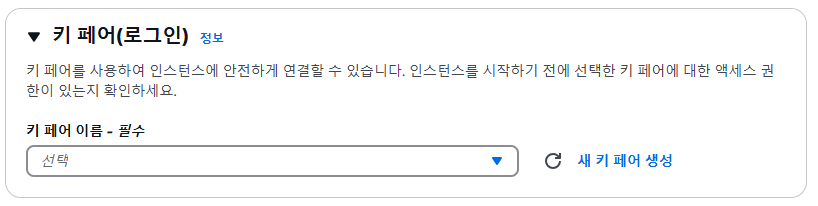
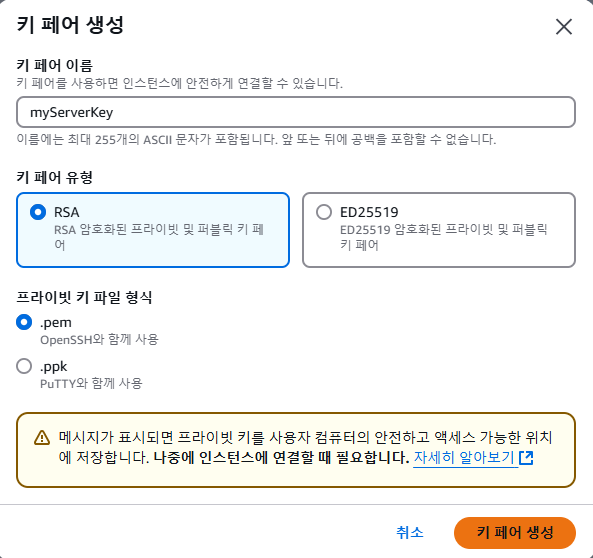
키 페어는 EC2 인스턴스에 원격으로 접속하기 위해 필수적으로 필요하기 때문에 생성해줘야 합니다.
또한, 키 페어는 한번 생성하면 두번다시 다운로드 받을 수 없기 때문에 잘 보관하고 있어야 합니다.
키페어 이름을 설정해준 뒤 키 페어 생성을 눌러 생성된 키 페어를 다운받아 주도록 합시다.
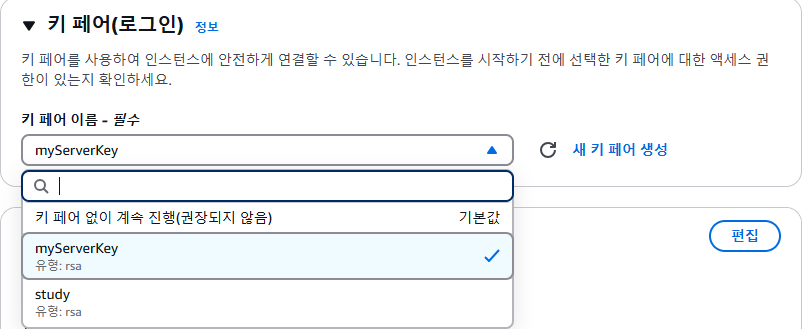
(기존에 생성해놓은 키 페어가 있다면 다른 인스턴스에 접근할 키로 사용이 가능하므로 기존에 생성해 놓은 키 페어가 있다면 그것으로 사용하셔도 무방합니다.)
여기서는 방금 생성한 myServerKey 로 진행하도록 하겠습니다.
1-4 네트워크 세팅
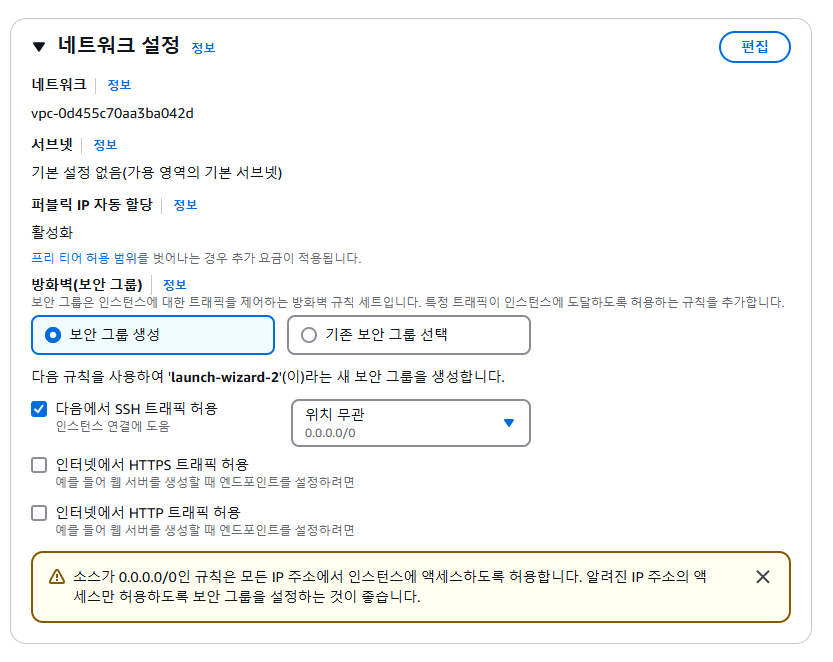
보안 그룹은 방화벽에 관한 내용인데 이건 추후에 따로 생성해서 세팅해줄 예정이니 넘어가고 기존에 보안 그룹을 생성해두신 분들은 그걸로 하셔도 됩니다.
그리고 보안 그룹 바로 밑에 있는 SSH 트래픽 허용 부분은 EC2 인스턴스를 생성하고 생성한 인스턴스에 저희가 사용하고 있는 노트북이나 데스크톱(로컬 머신) 으로 접속 하기위한 부분이며 이때 SSH 통신을 사용합니다.
SSH 통신을 할때 ip 제한을 어떻게 할것인지에 관한 내용으로 집에서 고정된 ip로만 접근하시는 분들은
내 ip 를 선택해 주시면 되고 저는 노트북으로 카페나 이곳저곳 이동하면서 사용할 일이 많기 때문에
위치무관(0.0.0.0/0)으로 설정해주도록 하겠습니다.
이 설정도 추후에 보안 그룹 탭에서 변경이 가능합니다.
1-5 스토리지 세팅
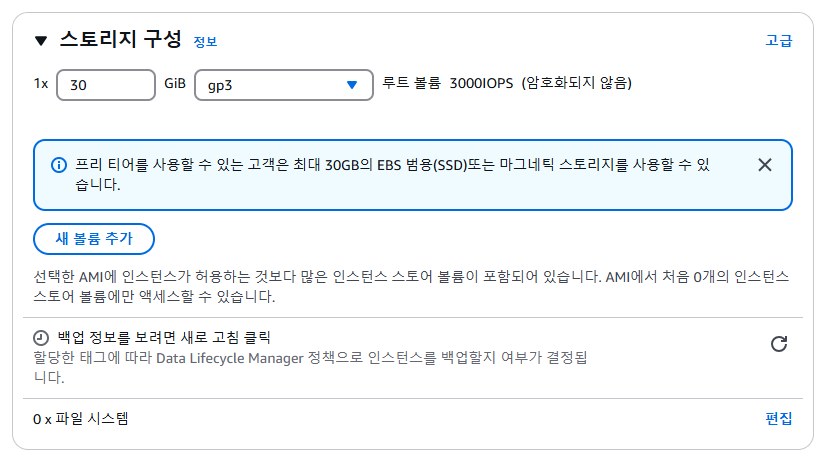
프리티어는 최대 30 GIB 까지 지원해주므로 30으로 설정해줍니다. (옆의 어드밴스드 탭에서 상세 설정이 가능합니다.)
볼륨 유형은 범용 SSD 로 선택하겠습니다.
만약 Provisioned IOPS SSD (프로비저닝된 IOPS SSD) 를 선택한다면 사용하지 않아도 활성화한 기간만큼 계속 비용이 발생하게 되므로 프리티어를 사용하신다면 주의하셔야 합니다.
1-6 인스턴스 최종 생성