ESP32 개발 환경을 구축해보겠다.

보통 Arduino IDE로 한다던데
난 그냥 VSCode로 간다..
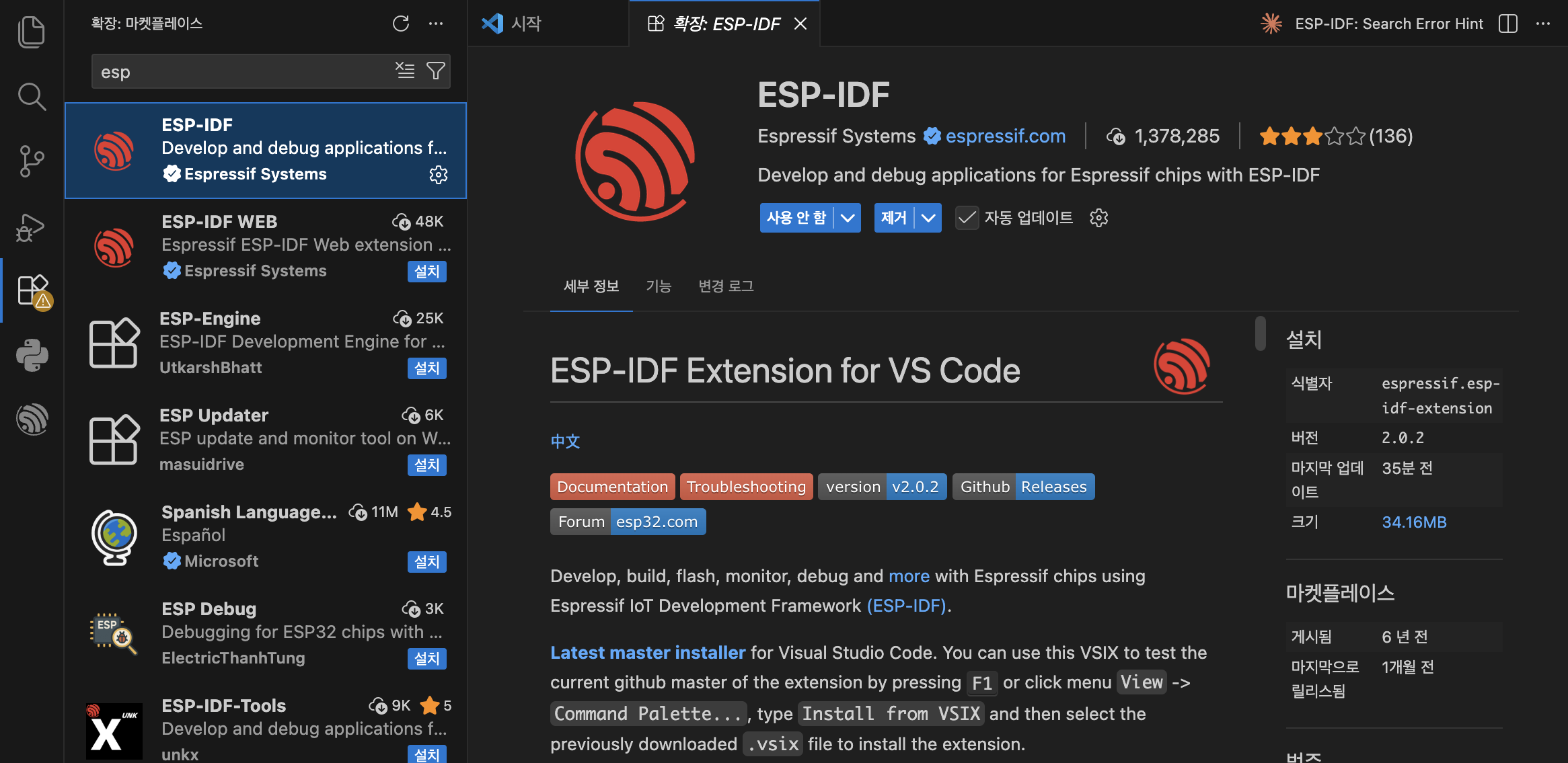
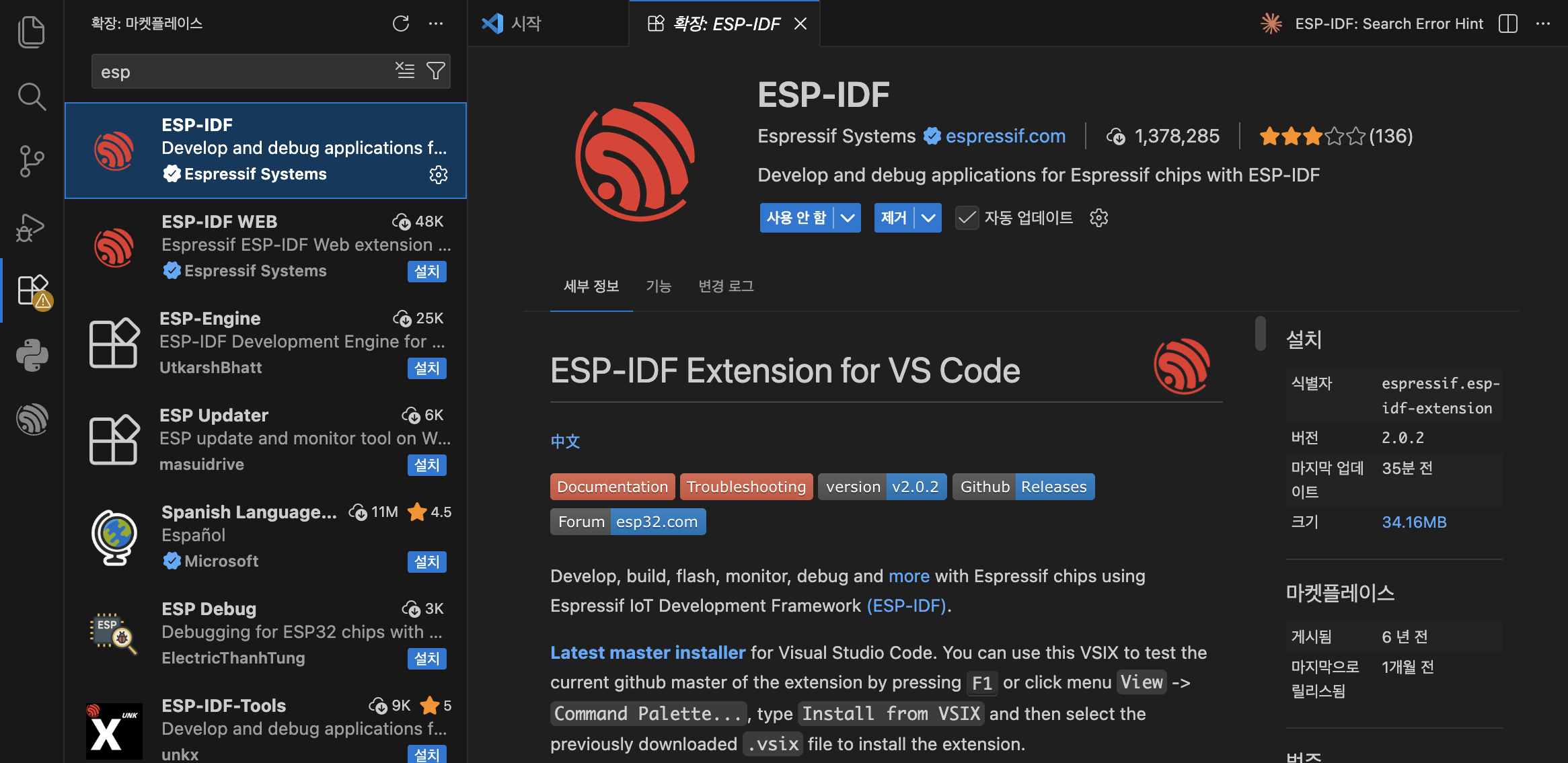
VSCode로 개발 시 ESP-IDF Extension 플러그인을 통해 개발 가능하다.
그러나.. 최신 블로그 글들 (~2025.10) 보면서 따라하는데 막히는 부분이 있어 공식 문서 찾아보니,
v2.0.2부터 기존 설정 방식에서 Espressif Install Manager(EIM) 기반으로 바뀌었다고 함.
References
https://docs.espressif.com/projects/vscode-esp-idf-extension/en/release-v2.0/release_notes.html
https://github.com/espressif/vscode-esp-idf-extension
본 글은 ESP-IDF Extension의 업데이트 된 방식을 기준으로 ESP32 개발 환경 구축 진행 과정을 정리한 글이다.
1. ESP-IDF Extension 설치
cmd+sft+p에서 ESP-IDF: Open ESP-IDF Installation Manager 실행
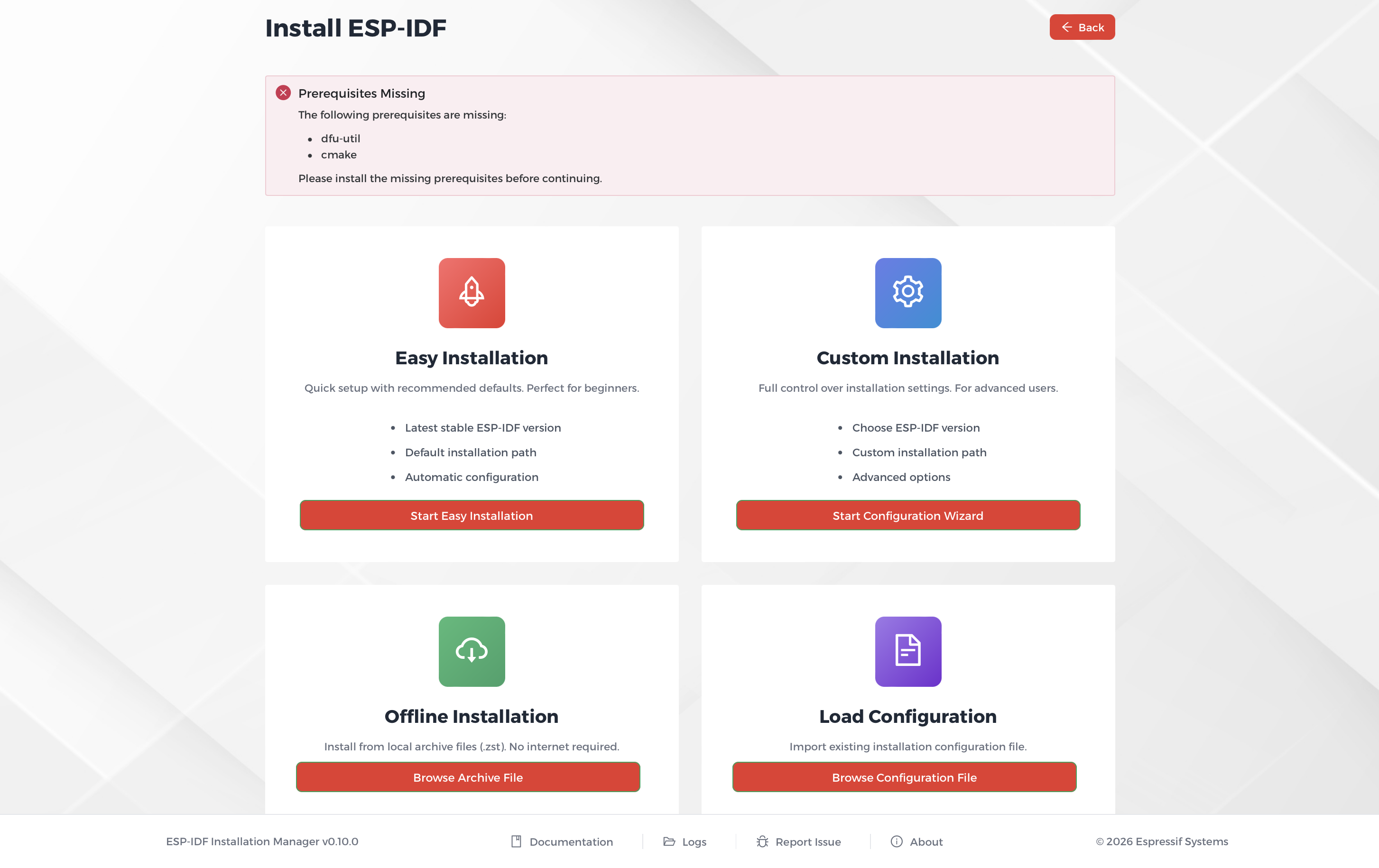
easy installation으로 설치하면 되는데,
위의 경고를 보니 먼저 dfu-util, cmake를 설치해야 한다고 함.
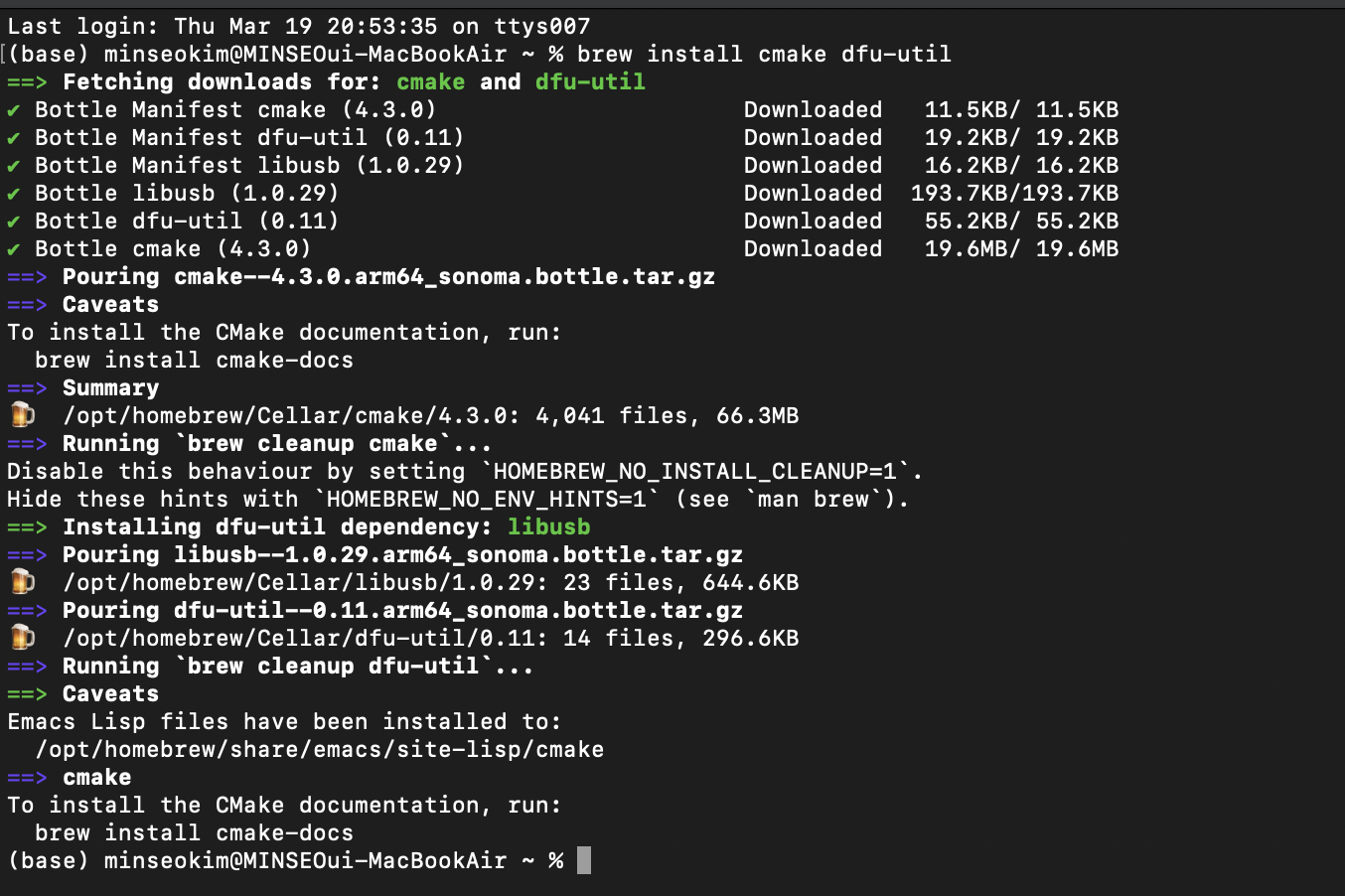
터미널로 위의 두 가지를 설치해주고
cmake --version, dfu-utill --version도 확인해주고
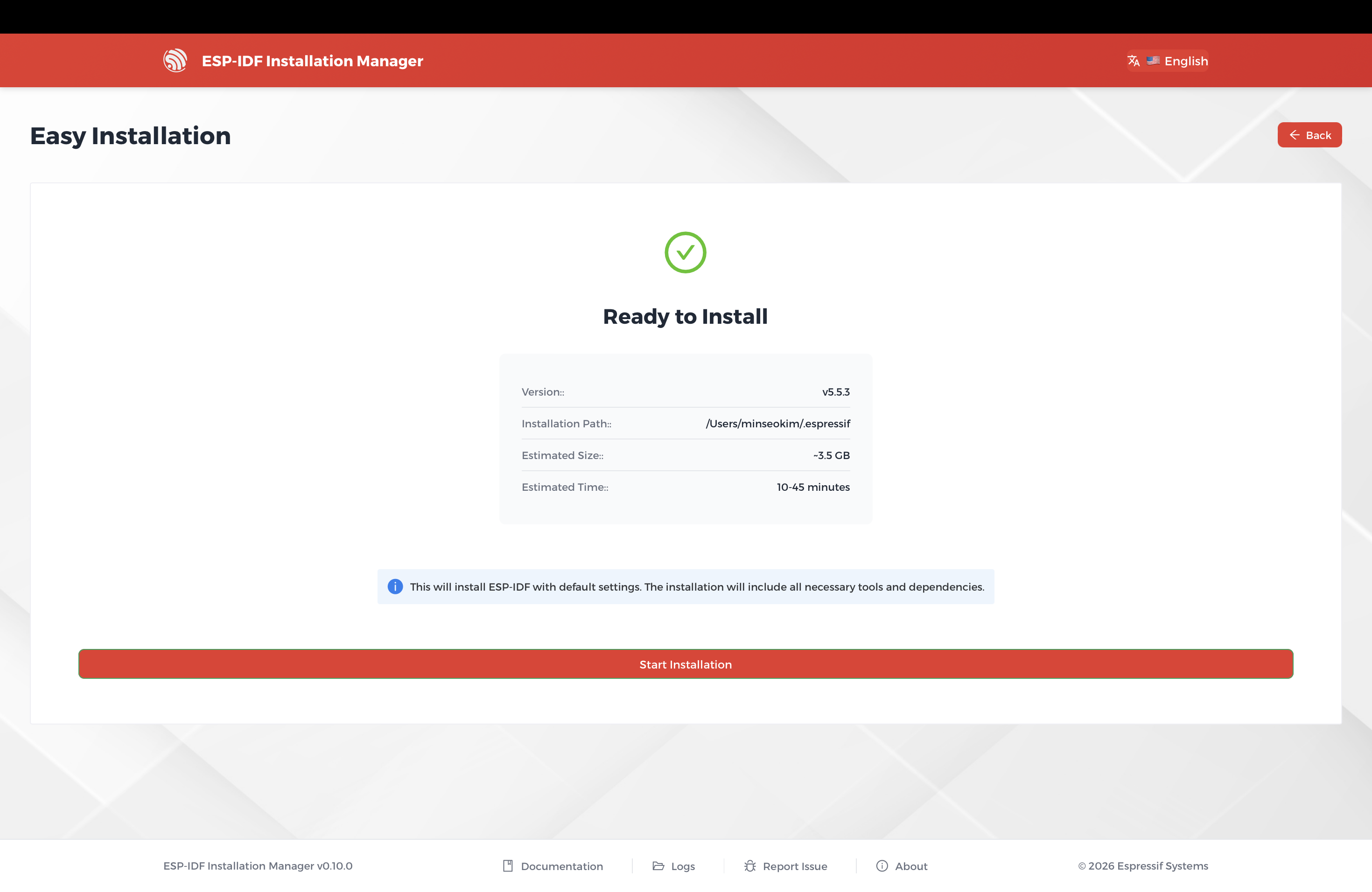
위의 두 가지가 완료되면 Ready to Install로 화면이 바뀜.
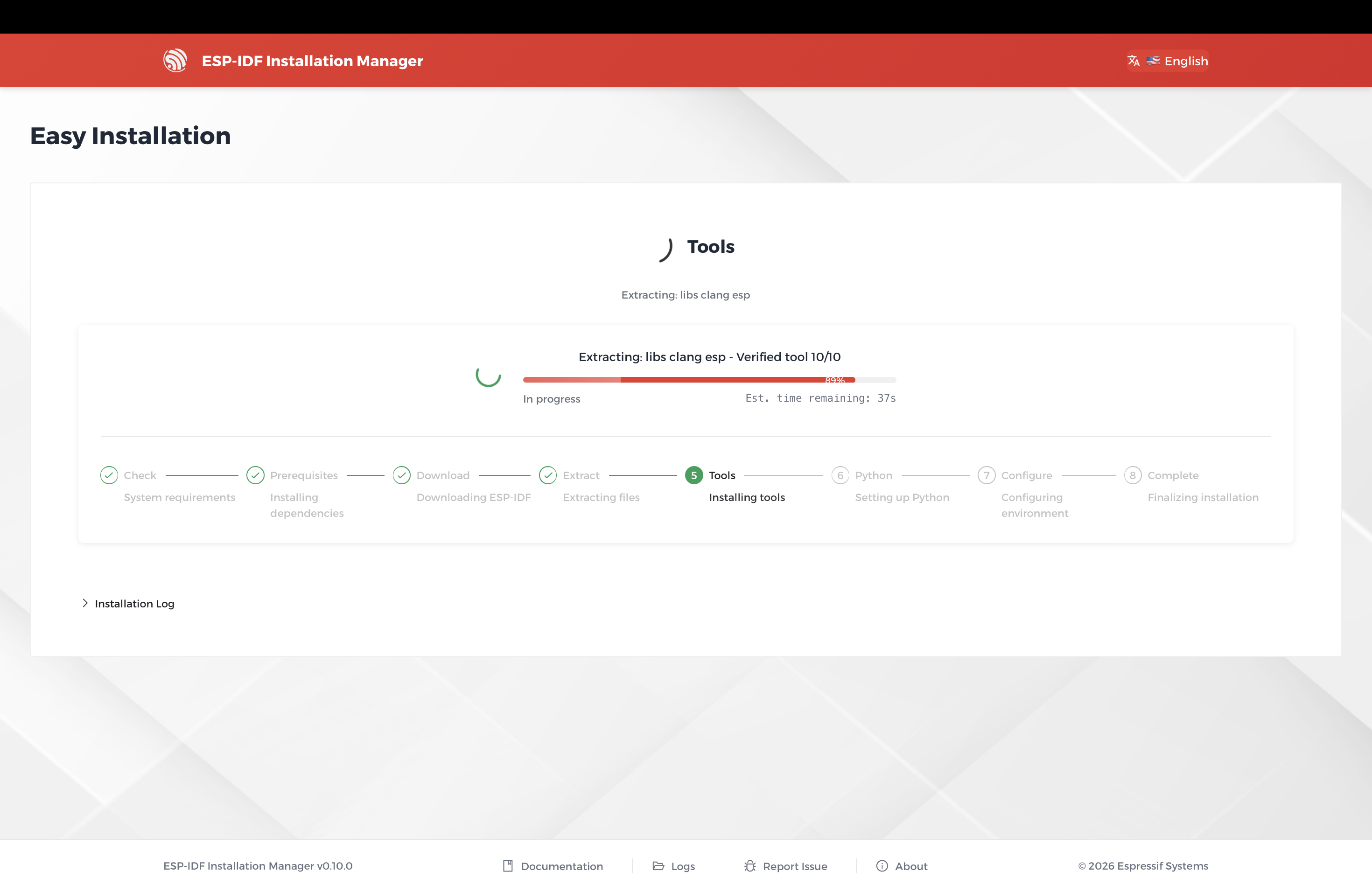
Start Installation (대략 20분 소요됨)
2. ESP32와 pc 연결
연결을 해주고요
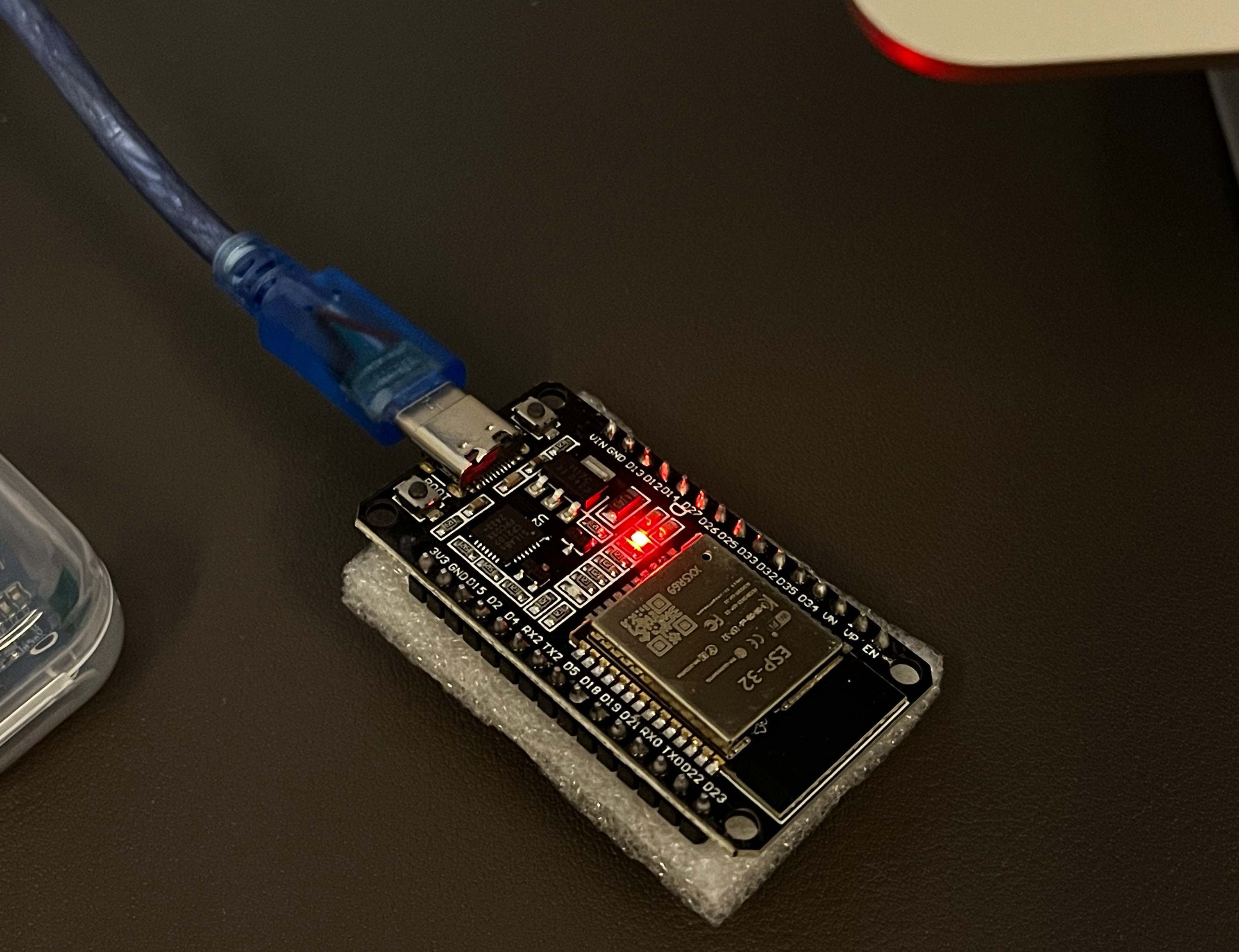
터미널로 포트 확인 : ls /dev/cu.*

/dev/cu.usbserial-0001 이게 내 보드
3. VSCode 환경 세팅
먼저 VSCode에서 폴더를 열고
cmd+sft+p 에서 ESP-IDF: Select Current ESP-IDF Version 실행
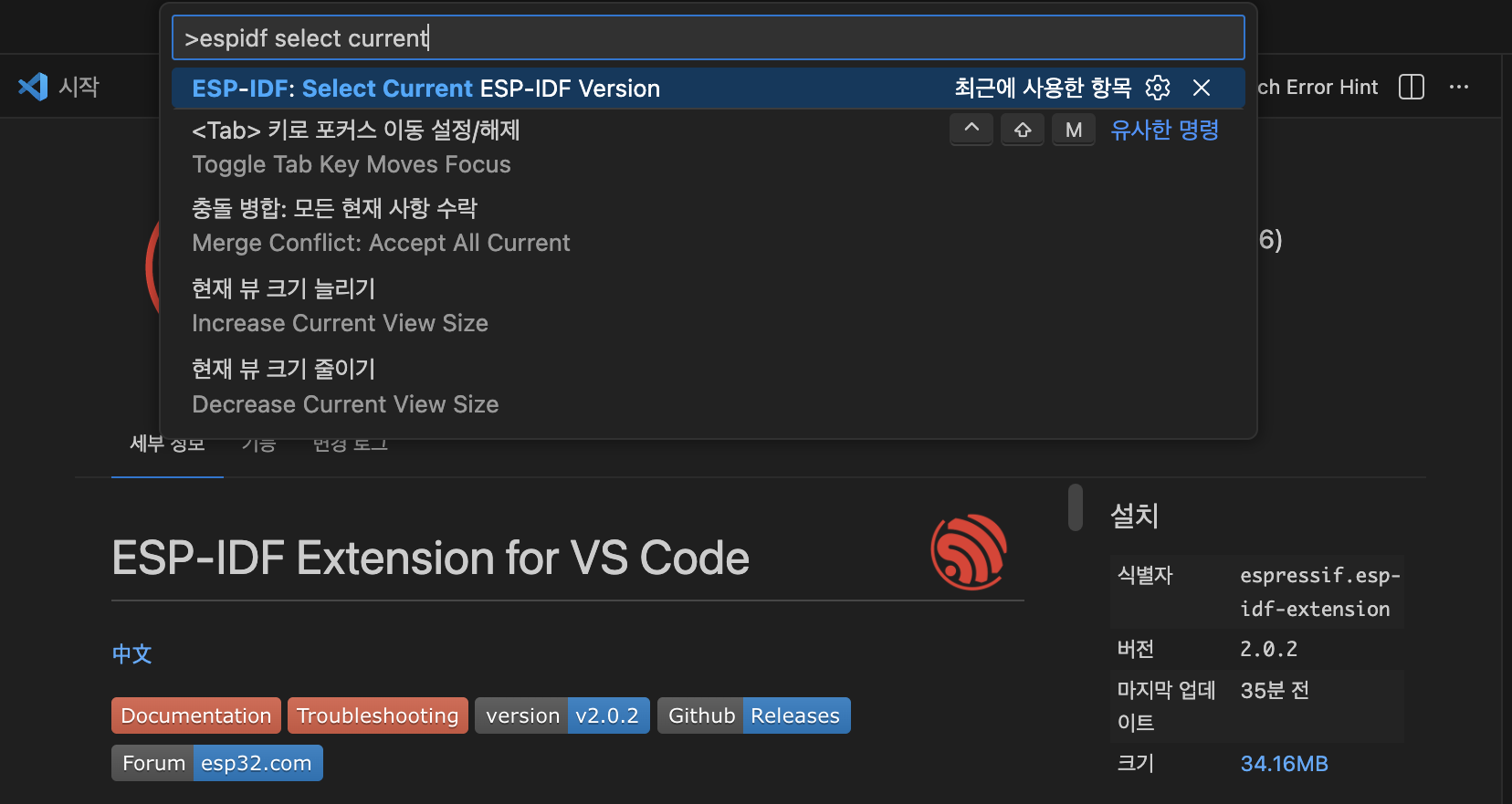

그리고 ESP-IDF: New Project 실행
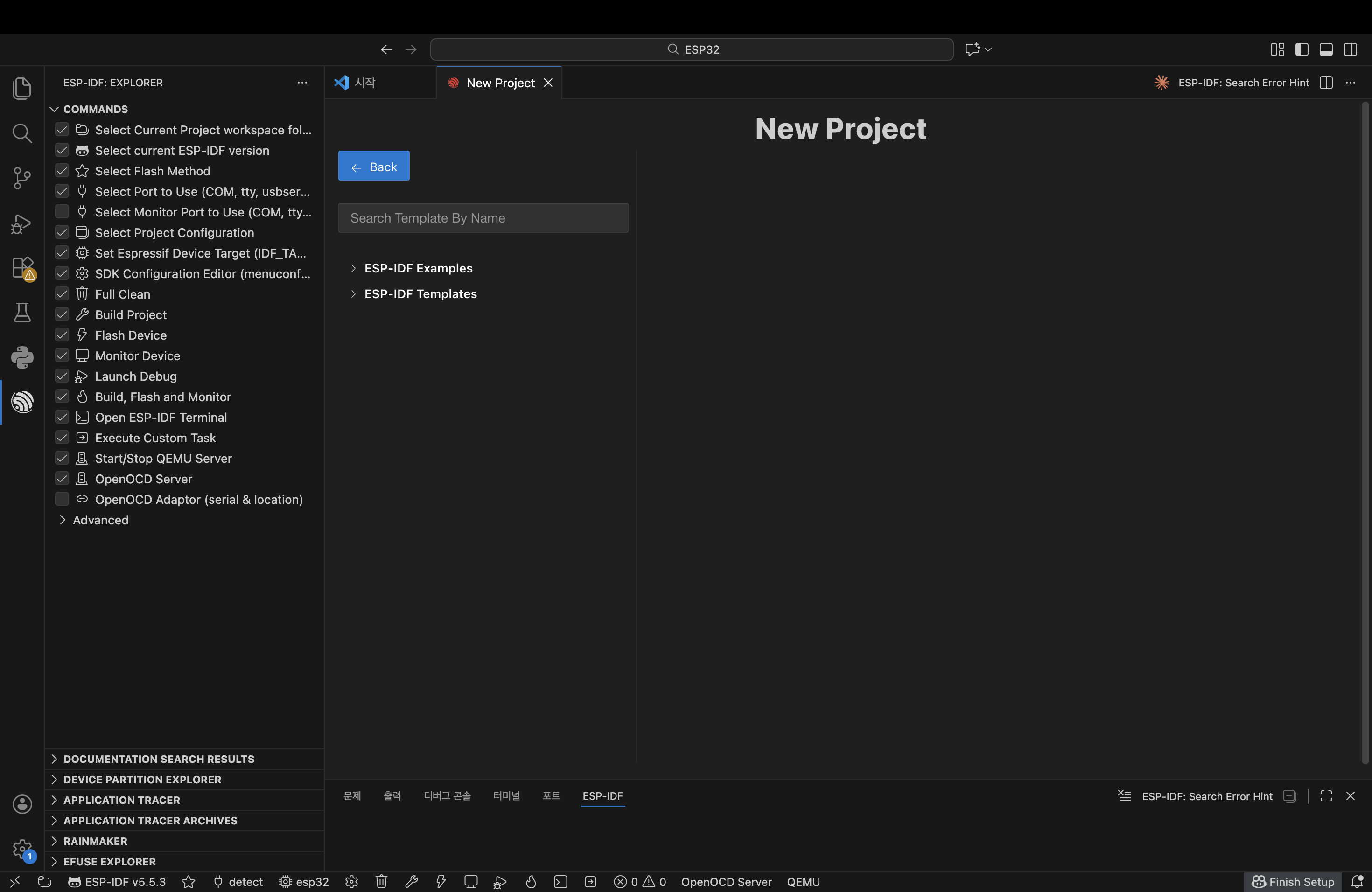
여기서 Examples -> Hello World 를 시도해보겠음.
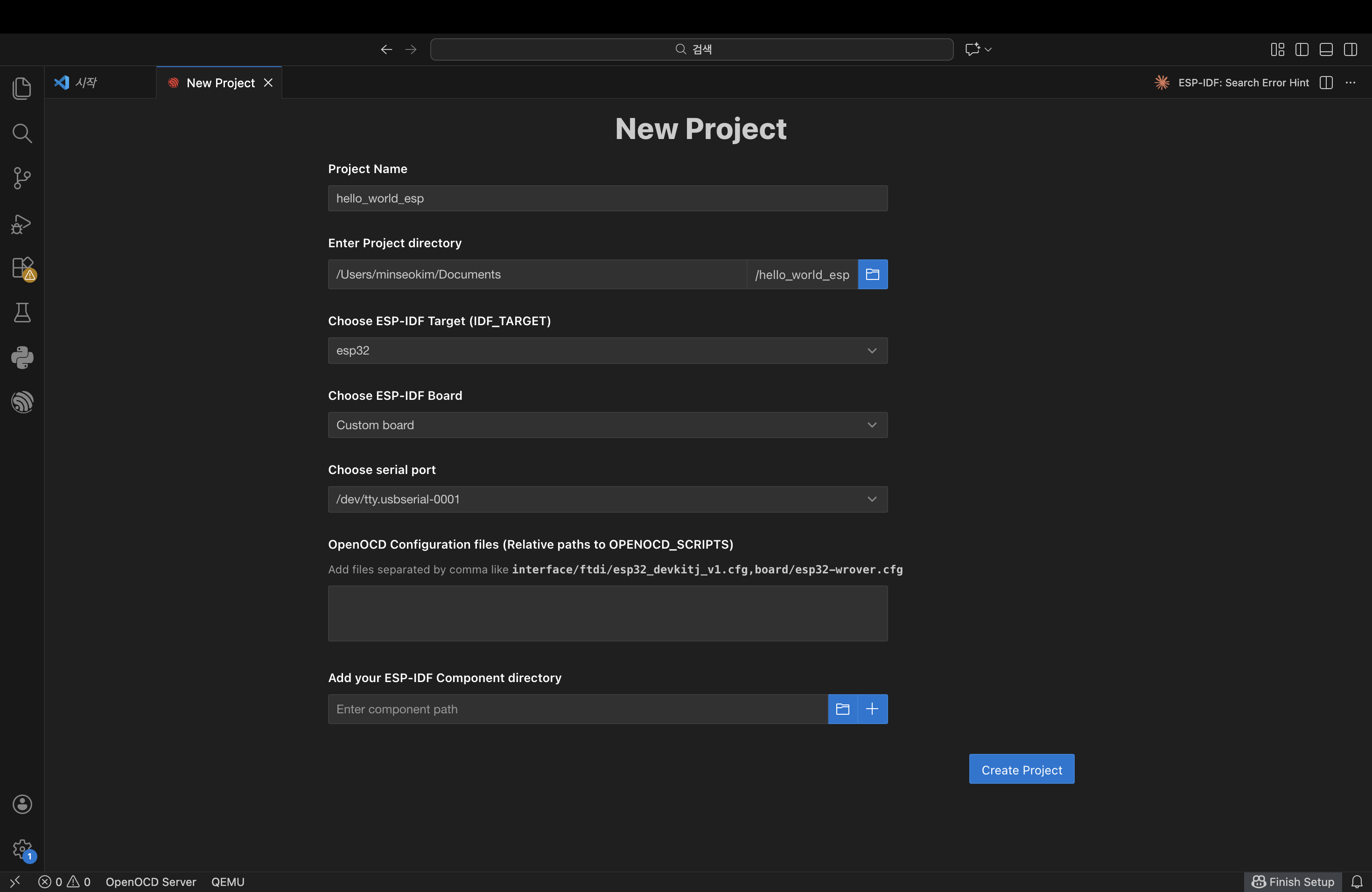
에라이 안됨!! 어떤 설정에서 gui랑 연동이 막힌 것 같은데 음 뭐지?
한번에 척척 되는게 하나도 없네 . . .
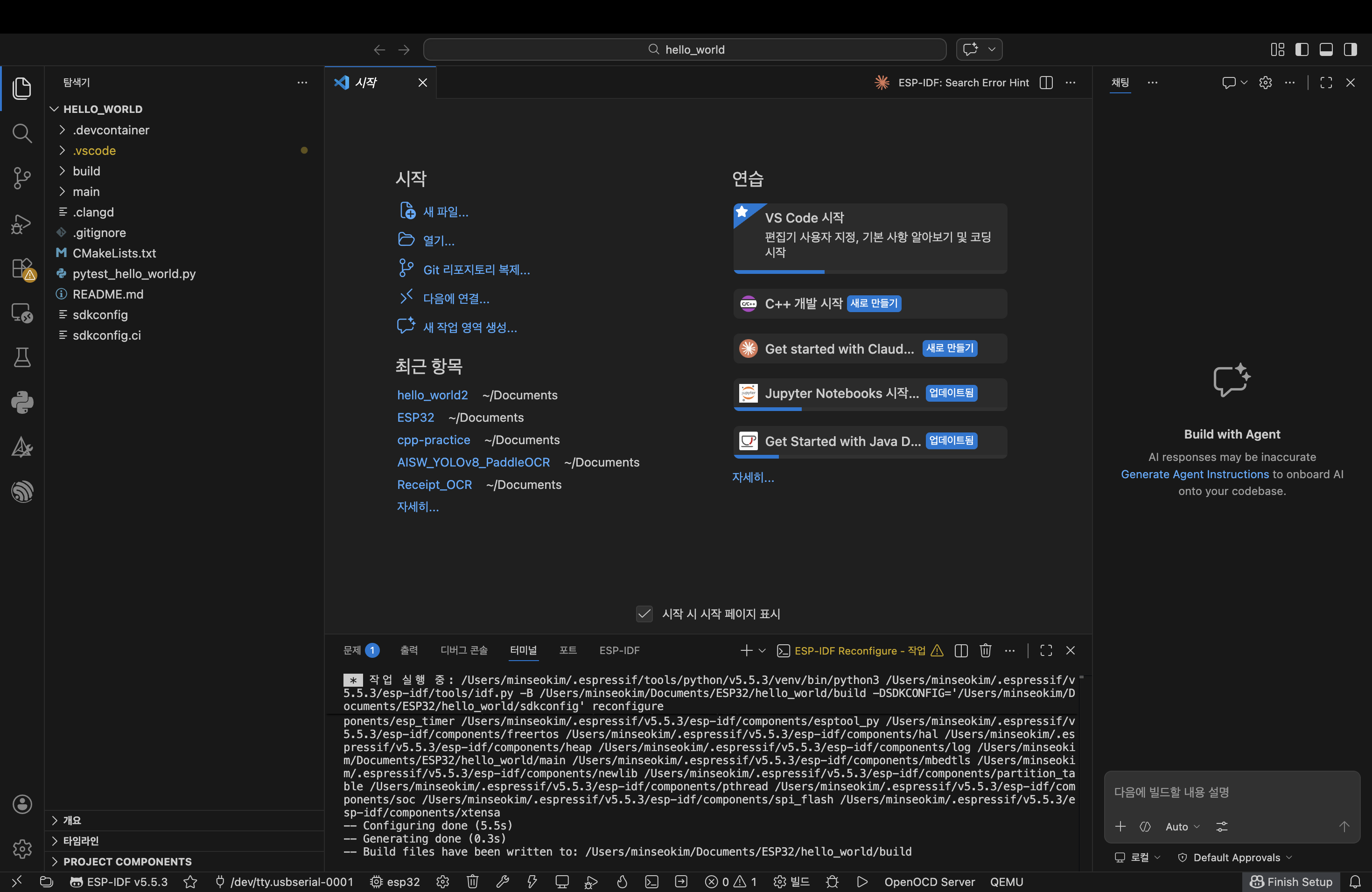
터미널로는 되는데...
ESP-IDF 환경 활성화
source ~/.espressif/tools/activate_idf_v5.5.3.sh
예제 복사 및 이동
mkdir -p ~/Documents/ESP32
cp -R $IDF_PATH/examples/get-started/hello_world ~/Documents/ESP32/
cd ~/Documents/ESP32/hello_world
타겟 설정
idf.py set-target esp32
빌드
idf.py build
업로드 (Flash)
idf.py -p /dev/cu.usbserial-0001 flash (내 포트)
시리얼 출력 확인
idf.py -p /dev/cu.usbserial-0001 monitor
_혹시 VSCode에서 문제가 발생한다면 터미널(idf.py)로 하면 된다. gui 연동에서 오류가 좀 있었음
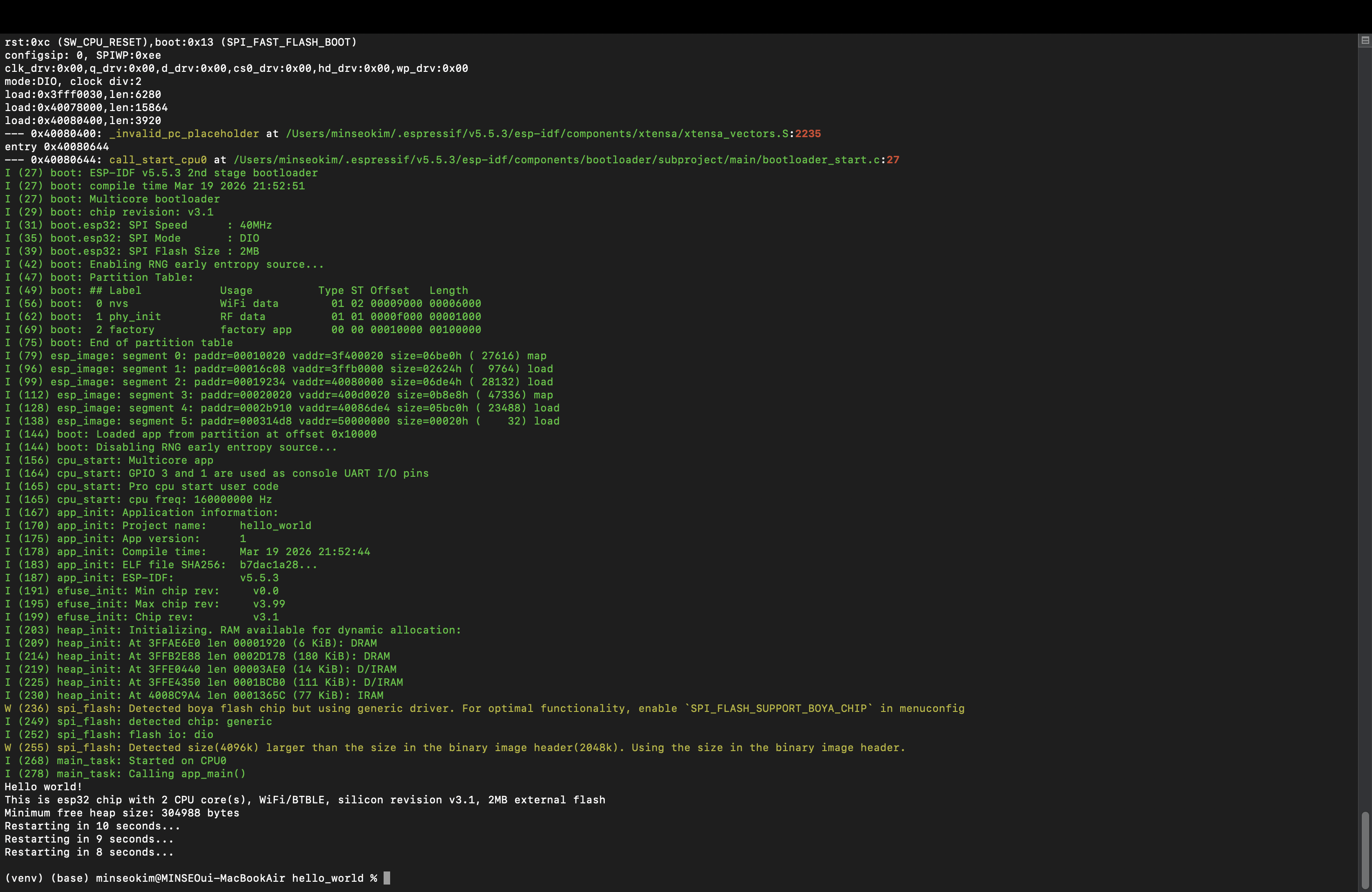
됐어요!!!!!!! 저 성공했어요!!!!!
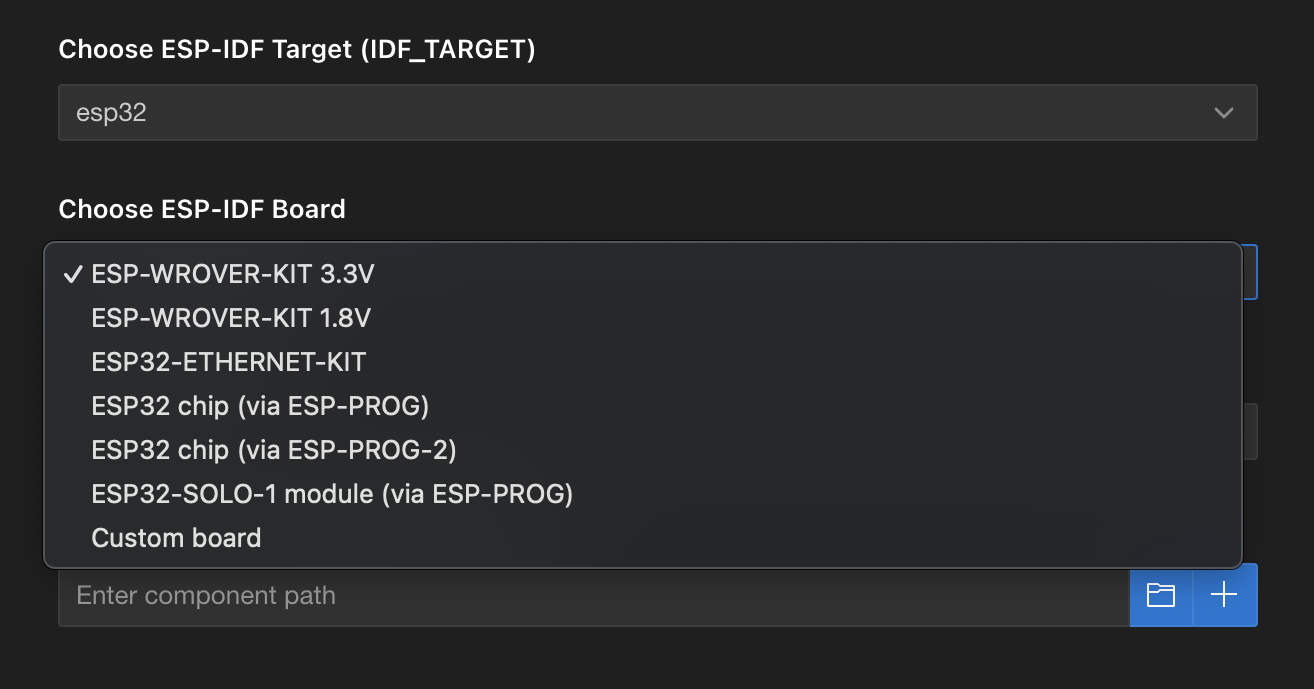
※ New Project 생성 시
위에 보이듯 Choose ESP-IDF Board에서 Custom board를 선택했었는데, 이게 문제였음.
그냥 기본값으로 세팅된 ESP-WROVER-KIT 3.3V 그대로 냅둬야
원활히 New Project가 생성됨.
그리고 다시 cmd+sft+p -> ESP-IDF: Build, Flash and Start a Monitor on Your Device 실행
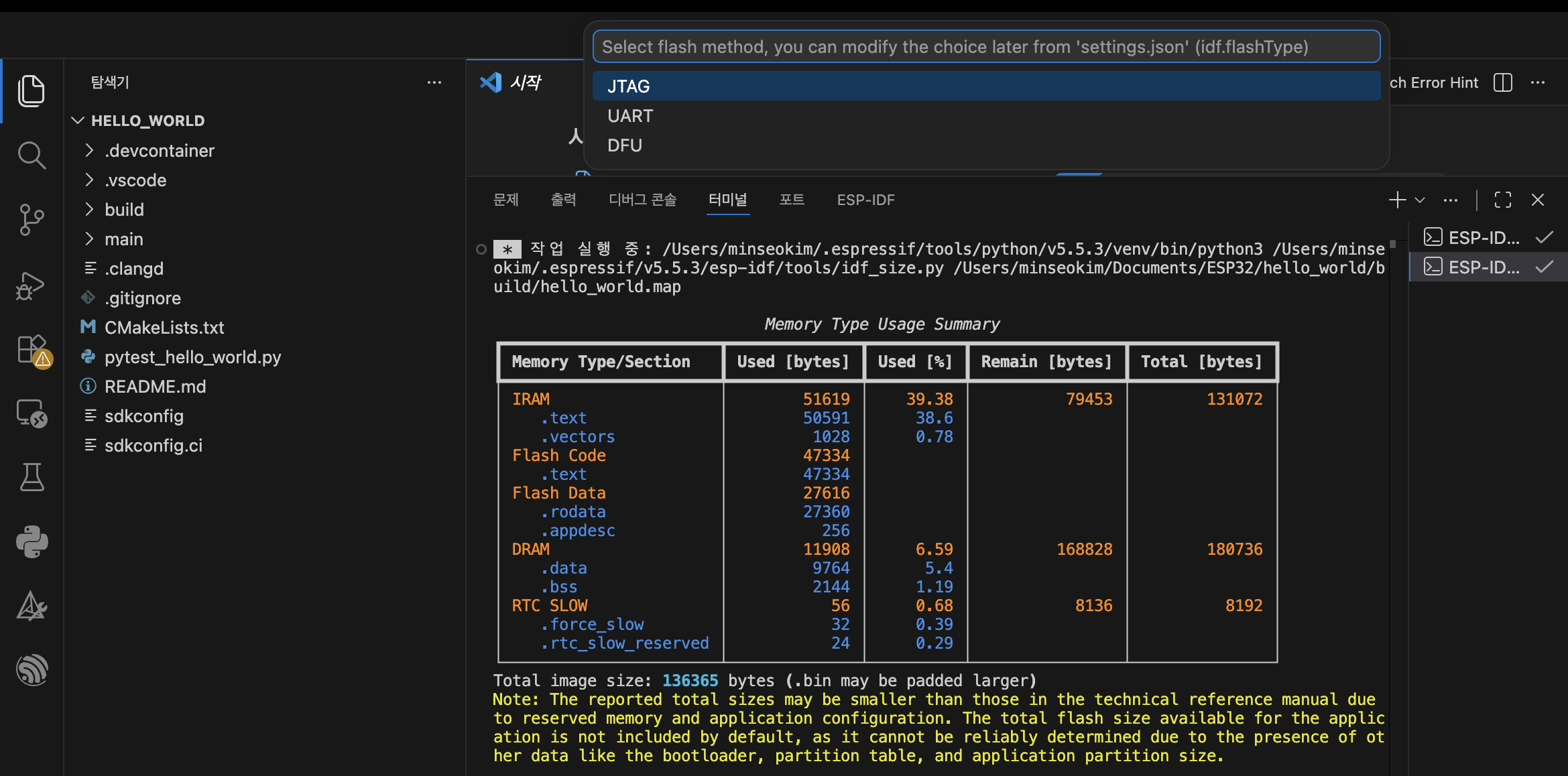
Flash 방식 선택 시, UART 선택하면 됨.
- UART: 일반적인 USB-Serial 방식 (대부분 ESP32 보드)
- JTAG: 디버깅용
- DFU: 특정 보드에서만 사용
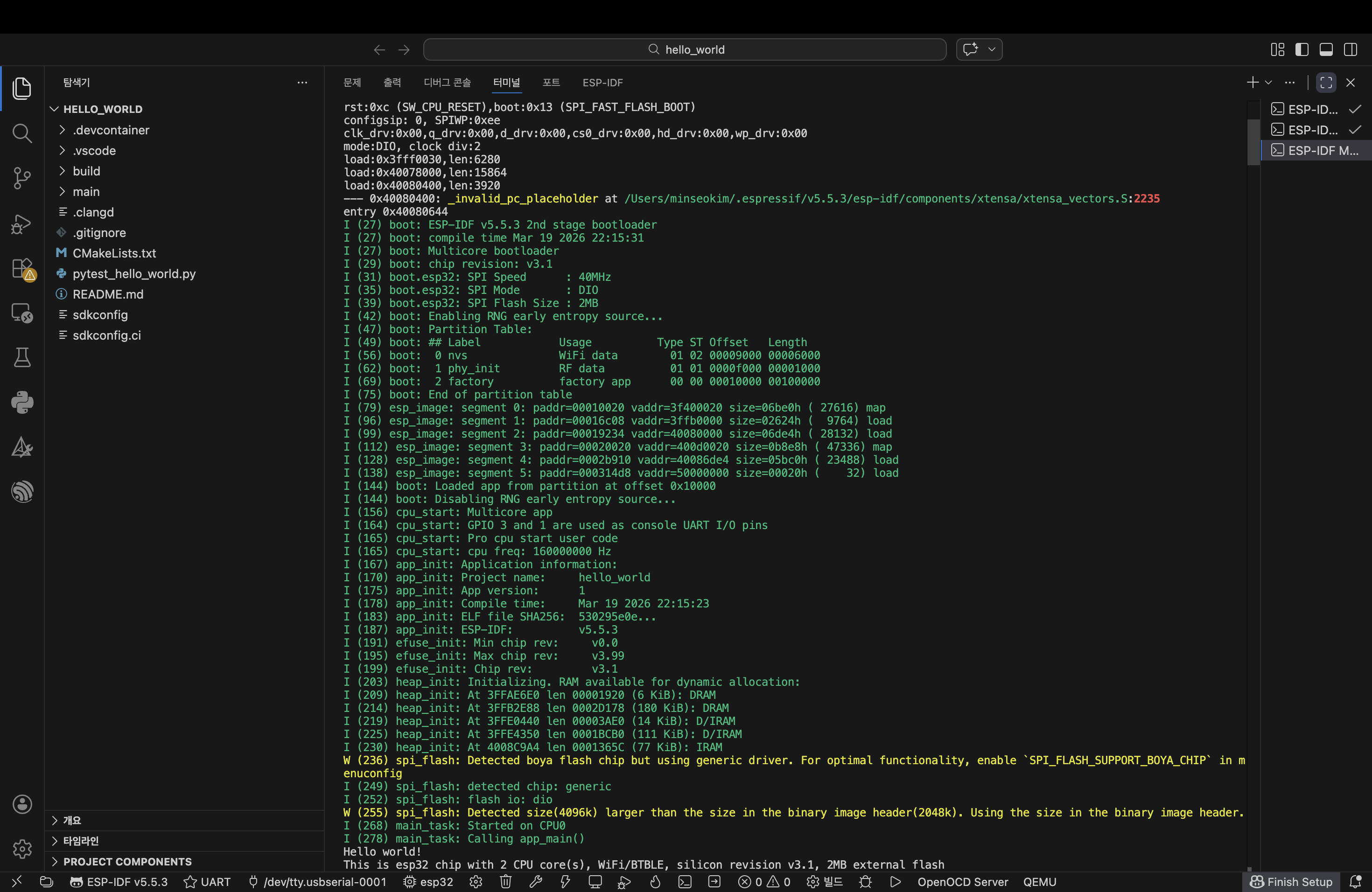
Hello world!
Restarting in 10 seconds...
이렇게 출력되면 정상이다!
여기까지 하면 툴체인 + IDE + 하드웨어 + 통신 세팅 완료!!
정리
- ESP-IDF 설치 완료
- VSCode Extension 연동 완료
- ESP32 연결 및 포트 인식 완료
- 빌드/플래시/모니터 정상 동작