1. SUM
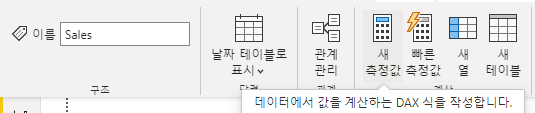
로드한 테이블을 클릭하여 새 측정값을 생성
Total Sales = SUM(Sales[SalesAmount])
매출액 합계를 구하기 위해 SUM 함수를 활용하여 SalesAmount의 합계를 보여주는, 측정값 Total Sales를 생성
Total Sales = SUM(Sales[SalesAmount])
제품 판매량 합계를 구하기 위해 SUM 함수를 활용하여 OrderQuantity의 합계를 보여주는, 측정값 Total Qty를 생성
생성된 측정값을 활용하여 아래와 같이 시각화
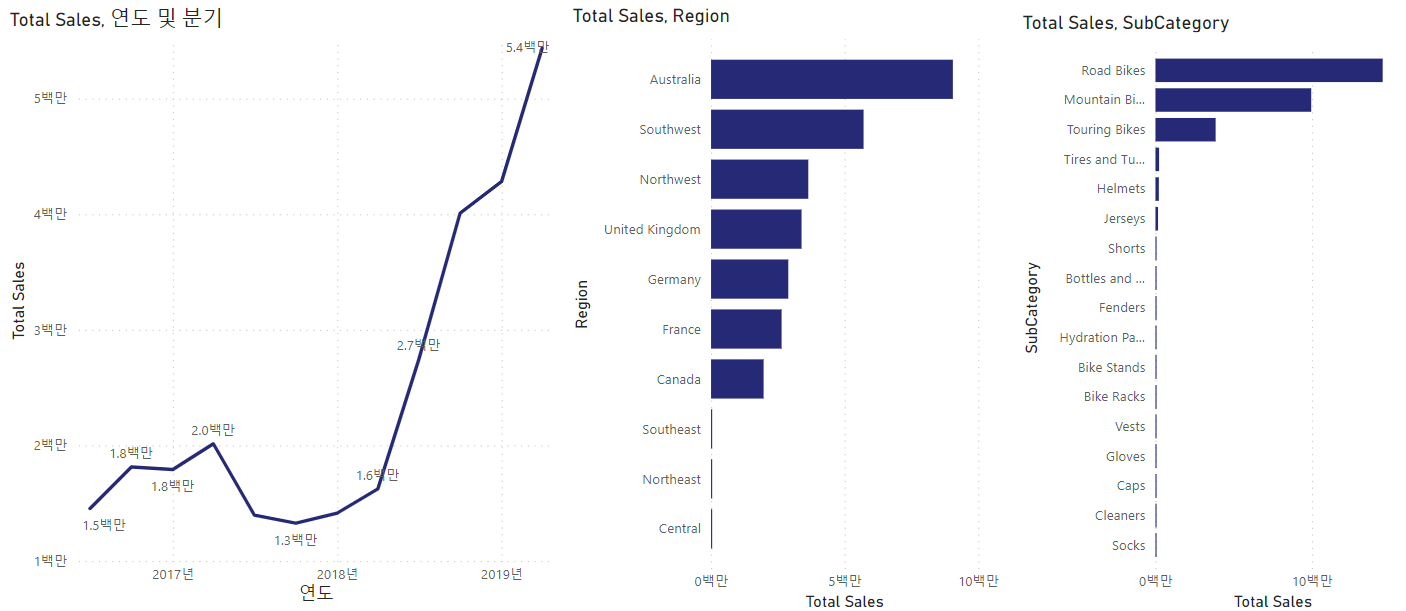
꺾은선 그래프, 바 그래프를 활용하여 연도/분기별, 지역, 서브카테고리별 Total Sales 시각화
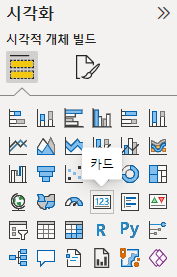
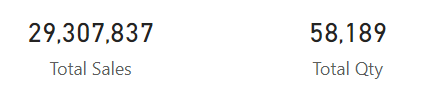
카드를 활용하여 Total Sales, Total Qty 값을 시각화
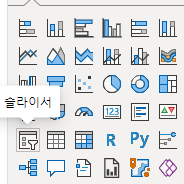
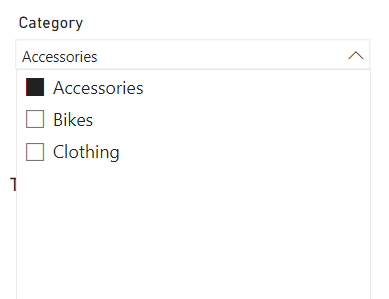
슬라이서를 사용하면 원하는 카테고리의 값만 확인할 수 있음 (목록/드롭다운 선택 가능)
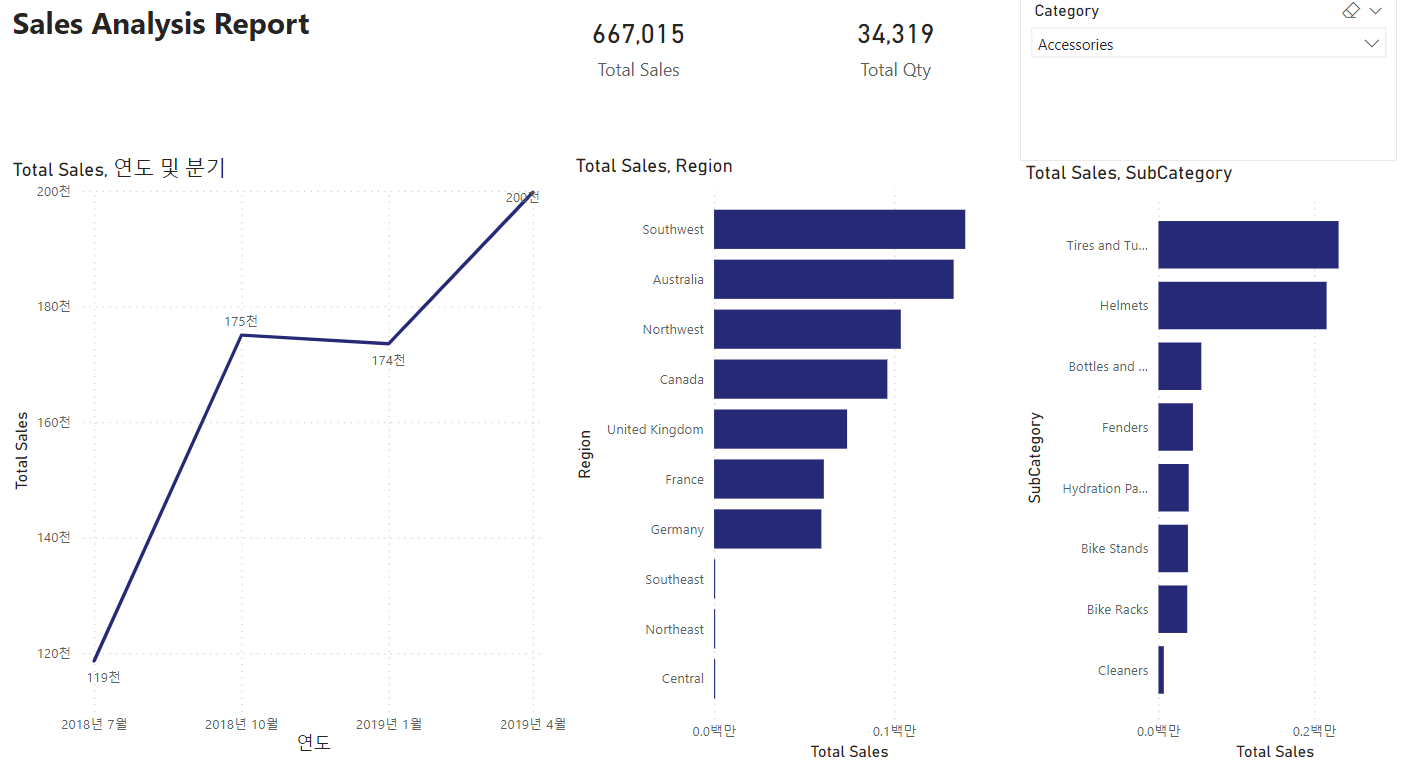
함수를 활용하여 위와 같이 간단한 방법으로 리포트를 생성할 수 있음
2. Count, DistinctCount
2.1 Count
[예시] #Product = COUNT(Products[ProductKey])
Count는 중복 상관없이 모든 값을 세는 함수
2.2 DistinctCount
[예시] #Order = DISTINCTCOUNT(Sales[SalesOrderNumber])
[예시] #Product_sold = DISTINCTCOUNT(Sales[ProductKey])
DistinctCount는 중복을 제외하고 고유한 값만 세는 함수
2.3 CountBlank
[예시] #Product_단종 = COUNTBLANK(Products[Status])
CountBlank는 빈값만 세는 함수
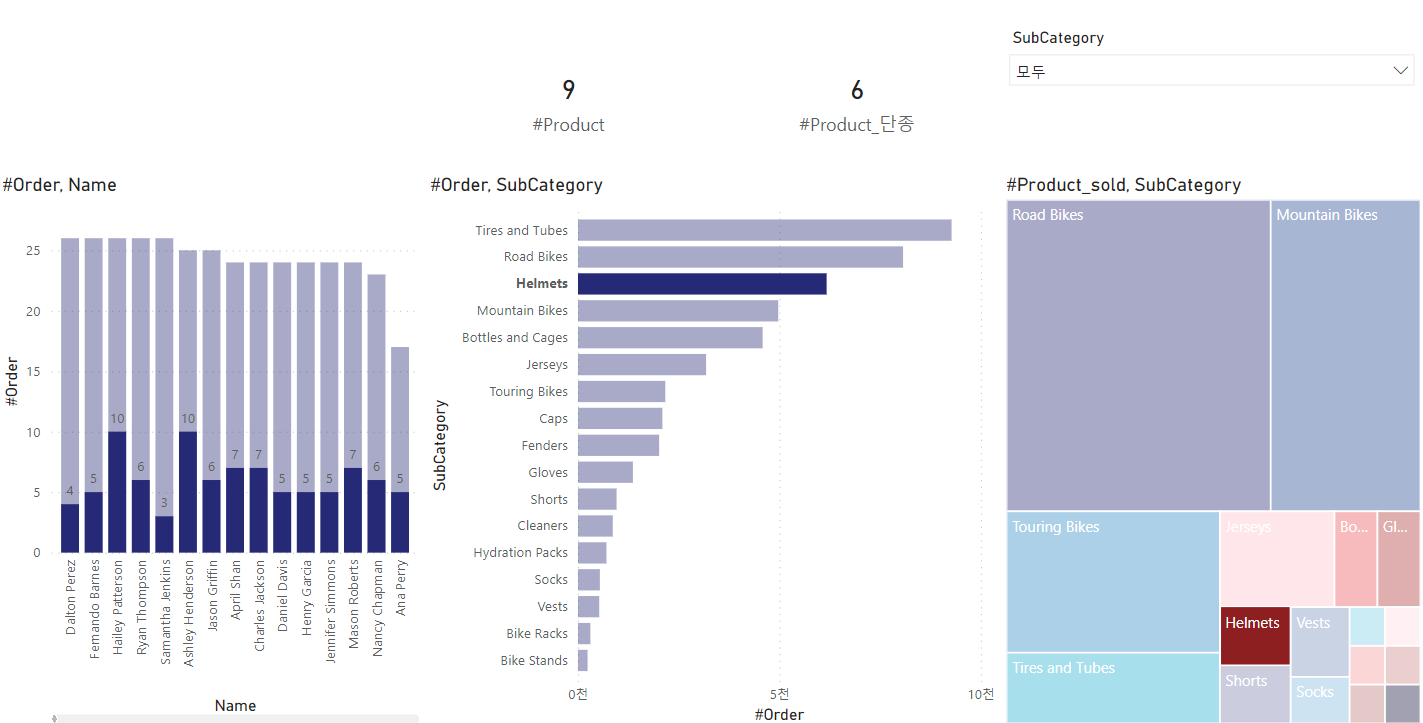
시각화 연습
3. TIP
3.1 측정값만 저장하는 테이블을 생성하기
측정값을 편하게 관리하기 위해 측정값만 있는 테이블을 생성
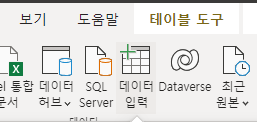
테이블도구에서 데이터 입력을 클릭

이름을 작성하고 빈테이블을 생성, 해당 테이블을 클릭하고 새 측정값을 생성하면 됨
2. 테마 한번에 변경

색상, 텍스트 등을 한번에 변경하기 위해 보기>테마>현재 테마 사용자 지정 클릭
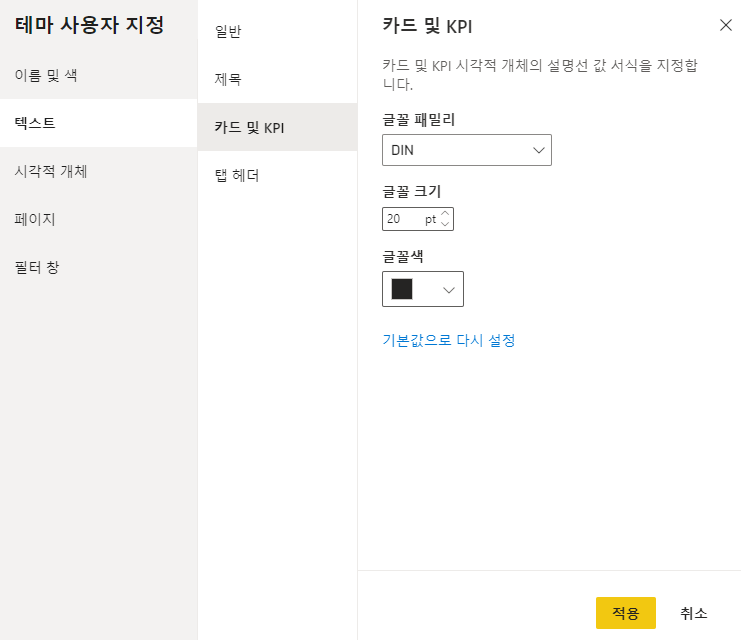
테마 사용자 지정에서 색상, 글꼴, 글꼴 크기 변경하면 됨
본 포스트는 어니언 비아이(ONION BI) 강의를 참고하였습니다.
