
✔️ Styled-Components
css 파일 없이 js파일에서 컴포넌트를 스타일해서 사용할 수있는 라이브러리
장점
- React에서
css파일 없이컴포넌트 제작가능 - 스타일이
다른 js 파일에간섭하지 않음 - 페이지 로딩시간 단축
css의 스타일 간섭(오염)을 방지하려면
컴포넌트명.module.css로 파일명을 선언해서 import해서 사용하기
단점
- js 파일 매우 복잡해짐
- 중복되는 스타일은 컴포넌트간 import해서 사용하기 떄문에 css파일과 다름 없음
- 협업시 css 담당의 숙련도 이슈
1. 설치 방법

2. 사용방법
import > 스타일할 컴포넌트 선언 > 사용
import styled from 'styled-components'; // 1. import

let YellowBtn = styled.button`
  background: yellow;
  color: black;
  padding: 15px;
`; // 2. 선언

function Detail(props) {
  return (
      <div className="container">
          <YellowBtn>버튼</YellowBtn> // 3. 사용
      </div>
    )
}
3. props로 컴포넌트 재활용
props를 활용해서 유사한 컴포넌트를 쉽게 변경할 수 있다.
조건식을 사용해서 dark mode 같은 기능 구현도 활용 가능하다.
기존 스타일 복사 가능
- 컴포넌트에서 props명에 값을 추가한다.
- 스타일에
${(props) => props.props명 }을 추가한다.
import styled from 'styled-components';

let Btn = styled.button`
  background: ${ (props) => props.bg }; // 2번
  color: ${ (props) => props.bg == 'blue' ? 'white' : 'black' }; // 조건식을 활용
  padding: 15px;
`;

let newBtn = styled.button(Btn)`
... 스타일 코드
`; // 기존 스타일 복사

function Detail(props) {
  return (
      <div className="container">
          <Btn bg="blue">파란버튼</Btn> // 1번
    	  <Btn bg="red">빨간버튼</Btn>
      </div>
    )
}
✔️ Lifecycle & 훅(useEffect)
컴포넌트의 Lifecycle
mount: 페이지에 장착
update: 업데이트
unmount: 페이지에서 제거
useEffect 동작원리와 자주 사용하는 코드
useEffect 안에 있는 코드는 html 랜더링 후 동작한다.
1. 어려운 연산
2. 서버와 통신 후 데이터 가져오는 작업
3. 타이머 장착
사용하는 이유
js는 위에서부터 아래로 실행한다. 복잡한 연산이 존재하는 경우 html을 랜더링 후 동작하기 때문에, 페이지 로딩 속도를 증가시킬 수 있다
useEffect라 불리는 이유
Side Effect는 함수의 핵심 기능과 상관없는 부가 기능을 뜻한다.
useEffect는 함수의 핵심 기능이 아닌 부가 기능을 저장해서 사용하기 때문에 useEffect라 불린다.
사용 방법 1. component내에서 useEffect(훅) 사용 << 선호하는 방식
useEffect는 컴포넌트를 재랜더링한다
build전에는 debuging을 위해 해당 코드가 2번 실행되는데 이를 방지 하기 위해선 index.js 파일에 React태그에 .StrictMode를 제거해주면 해결된다.
useEffect Dependency: useEffect(()=>{},[]>이곳을 뜻한다)
해당 변수가 달라질 때 마다 실행시킨다. 비어있으면 1회 실행
function Detail() {
  useEffect(() => {

  }) // mount, undate시 해당 코드 실행

  useEffect(() => {

  },[]) // mount시 해당 코드 실행 , update될 때는 실행 안됌
  // 컴포넌트 mount시 1회만 실행
}
예시1.
mount, update되면 해당 요소에 false 값을 주어 요소 제거
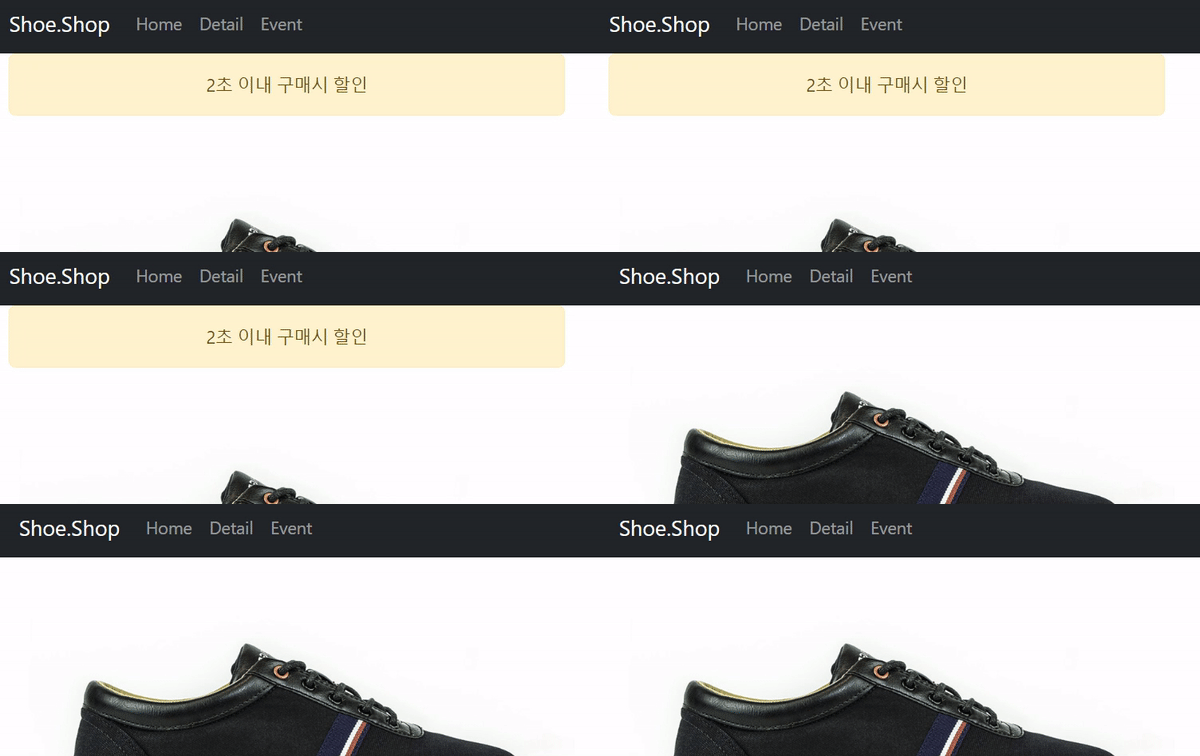
function Detail(props) {
  useEffect(() => {
    setTimeout(() => {
      setAlert(flase);
    }, 2000);
  }.[]);

  let [alert, setAlert] = useState(true);

  return (
    <div className="container">
      {alert == true ? (
        <div className="alert alert-warning">2초 이내 구매시 할인</div>
      ) : null}
		</div>
	</div>
	)
}
예시2.
clean up function : useEffect 안에 코드를 실행하기 전에 먼저 실행하는 코드
mount시 실행 안되며, unmount시 실행된다
return을 사용해서 기존 코드를 제거할 때 유용하게 사용
function Detail(props) {
  useEffect(() => {
    let timer = setTimeout(() => {
      setAlert(flase);
    }, 2000);

    return () => {
    	clearTimeout(timer) // 재랜더링 될때 마다 타이머가 생성 되기 때문에 이를 방지하고자 이전에 생성된 타이머를 제거해서 버그 방지, 리소스 확보
    }
  }.[]);

  let [alert, setAlert] = useState(true);

  return (
    <div className="container">
      {alert == true ? (
        <div className="alert alert-warning">2초 이내 구매시 할인</div>
      ) : null}
		</div>
	</div>
	)
}
예시3.
수량을 입력해야 하는 input값에 문자를 입력하게 되면 경고 표시

function Detail(props) {
  let [num, setNum] = useState('');

  useEffect(() => {
    if (isNaN(num) == true) { // 조건식의 값이 숫자가 아닌것이 맞다면(숫자가 아니라면)
      console.log('숫자를 입력해주세요'); //해당 코드 실행
    }
  }, [num]); // num의 값이 변경 될 때 마다 실행

  return (
    <div className="container">
      <input
            onChange={(e) => {
              setNum(e.target.value);
            }} // 입력되는 값을 실시간으로 확인해서
	  ></input>
	</div>
	)
}
사용 방법 2. component 자체 제작
class Detail2 extends React.Component {
  componentDidMount() {

  } // 컴포넌트 mount시 해당 코드 실행
  componentDidUpdate() {

  } // 컴포넌트 update시 해당 코드 실행
  componentWillUnmount() {

  } // 컴포넌트 unmount시 해당 코드 실행
}