❌ 문제
Docker Desktop을 사용하기 위해 설치 후 실행하였더니 아래와 같은 에러 메시지가 떴다.
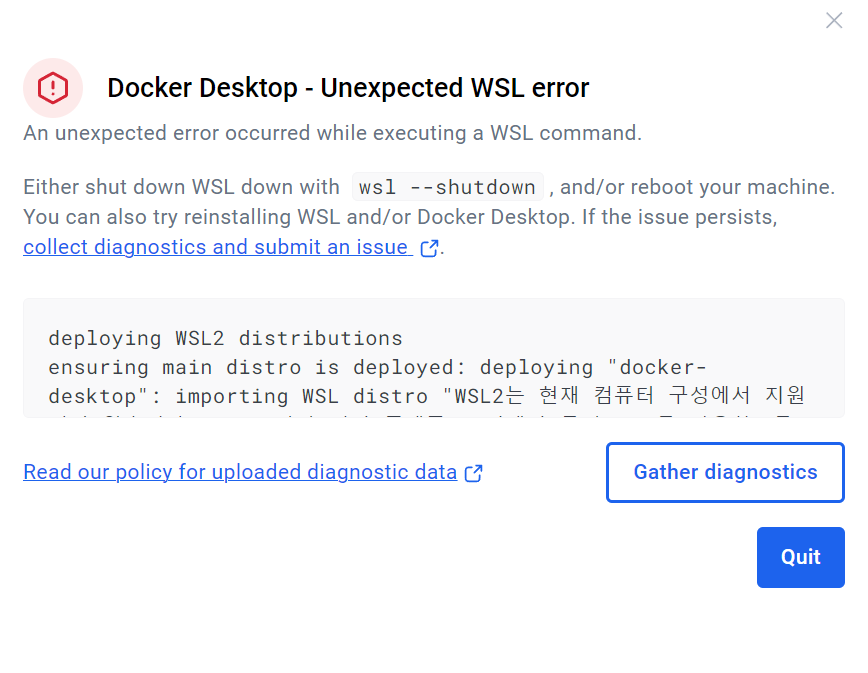
이는 WSL2 배포 중 오류가 발생했으며, docker-desktop WSL 배포판을 import하지 못한 경우에 나타나는 오류이다.
우선 PowerShell에서 관리자 권한으로 WSL과 관련된 필수 구성요소들이 잘 설치되어 있는지 확인해보자

잘 설치되어 있는 것을 확인할 수 있다. (만약 WSL2가 설치되지 않았다면 wsl --install을 통해 설치하자.)
WSL 문제가 아니기 때문에 Docker Desktop에서 뜬 에러 메시지를 다시 한 번 확인해보자.
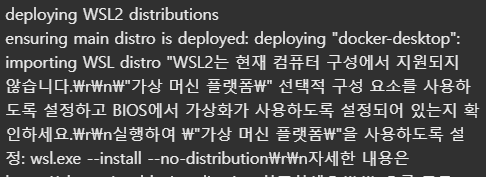
에러 메시지를 보면 WSL2는 현재 컴퓨터 구성에서 지원되지 않습니다. 라고 써있다. 이는 가상 머신 플랫폼 기능이 꺼져 있고, BIOS 가상화(VT-x)가 꺼져 있을 가능성이 높다.

또한, 오류 코드: HCS_E_HYPERV_NOT_INSTALLED 라고 보이는데, 이는 Hyper-V 관련 기능이 설치되지 않았거나, 가상화가 꺼져 있을 때 발생하는 대표적인 오류이다.
상태를 확인하기 위해 우선 PowerShell 관리자 권한에서 아래와 같이 입력해보자.
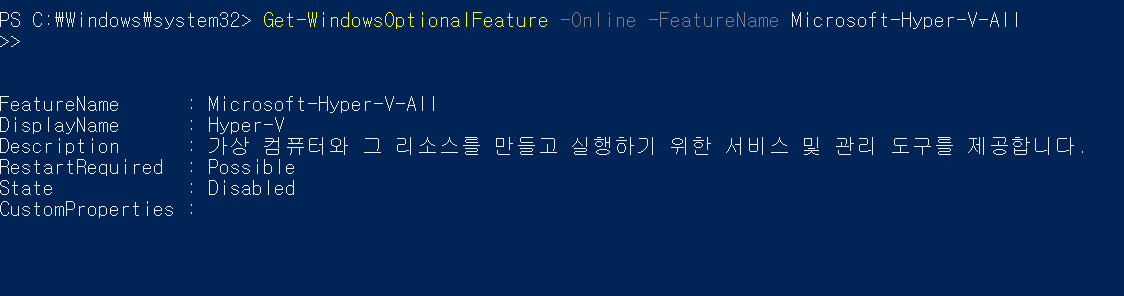
State: Disabled 로 Hyper-V 기능이 꺼져 있는 상태이다.
Docker Desktop이 WSL2 백엔드를 사용할 경우 Hyper-V가 꺼져 있어도 Docker는 될 수 있지만 BIOS에서 가상화가 활성화 되어있어야 하기 때문에 가상화를 활성화 해야 한다.
✅ 해결 방법
우선 위에서와 같이 터미널에 아래 명령어를 입력해보자
Get-WindowsOptionalFeature -Online -FeatureName VirtualMachinePlatform
State가 Enabled가 아니라면 아래 명령어로 켜주자.
dism.exe /online /enable-feature /featurename:VirtualMachinePlatform /all /norestart
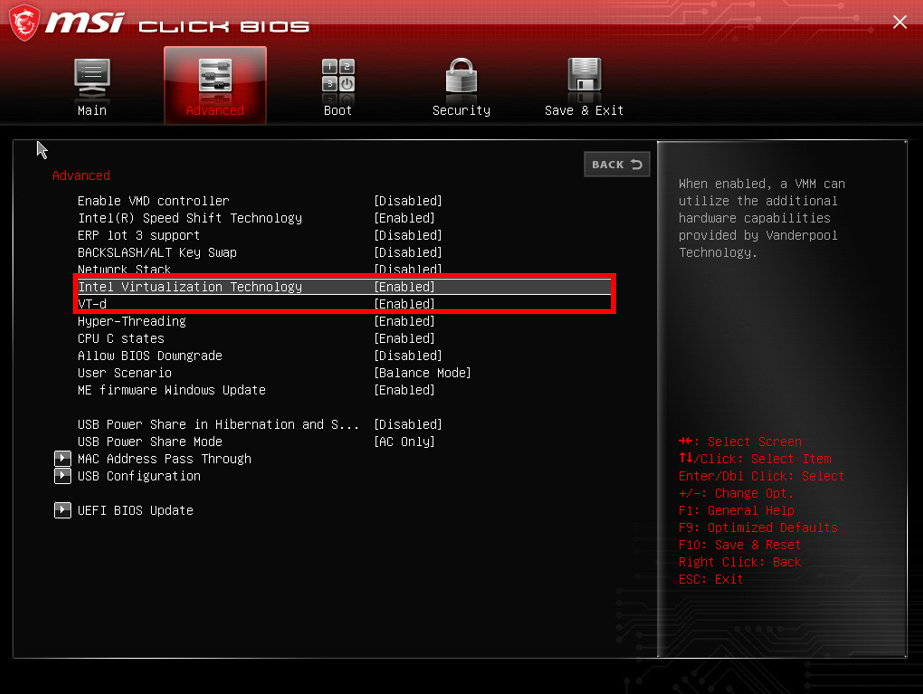
이후 BIOS에서 가상화 활성화를 활성화하자.
1. 컴퓨터 재부팅 후 F2 혹은Del을 입력 해 BIOS에 진입한다.
2. F7을눌러 Advanced Mode로 들어간다.
3. Intel CPU라면 Intel Virtualization Technology 를 확인해보자
4. Disabled 가 되어 있으니 Enabled로 바꾼 후 저장한다.
BIOS에서 가상화가 비활성화 되어 있다면 Docker가 WSL2를 위한 VM을 못 만들어서 에러가 발생하는 것이었다.
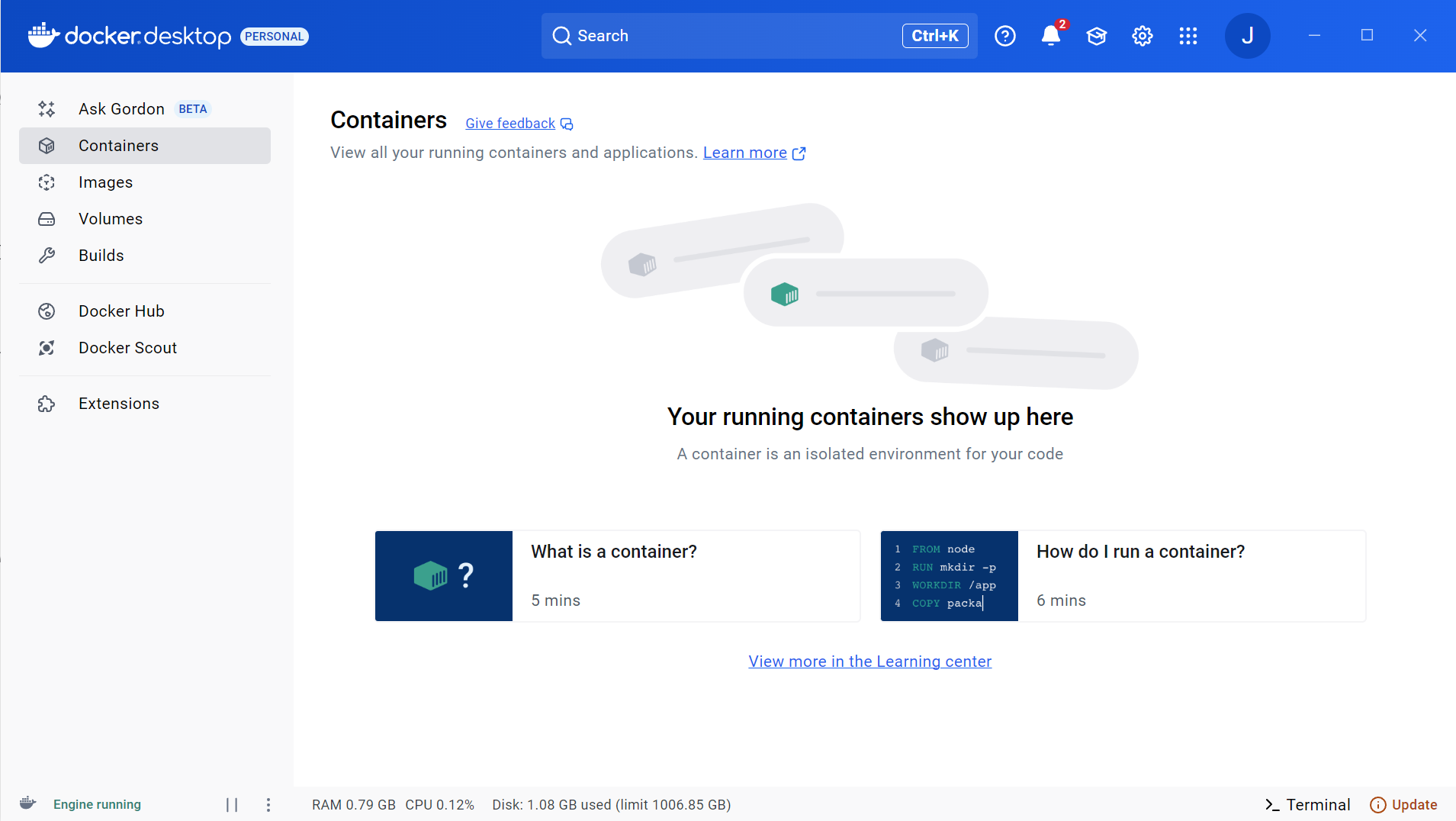
이제 Docker Desktop을 실행하면 아래와 같이 정상적으로 실행되는 것을 확인할 수 있다.