서론
이전 프로젝트를 진행할 때에는,
- application.properties에 accessKey, SecretKey를 모두 하드코딩해 작성
- @Value 어노테이션으로 application.properties의 accessKey, SecretKey를 가져와 Java SDK에서 aws 자격 증명 정보 설정
그러나 이 방식은 accessKey, SecretKey가 하드코딩되는 방식이기 때문에 보안상 매우 부적절하다. aws cofigure를 설정하면, accessKey, SecretKey를 아예 작성하지 않고 + SDK에 자격 증명을 설정하지 않고 SDK를 사용할 수 있어 configure를 사용하는 것을 추천한다.
아래의 설정은 윈도우 환경에서 cmd를 사용해 진행했다.
configure 설정하기
aws-cli 설치
https://docs.aws.amazon.com/ko_kr/cli/latest/userguide/getting-started-install.html
먼저, configure를 설정하기 위해 컴퓨터에 aws-cli가 깔려있어야 한다. 위 링크에서 설치 방법을 확인해 설치하자.
설치 후, CMD에서 aws --version 을 입력해 설치 여부를 확인한다. 아래와 같이 버전이 잘 뜬다면, 제대로 설치된 것이다.

access key, secret key 발급받기
IAM -> 사용자 -> 키 발급받을 사용자 선택 -> 보안 자격 증명
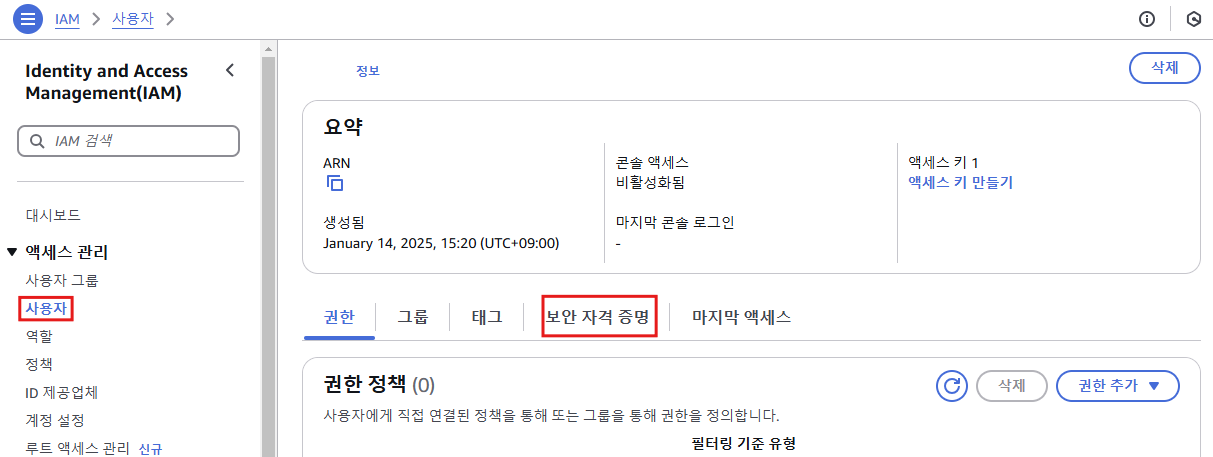
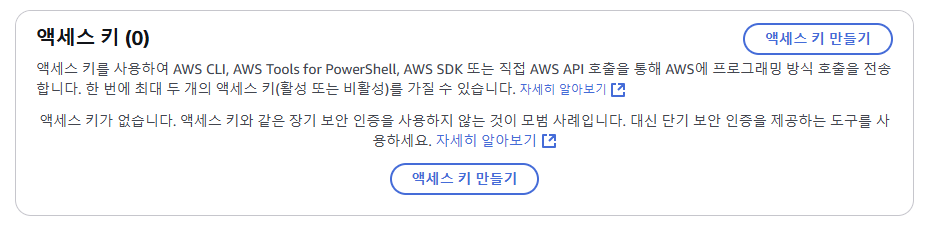
아래로 내려 액세스 키 만들기 클릭
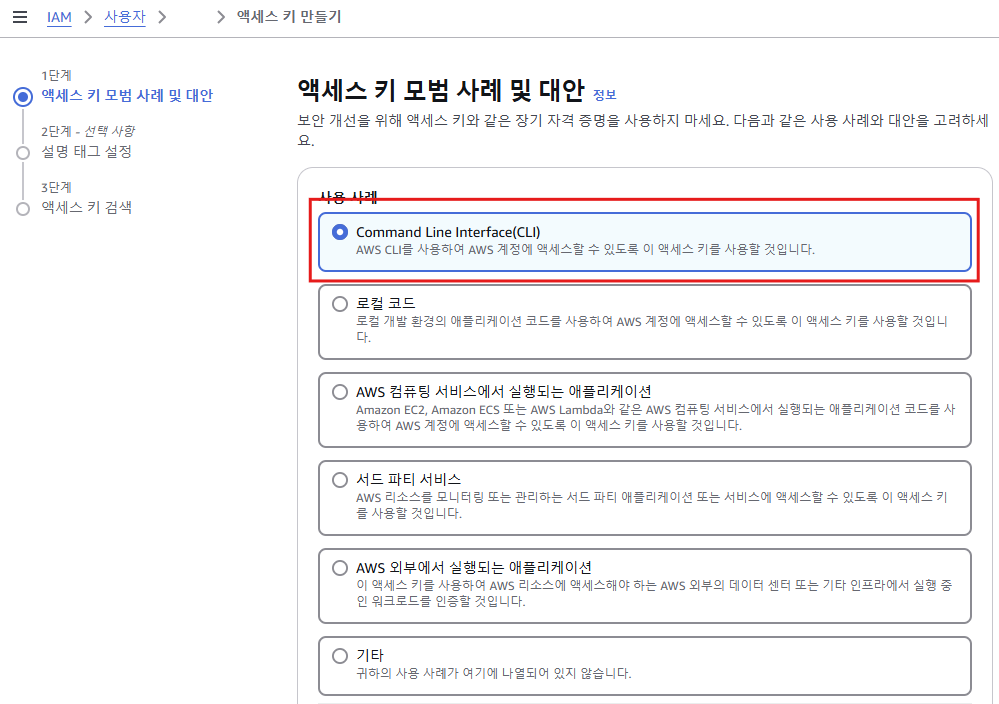
CLI 클릭, 다음 클릭
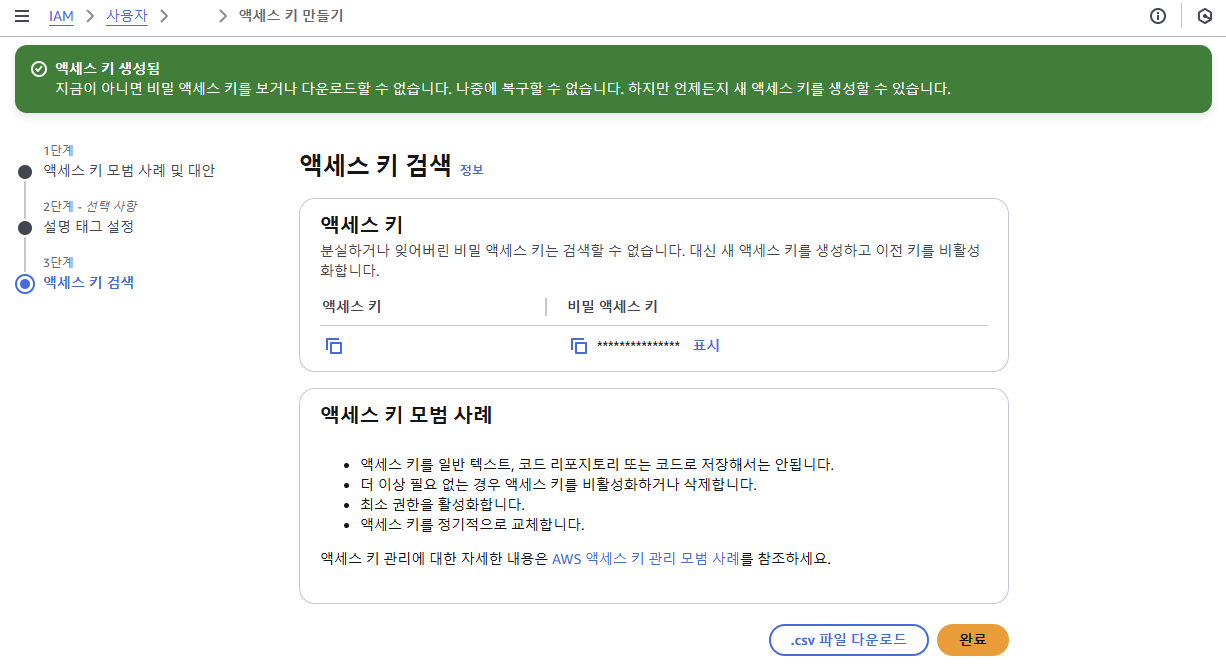
액세스 키가 생성되었다. .csv 파일을 다운로드하거나 액세스 키와 시크릿 키를 기록해놓자.
AWS CLI에서 자격증명 프로파일 생성하기
cmd 창을 켜서 aws configure 를 입력하자.
AWS Access Key ID, AWS Secret Access Key에 위에서 생성한 액세스 키와 시크릿 키를 복사해 입력한다.
Default region name, Default output format은 입력하지 않아도 상관 없다.
> aws configure

AWS Access Key ID [None]: [Access Key 입력]
AWS Secret Access Key [None]: [Secret Key 입력]
Default region name [None]:
Default output format [None]:
이후 cmd에 aws sts get-caller-identity 를 입력해 자격증명 profile이 제대로 생성되었는지 확인할 수 있다.
> aws sts get-caller-identity

{
    "UserId": [Access Key],
    "Account": [계정 ID],
    "Arn": [사용자 arn]
}
~/.aws 폴더에서 credential 파일이 생성된 것도 확인할 수 있다. 파일 내용은 아래와 같이 작성되어 있다.
[default]
aws_access_key_id = [Access Key]
aws_secret_access_key = [Secret Key]
여러 개의 Configure 사용하기
configure로 profile 여러 개를 생성한 후, 전환하면서 사용해야 할 수 있다.
이때, profile 생성 시 aws configure --profile=[프로파일명] 으로 옵션을 추가해 profile의 이름을 지정하면서 생성한다.
앞에서 --profile 옵션을 사용하지 않고 생성했을 때에는 default profile이 생성된다.
profile 이름을 지정하지 않거나 이미 존재하는 profile 이름으로 profile을 생성하는 경우, 값이 덮어씌워져 이전에 작성한 값이 사라진다.
cmd에서 profile을 전환하고 싶으면, setx AWS_PROFILE [profile] 명령어를 사용해 전환하면 된다.
프로필이 제대로 전환되었는지는 aws sts get-caller-identity 를 입력해 확인한다.
profile 명은 ~/.aws/credential 파일에서 직접 수정 가능하다.
profile 리스트는 aws configure list-profiles 로 확인 가능하다.