
TIL (Today I Learned)
* MVVM을 하려니 데이터 바인딩과 뷰 바인딩개념이 선행되어야 해서 먼저 적음
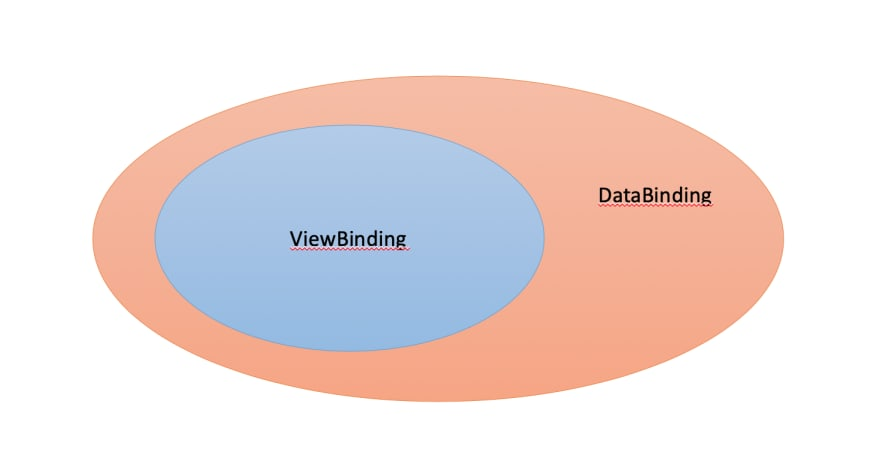 ViewBinding과 DataBinding의 관계
데이터 바인딩
- 데이터와 뷰를 연결하는 작업을 레이아웃에서 처리하는 기술
- = 안드로이드의
xml리소스에data를 부착하는 것을 의미
데이터 바인딩을 사용하는 이유
XML 레이아웃 파일에서 화면 구성을 나타내고, 이 화면들을 코드에서 findViewById와 같은 메서드를 사용하여 연결해줍니다.
하지만 findViewById를 통한 검색은 번거로우며, 코드가 복잡해지고 유지보수가 어려워질 수 있습니다.
이러한 문제를 해결하기 위해 데이터 바인딩은 데이터와 뷰를 자동으로 연결해주는 바인딩 어댑터를 제공합니다.
이렇게 하면 XML 레이아웃 파일에서 직접 변수나 데이터를 바인딩할 수 있으며,
뷰를 조작할 때 직접 findViewById를 호출할 필요가 없어집니다.(오!😏)
장점은?
-
코드의 가독성과 유지보수가 쉽습니다 :
바인딩 하게 되면 XML 레이아웃과 Kotlin 코드 사이의 강력한 연결을 만들어 코드를 더욱 읽기 쉽고 유지보수하기 쉽게 만듭니다. -
널 안정성:
Kotlin의 주요 특성인 널 안전성을 제공합니다.
즉, 바인딩이 올바르게 구성되지 않은 경우 런타임에서 NPE(Null Pointer Exception)가 발생하지 않습니다. -
생산성 향상:
바인딩 어댑터를 사용하면 뷰를 찾는 로직을 작성할 필요가 없으므로 코드 작성 시간이 줄어들고 개발자의 생산성이 향상됩니다.
특징은?
- 당연히
findViewById()를 사용하지 않아도 된다.
자동으로 xml에서 만든 View들을 만들어준다. RecyclerView사용 시 각각의item들을set해주지 않아도 알아서 xml에서 처리할 수 있다.Observable(= 데이터의 변화를 계속 지켜보는 녀석,,,)을 이용해 실시간으로 데이터를 바꿔줄 수 있다.
+LiveData와observe변수를 함께 사용하는 경우, 데이터의 변경이 일어날 때 자연스럽게 연결된 UI도 업데이트 시켜 UI와 데이터의 바인딩이 보장된다.
(사실 이 기능이 없다면 데이터바인딩이라는 이름일 수 있을지 고민이 들긴 함.)
그럼 무조건 데이터 바인딩?
No! 데이터 바인딩(DataBinding) 기능을 사용하지 않는다면
빌드 시간 및 APK 크기 측면에서 가벼운 뷰 바인딩(ViewBinding) 사용 권장하기 때문입니다.
뷰 바인딩
- findViewById를 대체할 수 있는 기능
뷰 바인딩을 사용하는 이유
- 일일이 View를 찾아 findViewById 하여 형변환할 필요 없음
- Type-Safety : 레이아웃 내에서 View만 찾아 정확한 View타입을 맵핑해 함
- Null-Safety : 레이아웃에 없는 ID접근시 에러 발생시켜 NullPointException을 방지
- 오류가 나면 런타임이 아닌 컴파일시 빌드 오류를 알려 준다
(= 앱 실행전에 코드 변환과정에서 바로 애려 띄워준다는 얘기)
사용법
1. gradle 추가
plugins {// Kotlin Annotation Processing = "@"(Kotlin Annotation)사용시 추가
 ...
 id("kotlin-kapt")
}
// 안드로이드 스튜디오 3.6 ~ 4.0
android {
...
  dataBinding {//
      enable =  true
  }
  viewbinding {
  	  enable =  true
  }
}
android {// 안드로이드 스튜디오 4.0 이상
...
  buildFeatures {
      dataBinding = true
      viewBinding = true
  }
}
2. XML (데이터 바인딩!! 뷰 바인딩은 ID만 잘 넣어 두믄됨!!)
<?xml version="1.0" encoding="utf-8"?>
<layout xmlns:android="http://schemas.android.com/apk/res/android"
  xmlns:app="http://schemas.android.com/apk/res-auto"
  xmlns:tools="http://schemas.android.com/tools">
  <data>
      <variable
      name="user"
      type="com.example.selfstudy_kotlin.UserProfile" />
  </data>
  <LinearLayout
      android:layout_width="match_parent"
      android:layout_height="match_parent"
      android:orientation="vertical"
      tools:context=".MainActivity">
      <TextView
          android:id="@+id/firstName"
          android:layout_width="match_parent"
          android:layout_height="wrap_content"
          android:text="@{user.firstName}" />
      <TextView
          android:id="@+id/lastName"
          android:layout_width="match_parent"
          android:layout_height="wrap_content"
          android:text="@{user.lastName}" />
  </LinearLayout>
</layout>
- 위와 같이 코드를 작성하면 내부의 name을 통해 데이터를 작성할 수 있게 됩니다.
android:text="@{user.firstName}"
- 위와 같은 방식으로 코드를 사용할 수 있는데, 이를 이용하면 추가적인 작업 없이
view에data를 표현해줄 수 있다.- 더 세부적인 상세 내용을 적는 등의 작업은(금액에 ,를 찍는다거나 하는 다른 가공 처리가 필요한 경우)
bindingAdapter를 이용해서 작업을 진행할 수 있다.- 이를 통해 뷰에서 직접 데이터를 관리하는 느낌과 한 곳에 위치한 데이터와 UI를 통해 전체적인 가독성을 상승시킬 수 있다.
android:text="@={viewModel.encouragementMessage}"
- 또한 위와 같이
EditText에서@{가 아니라@={로 시작하는 경우
양방향 데이터바인딩이 이루어져EditText가 가진 변수와@={}안에 들어간 변수가 싱크를 유지하며 동일한 데이터로 매칭된다.- 이처럼 UI내에서 변수를 가지게 되는 경우에는 양방향 데이터 바인딩을 사용할 수 있다.
3-1. 액티비티
    class MainActivity : AppCompatActivity() {
      private lateinit var binding: ActivityMainBinding
      override fun onCreate(savedInstanceState: Bundle?) {
          super.onCreate(savedInstanceState)
          binding = DataBindingUtil.setContentView(this, R.layout.activity_main)
          binding.user = UserProfile("지은", "이")//데이터 바인딩
		  binding.user = UserProfile("지은", "이")//뷰 바인딩
      }
  }
3-2. 프래그먼트
class BlankFragment : Fragment() {
    private var _binding: FragmentBlankBinding? = null
    // This property is only valid between onCreateView and
    // onDestroyView.
    private val binding get() = _binding!!
    override fun onCreateView(
        inflater: LayoutInflater,
        container: ViewGroup?,
        savedInstanceState: Bundle?
    ): View? {
        _binding = FragmentBlankBinding.inflate(inflater, container, false)
        val view = binding.root
        return view
    }
    override fun onViewCreated(view: View, savedInstanceState: Bundle?) {
        super.onViewCreated(view, savedInstanceState)
        binding.textView.text = "안녕"
    }
    override fun onDestroyView() {
        super.onDestroyView()
        _binding = null
    }
}
그래서... 데이터 바인딩 ? vs 뷰 바인딩 ?
- Data Binding과 View Binding은 동일하게 뷰를 직접 참조하는 바인딩 클래스를 생성한다.
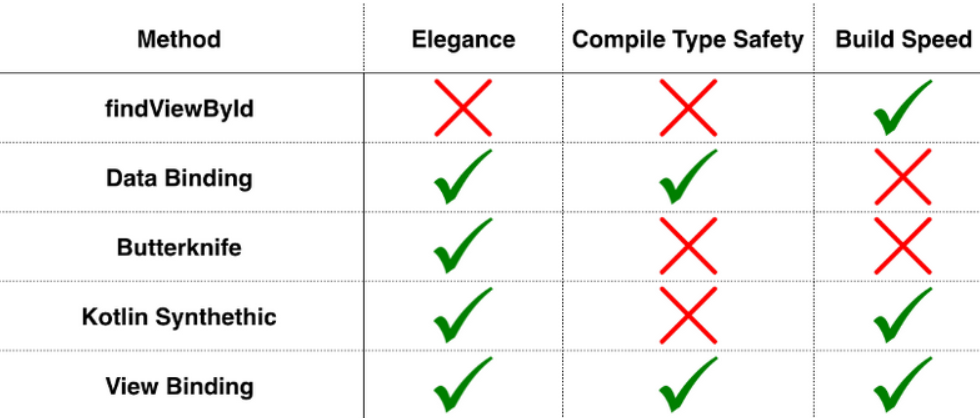
View Binding은annotation프로세싱의 일부만 사용하기 때문에,
View Binding이Data Binding보다 컴파일 속도가 빠르다.View Binding은tag처리된xml사용이 불필요하다.
단순하게findviewbyid를 대체하기 위해서라면View Binding을 사용하는 게 더 효율적이다.Data Binding은View Binding의 역할도 할 수 있고,
추가적으로 동적 UI 콘텐츠 선언, 양방향 데이터 결합을 지원한다.
참고한 자료
데이터 바인딩 & 뷰 바인딩
https://velog.io/@lijunhyeong/%EC%95%88%EB%93%9C%EB%A1%9C%EC%9D%B4%EB%93%9C-Data-binding-%EC%9D%B4%EB%9E%80
https://todaycode.tistory.com/31 -***
https://velog.io/@ouowinnie/AndroidKotlin-03-%EB%8D%B0%EC%9D%B4%ED%84%B0-%EB%B0%94%EC%9D%B8%EB%94%A9Data-Binding-%EA%B8%B0%EC%B4%88