해당글의 링크는 스파르타 코딩클럽으로 구매된 강의를 제 편의를 위해 달아둔거라...
링크 따라 들어가도 못 보실 수 있어요 🥲💻노코드로 수익형 AI 앱 만들기 KDT 실무형 Android 앱개발자 양성과정 4회차
1-3 강의 [플러터플로우 훑어보기]
- 사이트 메뉴
Projects는 내가 만든 프로젝트를 볼 수 있습니다.
My Organization는 협업을 할 때 사용합니다.
Market Place를 통해 다른 사람이 만든 앱을 무료 또는 유료로 구매할 수 있습니다.
Resources는 여러 문서의 바로가기를 모아놓은 곳입니다.
Community는 사용자들의 커뮤니티입니다.**
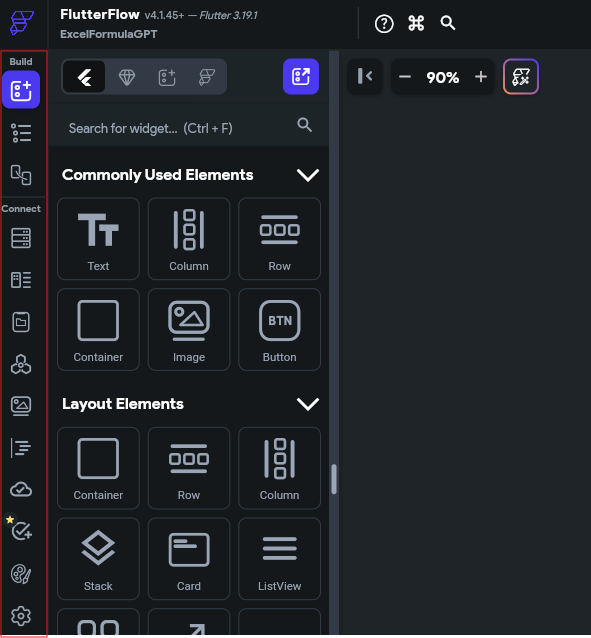
- 첫번째 탭은
Widget Palette로서, 위젯 리스트를 보고, 추가
두번째 탭은Widget Tree로 현재 페이지의 위젯 구성
세번째 탭은Page Selector로 페이지간 이동
네번째 탭은Storyboard로 페이지 간의 연결 관계
1-4 강의 [위젯의 기본개념]
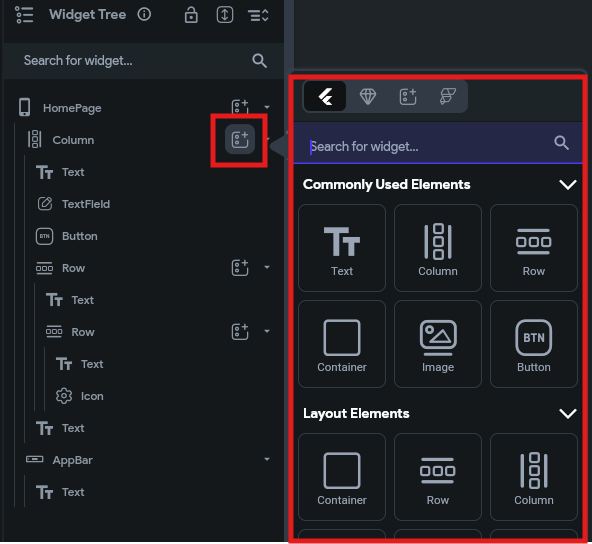
- 위젯 추가하기
- 레이아웃 위젯 옆의 아이콘을 눌러 필요한거 찾아서 추가
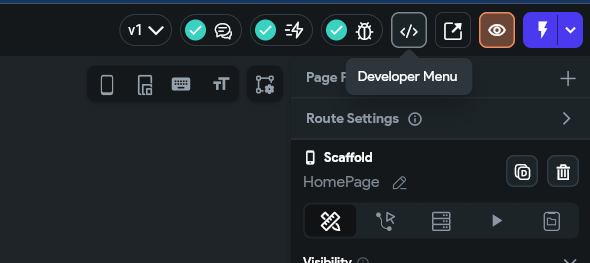
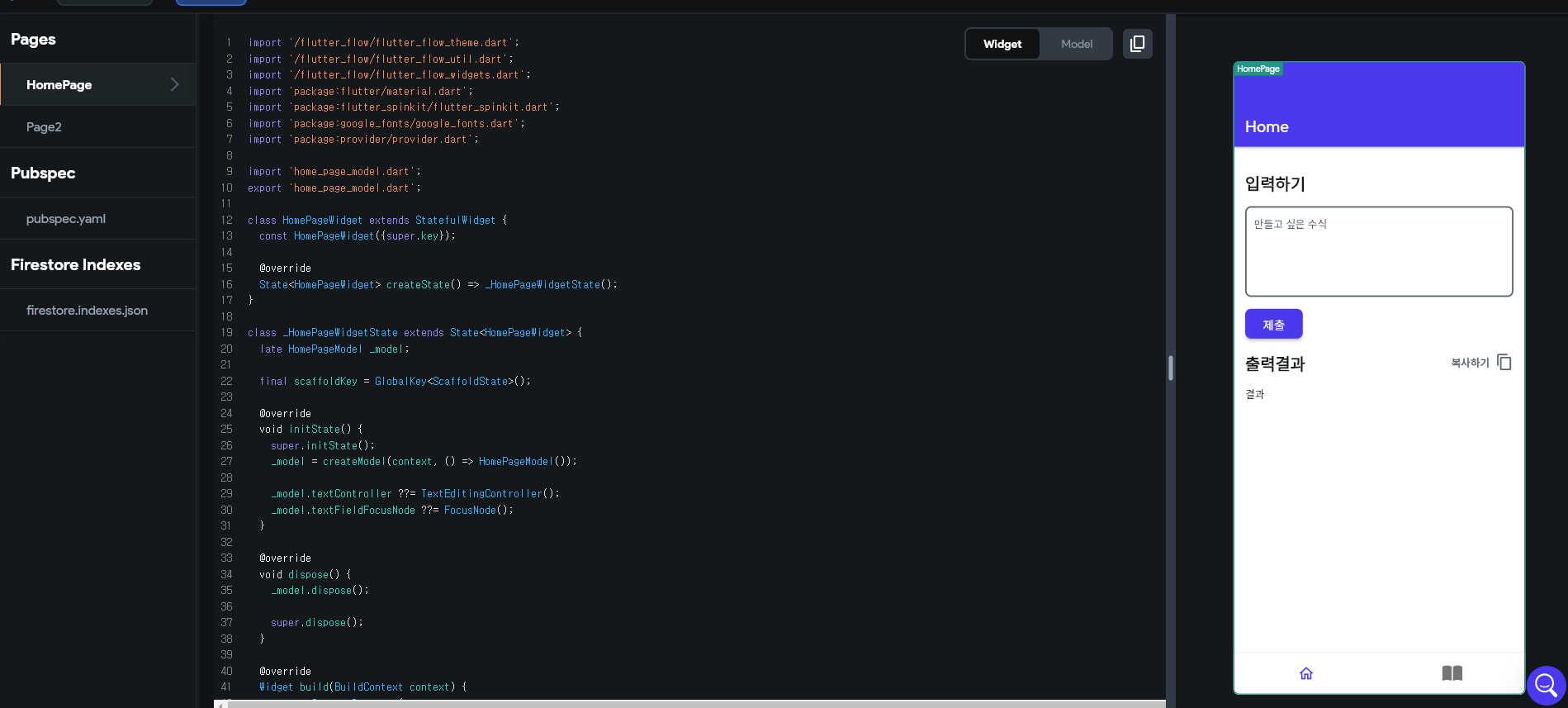
- 코드보기
Developer Menu에서View Code를 눌러 페이지에 해당하는 전체코드를 볼 수 있음
1-5 강의 [레이아웃 위젯]
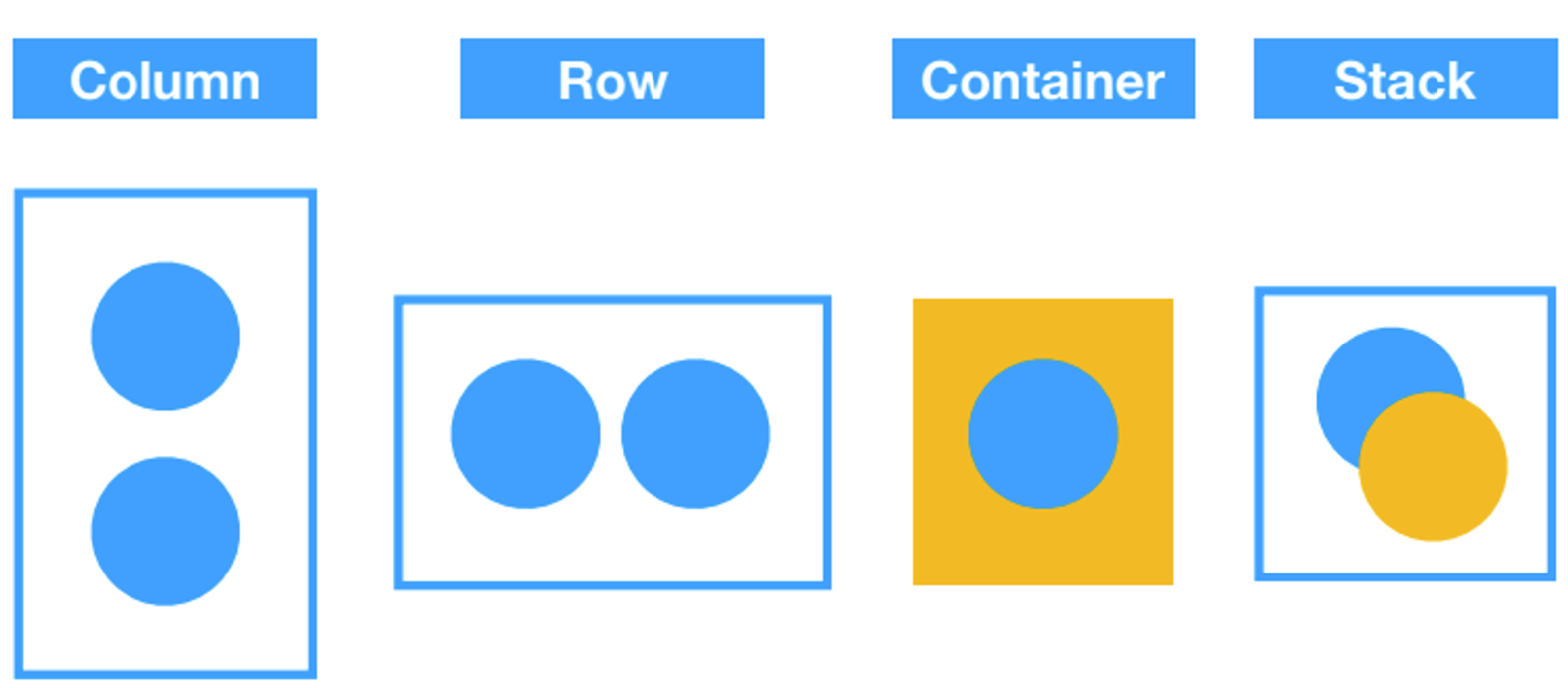
- 레이아웃 위젯
Column: 내부 위젯이 세로로 쌓임
Row: 내부 위젯이 가로로 쌓임
Container: 하나의 박스 느낌이라 한개의 위젯만 들어감
Stack: 겹쳐서 쌓임
1-6 강의 [Column과 Row]
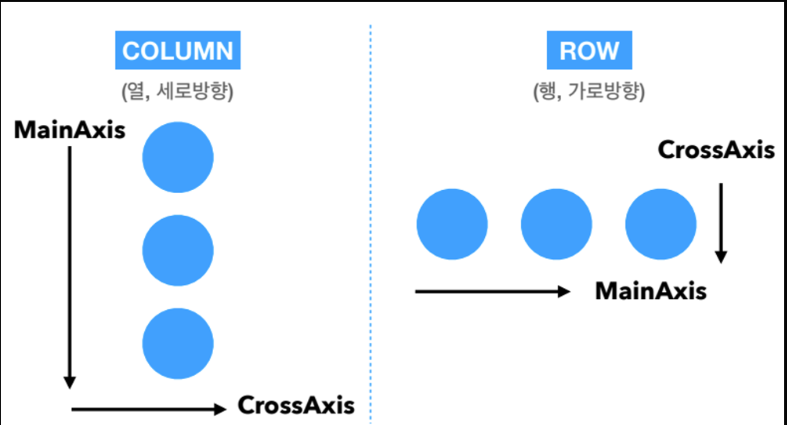
Main Axis Alignment: Column과 Row의 매인 축(방향) Column = 세로, Row = 가로Cross Axis Alignment: Column과 Row의 교차 축(방향) Column = 가로, Row = 세로
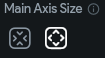
최소확장: 나열할 공간을 최소화 함
최대확장: 나열할 공간을 최대화 함
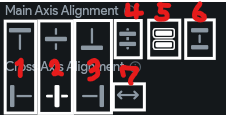
Start: 시작(맨위/왼쪽)부터 자식위젯 나열
Center: 가운데부터 자식위젯 나열
End: 끝(맨아래/오른쪽)부터 자식위젯 나열
Space Evenly: 자식위젯의 패딩을 처음과 끝, 중간 간격이 모두 동일하게 나열
Space Around: 자식위젯에 모두 같은 패딩을 주어 나열
Space Around: 자식위젯을 양 끝에 배치하고 나머지는 동일한 간격으로 나열
Stretch: 자식위젯을 늘려서 꽉 채워 나열
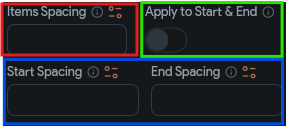
Item Spacing: 아이템(자식위젯) 사이에 원하는 만큼 공간을 줌
Apply to Start & End: 시작과 끝에 공간 줄건지
Start Spacing: 시작에 원하는 만큼의 공간
End Spacing: 끝에 원하는 만큼의 공간
💻코드카타 >4개 하기<
💻코틀린 안드로이드 👅핥아보기 - Chapter 02
Today Review

공장자동화와 웹 개발을 핥아 먹다 앱 개발로 전향한 개발자의 키보드의 낡은 키캡⛑️