1. OpenJDK 설치하기
https://www.azul.com/downloads/?package=jdk#downloads-table-zulu

mac m1 사용중이므로 17버전 ARM 64로 설치해주었다.
2. Java 설치 확인
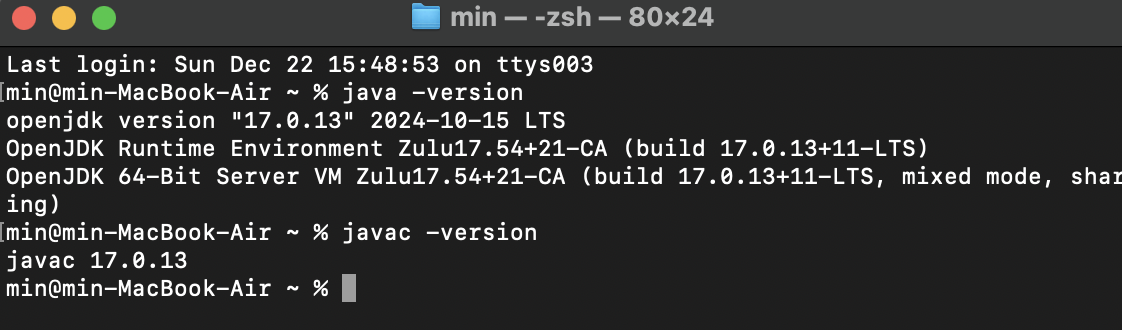
java -version
javac -version
위 코드를 통해 자바 17버전이 설치된 것을 확인할 수 있다.
3. 설치된 JDK 확인

cd /Library/Java/JavaVirtualMachines
- cd
"change directory" 의 약자
/Library/Java/JavaVirtualMachines 디렉토리로 이동 (JDK의 설치 디렉토리)
ls
- ls
"list"의 약자. 현재 디렉토리의 파일 및 폴더를 나열하는 명령
zulu-17.jdk 가 설치된 것을 확인
4. 환경변수로 사용할 JDK 경로 확인

cd zulu-17.jdk/Contents/Home
현재위치에서 zulu-17.jdk/Contents/Home 디렉토리로 이동 (JDK의 루트 경로)
pwd
- pwd
"print working directory"의 약자. 현재 작업 중인 디렉토리의 전체 경로를 출력
현재 디렉토리는
/Library/Java/JavaVirtualMachines/zulu-17.jdk/Contents/Home
5. 환경변수 설정

vi ~/.bash_profile
vi 텍스트 편집기를 통해 .bash_profile 을 연다
- vi - 명령어 기반의 텍스트 편집기인 vi(또는 vim)를 실행
- ~ 는 현재 사용자의 홈 디렉토리
- .bash_profile - Bash 쉘의 초기 설정 파일. 환경변수, PATH 설정, alias, JDK 경로 같은 설정을 추가할 수 있다.
- ~/.bash_profile - 주로 환경변수 설정이나 명령어 단축키(Alias)를 추가할 때 사용
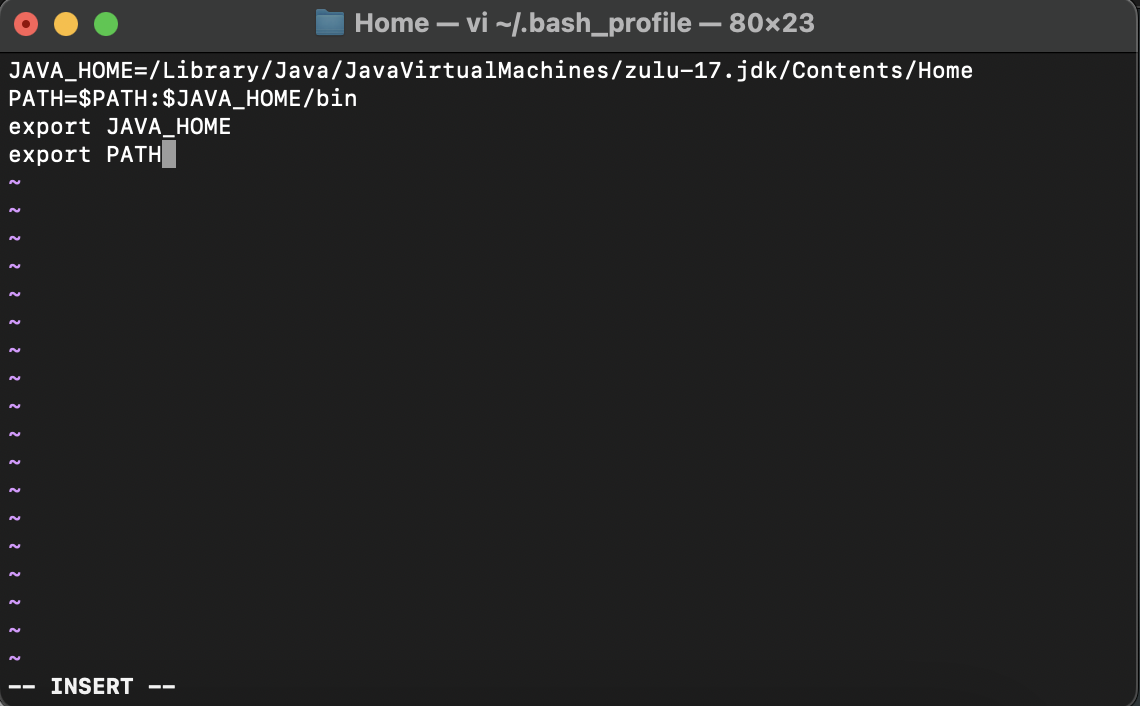
읽기모드로 열리므로, i 를 눌러 INSERT 모드로 바꾼 후 작성
JAVA_HOME 의 경로는 나의 JDK 경로 복붙
esc (insert 모드 나옴) -> shift + ; -> wq! 입력 (저장 후 나가기)
6. 환경변수 적용

cd ~/
홈 디렉토리로 이동
source .bash_profile
~/.bash_profile 파일의 내용을 읽고 쉘에 적용
- source
주어진 파일의 내용을 현재 쉘 세션에서 실행하는 명령어.
source를 실행하면 해당 파일에 정의된 설정이 즉시 적용.
echo $JAVA_HOME
환경변수에 저장된 값 출력. 설정이 제대로 되었는지 확인한다.
- echo
입력된 문자열이나 변수의 값을 출력하는 명령어 - $
변수의 값을 참조할 때 사용하는 기호

오 맥북 쓰시네요 ^^ 6개월간 잘 버텨보세욧!!