🧮 Chapter3. 계산기 구현 과제 제출 완료 및 해설영상 기반 개인과제 개선
- 코드베이스로 계산기 구현 과제 제출이 끝났고, 과제 해설 영상이 공개되었다.
- 해설 영상의 코드와 내가 만든 코드를 보면서 배운 점과 고쳐야 될 점을 생각하며 정리했다.
◾️ Lv.1 코드 비교
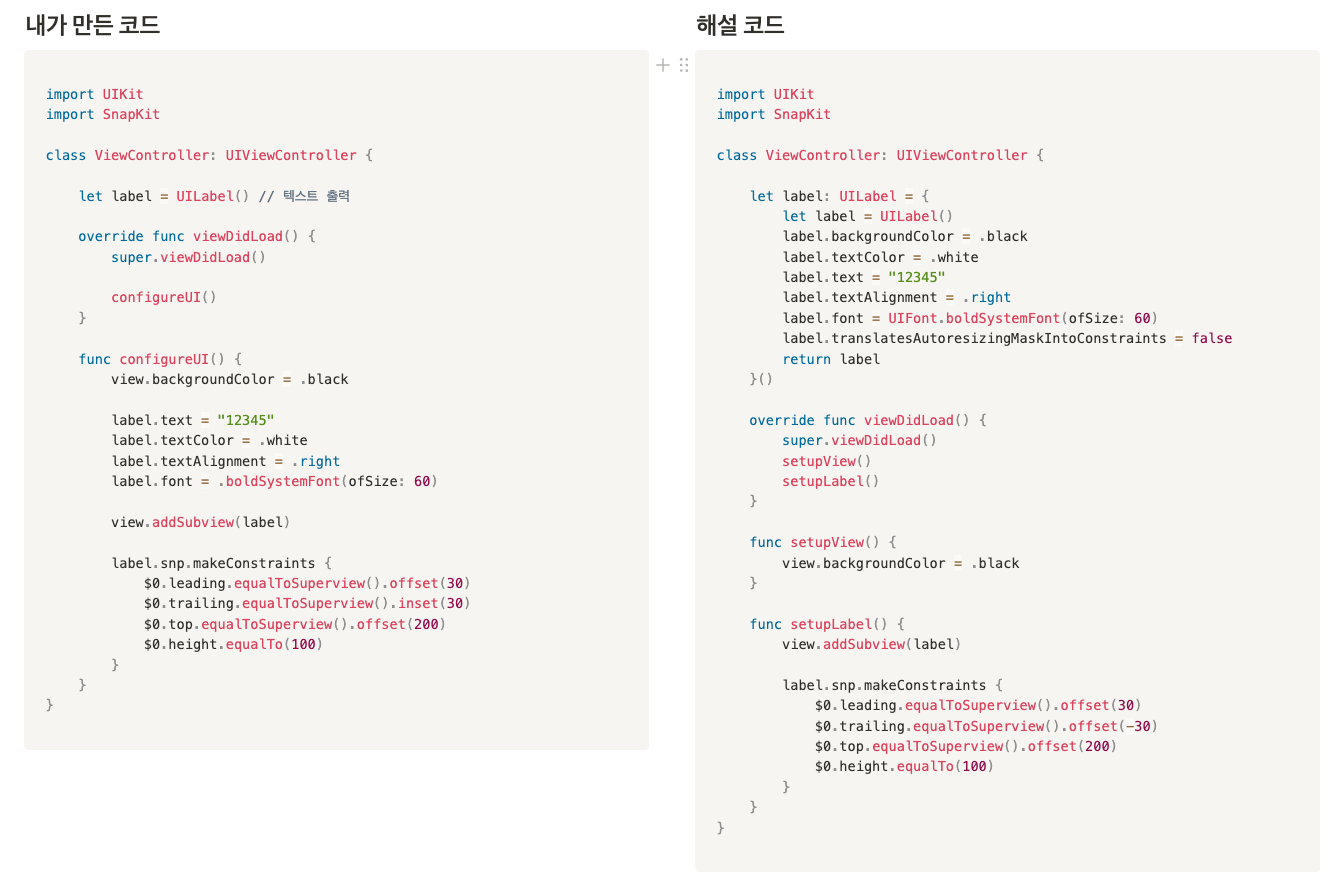
🔹 해설 영상의 코드와의 차이점
UILabel객체 만들기- 나는
UILabel객체만 선언 후 메소드에서 속성을 정의 - 해설 영상에서는 UILabel 초기화 시 클로저 방식을 사용
- 뷰 속성을 한눈에 볼 수 있어 깔끔함.
- 나는
- 메소드 사용 방법
- 내가 만든 코드는 하나의 메소드에 모든 코드를 썼다.
- 해설 영상의 코드는 기능별로 메소드를 분리해서 정의했다.
- 기능이 분리되어 있어서 코드 가독성이 좋음.
🔹 정리
-
분류 내가 만든 코드 해설 코드 UILabel 객체 만들기 - 인스턴스를 만들고 메소드에 정리 - 인스턴스를 만들때 속성도 같이 정의 메소드 사용 - 한개의 메소드에 모든 코드 작성 - 각 기능별로 메소드를 분리 (View 관련 메소드, label 제약 관련 메소드) 평가 - 코드가 단순함 - 코드 가독성이 좋음
◾️ LV.2 코드 비교
🔹 StackView 만들기
내가 만든 코드
- 클래스 인스턴스로 스택뷰 인스턴스 생성
- 인스턴스의 속성 정의
class ViewController: UIViewController {
	let stackView = UIStackView() // 스택 뷰

   func configureUI() {
	// 스택뷰 속성 정의
		stackView.axis = .horizontal
		stackView.backgroundColor = .black
		stackView.spacing = 10
		stackView.distribution = .fillEqually

   // 제약 설정
   	stackView.snp.makeConstraints {
			$0.height.equalTo(80)
			$0.top.equalTo(label.snp.bottom).offset(30)
			$0.centerX.equalTo(label.snp.centerX)
	}
}
해설 강의 코드
- 재사용 가능한 스택뷰를 만드는 메소드로 작성하여 사용
func makeHorizontalStackView(_ views: [UIView]) -> UIStackView {
   let stackView = UIStackView(arrangedSubviews: views)
   stackView.axis = .horizontal
   stackView.spacing = 10
   stackView.distribution = .fillEqually
   stackView.translatesAutoresizingMaskIntoConstraints = false

   return stackView
}
🔹 StackView 정의
내가 만든 코드
- 별도의 메소드 없이 스택뷰 객체에 대해 제약설정을 작성
func configureUI() {
.
.
.
	stackView.snp.makeConstraints {
   		$0.height.equalTo(80)
   		$0.top.equalTo(label.snp.bottom).offset(30)
   		$0.centerX.equalTo(label.snp.centerX)
	}
.
.
.
}
해설 강의 코드
- 제약설정에 대한 메소드를 만들어서 적용시킴
func setupStackView() {
   let buttons = createButtons(titles: ["7", "8", "9", "+"])

   let horizontalStackView = makeHorizontalStackView(buttons)

   view.addSubview(horizontalStackView)

   horizontalStackView.snp.makeConstraints {
       $0.top.equalTo(label.snp.bottom).offset(60)
       $0.height.equalTo(80)
   }
}
🔹 Button 만들기
내가 만든 코드
- 일일이 버튼의 객체를 생성
- 일일이 버튼의 속성 정의
- 일일이 버튼 제약 설정
- 반복되는 코드가 많아서 가독성이 안좋다.
class ViewController: UIViewController {
.
.
.
   let button7 = UIButton()
   let button8 = UIButton()
   let button9 = UIButton()
   let buttonPlus = UIButton()
.
.
.
   func configureUI() {
   .
   .
   .
       // 7 버튼 속성 정의
       button7.setTitle("7", for: .normal)
       button7.titleLabel?.font = .boldSystemFont(ofSize: 30)
       button7.backgroundColor = UIColor(red: 58/255,
                                         green: 58/255,
                                         blue: 58/255,
                                         alpha: 1.0)
       button7.layer.cornerRadius = 40

       // 8 버튼 속성 정의
       button8.setTitle("8", for: .normal)
       button8.titleLabel?.font = .boldSystemFont(ofSize: 30)
       button8.backgroundColor = UIColor(red: 58/255,
                                         green: 58/255,
                                         blue: 58/255,
                                         alpha: 1.0)
       button8.layer.cornerRadius = 40
       .
       .
       .

       [button7, button8, button9, buttonPlus]
           .forEach{ stackView.addArrangedSubview($0) }

       button7.snp.makeConstraints {
           $0.width.height.equalTo(80)
       }

       button8.snp.makeConstraints {
           $0.width.height.equalTo(80)
       }
       .
       .
       .
	}
}
해설 강의 코드
- 버튼을 만드는 메소드를 만들어서 버튼을 생성함
- 중복되는 코드 없이 버튼 객체를 만들 수 있음
- 가독성이 향상되며, 재사용성 증가
func createButtons(titles: [String]) -> [UIButton] {
   var buttons: [UIButton] = []

   for title in titles {
       let button = UIButton()
       button.setTitle(title, for: .normal)
       button.titleLabel?.font = .boldSystemFont(ofSize: 30)
       button.backgroundColor = .gray
       button.translatesAutoresizingMaskIntoConstraints = false
       buttons.append(button)
   }

   buttons.forEach {
       $0.snp.makeConstraints {
           $0.height.width.equalTo(80)
       }
   }

   return buttons
}
◾️ LV.3 코드 비교
🔹 계산기 숫자패드 UI 구현
내가 만든 코드
- 수평 스택뷰를 만드는 메소드를 사용하여, 수평 스택뷰 생성
- 하지만 제약사항을 메소드에 넣지 않고 일일이 작성함...중복 코드 발생!
class ViewController: UIViewController {
.
.
.
   let verticalStackView = UIStackView()

   func configureUI() {
   .
   .
   .
       // 스택뷰 생성 메소드를 이용하여 스택뷰 생성
       // 첫째 줄 스택뷰
       let stackView = makeHorizontalStackView(buttonTitle: ["7", "8", "9", "+"])

       // 첫째 줄 스택뷰 제약 조건 추가
       stackView.snp.makeConstraints {
           $0.height.equalTo(80)
       }

       // 둘째 줄 스택뷰
       let secondStackView = makeHorizontalStackView(buttonTitle: ["4", "5", "6", "-"])

       // 둘째 줄 스택뷰 제약 조건 추가
       secondStackView.snp.makeConstraints {
           $0.height.equalTo(80)
       }

       // 셋째 줄 스택뷰
       let thirdStackView = makeHorizontalStackView(buttonTitle: ["1", "2", "3", "*"])

       // 셋째 줄 스택뷰 제약 조건 추가
       thirdStackView.snp.makeConstraints {
           $0.height.equalTo(80)
       }

       // 네째 줄 스택뷰
       let fourthStackView = makeHorizontalStackView(buttonTitle: ["AC", "0", "=", "/"])

       // 네째 줄 스택뷰 제약 조건 추가
       fourthStackView.snp.makeConstraints {
           $0.height.equalTo(80)
       }

       // 수직 스택뷰 속성 정의
       verticalStackView.axis = .vertical
       verticalStackView.backgroundColor = .black
       verticalStackView.spacing = 10
       verticalStackView.distribution = .fillEqually

       view.addSubview(verticalStackView) // 뷰 위에 스택뷰 추가

       // 수직 스택뷰 제약 조건 추가
       verticalStackView.snp.makeConstraints {
           $0.width.equalTo(350)
           $0.top.equalTo(label.snp.bottom).offset(60)
           $0.centerX.equalTo(label.snp.centerX)
       }

       // 수직 스택뷰 안에 수평 스택뷰 4개 추가
       [stackView, secondStackView, thirdStackView, fourthStackView]
           .forEach { verticalStackView.addArrangedSubview($0) }
   }
}
해설 강의 코드
- 버튼 생성 함수로 한 행의 버튼을 만들고, 수평 스택뷰에 넣는다.
- 4개의 수평 스택뷰를 수직 스택뷰에 넣는다.
- 역시 메소드로 생성하여 코드가 깔끔하고 보기 좋다.
func setupStackView() {
	  let row1 = createButtons(titles: ["7", "8", "9", "+"])
	  let row2 = createButtons(titles: ["4", "5", "6", "-"])
	  let row3 = createButtons(titles: ["1", "2", "3", "*"])
	  let row4 = createButtons(titles: ["AC", "0", "=", "/"])

	  let horizontalStackView1 = makeHorizontalStackView(row1)
	  let horizontalStackView2 = makeHorizontalStackView(row2)
	  let horizontalStackView3 = makeHorizontalStackView(row3)
	  let horizontalStackView4 = makeHorizontalStackView(row4)

	  let verticalStackView = makeVerticalStackView([horizontalStackView1, horizontalStackView2, horizontalStackView3, horizontalStackView4])

	  view.addSubview(verticalStackView)

	  verticalStackView.snp.makeConstraints {
	      $0.top.equalTo(label.snp.bottom).offset(60)
	      $0.height.equalTo(350)
	      $0.centerX.equalToSuperview()
	  }
}
◾️ LV.4 코드 비교
🔹 연산자 버튼 색 Orange 색으로 변경하기
내가 만든 코드
-
나는
orange라는 배열에 연산자를 담아서, 조건문으로 버튼 제목이 해당 배열 요소가 포함되어있으면 색을 바꿔주게 구현했다. -
이 로직을 구현하느냐고 얼마나 많은 오류를 경험했는지...
func makeButton(title: String) -> UIButton {
   let button = UIButton()

   /*
    버튼 이름이 특정 문자와 일치하면
    버튼 색을 오랜지 색으로 변경한다.
    */
   let orange = ["+", "-", "*", "/", "AC", "="]

   for i in orange {
       if title.contains(i) {
           button.backgroundColor = .orange
           break
       } else {
           button.backgroundColor = UIColor(
               red: 58/255, green: 58/255, blue: 58/255, alpha: 1.0
           )
       }
   }

   button.setTitle(title, for: .normal)
   button.titleLabel?.font = .boldSystemFont(ofSize: 30)

   button.layer.cornerRadius = 40
   button.snp.makeConstraints { $0.width.height.equalTo(80)}

   return button
}
해설 강의 코드
buttonData변수에 문자열과 색상 정보를 담는 튜플의 배열을 담아서 연산자의 버튼 색을 변경했다.- 각 행에 대해서 배열로 또 담아서 구분해주었다.
- 난 2중 배열 그리고 튜플을 사용 해본적이 별로 없어서 신기했고, 인상적이였다.
- 나도 언젠가는 이렇게 배열과 튜플을 잘 사용하는 개발자가 되고 싶다.
func setupStackView() {
	let buttonData: [[(String, UIColor)]] = [
       [("7", .darkGray),("8", .darkGray),("9", .darkGray),("+", .orange)],
       [("4", .darkGray),("5", .darkGray),("6", .darkGray),("-", .orange)],
       [("1", .darkGray),("2", .darkGray),("3", .darkGray),("*", .orange)],
       [("AC", .orange),("0", .darkGray),("=", .orange),("/", .orange)]
   ]

   let stackViews = buttonData.map {
       makeHorizontalStackView(buttonInfo: $0)
   }

   let verticalStackView = makeVerticalStackView(stackViews)

   view.addSubview(verticalStackView)

   verticalStackView.snp.makeConstraints {
       $0.top.equalTo(label.snp.bottom).offset(60)
       $0.height.equalTo(350)
       $0.centerX.equalToSuperview()
   }
}

func makeButton(title: String, backgroundColor: UIColor) -> UIButton {
   let button = UIButton()

   button.setTitle(title, for: .normal)
   button.titleLabel?.font = .boldSystemFont(ofSize: 30)
   button.backgroundColor = backgroundColor
   button.addTarget(self, action: #selector(buttonTapped), for: .touchUpInside)
   button.translatesAutoresizingMaskIntoConstraints = false

   button.snp.makeConstraints {
       $0.height.width.equalTo(80)
   }

   return button
}
◾️ LV.5 코드 비교
🔹 StackView 만들기
- Lv.5 는 버튼 속성 한개만 추가하면 되는 것으로 넘어가도록 하겠다.
◾️ LV.6 코드 비교
🔹 버튼을 클릭하면 라벨에 표시
내가 만든 코드
addTarget을 사용하여 버튼 이벤트 구현buttonTapped메소드를 만들어 최근에 탭된 버튼의 제목을 가져와label.text의 값이 되게 함.if-else문을 사용하여,0일때 숫자가 탭되면0을 지우고 숫자가 입력되게 처리@objc func buttonTapped(button: UIButton) { guard let tappedButtonTitle = button.currentTitle else { return } if label.text == "0" { label.text = tappedButtonTitle } else { label.text! += tappedButtonTitle } }
해설 강의 코드
-
신기하게 버튼 이벤트를 구현하는 메소드와
label.text을 변경하는 메소드 두개를 이용하여 구현했다. -
그리고 처음보는
hasPrefix라는 속성을 사용하여,0이 앞에 오지 못하게 예외처리한 부분이 신선했다.@objc func buttonTapped(sender: UIButton) { guard let buttonText = sender.currentTitle else { return } if buttonText == "AC" { } else if buttonText == "=" { } else { if currentText == "0" { currentText = buttonText } else { currentText += buttonText } } updateLabel() } func updateLabel() { // 필요 시, 0 을 제거 if currentText.hasPrefix("0") && currentText.count > 1 { currentText = String(currentText.dropFirst()) } label.text = currentText } -
배운점
hasPrefix
String(문자열)이 지정된 접두사로 시작하는지 여부를 Boolean 값으로 반환합니다.
선언 (Declaration)
func hasPrefix(_ prefix: String) -> Bool매개변수 (Parameters)
prefix- 이 문자열에 대해 테스트 할 수 있는 접두사이다.
리턴 타입 (Return Value)
- 테스트할 문자열이
prefix에 넣은 접두사로 시작하면true를 반환하고, 그렇지 않으면false를 반환한다.
◾️ LV.7 코드 비교
동일한 코드를 추가하여 구현되어 생략한다.
if buttonText == "AC" {
	currentText = "0"
}
◾️ LV.8 코드 비교
🔹 StackView 만들기
내가 만든 코드
switch-case문으로 버튼의title에 따라 조건에 맞는 로직을 처리하게 구현- 여러가지 예외사항을 처리하는 로직 추가
@objc func buttonTapped(button: UIButton) {
   guard let tappedButtonTitle = button.currentTitle else { return }

   // 누른 버튼에 따른 로직 구현
   switch tappedButtonTitle {
   case "AC":
       label.text = "0"
       return
   case "=":
       // 예외처리: 계산식이 연산자에서 끝났으면 아무동작 하지 않게 처리
       if label.text?.last == "/" || label.text?.last == "*" || label.text?.last == "-" || label.text?.last == "+" {
           return
       } else {
           let result = calculateModel.calculate(expression:label.text!) // 연산 수행
           label.text = String(result!) // 결과 출력
       }
   case "0":
       // 예외처리: "0" 만 있을 때 "0"을 추가 할 수 없게 처리
       if label.text == "0" {
           return
       } else {
           label.text! += tappedButtonTitle // 예외처리 상황이 아니면 계산식에 "0" 추가
       }
   case "/","*","-","+":
       // 예외처리: 마지막 계산식에 연산자가 있으면, 더 이상 연산자를 사용 못하게 처리
       if label.text?.last == "/" || label.text?.last == "*" || label.text?.last == "-" || label.text?.last == "+"
       {
           return
       }

       // 예외처리: 첫 계산식이 0과 연산자가 될 수 없게 처리
       if  label.text == "0" || label.text == "/" || label.text == "*" || label.text == "-" || label.text == "+" {
           return
       } else {
           label.text! += tappedButtonTitle // 예외처리 상황이 아니면 계산식에 추가
       }
   default:
       // 예외처리: 첫 계산식이 0이 될 수 없게 처리
       print(label.text!.suffix(2))

       // 연산자 뒤에 "0" 오면 "0" 을 제거
       if ["+0", "-0", "*0", "/0"].contains(label.text!.suffix(2)) {
           label.text!.removeLast()
       }

       if label.text == "0" {
           label.text! = tappedButtonTitle // "0" 을 없애고 숫자를 추가
       } else {
           label.text! += tappedButtonTitle // 예외처리 상황이 아니면 계산식에 추가
       }
   }
}
해설 강의 코드
- 기존 내용에서
NSExpression을 사용해서 계산식을 처리하는 부분만 추가되었다.@objc func buttonTapped(sender: UIButton) { guard let buttonText = sender.currentTitle else { return } if buttonText == "AC" { currentText = "0" } else if buttonText == "=" { currentText = String(calculate(expression: currentText) ?? 0) } else { if currentText == "0" { currentText = buttonText } else { currentText += buttonText } } updateLabel() }
✍️ 느낀점 & 배운점
- 해설 영상의 코드를 보면 모든 기능에 대해 메소드 단위로 분리해서 만들었다.
- 그에 비해 난 하나하나 재사용성에 대해 고민없이 객체를 만들어 중복 코드를 마구잡이로 썼다.
- 기능 단위로 재사용 가능하게 메소드로 구현하는 버릇을 만들어야겠다는 생각이 들었다.
- 또 내 코드는 너무 가독성이 떨어지는것을 느끼게 되었다.
extention을 사용하여, 코드를 분리하는 법도 배워서 코드의 가독성을 높히는 법을 배웠다.

iOS 개발 블로그