넥사크로 기본
-
scope
넥사크로14는 범위를 지정해줘야하며 this를 사용한다.
this가 의미하는 바는 해당 폼을 의미한다.
ex)this.grid00 , this.dataset -
설정 tools -> projectExplorer all 체크 at project explorer
설정하면 sub title 확인 가능 단 프로젝트가 많을 경우 활성화하면
느려질 수 있음 -
view -> toolbarlist에서 다양한 툴박스 기능을 제공한다.
-
this
현재 폼을 의미하며 this. 사용 시 3가지 색사이 나타난다.
붉은색: 함수를 의미한다.
검은색: 프로퍼티즈
초록색: 화면에 생성된 component의 Id
-
프로젝트 설정
o 상단 bar tools 클릭
oo build - generate path : 작업물이 빌드 되는 위치
(Service에 올릴 위치)
oo build - baselib path : 라이브러리 위치 -
파일 형식: 크게 3가지가 있다.
xadl,xadl.js,xprj
o xfdl: 원본 파일
o xfdl.js: 컴파일 시 xfdl.js가 생성되며 해당 파일이 실제 service에 올라가서 구동된다. (실제 실행 파일)
oo xfdl이 xfdl.js로 변경되지만 xfdl.js는 xfdl로 변경 불가능
즉 수정을 위해서 xfdl(원본파일)을 잘 관리해야 된다.
o xprj: 프로젝트 열 때 실행하는 파일 해당 파일로 project open을 해준다. -
주석
주석 필요한 부분 drag / 주석 푸는 방법 alt+/ -
this.alert();, application.trace(); => 해당 2개 코드만 scope 없이 사용 가능
-
GlobalVariable
전역 변수 사용 방법 application.GlobalVariable로 사용한다.
GlobalVariable은 application.으로 자동완성이 되지 않는데.
o get: application.GlobalVariable
o set: application.GlobalVariable = 'set GlobalVariable';
GlobalVariable은 application이 실행되는 동안
계속 메모리에 올라가 있는 상태로 많이 등록 할 경우 메모리에 영향을 미치기 때문에 꼭 필요 할 때만 사용해야된다. -
child Frame: main Frame을 가지고 오는 기본 frame
해당 frame에 등록된 화면이 main 화면으로 나타난다. -
TAP: 포커스된 컴포넌트에서 TAP키를 눌러 이동 할 수 있다.
TAP 앞으로 이동 / shift + tap 뒤로 이동
o 화면 우클릭 tapoder view
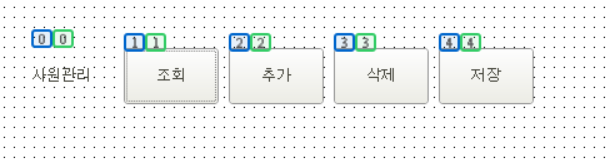
taporder view로 tap순서를 알 수 있다.
파란색: 클라이언트 / 초록색: 개발자
taporder List에서 순서를 변경 할 수 있다.
-
grid -> dataset을 격자무늬로 나타내는 디자인
grid에 변경 사항이 생기면 dataset도 변경되고
dataset이 변경되면 grid도 변경된다. -
그리드 구조
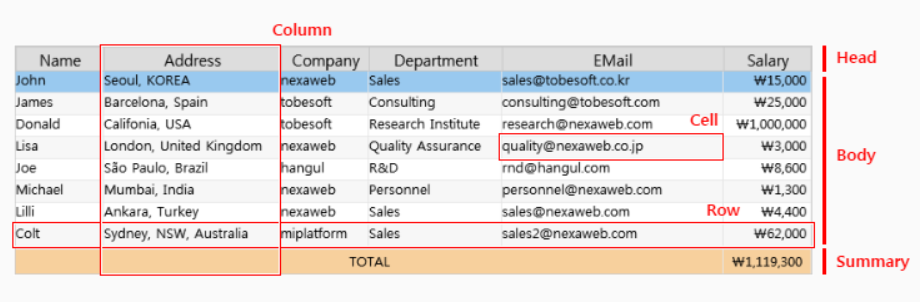
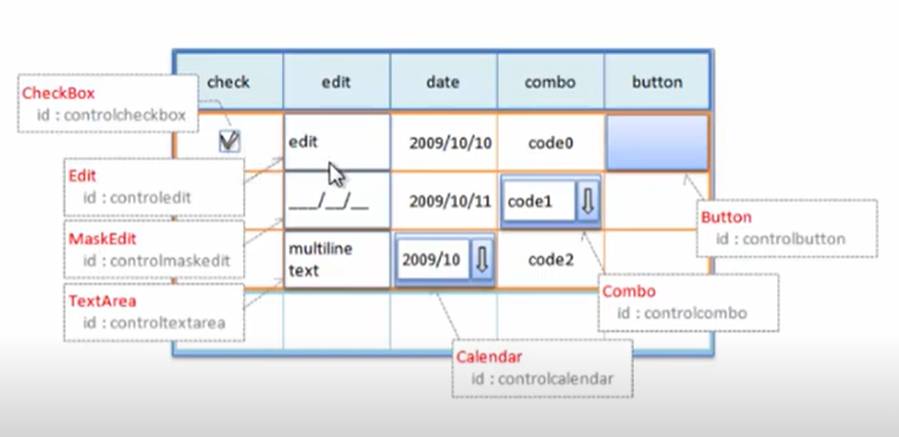
단순 데이터 출력만 아닌 버튼 체크박스 등 다양한 콤포넌트 기능도 사용이 가능하다.
-
dataset
컬럼 data type: date, string으로 사용해도 상관없음 -
그리드
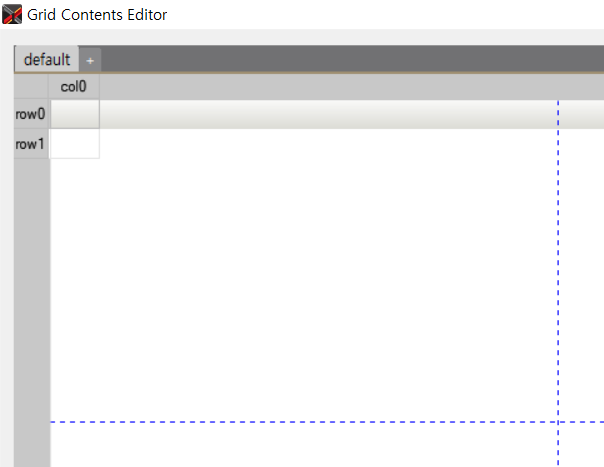
파란색 점선 화면에 그려지는 그리드 화면
o 그리드 dataset 설정 2가지 방법
1. 그리드 클릭 후 binddataset에 직접 dataset을 넣어준 후
head body summary를 직접 지정한다.
- dataset을 드래그하여 그리드에 올린다.
이때 모든 dataset의 데이터가 자동으로 적용된다.
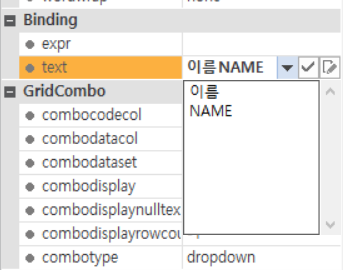
CTR+엔터로 줄바꿈 가능
-
접근
서비스 접근할 때 :: 데이터 접근 할 때 bind::
ex) SvcList::, bind:: -
component별 기능
o Edit
편집 가능 Component
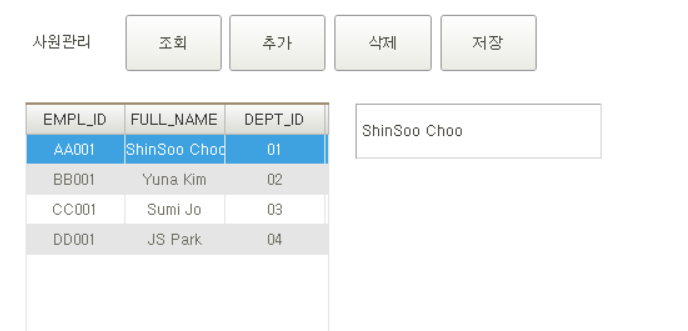
bind ifo -> Appearence -> value에 data와 coloum을 연결하면
그리드에서 클릭한 행의 bind:: 데이터와 연결된다.
o mask Edit
masking 기능을 사용하기위한 Edit 숫자만 입력, 3자리 수 쉼표 등 기능을 지원한다.
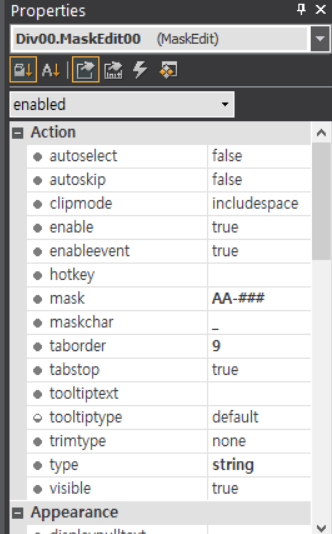
type이 string일 경우 mask를 반드시 지정해줘야 된다.(number는 상관 없음)
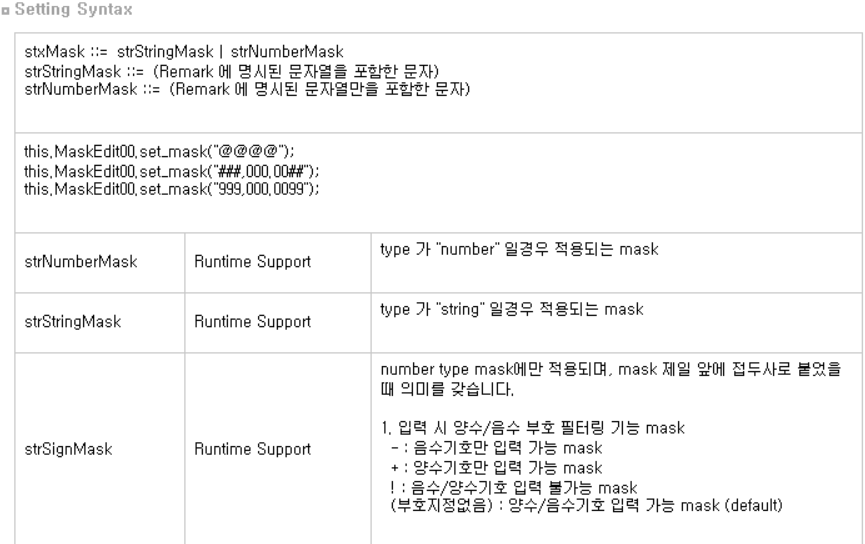
type과 mask 규칙은 f1에서 mask에서 확인 가능하다.
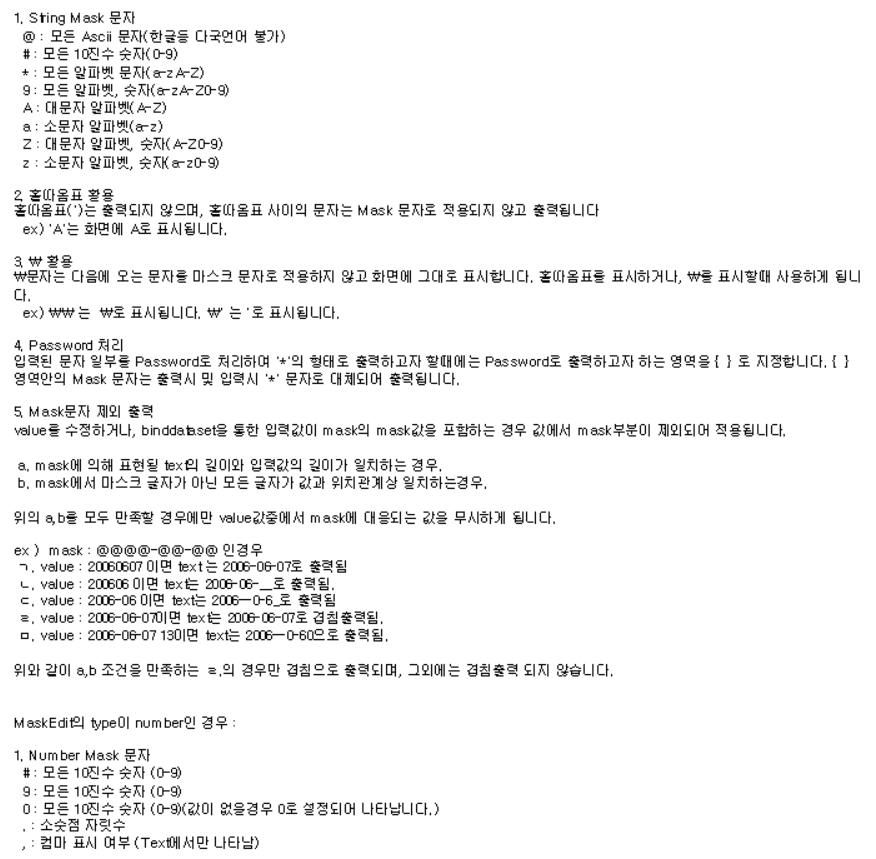
mask type이 number (DB 컬럼 타입이 int)일 경우 숫자 10자리가 넘어가면 숫자를 인식하지 못하므러 DB컬럼 타입을 스트링 또는 BIGDECIMAL(mask edit type: int)을 사용한다.
stirng type으로하고 integer로 형변환을 해준다.
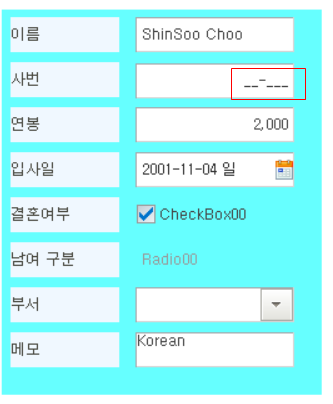
o mask char 화면 상 기본 형식 디폴트 값은_이며 아무것도 없는 것을 원한다면 화이트 스페이스를 입력한다.(number type은 디폴트가 공백)
o mask edit type의 기본은 number다.
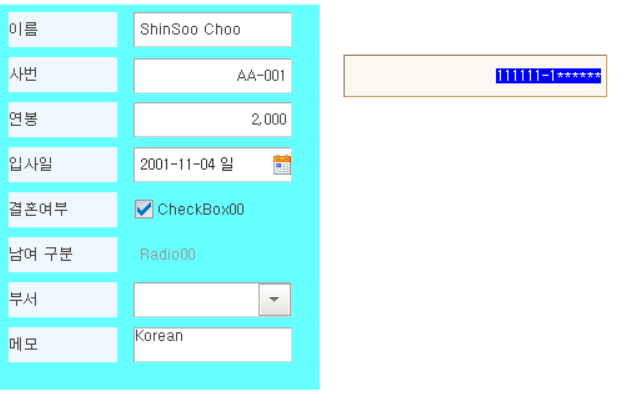
-별표 표시(password)
######-#{######} mask에 {}를 사용하여 내용을 별표 처리 할 수 있다.
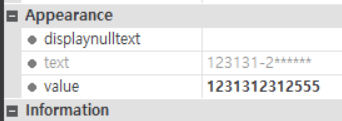
mask edit은 value, text 속성을 모두 가지고 있으며
text는 화면 출력, value는 실제 입력되어 있는 내용(data)이 나온다.
- 코딩 시 해당 부분 주의
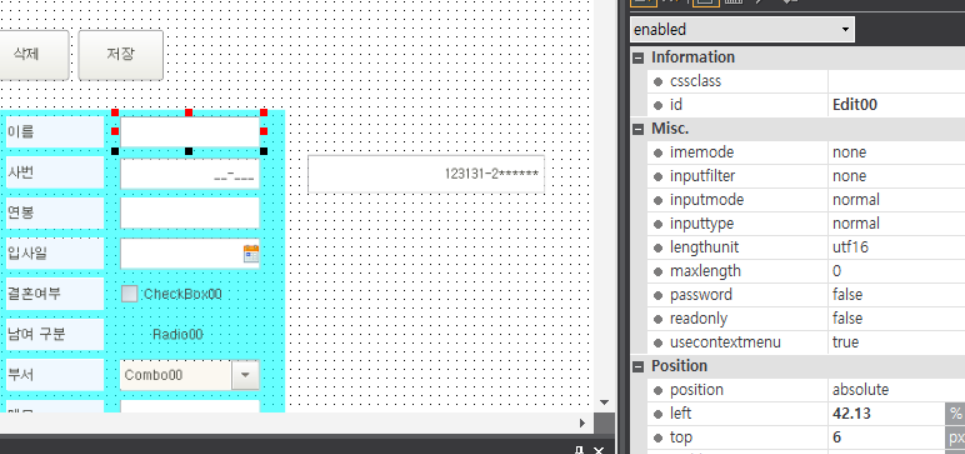
password 기능 시 tip
edit Misc. 그룹 passowrd를 false -> true로 변경 해 주면
간단하게 password 기능을 구현 할 수 있다.
- Misc. 그룹: action, appearance 둘 다 넣기 애매한 기능
즉 기타 기능 그룹.
- 캘린더 date format
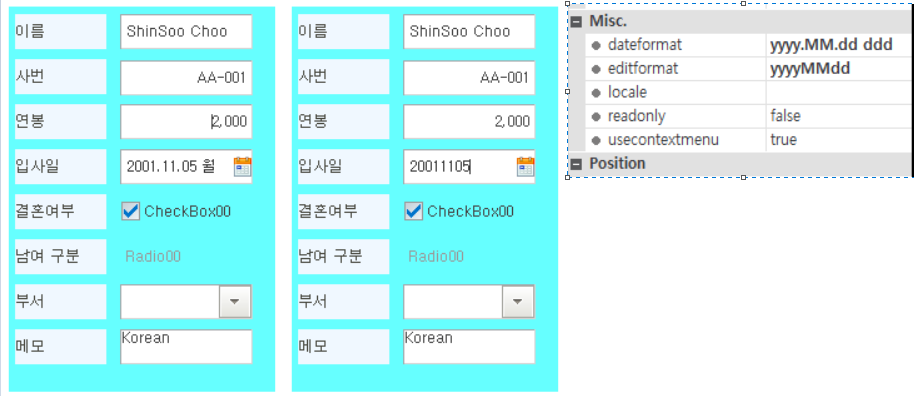
캘린더 컴포넌트에는
date format과 edit format이 있다.
date format: 실제 화면에 표현되는 형태
edit format: 입력 시 표현되는 형태
f1 dateformat에서 자세한 내용 확인이 가능하다.
Calendar.set_dateformat("yyyy-MM-dd ddd HH:mm:ss");
년-월-일 요일 시간:분:초 - check box 컴포넌트
check: true, check 해제: false를 반환한다.
단 dataset과 연결 시 0이면 check 해제, 0이외에 다른 값은 check 형태로 나온다.
true, false 반환값 변경 방법
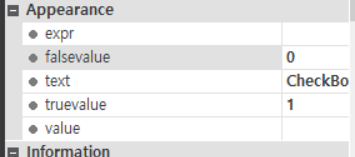
appearance탭에서 truevalue, falsevalue 값을 변경하여 준다.
o 응용
조건 check box가 check 되어 있으면 캘린더가 보이고
check되어 있지 않으면 캘린더가 안보이게 작업
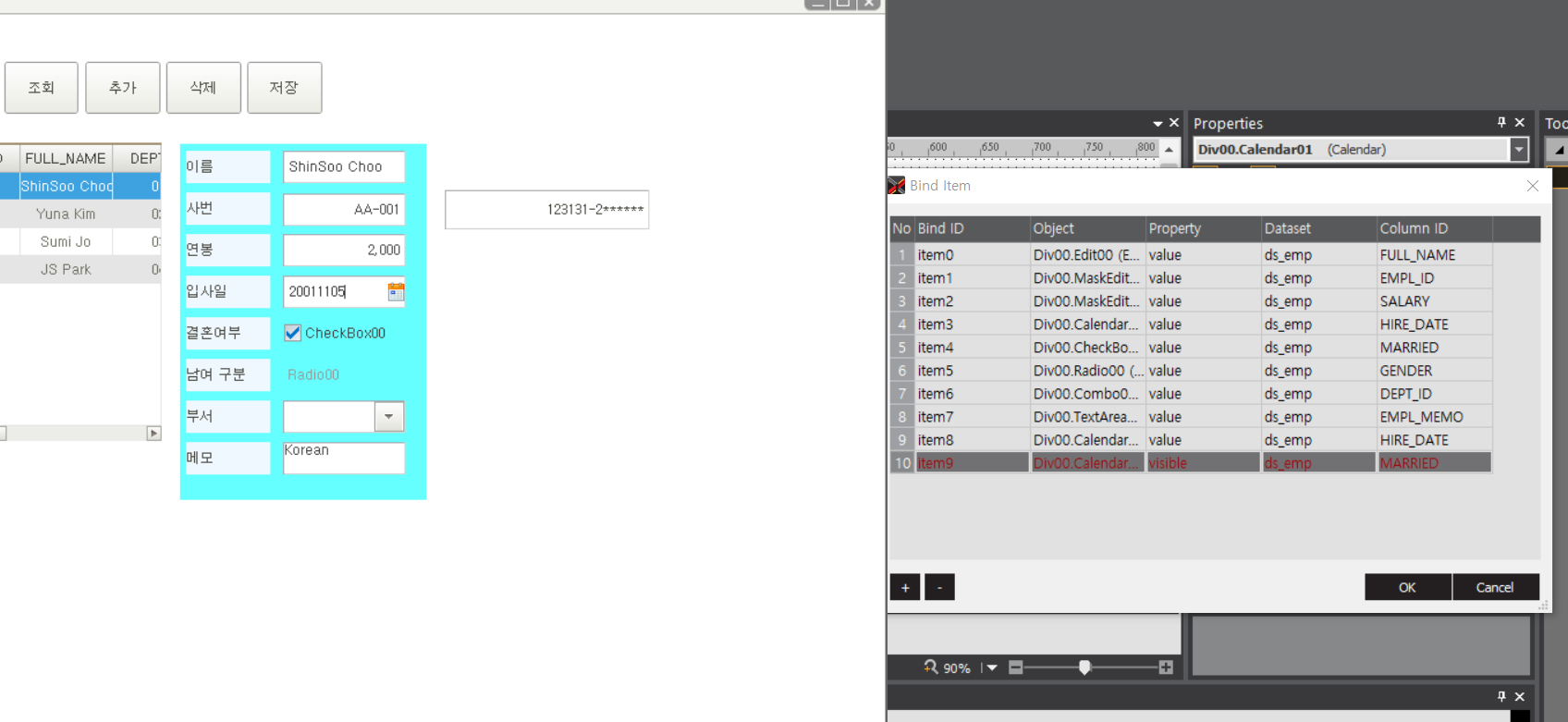
캘린더에 check box와 연결된 data를 bind한다.
이때 property를 visible로 해주면
check가 되어있으면 visiable check되어있지 않으면 unvisiable상태가 된다.
- radio 컴포넌트
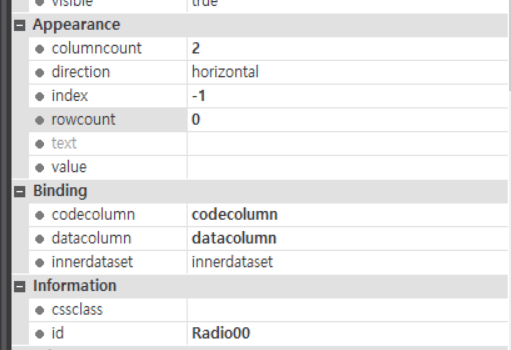
innerdataset을 통하여 선택지 세팅이 가능하며
appearence columncount를 통하여 가로로 몇개까지 나올지 설정 가능하다.
o innerdataset과 bind dataset 차이
innerdataset: 프론트단 처리
dataset: dataset 빽단 처리
binda dataset과 inerdataset 활용
binda dataset으로 컬럼과 value값을 정하고
inerdataset의 codecolumn을 value에 맞게 설정하고 datacolumn을
출력하고 싶은 내용을 설정한다.
- Grid
★★★ 그리드는 단순 형태일뿐 본체는 데이터이다.
dataset이 변경되면 그리드 내용 변경 즉 dataset data가 추가되면
그리드는 자동 추가, 반대로 삭제하면 자동 삭제
o combo
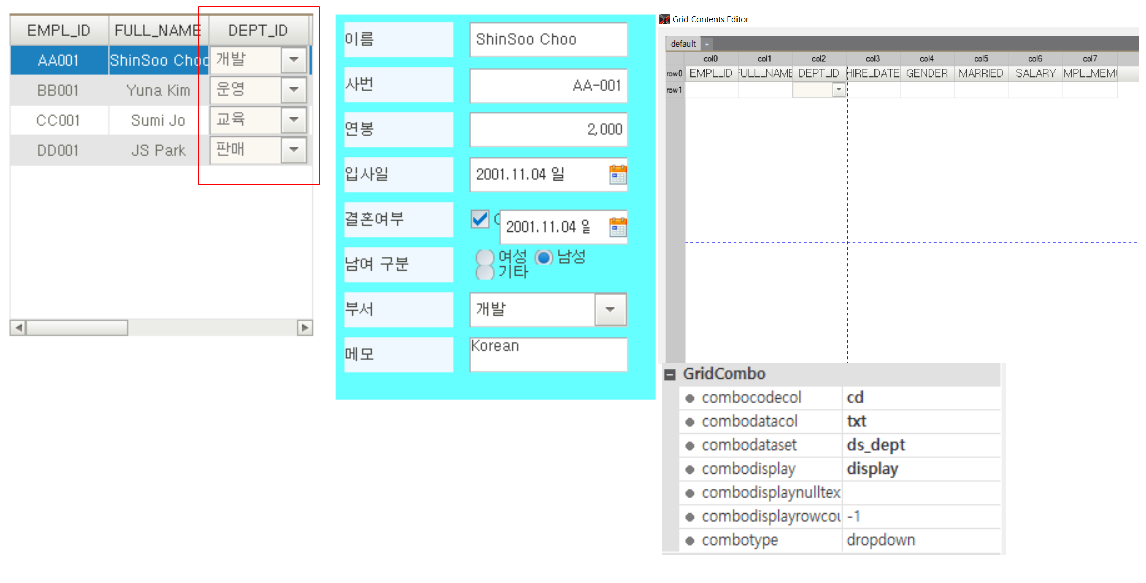
그리드 내 콤보 적용하기
grid edit모드에서 edit type, display dype combo 변경
GridCombo에서 해당 내용 수정
combodisplay 기본 값 edit, edit일 경우 에디터모드 진입 시에 콤보 활성화 단순 디스플레이모드에서는 콤보 비 활성화
- grid 내 component 기능
o calendar
display type, edit type: date
Griddate -> calendardisplay: display (edit일 경우 디스플레이모드에서는 비활성화)
o checkbox
display type, edit type: check box
이외에 별도 설정 없음
o radio
radio는 별도 지원 없음, 따로 구현해야 함
o column merge
Y = 각 컬럼 속성 유지
N = 컬럼 속성 1개로 merge
- Expr
o 그리드 연산, 삼항식등 사용 가능
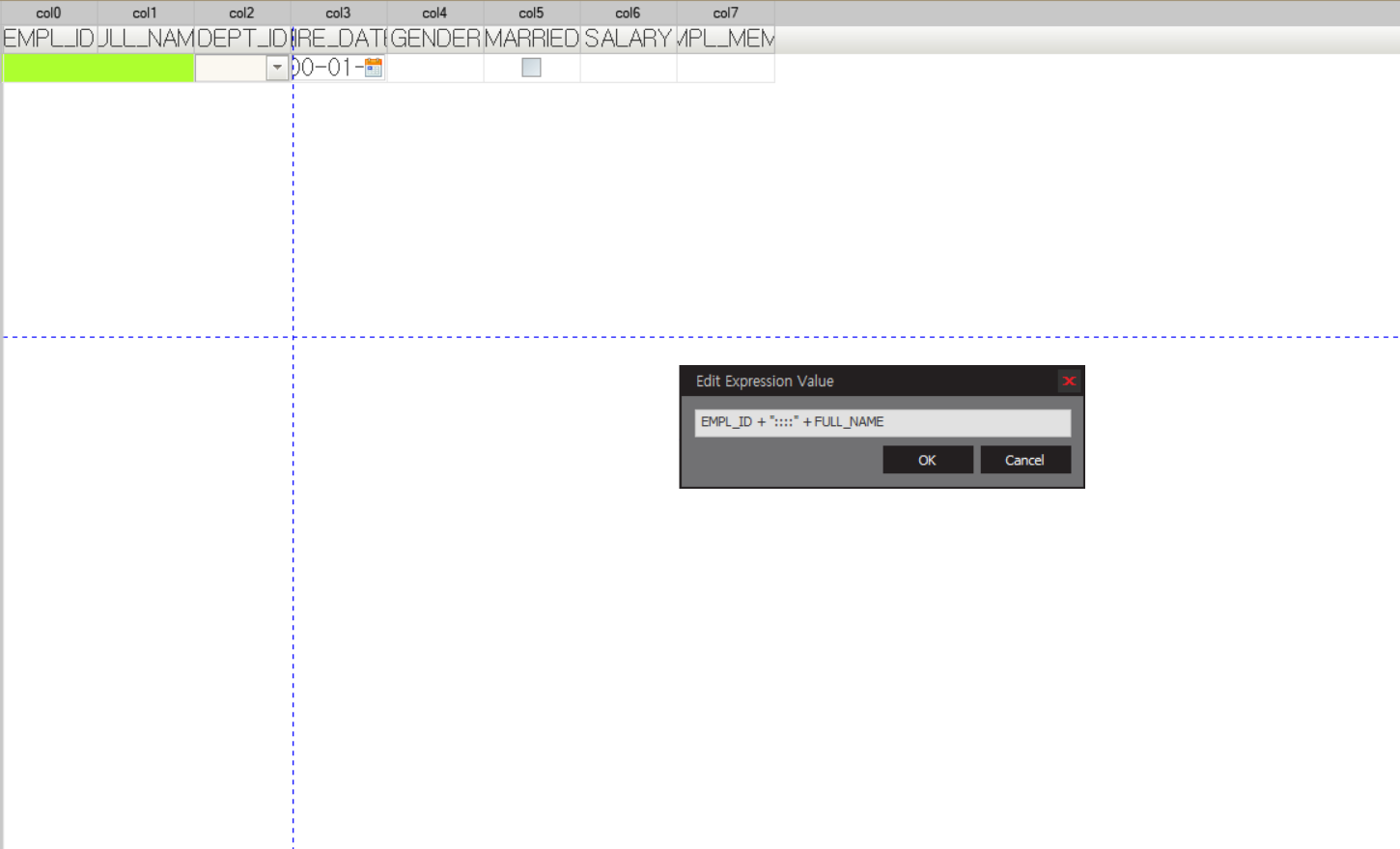
변수이름을 사용하여 변수 값 입력 (대소문자 구분)
o currow dataset 예약어 데이터 로우를 나타낸다(시작 로우: 0)
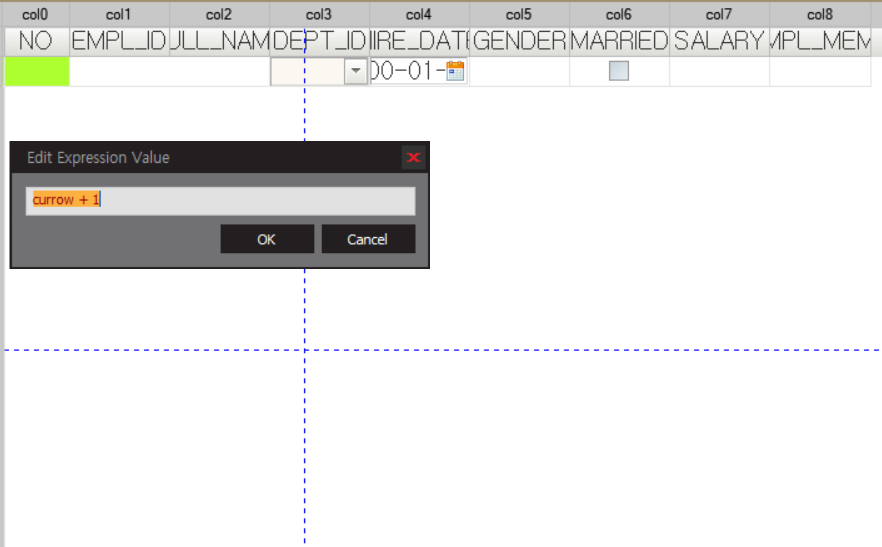
o함수와 grid 내 함수 호출
함수 표현법
this.fn_test = function(nRow)
{
return nROw;
}
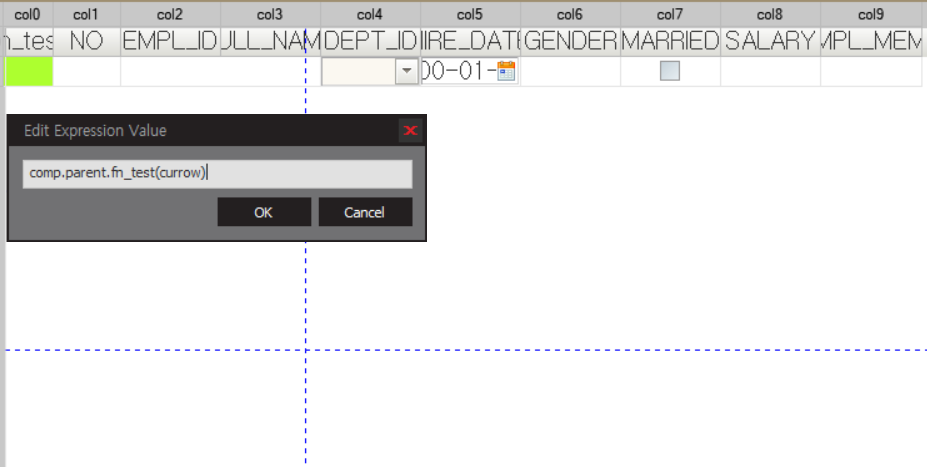
grid 내에서 함수 호출 시 setExrp사용
함수 접근 방법
expr:comp.parent.fn_test(currow)
comp(그리드)
parent 해당 컴포넌트의 부모 영역
예시) div안에 grid가 있다면
expr:comp.parent.parent.fn_test(currow)
grid 위치에 따라 무한 반복
O 삼항 연산자
A ? true : false
//GENDER == "W" ? "여성" : "남성"
//GENDER == "W" ? "여성" : (GENDER == "E"?"기타":"남성")
