help contents
상단탭
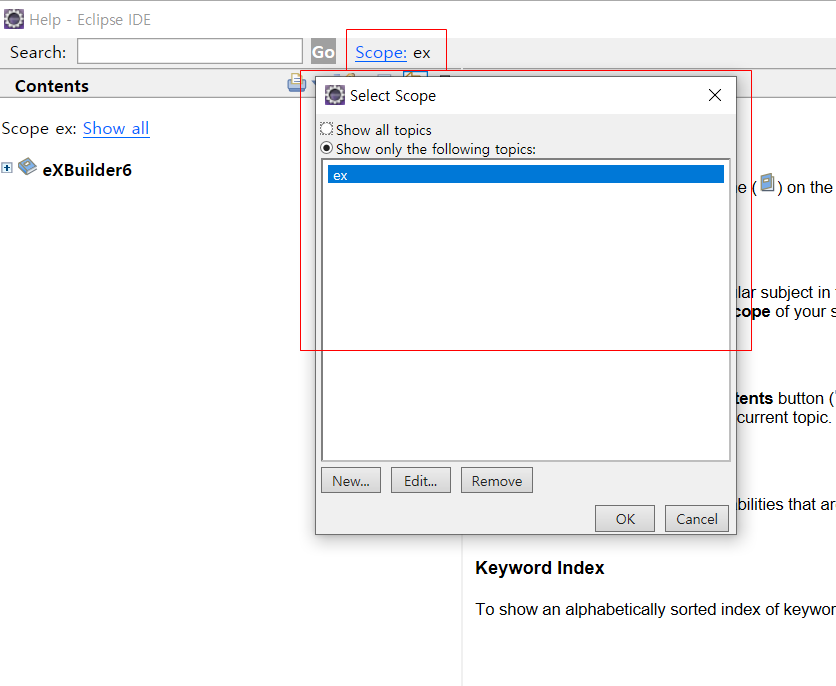
Help -> HelpContents에서
기능 검색 Scope에서 Exbuilder만 검색 되도록 지정 가능하다.
0. 기본 정보
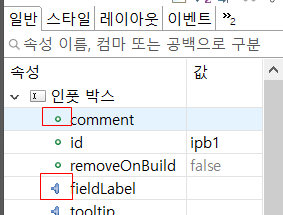
초록색 부분: 바인딩 불가
파란색 부분: 바인딩 가능
앵커(레이아웃): 해당 방향 고정, 앵커 체크 해제 시 고정 해제
***데이터 바인딩의 경우 드래앤드랍으로 적용 할 수 있다.
ctr+shift+p = 미리보기 단축키
컴포넌트를 컨트롤이라고 명칭한다.
1. LayOut
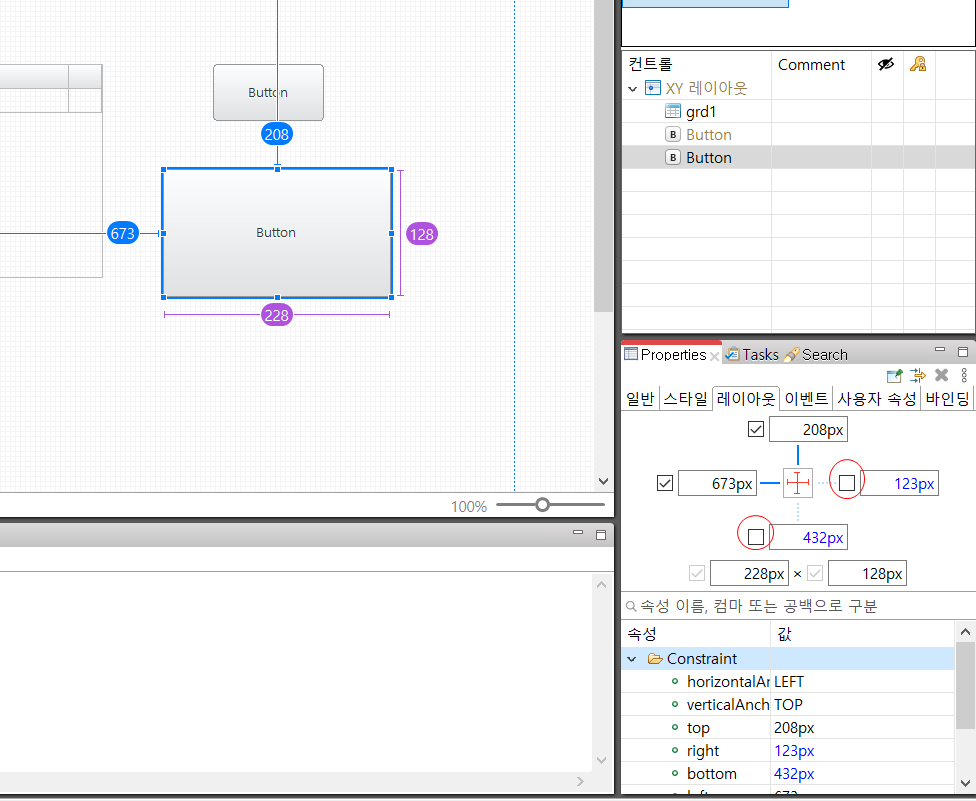
체크박스 표시 시 해당 위치를 고정하는 기능
체크박스 해제 시 고정이 해제 되어 해당 방향으로 이동이 가능하다.
예제 이미지의 경우 오른쪽과 아래로는 위치 이동 가능.
2.Model
데이터들을 보여주는 탭
2-1 앱속성
assist -> 출판된 속성에서 등록
2-2 데이터 데이터셋 (단축키 컨트롤 엔터로 생성 가능)
복수의 열과 행 key : value로 이루어짐
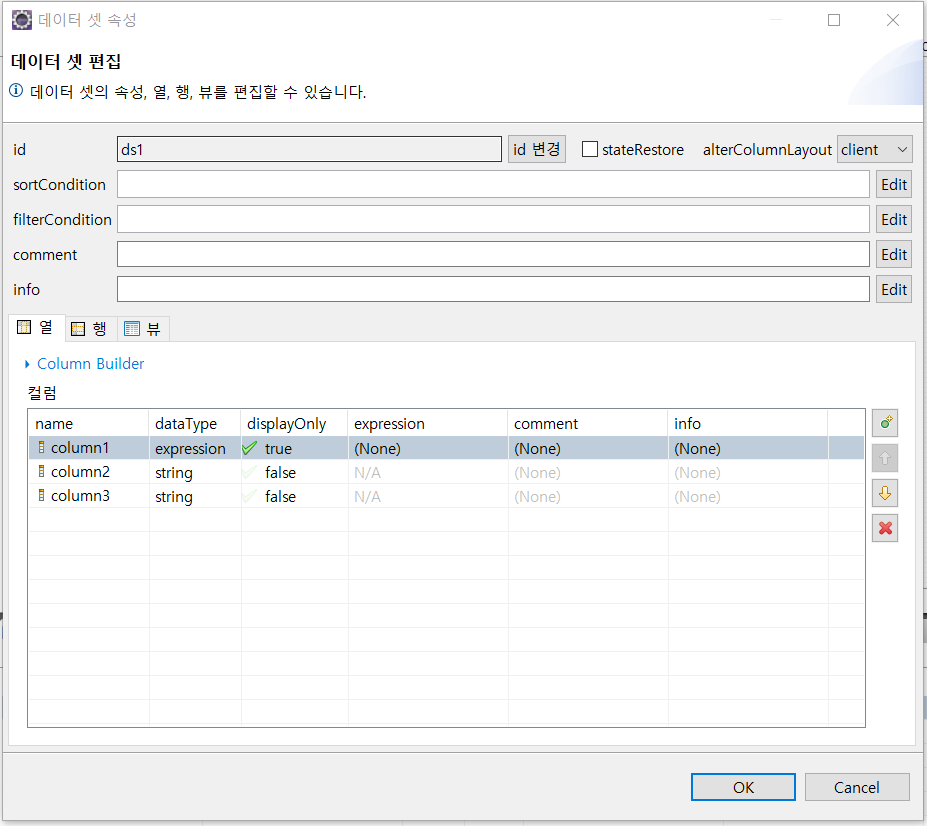
expression을 사용하기 위해서는 dataType을 expression으로 지정해줘야지만 사용 가능하다.
Column Builder 사용법
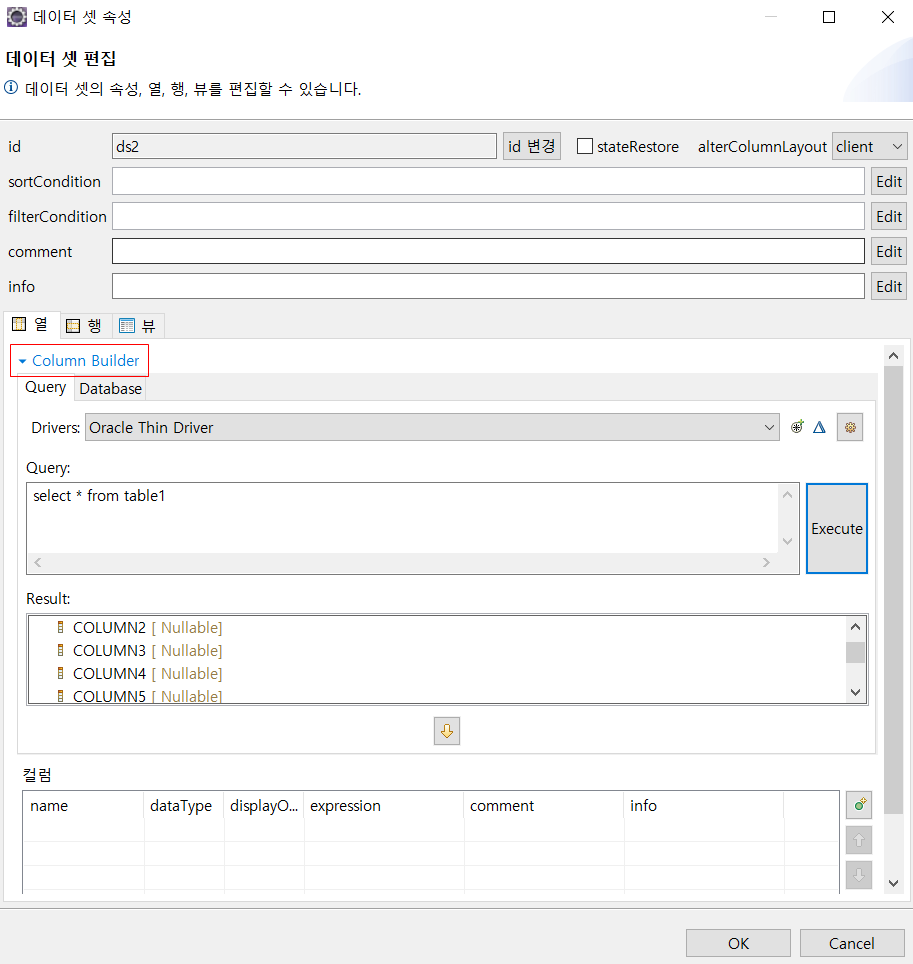
해당 탭에서 DB연결 후 쿼리를 입력 후 이동(화살표) 버튼을 클릭하여
컬럼 생성 가능(컬럼만 생성 값 생성은 불가능)
데이터셋 편집
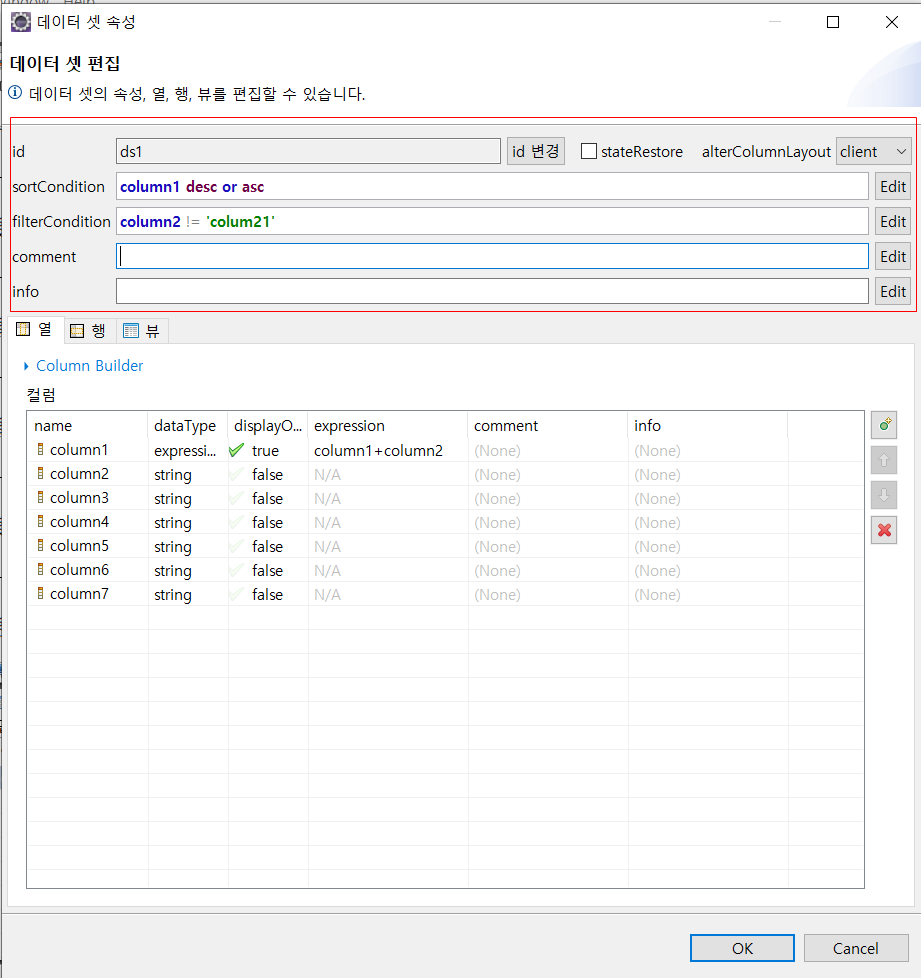
sortConection: 컬럼명+desc / asc로 해당 컬럼 기준으로 정렬
filterConection: 해당 컬럼에 특정 값 filter
예시의 경우 column2 컬럼에 colum21의 값 제외하고 출력
2-3 데이터 맵
데이터셋의 경우 다수의 컬럼에 다수의 행값을 가질 수 있으나
데이터 맵의 경우 1개의 컬럼에 1개의 값만 가질 수 있다.
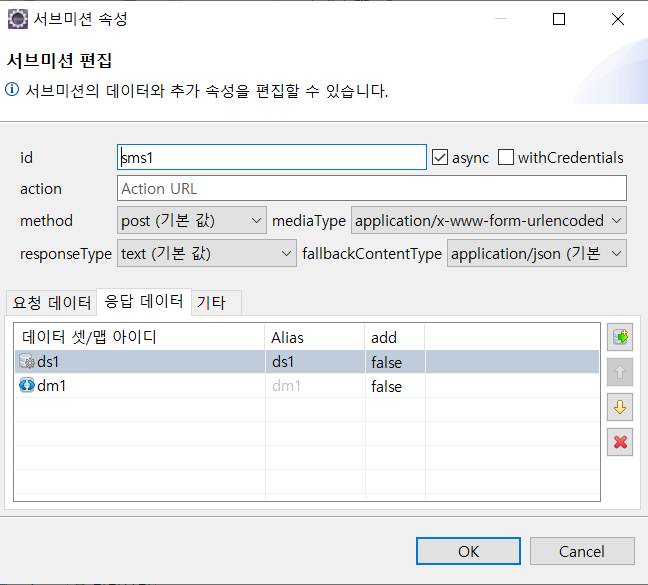
2-4 서브미션
http requestful 통신을 통하여 값을 주고 받는다.
크게 요청데이터와 응답데이터로 나뉜다.
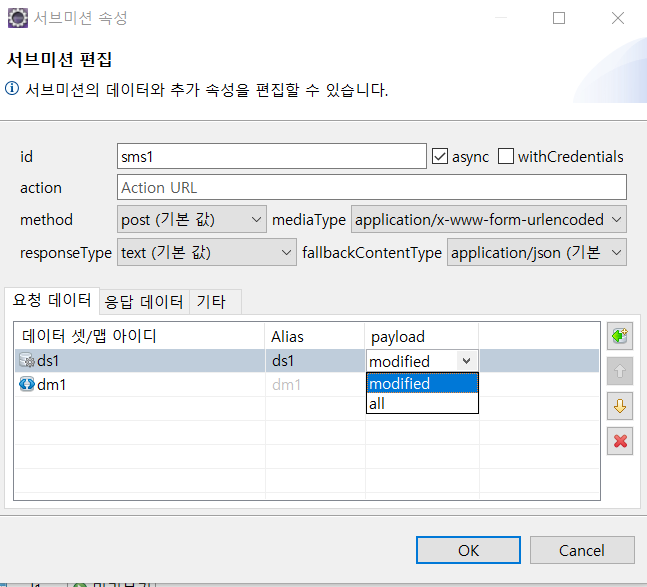
*요청 데이터
보내는 데이터로 payload에서 modified와 all을 선택 할 수 있다.
modified: 수정된 데이터만 보낸다.
all: 모든 데이터를 보낸다.
*응답 데이터
add 부분 true와 false로 나뉘어 있으며
true: 기존 데이터에서 받은 데이터를 덧 붙이겠다.(이어 붙이기)
flase: 기존 데이터를 지우고 받은 데이터를 덮어 씌우겠다.
란 의미이다.
3.컴포넌트 배치 놓기
ctl+space 클릭시 팔레트 키기 단축키
원하는 컴포넌트 클릭 후 shift키 누른 상태로 클릭 할 경우
해당 컴포넌트 계속 생성 가능(다시 팔레트에서 컴포넌트를 선택 할 필요가 없다.)
4. Group 컴포넌트(with 폼 레이아웃)
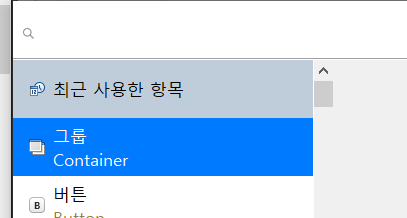
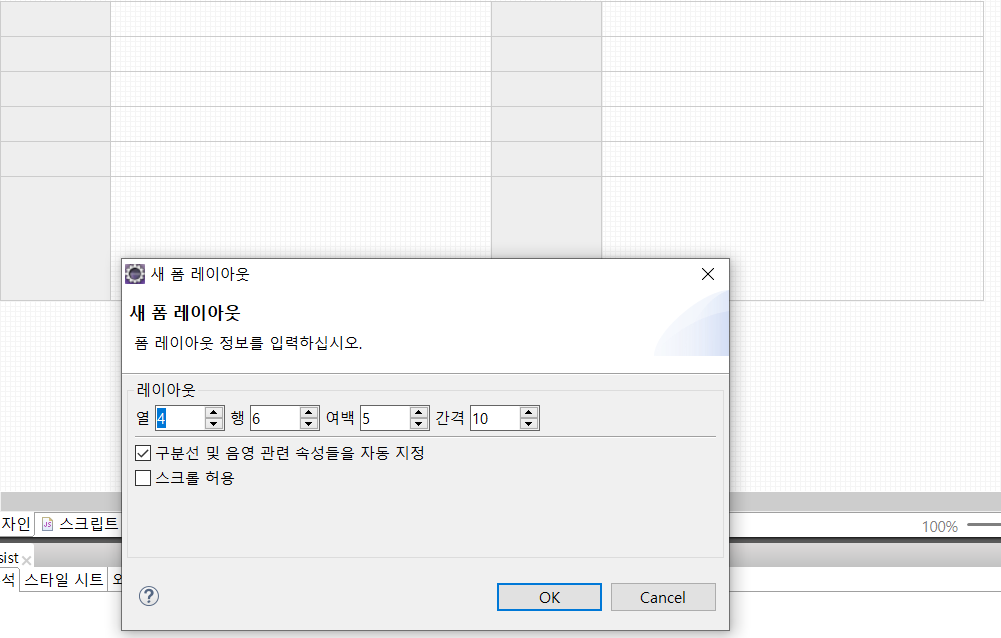
해당 컴포넌트 사용 후
폼 레이아웃을 사용하여 폼 레이아웃을 만들 수 있다.
구분선 및 음영관련 속성들을 자동 지정을 클릭해야 구분선과 음영이 생긴다.
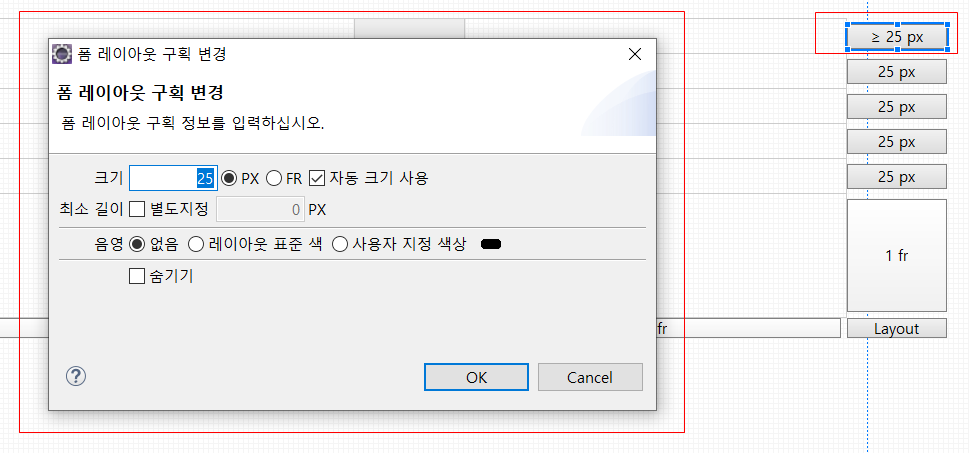
자동 크기 사용 시 내용이 넘어가더라도 짤리지 않고 나온다.
폼레이아웃 핸들링 옵션
1. 폼레이아웃 -> userResizing true 설정 시
사용자가 레이아웃 사이즈 조정가능
2. 레이아웃 -> scrollable true 설정 시
사이즈 초과 시 스크롤 바 활성화
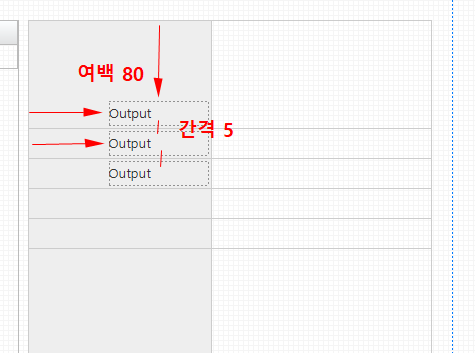
3. 폼 레이아웃 설정 시 여백, 간격은 해당 폼 안 컴포넌트 여백 간격을 의미한다.
여백 해당 레이아웃 간 공간(패딩과 비슷)
*여백의 경우 앵커 기준으로 적용되는 것으로 보임(최 상단 상단,좌측 적용
그 아래 좌측만 적용)
간격 컴포넌트 간 간격 (마진과 비슷)
여백: 5, 간격: 10이 무난한듯
5.버티컬 레이아웃(레이아웃 종류)
위에서 아래로 배치하는 레이아웃 형태
6. Grdi(컴포넌트)
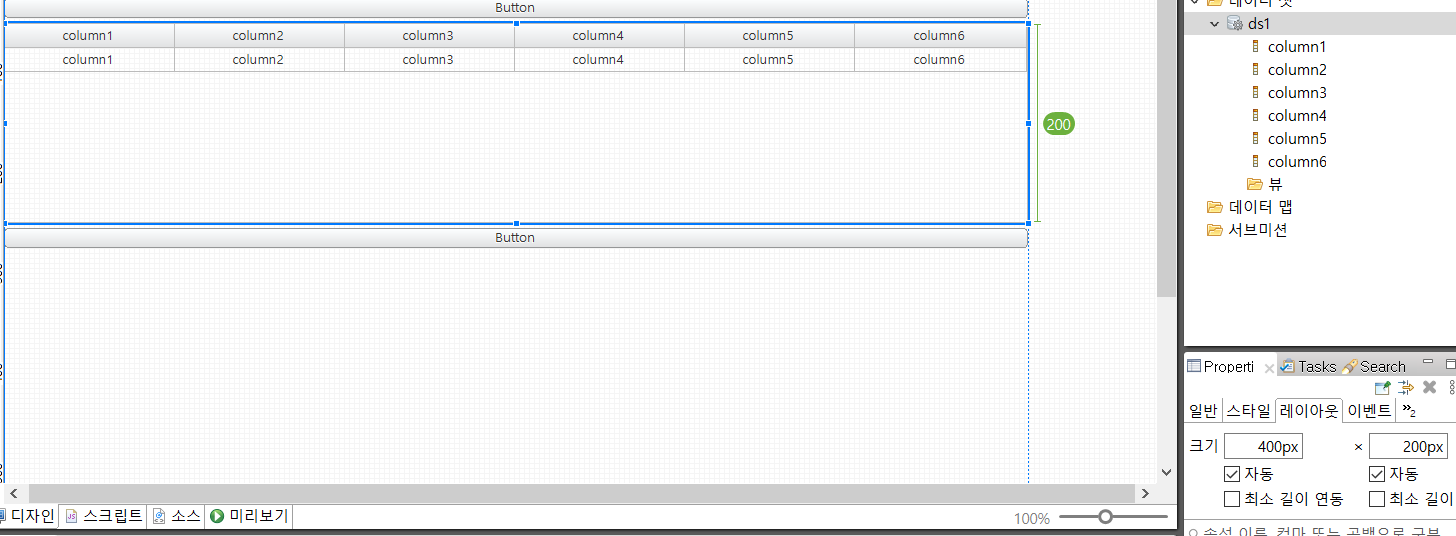
데이터셋을 드래그하여 그리드에 올리는 것으로 헤드값과 데이터를 적용 할 수 있으며 레이아웃 탭에서 자동 탭을 체크 하는 것으로 사이즈를 데이터
크기에 맞게 변경 되도록 설정 할 수 있다.(체크하지 않을 경우 스크롤바 생성) - auto size: both
*관련 핸들링 함수
grid.getSelectedRowIndex(): 선택된 row Idx 추출
6. 플로우 레이아웃
컨트롤을 차례대로 배치 할 수 있는 레이아웃
레이아웃 -> lineWrap true일 경우 컴포넌트가 자동 개행
false일 경우 한줄로 나온다.
컴포넌트 선택 allowNewline을 false로 지정 시 해당 컴포넌트만
개행을 허용하지 않도록 설정 할 수 있다.(기본 값 true)
7. 공통 템플릿 등록
해당 컴포넌트 클릭 우클릭(보통 group하여 많이 지정한다.)
UI템플릿으로 등록 -> 프로젝트 공유 UI 템플릿으로 등록
이후 CTR+SPACE에서 공통 템플릿을 불러 올 수 있다.
8. 바인딩
대상 속성: 바인딩 할 속성 값 value, visible 등
바인딩 유형: 데이터 셋, 데이터 맵 등
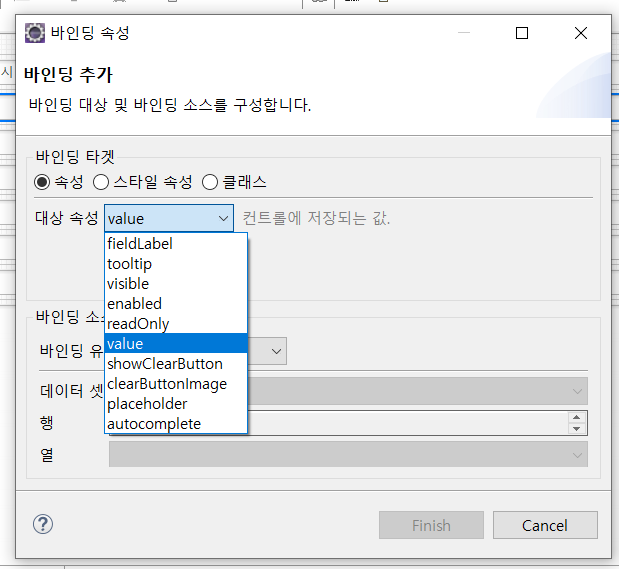
바인딩 유형 -> 앱속성 바인딩의 경우
Assist -> 출판된 속성에서 정의 해 줄 수 있다.
익스프레션 바인딩
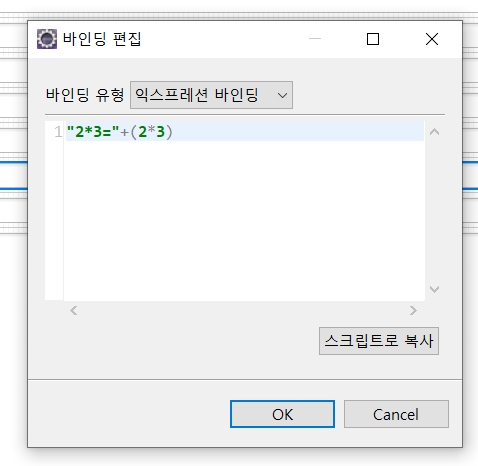
문자열 "", Number 숫자 입력
*문맥과 상대 컬럼 바인딩
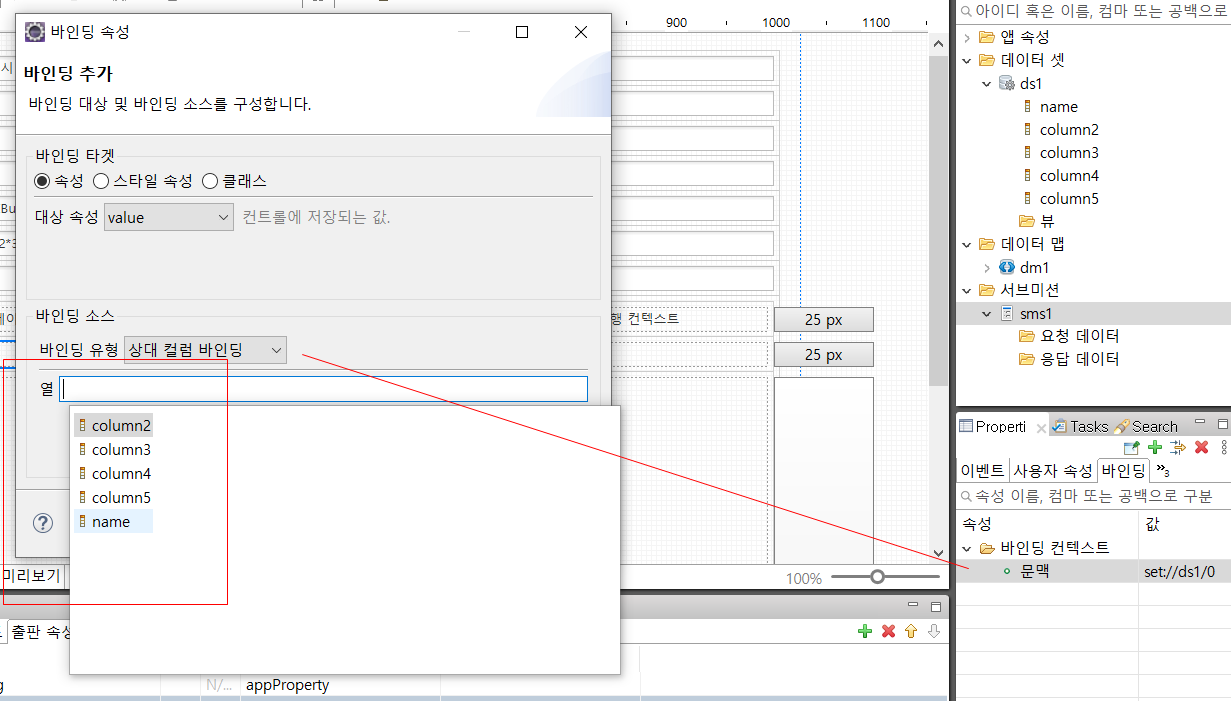
상대 컬럼 바인딩을 사용하기 위해서는 바인딩 -> 문맥을 정의 해 줘야한다.
*문맥 선택행 컨텍스트

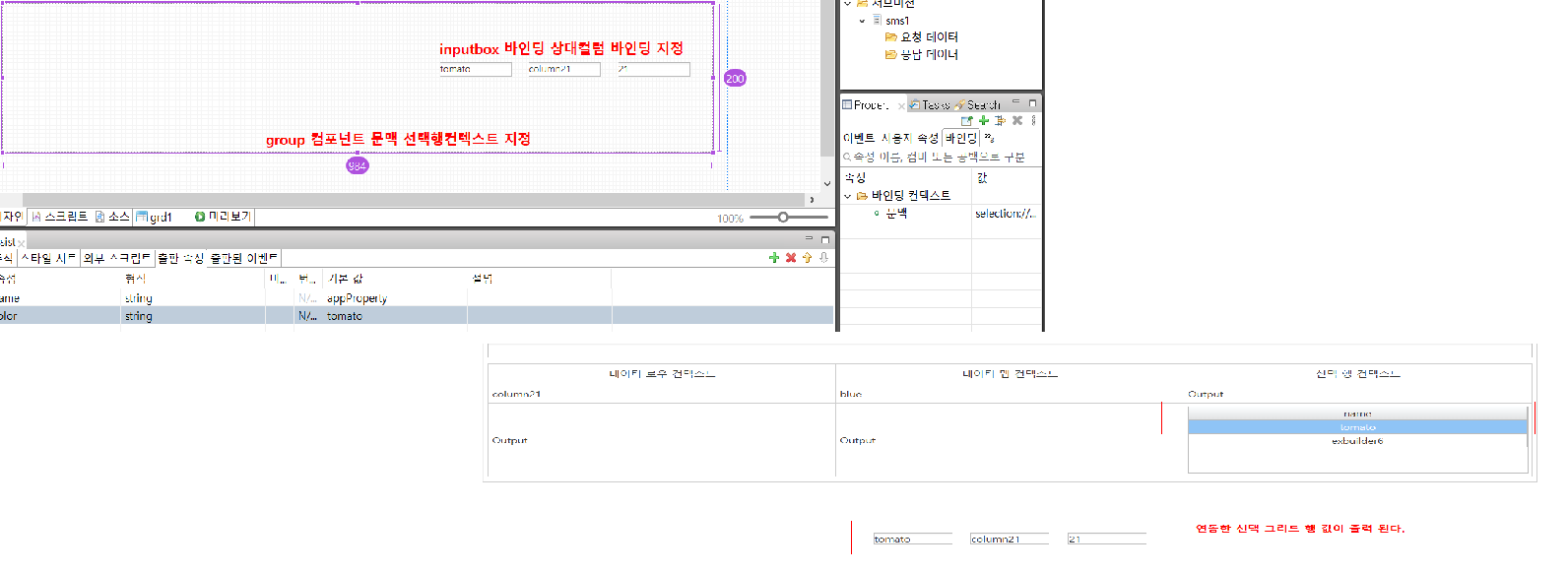
선택행 컨텍스트는 필드에 있는 grid와 같은 다중 행 컴포넌트와 연동 할 수 있다.
*컴포넌트 연계 바인딩 (group + 인풋박스) - 선택행 컨텍스트(문맥), 상대 컬럼 바인딩(바인딩)
group 안 inputbox 생성
group 컴포넌트에 문맥 -> 선택행 컨텍스트 정의,
inputbox 상대컬럼 바인딩 정의하여
선택한 행 값 출력 가능
9.컴포넌트(출력 계열)
9-1 Output
Output 컨트롤은 String,Number,Date 3가지의 dataType을 가지고 있다.

타입 지정시 데이터 포멧을 지정 해 줄 수 있다.
Number 타입의 경우

포멧을 지정 해 주면 3자리마다 ,가 찍힌다. (위 그림 참고)
Date 타입의 경우
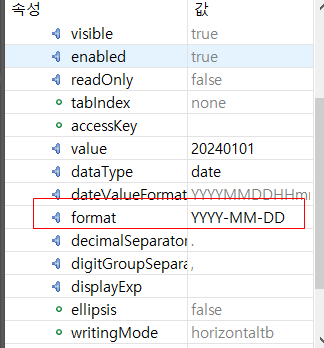
2024-01-01 형식으로 지정된다. (위 그림 참고)
9-2 Input
9-2-1 InputBox
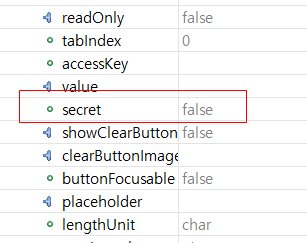
기본적인 InputBox
주요 핸들링 옵션: secre / true: 암호로 표기, false: 일반 표기 (기본값)
9-2-2 SearchInputBox
Search이벤트 생성 가능 돋보기 모양 클릭 시 이벤트 발생
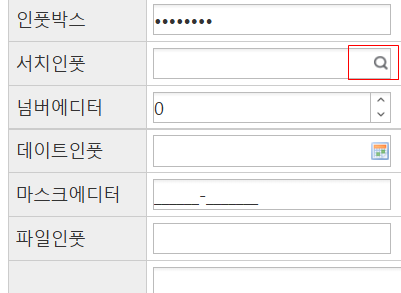
주요 핸들링 옵션
1. 이벤트 Search: 돋보기 모양 클릭 시 이벤트 발생
컴포넌트 입력 값 받는 방법
e.control.value
9-2-3 NumberEditor
숫자 입력 박스
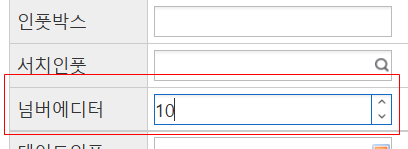

주요 핸들링 옵션
min(최소값), max(최대값)을 설정할 수 있다.
step 옵션을 통하여 증감 값 설정또한 가능하다.
9-2-4 DateInput
캘린더 에디터
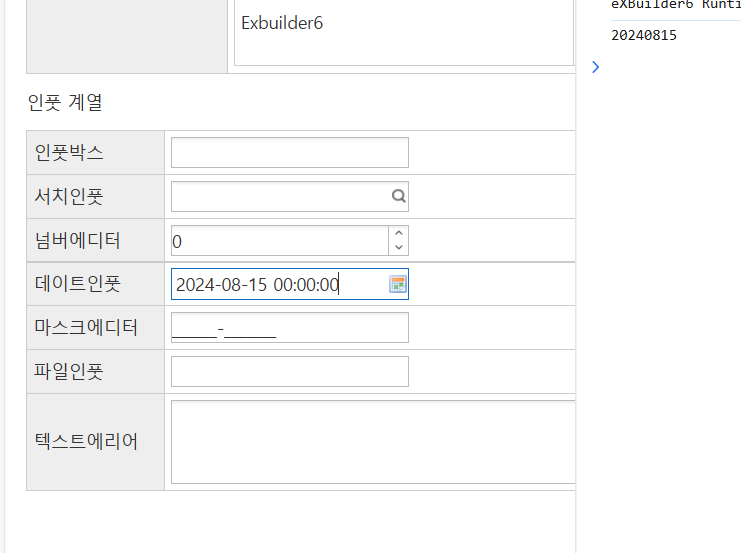
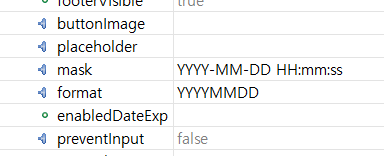
주요 핸들링 옵션
mask: 보여지는 포맷
format: value 포맷
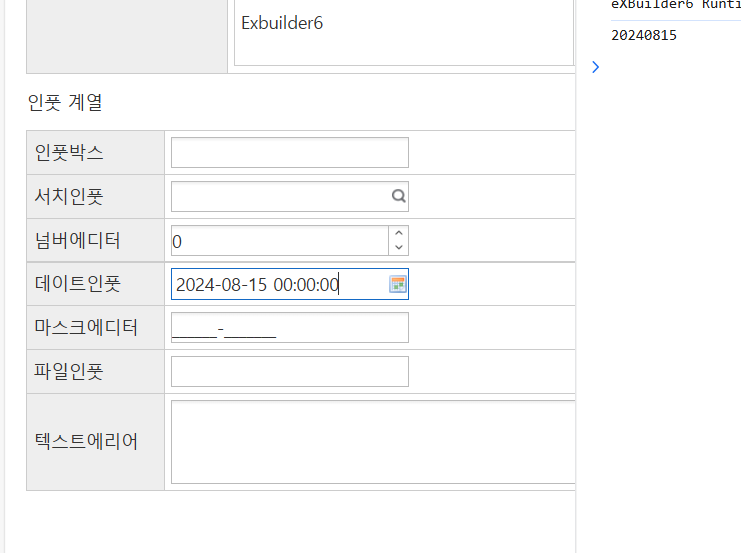
주요 이벤트: value-change 값이 변경 된 후 발생하는 이벤트
이벤트 값 받는 방법:
e.control.value
9-2-5 ComboBox
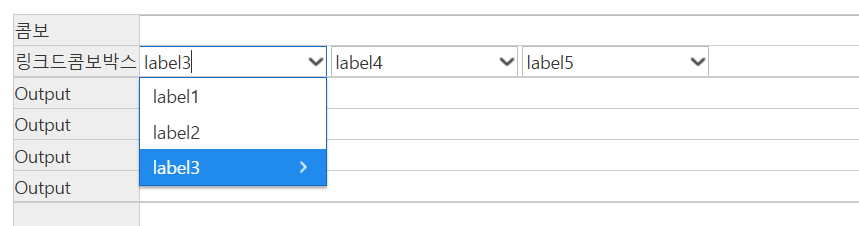
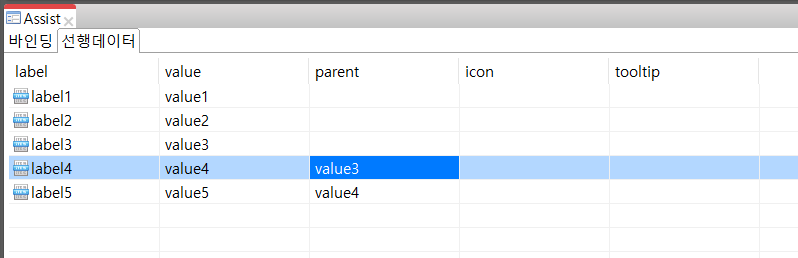
콤보박스: Assist -> 선행 데이터에서 콤보박스 데이터 정의
링크드 콤보 박스: 연관된 콤보박스 생성
Assist -> 선행 데이터에서 콤보박스 데이터 정이
콤보박스와는 다르게 parent값을 정의 할 수 있으며
해당 값을 기준으로 링크드 생성 가능.(parent 값이 없는 값만 최초 링크드콤보 박스에 표기 된다.)
10. Grid
핵심: 그리드 내 컴포넌트 적용이 가능하다.
예시: 그리드 내 inputbox, outputbox 등 컴포넌트 적용이 가능
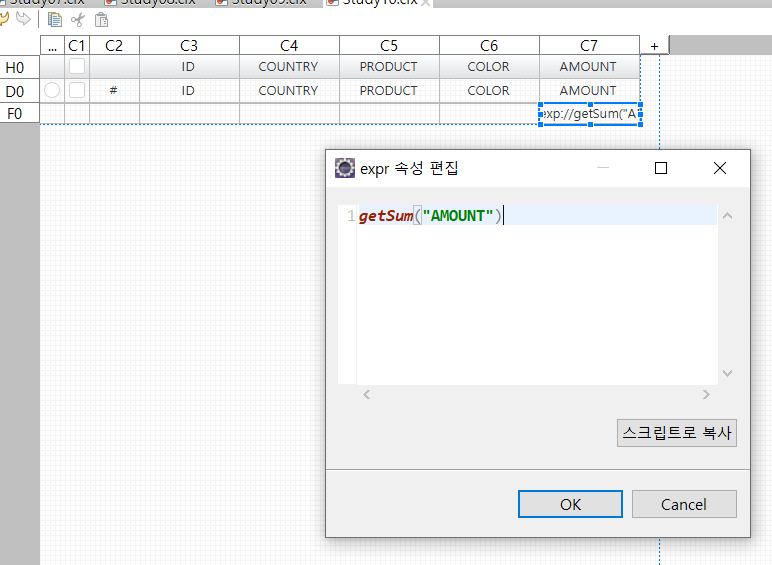
익스프레션 총 합계 구하는 방법
getSum("Column") ---> ""안에 컬럼명 입력
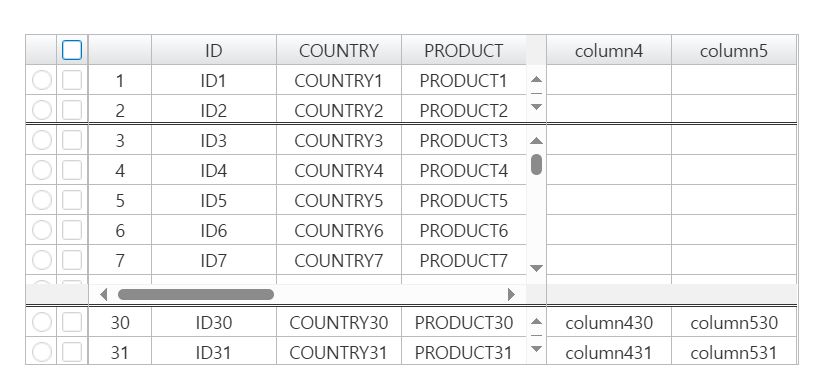
10-1 Split(in Grid)
그리드에서 데이터가 영역을 초과 할 경우 스크롤 바가 활성화 된다.
이때 스크롤 바와 무관하게 위치를 고정하는 기능이다.
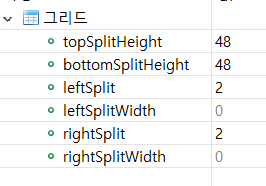
left, right의 경우 옵션에서 조정 가능하지만
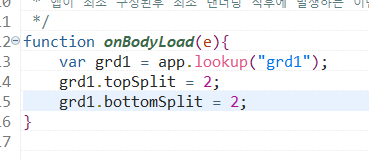
top과 bottom의 경우에는 직접 스크립트로 작성해줘야 한다.
(이유: left,right의 경우 길이를 알 수 있지만 top, bottom의 경우 데이터에 따라 가변적이기 때문에)
*스크립트 참고
top, bottom height를 지정해줘야한다. (기본 값 0)
11. UDC
공통 모듈 UDC폴더 내 파일을 만들어 공통 모듈 컴포넌트(+스크립트)를 만든다
해당 컴포넌트는 팔레트 불러오기로 프로젝트 내 어디서든 불러 올 수 있다. (해당 프로젝트 내 모든 컴포넌트와 스크립트를 가지고 온다.)
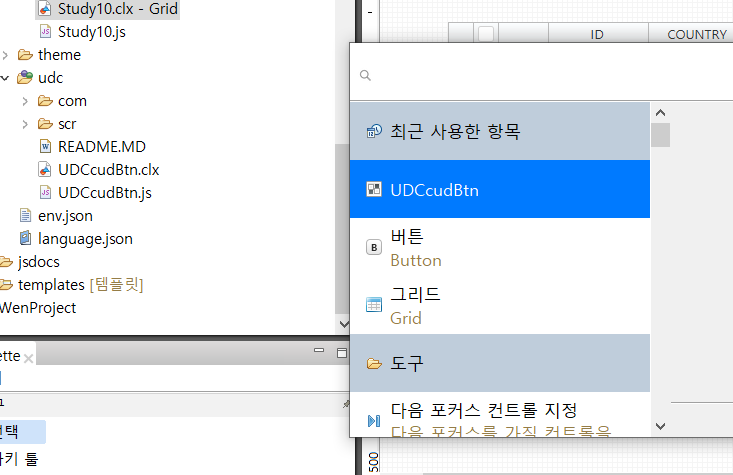
UDC 컨트롤 추가 방법
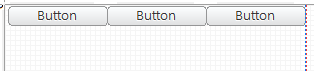
컨트롤을 생성한다.

assist에 앱속성을 추가 해 준다. (형식: control)
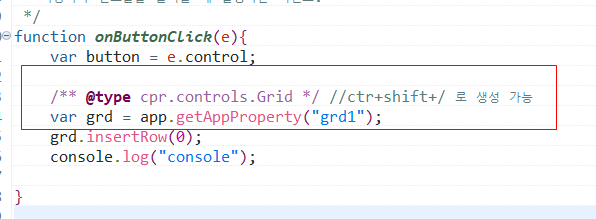
스크립트를 작성 해 준다.
getAppProperty로 속성을 추가 해 주며
ctr+shift+/로 속성의 형식(Type)을 지정 해 줄 수 있다.
다른 파일에서 UDC를 불러온다.
불러온 UDC 컨트롤을 클릭하여
앱속성 값을 추하 해 준다.
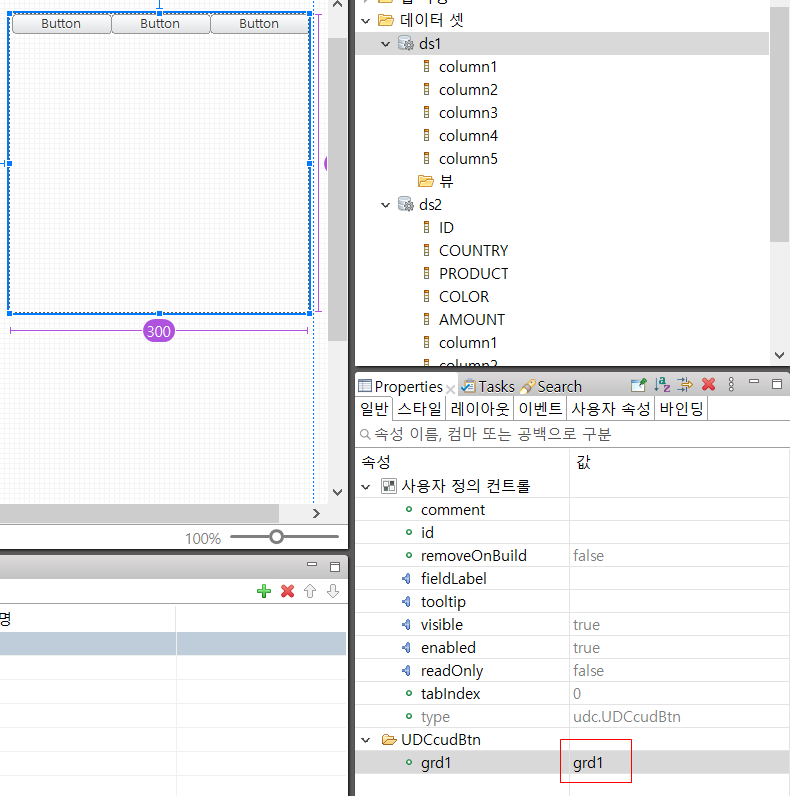
*UDC 이벤트 전달 방법
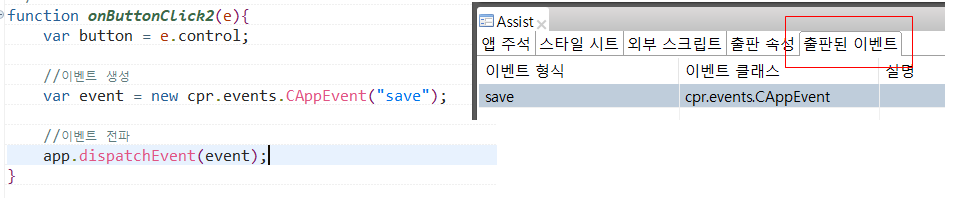
이벤트 출판 후 이벤트 전달.
UDC 불러온 컨트롤 우클릭 -> 이벤트 탭에서
전달 받은 이벤트 클릭
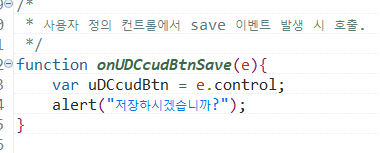
스크립트 작성 (전달 받은 이벤트를 클릭하면 해당 이벤트 함수가 만들어진다.)
11. 공통 모듈
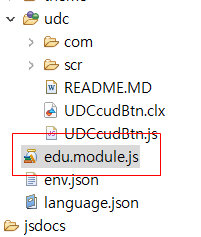
UDC와 비슷하게 출판 과정을 거쳐서 사용 할 수 있다.
총 4가지 출판 방법이 있다.
1. 글로벌 출판 방식
2. 모듈 출판 방식
3. 오브젝트 출판 방식
4. 비표준 출판 방식
생성 방법
소스경로 -> new -> 새 공통 모듈
*모듈 파일은 별도의 호출 없이 모든 파일에서 사용 가능하다.
예시) new edu.module.js()같은 스크립트 호출이 필요 없음.
-
글로벌 출판 방식

모듈파일에 globals.으로 생성, 호출 시 별도의 작업 없이 바로 호출이 가능하다. -
모듈 출판 방식

함수 생성 후 exports하여 함수를 내보내기 해 준다.
호출 시 cpr.core.Module.require("모듈 파일 이름");
//모듈 파일 이름의 경우 뒤에 .module.js는 생략 가능하다
ex) sample.module.js의 경우 경로/sample로 작성
을 통하여 모듈 호출 후 함수 사용이 가능하다.
*exports.내보낼 이름 정의 = 내보낼 함수 정의 (호출이 아니기 때문에() 사용 하지 않는다.) -
오브젝트 출판 방식
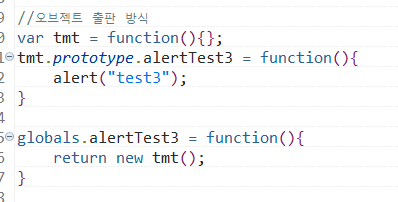
함수 생성하여 prototype으로 함수 정의
globals를 통해 해당 함수를 생성하여 사용한다.

- 비표준 출판 방식
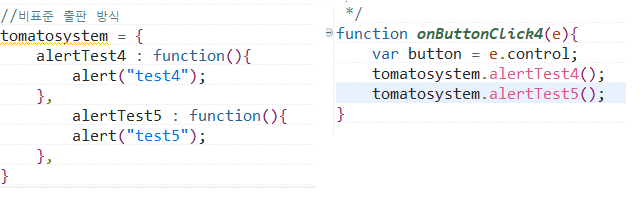
tomatosystem 객체 안에 함수를 정의하여 출판한다.
여러 함수를 출판 할 때 편리하게 사용 할 수 있을 듯
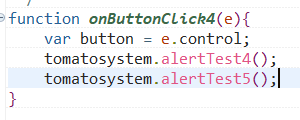
tomatosystem. 을 통하여 호출 가능하다.
12. 다이얼로그
팝업창
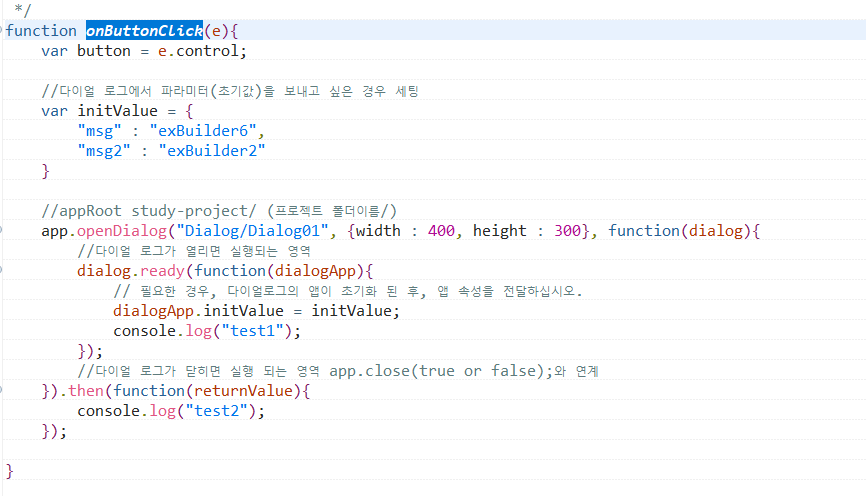
app.openDialog를 사용
Dialog/Dialog01은 다이얼로그 파일 경로 root/(생략)
ready는 팝업 창이 열리면 실행 되는 영역
then은 팝업창이 닫히면 실행되는 영역
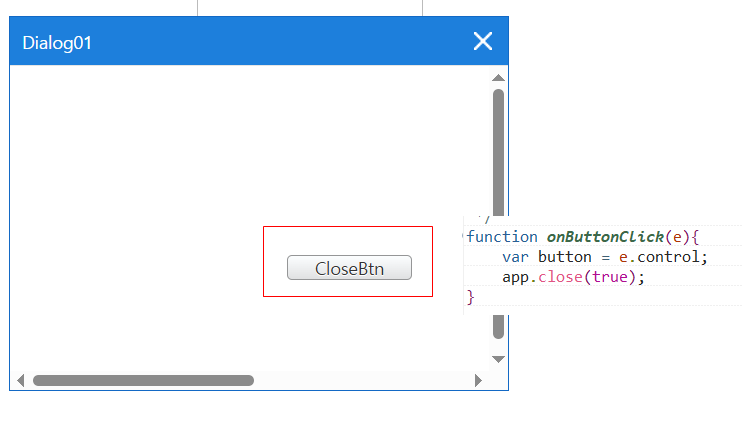
app.close(true, or)과 같이 써줘야 한다.
true = 팝업 창 정상 종료(예시: 닫기 버튼 직접 클릭)
false = 사영자의 의도와 무관하게 닫힌 경우
*실제 기능의 차이는 없으며 그냥 명시적 목적을 위해 구분 사용
*다이얼로그 값 보내기
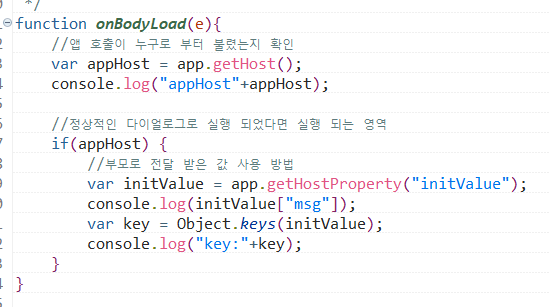
var appHost = app.getHost();
실제 다이얼로그로 실행되었는지 아니면 그냥 실행 되었는지 확인
var initValue = app.getHostProperty("initValue");
initValue 값은 객체로 전달
13. 임베디드
페이지 호출 tree 컨트롤과, 임베디드 앱 컨트롤을 연계한다
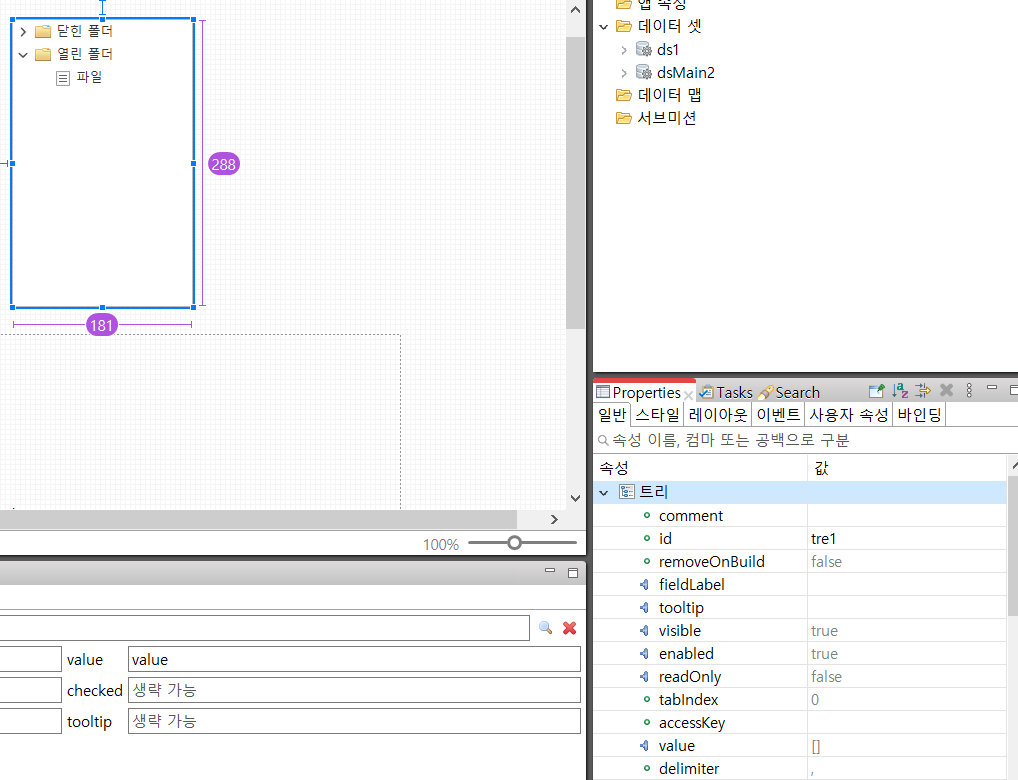
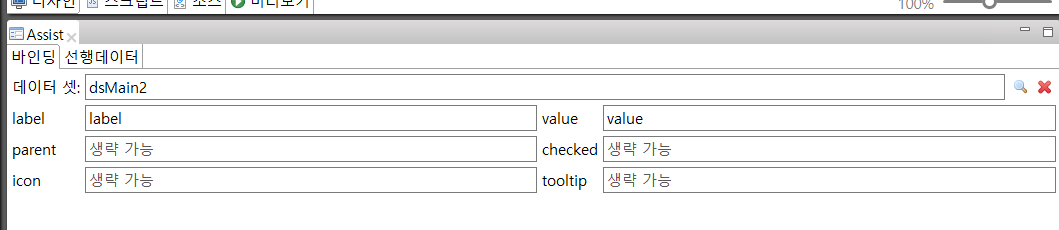
Assist에 값 바인딩
값 구조

label => 표기되는 값
value => value 값
appId => 경로
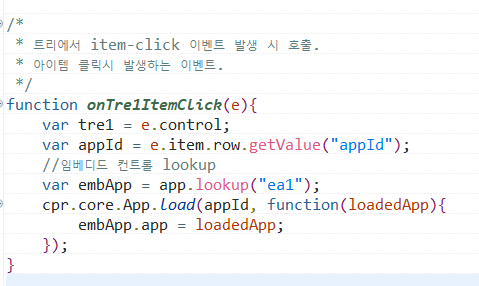
임베디드 앱 기능 스크립트