이전 글에서 Windows에서 웹캠 동작을 확인하고, Ubuntu와 Raspberry Pi 환경에서 각각 mjpg-streamer를 빌드하여 브라우저에서 스트리밍을 테스트하였습니다.
이번 글에서는 Raspberry Pi에 웹캠을 연결하여 스트리밍을 실행하고, Ubuntu 환경의 Qt 애플리케이션에서 해당 스트림을 화면에 출력하는 과정을 정리하였습니다.
1. Raspberry Pi에서 스트리밍 실행
Raspberry Pi에 USB 웹캠을 연결한 후 mjpg-streamer를 실행합니다.
웹캠 장치 번호를 확인합니다.
v4l2-ctl --list-devices스트리밍을 시작합니다.
export LD_LIBRARY_PATH=.
./mjpg_streamer -o "output_http.so -w ./www -l 0.0.0.0 -p 8080" -i "input_uvc.so -d /dev/video0"
Raspberry Pi의 IP를 확인합니다.
ip addr | grep inet스트림 URL은 아래 형식으로 구성됩니다.
http://라즈베리파이_IP:8080/?action=stream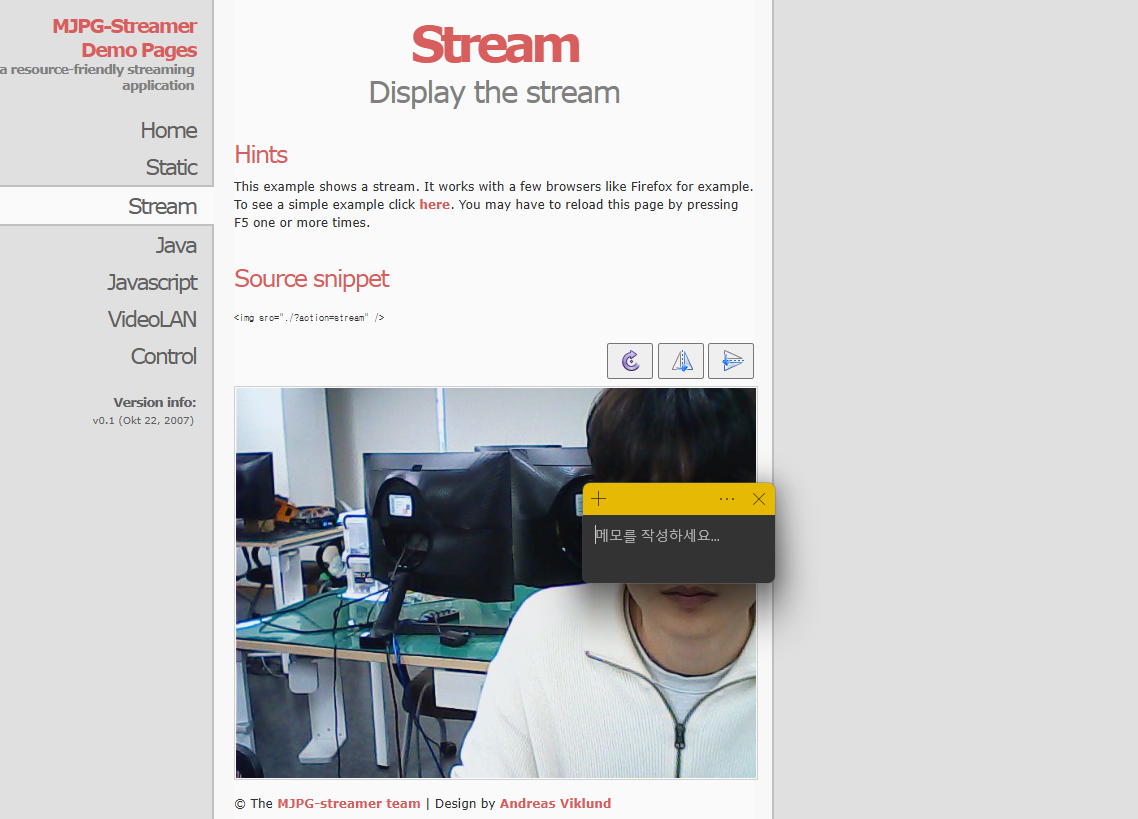
2. Qt에서 스트리밍 화면 출력
Ubuntu 환경에서 Qt 프로젝트를 생성하고 QWebEngineView를 사용하여 스트림을 출력합니다.
CMakeLists.txt에 WebEngineWidgets 모듈을 추가합니다.
find_package(Qt6 6.5 REQUIRED COMPONENTS Core Widgets WebEngineWidgets)
target_link_libraries(프로젝트명 PRIVATE Qt6::Widgets Qt6::WebEngineWidgets)
2-1. URL 연결 테스트 (Naver)
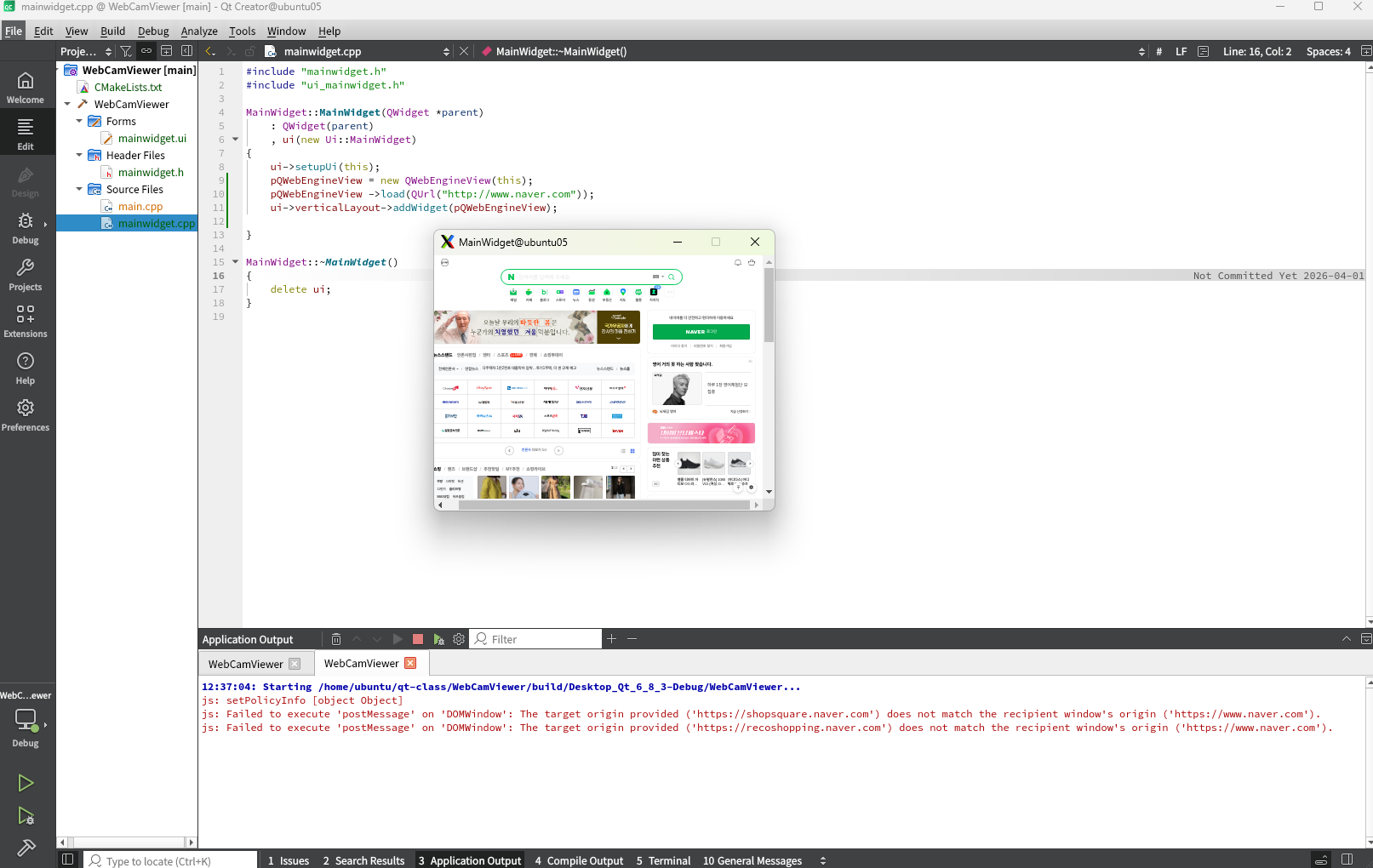
스트림 주소를 연결하기 전에 QWebEngineView가 정상적으로 동작하는지 네이버 URL로 먼저 테스트합니다.
mainwidget.h
#ifndef MAINWIDGET_H
#define MAINWIDGET_H

#include <QWidget>
#include <QWebEngineView>

QT_BEGIN_NAMESPACE
namespace Ui {
class MainWidget;
}
QT_END_NAMESPACE

class MainWidget : public QWidget
{
    Q_OBJECT

public:
    explicit MainWidget(QWidget *parent = nullptr);
    ~MainWidget() override;

private:
    Ui::MainWidget *ui;
    QWebEngineView *pQWebEngineView;
};
#endif // MAINWIDGET_H
mainwidget.cpp
#include "mainwidget.h"
#include "ui_mainwidget.h"

MainWidget::MainWidget(QWidget *parent)
    : QWidget(parent)
    , ui(new Ui::MainWidget)
{
    ui->setupUi(this);
    pQWebEngineView = new QWebEngineView(this);
    pQWebEngineView->load(QUrl("http://www.naver.com"));
    ui->verticalLayout_1->addWidget(pQWebEngineView);
}

MainWidget::~MainWidget()
{
    delete ui;
}
Qt 위젯 안에 네이버 페이지가 정상적으로 로드되면 QWebEngineView가 올바르게 동작하는 것입니다.
3. 웹캠 스트리밍 (단일 화면)
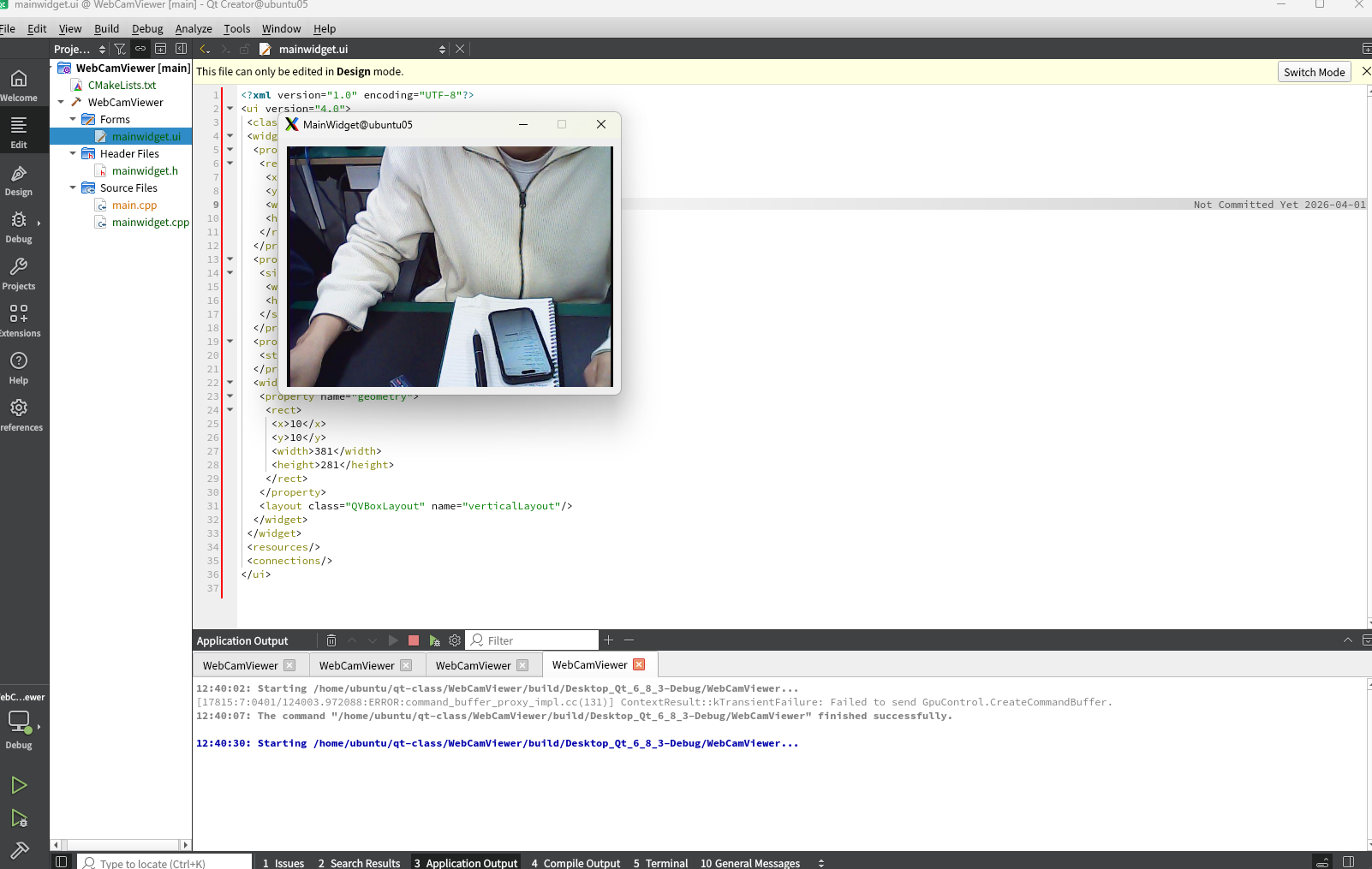
네이버 URL 대신 Raspberry Pi의 mjpg-streamer 스트림 주소를 로드합니다.
mainwidget.cpp
#include "mainwidget.h"
#include "ui_mainwidget.h"

MainWidget::MainWidget(QWidget *parent)
    : QWidget(parent)
    , ui(new Ui::MainWidget)
{
    ui->setupUi(this);
    pQWebEngineView = new QWebEngineView(this);
    pQWebEngineView->load(QUrl("http://10.10.16.65:8080/?action=stream"));
    ui->verticalLayout_1->addWidget(pQWebEngineView);
}

MainWidget::~MainWidget()
{
    delete ui;
}
4. 웹캠 스트리밍 (4분할 화면)
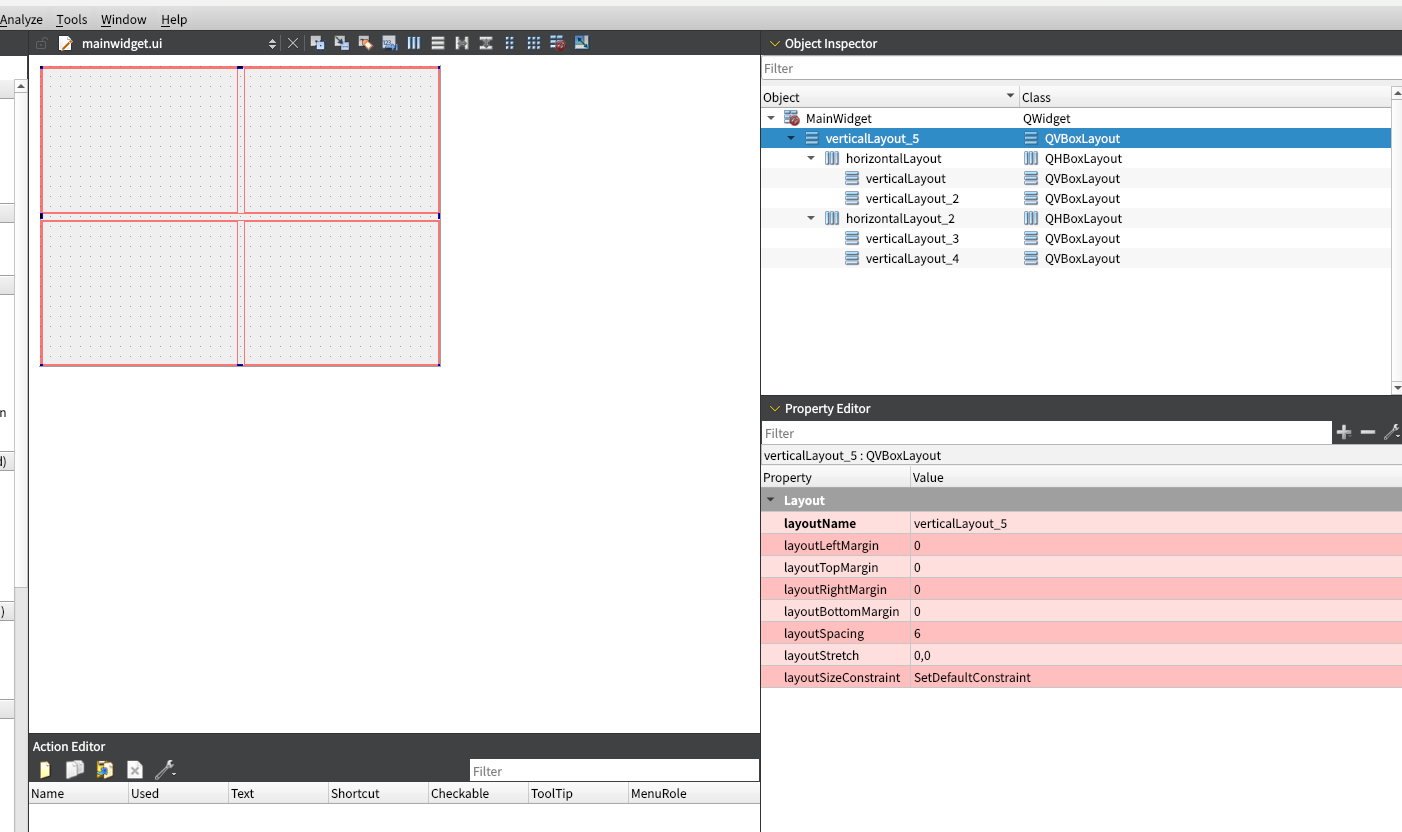
UI를 Qt Designer에서 4분할 레이아웃으로 구성한 후 QWebEngineView를 각 영역에 배치합니다.
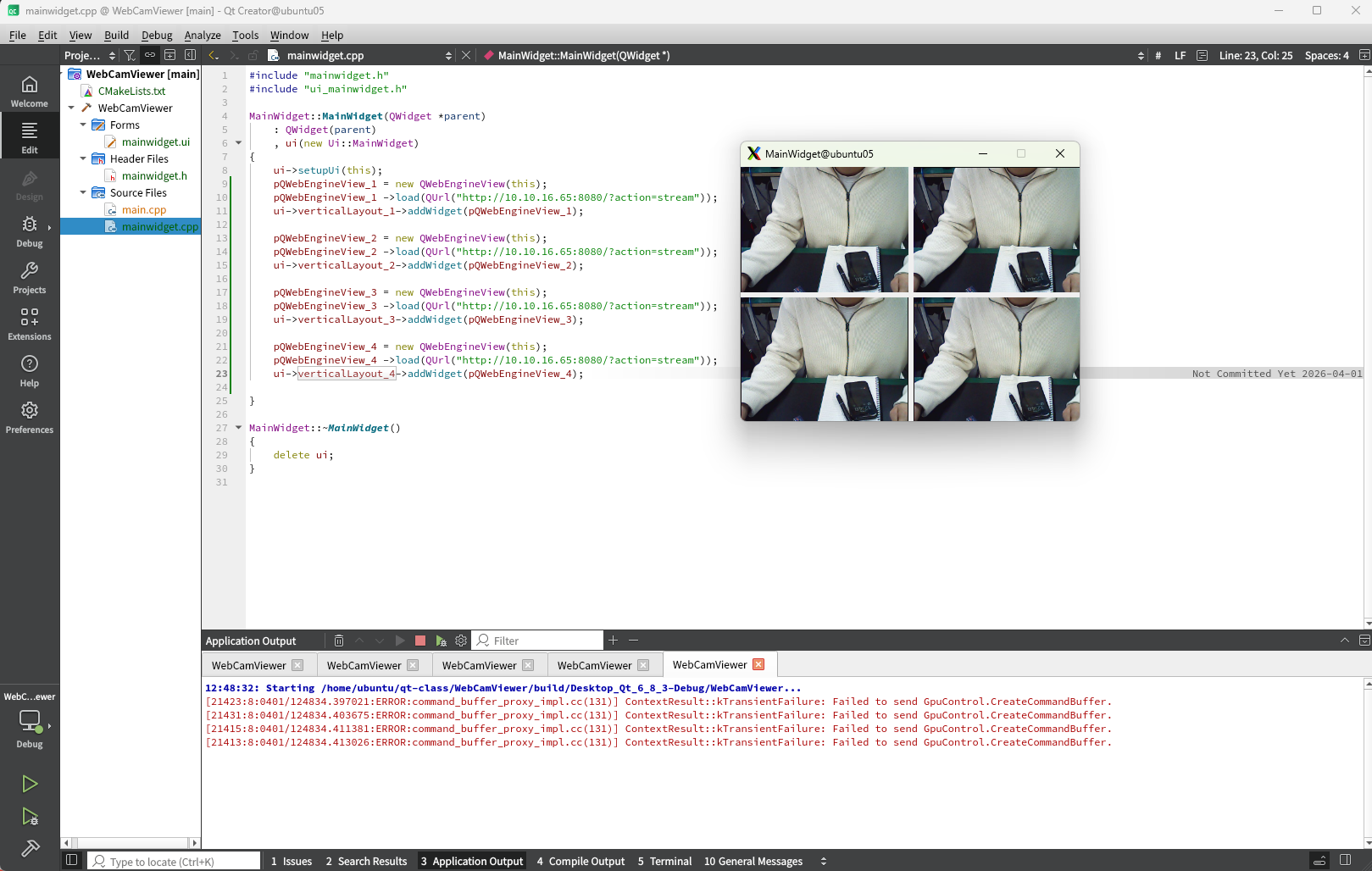
Qt Designer에서
QVBoxLayout4개를 2x2 그리드로 배치합니다.
각 레이아웃의 이름을verticalLayout_1~verticalLayout_4로 지정합니다.
mainwidget.h
private:
    Ui::MainWidget *ui;
    QWebEngineView *pQWebEngineView_1;
    QWebEngineView *pQWebEngineView_2;
    QWebEngineView *pQWebEngineView_3;
    QWebEngineView *pQWebEngineView_4;
mainwidget.cpp
#include "mainwidget.h"
#include "ui_mainwidget.h"

MainWidget::MainWidget(QWidget *parent)
    : QWidget(parent)
    , ui(new Ui::MainWidget)
{
    ui->setupUi(this);

    pQWebEngineView_1 = new QWebEngineView(this);
    pQWebEngineView_1->load(QUrl("http://10.10.16.65:8080/?action=stream"));
    ui->verticalLayout_1->addWidget(pQWebEngineView_1);

    pQWebEngineView_2 = new QWebEngineView(this);
    pQWebEngineView_2->load(QUrl("http://10.10.16.65:8080/?action=stream"));
    ui->verticalLayout_2->addWidget(pQWebEngineView_2);

    pQWebEngineView_3 = new QWebEngineView(this);
    pQWebEngineView_3->load(QUrl("http://10.10.16.65:8080/?action=stream"));
    ui->verticalLayout_3->addWidget(pQWebEngineView_3);

    pQWebEngineView_4 = new QWebEngineView(this);
    pQWebEngineView_4->load(QUrl("http://10.10.16.65:8080/?action=stream"));
    ui->verticalLayout_4->addWidget(pQWebEngineView_4);
}

MainWidget::~MainWidget()
{
    delete ui;
}
전체 흐름 요약
Raspberry Pi에 웹캠 연결 → mjpg-streamer 실행
    ↓
Ubuntu Qt에서 QWebEngineView URL 테스트 (naver.com)
    ↓
스트림 주소로 변경하여 단일 화면 출력
    ↓
UI 4분할 레이아웃 구성 (Qt Designer)
    ↓
QWebEngineView 4개 생성 및 각 레이아웃에 배치
    ↓
4분할 화면 동시 스트리밍 확인