
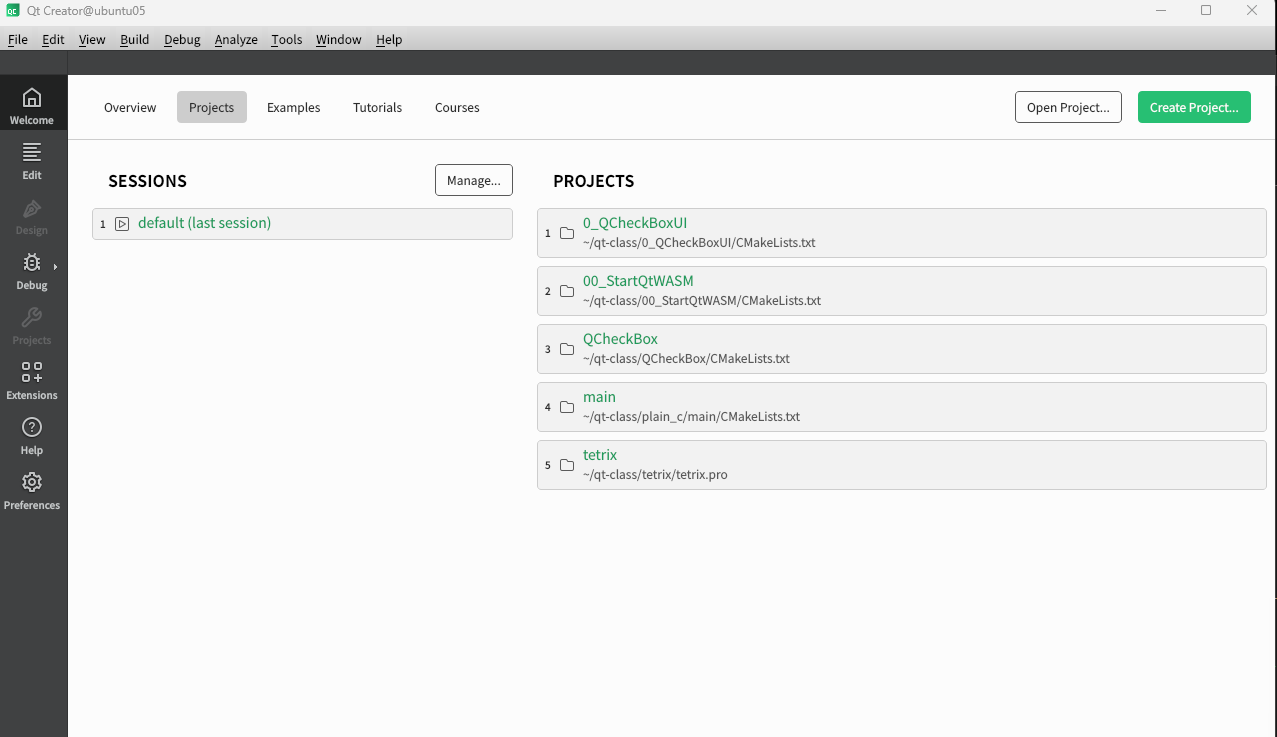
Qt 설치 후 QtCreator를 처음 실행하면 Kit이 올바르게 설정되지 않아 빌드 오류가 발생할 수 있습니다.
이 글에서는 QtCreator를 처음 사용하는 분들을 위해 환경세팅 과정을 순서대로 정리하였습니다.
환경은 아래와 같습니다.
- Ubuntu 22.04
- MobaXterm
1. PATH 설정
QtCreator를 터미널에서 실행하려면 Qt 관련 바이너리 경로를 PATH에 추가해야 합니다.
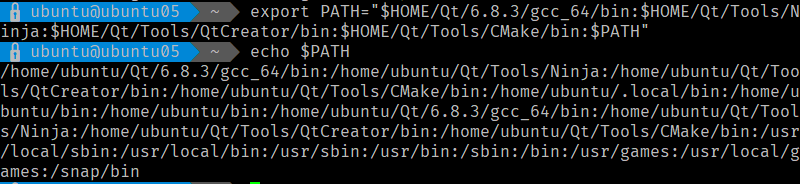
~/.bashrc에 아래 줄을 추가합니다. (Qt 6.8.3 기준)
export PATH="$HOME/Qt/6.8.3/gcc_64/bin:$HOME/Qt/Tools/Ninja:$HOME/Qt/Tools/QtCreator/bin:$HOME/Qt/Tools/CMake/bin:$PATH"저장 후 적용합니다.
source ~/.bashrc아래 명령으로 경로가 정상적으로 등록됐는지 확인할 수 있습니다.
echo $PATHQt 관련 경로들이 앞쪽에 출력되면 정상입니다.
2. QtCreator 실행
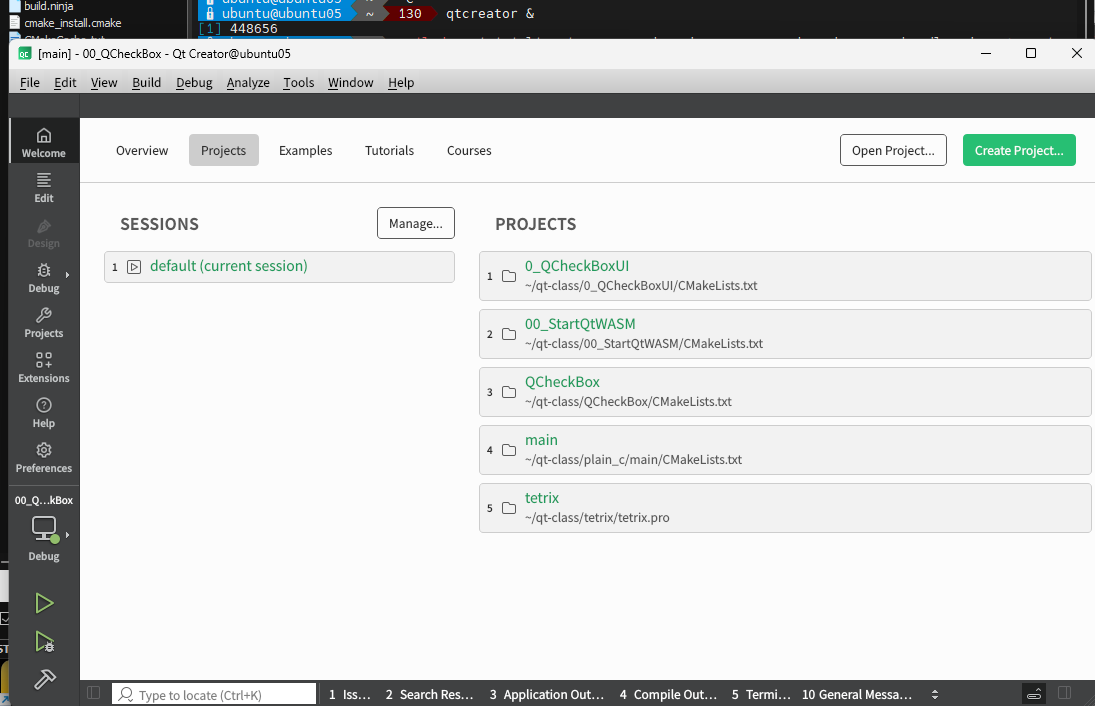
MobaXterm에서 아래 명령으로 QtCreator를 백그라운드로 실행합니다.
qtcreator &실행 시
Failed to initialize instances shared memory메시지가 출력될 수 있습니다.
이는 단순 경고 메시지로 기능에 영향을 주지 않으므로 무시해도 됩니다.
3. Kit 설정
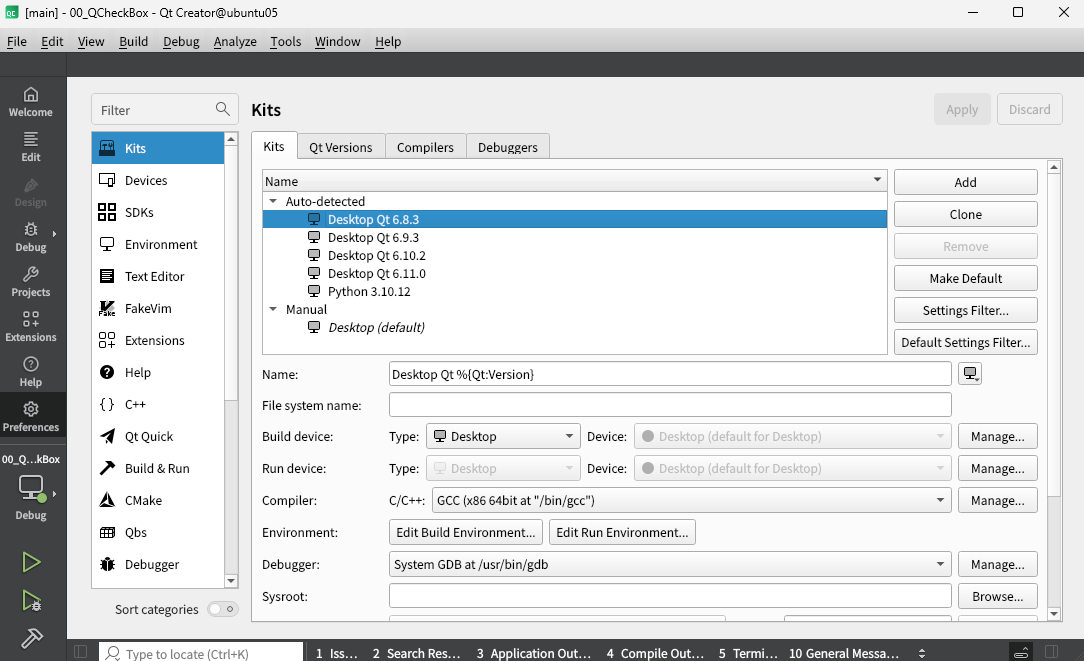
QtCreator 상단 메뉴에서 Edit → Preferences → Kits 로 이동합니다.
3-1. Qt Versions 확인
Qt Versions 탭에서 사용할 Qt 버전이 올바르게 인식됐는지 확인합니다.
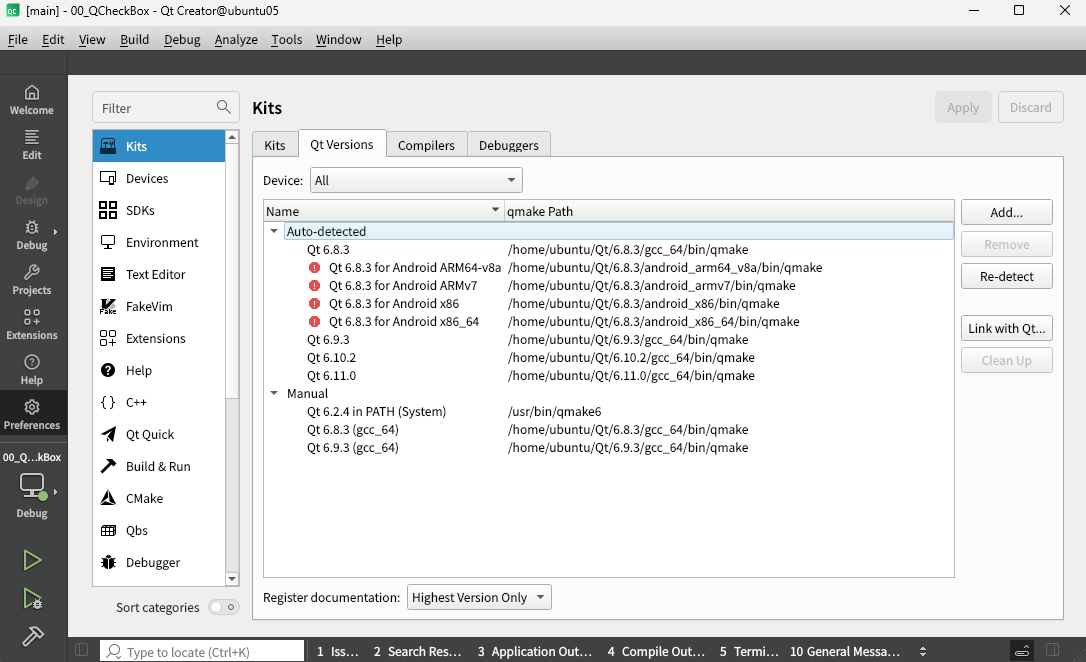
Qt 6.8.3→/home/ubuntu/Qt/6.8.3/gcc_64/bin/qmake경로로 등록되어 있으면 정상입니다.
Android용 항목에 빨간 경고가 표시될 수 있습니다. Android SDK가 설치되지 않아서 발생하는 것이므로 Desktop 개발에는 영향이 없습니다.
3-2. Kits 탭 설정

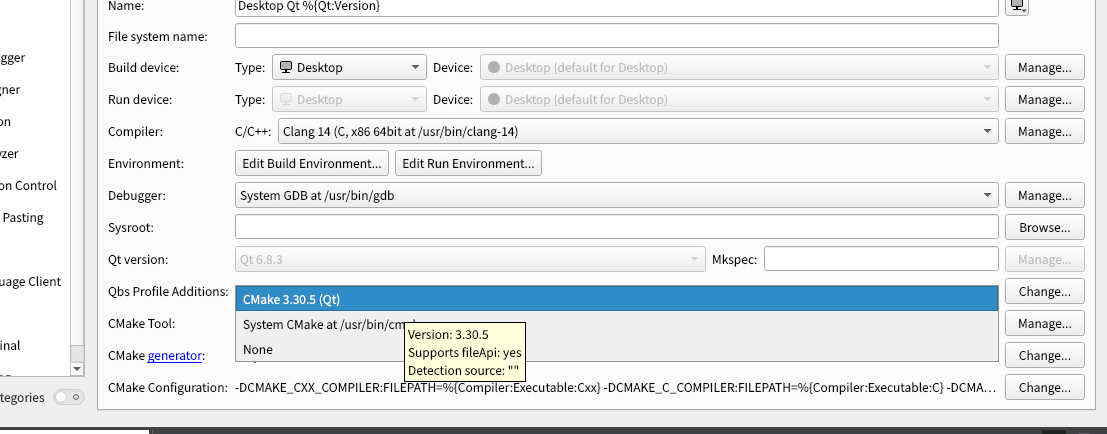
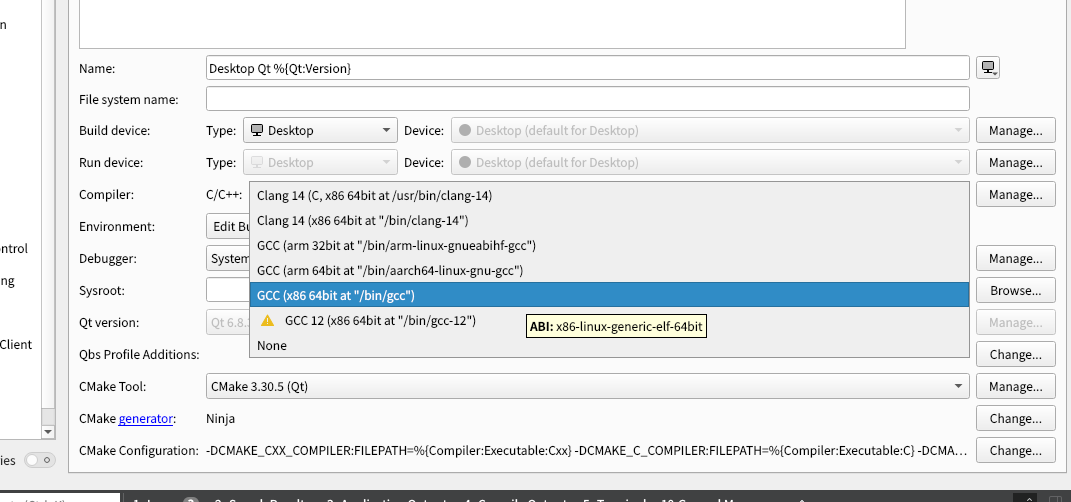
저는 위와 같은 오류가 떴어서, Kits 탭에서 Desktop Qt 6.8.3 을 선택하고 아래 항목을 설정해주었습니다.
| 항목 | 설정값 |
|---|---|
| Compiler (C/C++) | GCC (x86 64bit at "/bin/gcc") |
| CMake Tool | CMake 3.30.5 (Qt) |
| Qt version | Qt 6.8.3 |
| Debugger | System GDB at /usr/bin/gdb |
Compiler는 기본값이 Clang으로 설정되어 있을 수 있습니다. Ubuntu Desktop 환경에서는 GCC로 변경해야 정상적으로 빌드됩니다.
CMake Tool은
System CMake대신 CMake 3.30.5 (Qt) 를 선택합니다. Qt 번들 CMake를 사용해야 호환성 문제가 발생하지 않습니다.
설정 완료 후 Apply 를 클릭합니다.
4. 프로젝트 열기 및 Kit 선택
프로젝트를 열면 Configure Project 창이 표시됩니다.
- Desktop Qt 6.8.3 항목을 체크합니다.
- 빌드 타입은 Debug 만 체크합니다. (학습/개발 환경 기준)
- Configure Project 버튼을 클릭합니다.
목록에
Desktop(버전 명시 없음) 항목이 있을 수 있습니다. 버전이 불명확하므로 체크를 해제하는 것을 권장합니다.
5. 빌드 및 실행
실행한 프로그램로그램은 github에 있는 QT 예제인 ch05/00_QCheckBox 입니다.
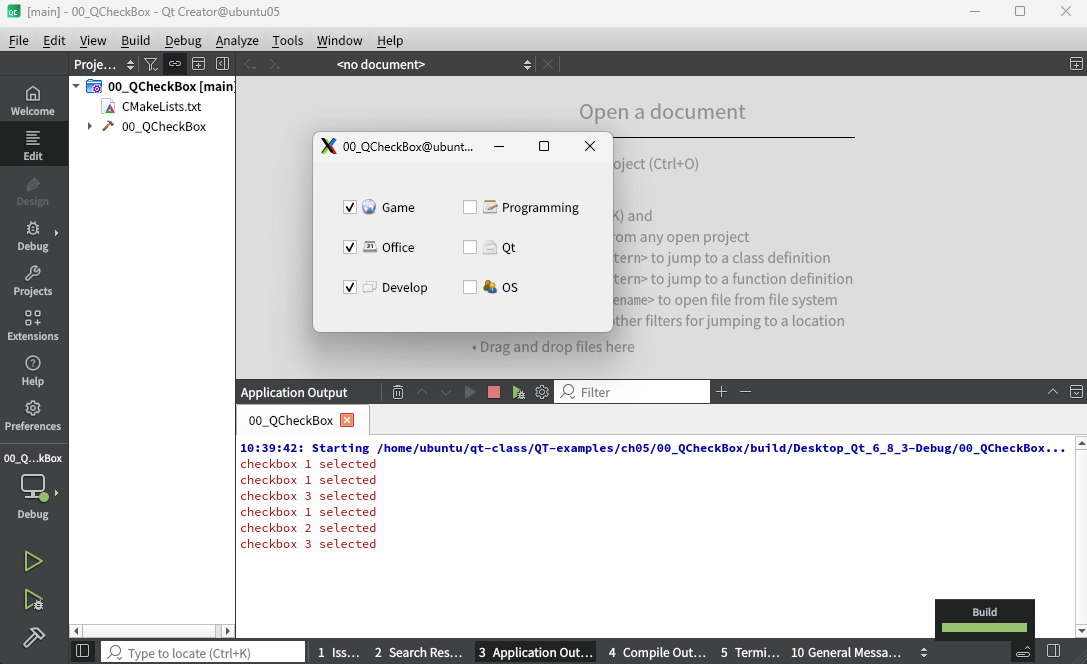
Kit 설정이 완료되면 좌측 하단의 ▶ 실행 버튼 또는 단축키 Ctrl+R 로 빌드 및 실행이 가능합니다.
하단 Issues 탭에 오류가 없고 애플리케이션 창이 정상적으로 뜨면 환경세팅이 완료된 것입니다.