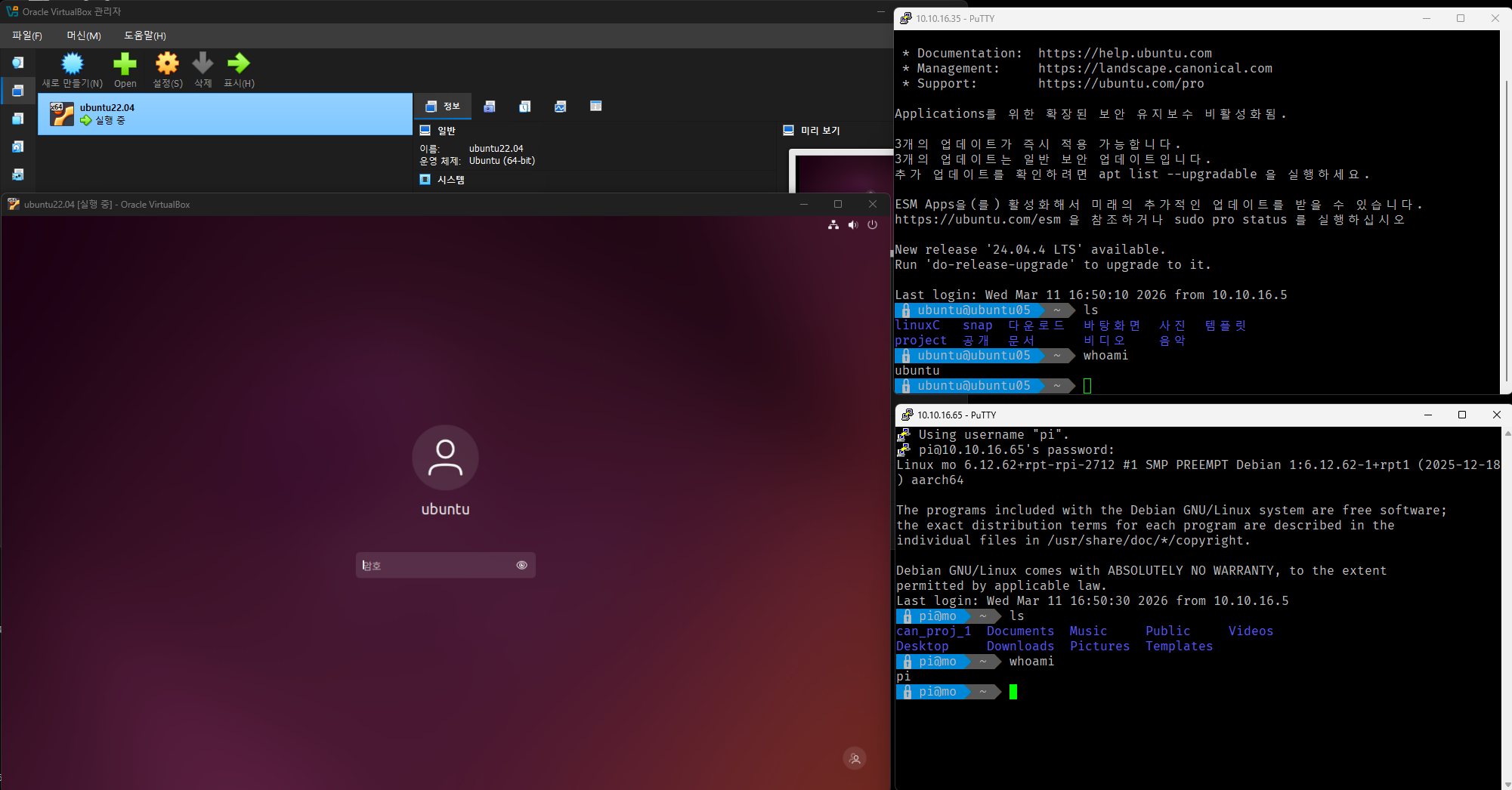
하나의 PC에는 하나의 운영체제만 사용이 가능하다.
우리는 이번 수업에서 리눅스 환경에서 윈도우 툴을 사용해서 개발을 할 것이기 때문에 Virtual Box 를 사용하여 Ubuntu 가상환경에 윈도우 툴을 이용하여 개발할 수 있다.
일단 window ip, ubuntu ip, raspberry pi ip를 20명이 인당 하나씩 설정해줘야 하기 때문에 ip 주소를 다시 할당해주었다.
내 자리는
- window : 10.10.16.5
- ubuntu : 10.10.16.35
- raspberrypi : 10.10.16.65
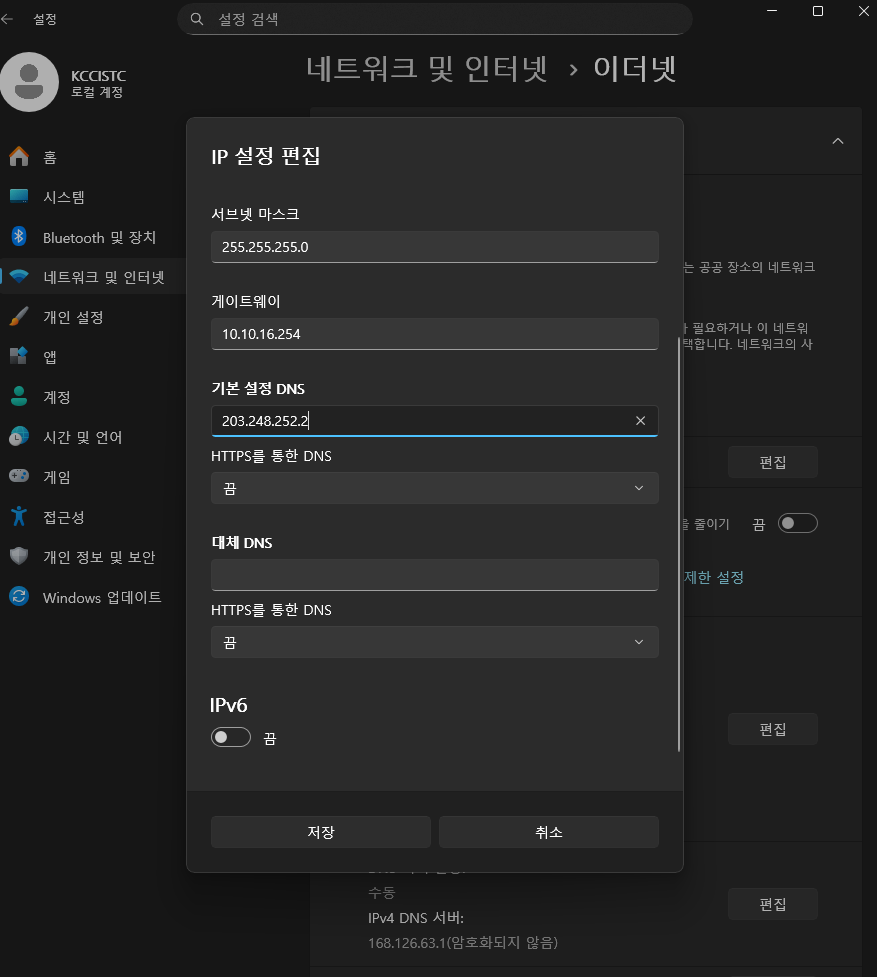
교수님 자리는
- window : 10.10.16.30
- ubuntu : 10.10.16.60
- pi : 10.10.16.90
이렇게 설정되어있다.
Virtual Box 설치
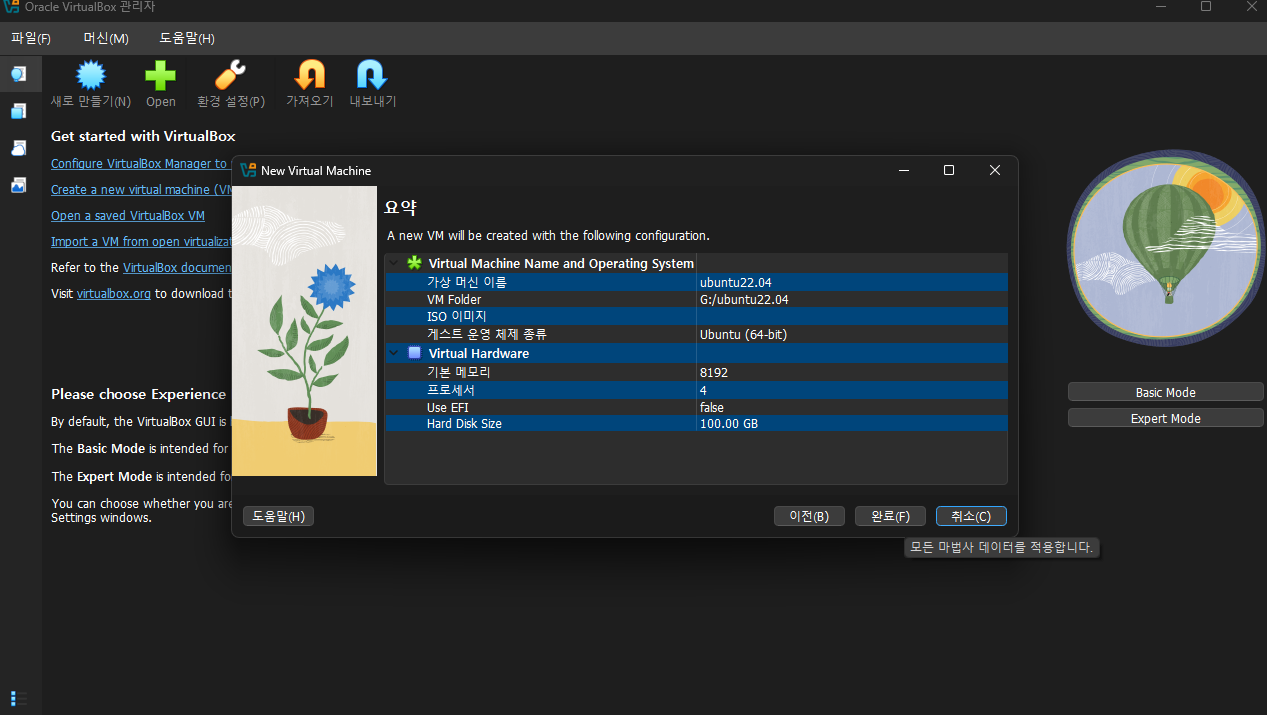
위와 같이 기본 메모리와 프로세서, Hard Disk Size를 윈도우 운영체제의 자원에서 떼준다.
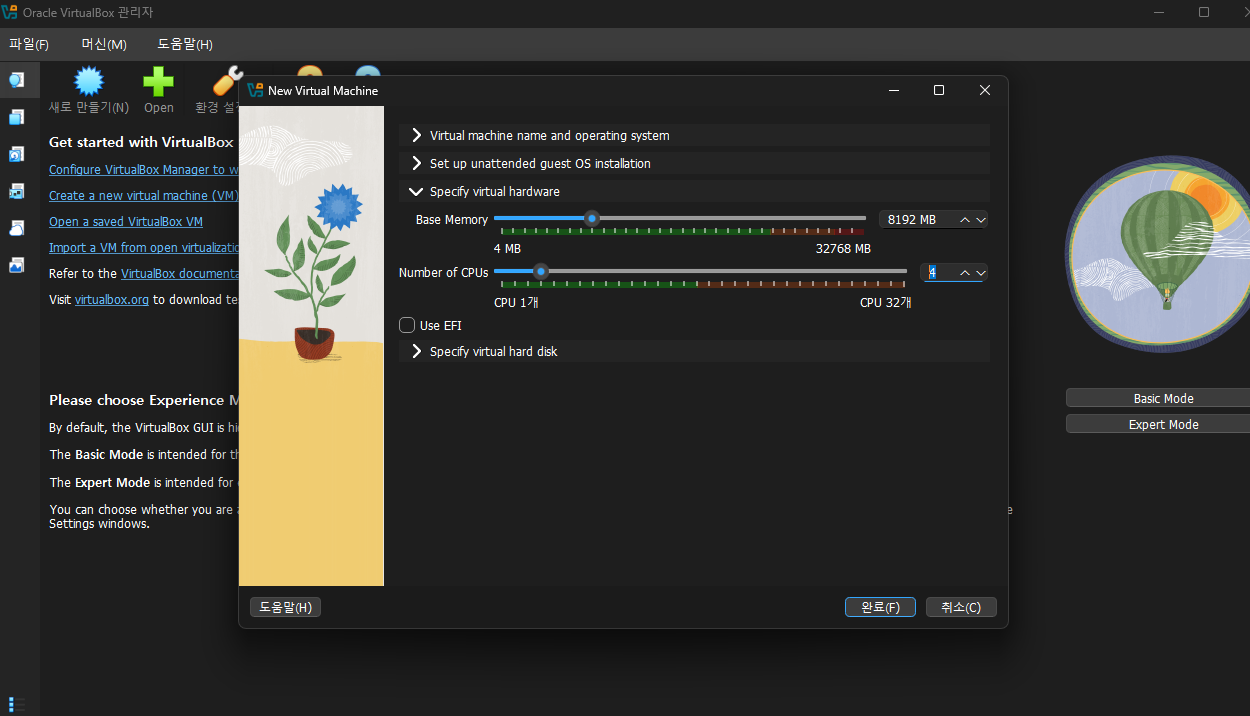
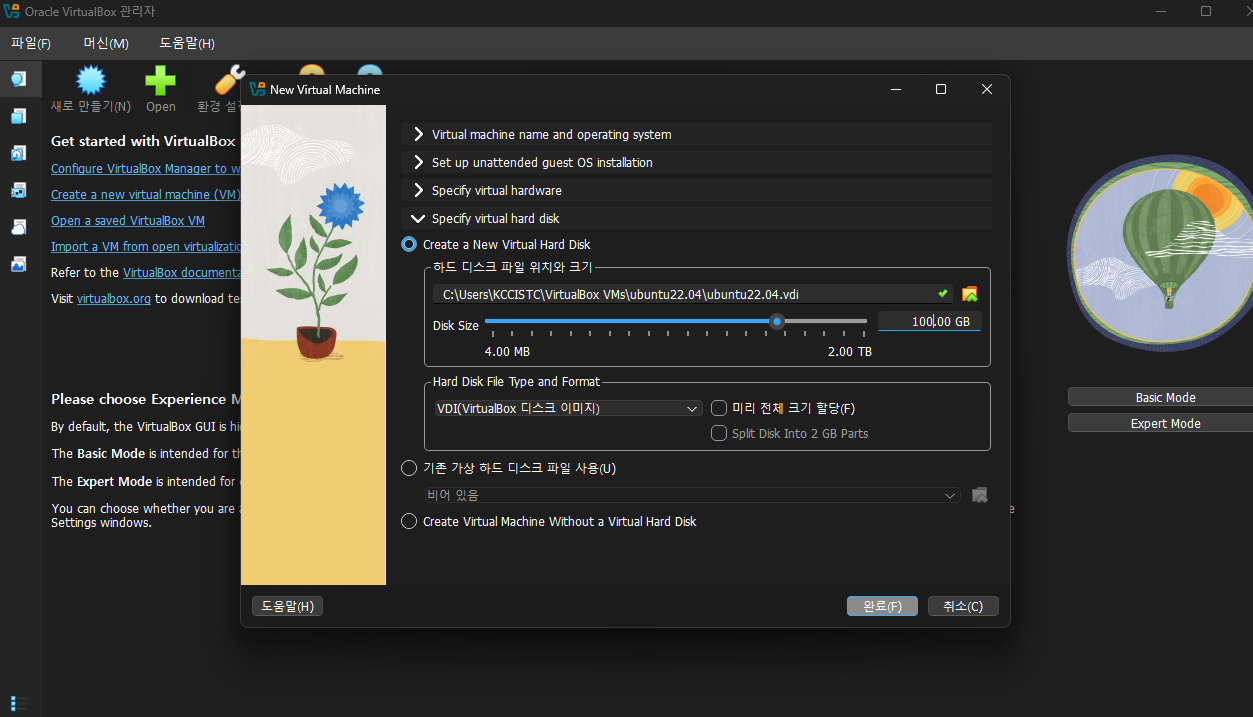
이후 VirtualBox는 생성이 됐고, 실행을 해보면
아무 운영체제 없이 실행했기 때문에 가상 머신 부팅에 실패한다.
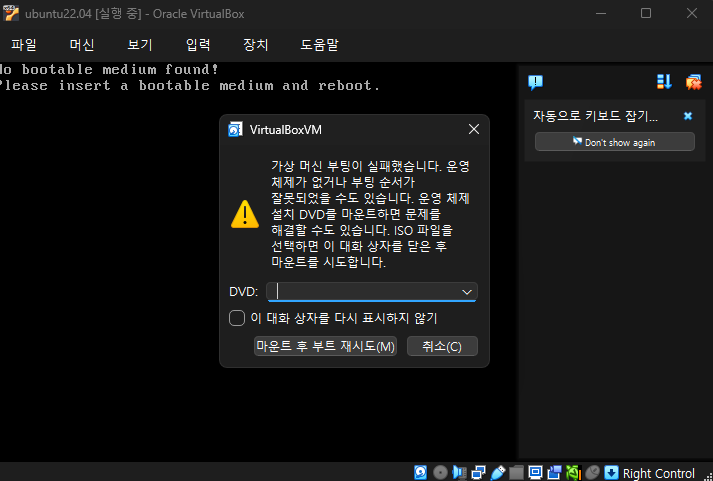
운영체제 설치
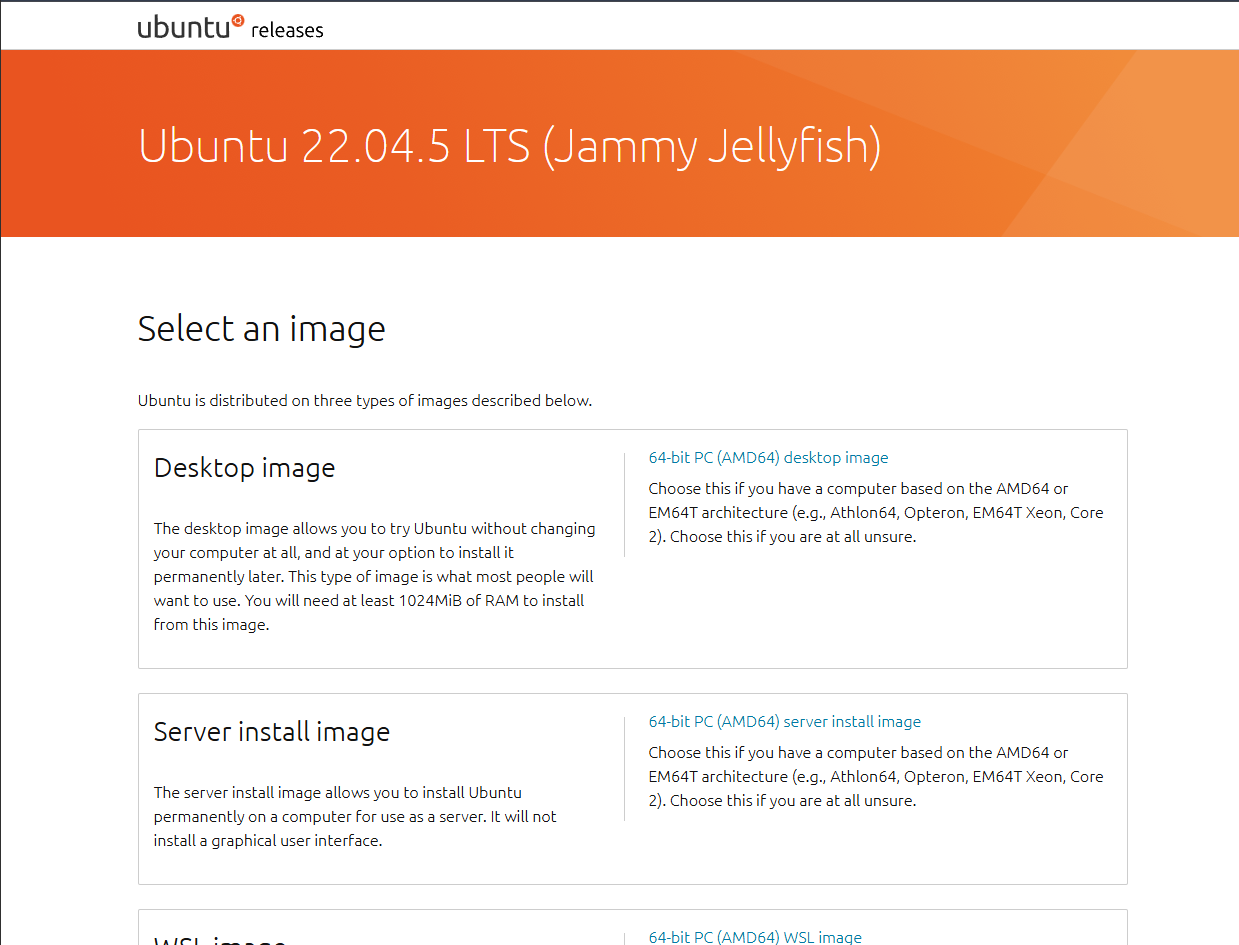
https://releases.ubuntu.com/jammy/
위 사이트에서 Desktop image에 있는 64-bit PC (AMD64) desktop image 를 받아준다.
이후 VirtualBox를 새로 생성해준다음,
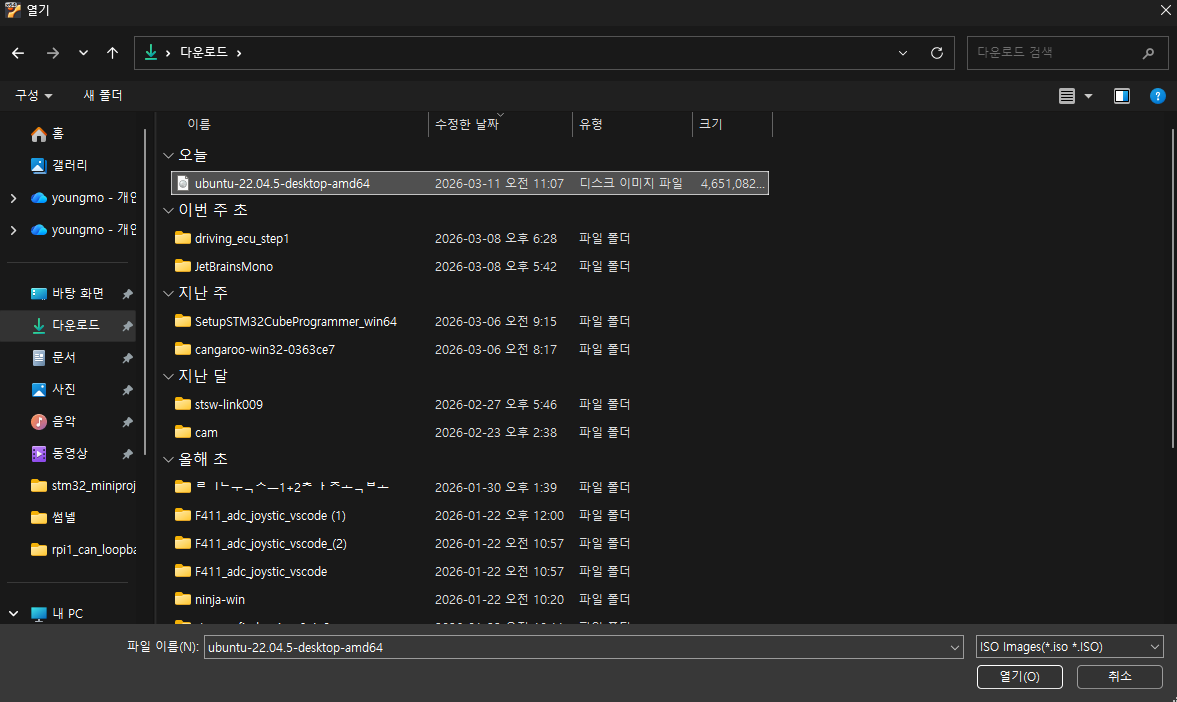
방금 다운 받은 운영체제를 선택해준다.
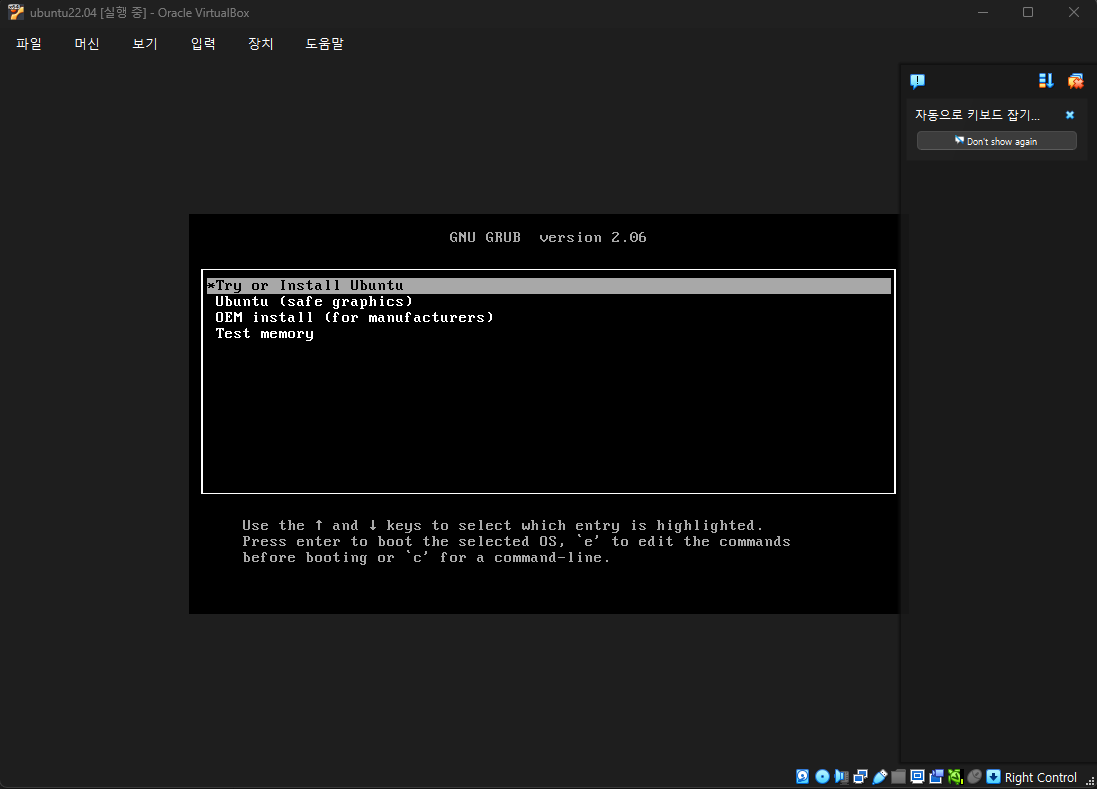
Try or Install Ubuntu
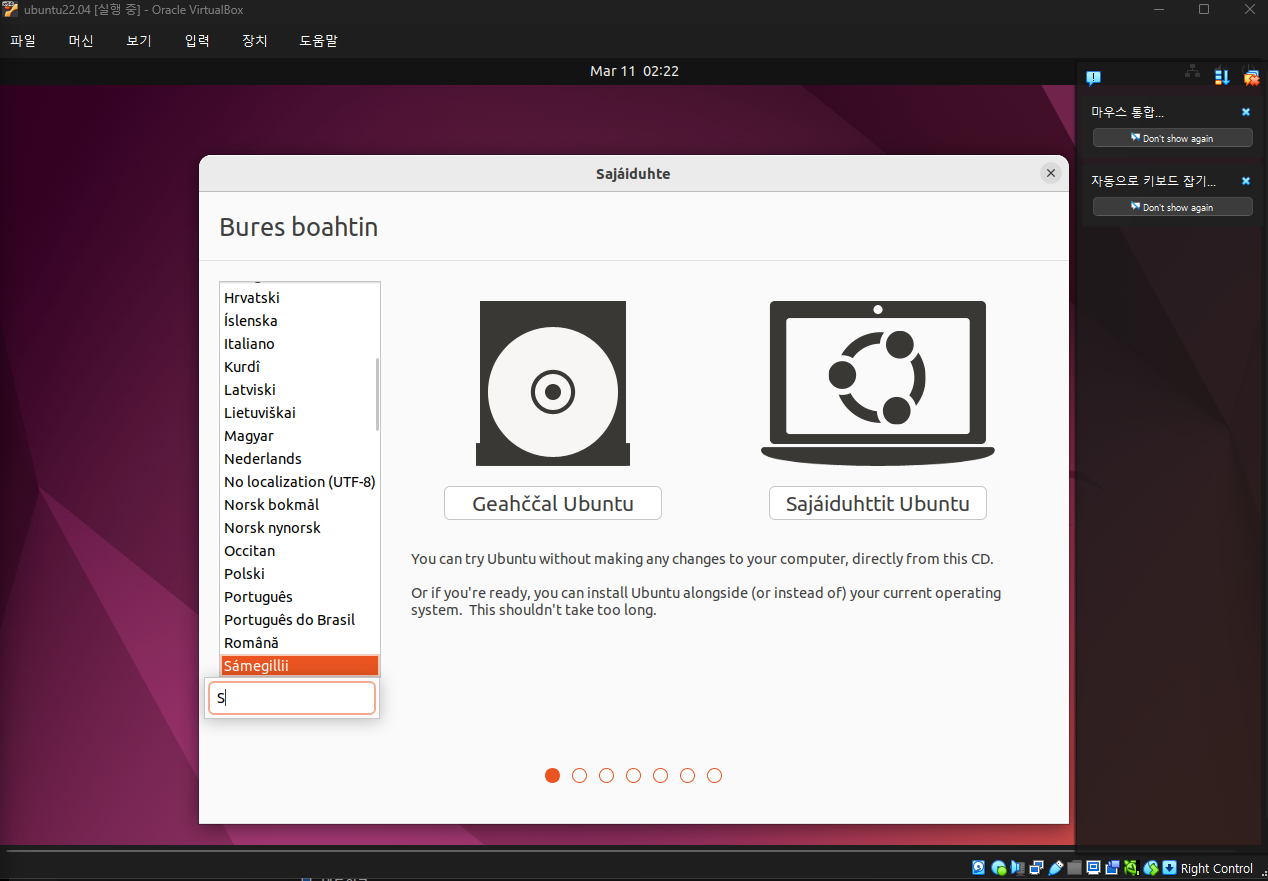
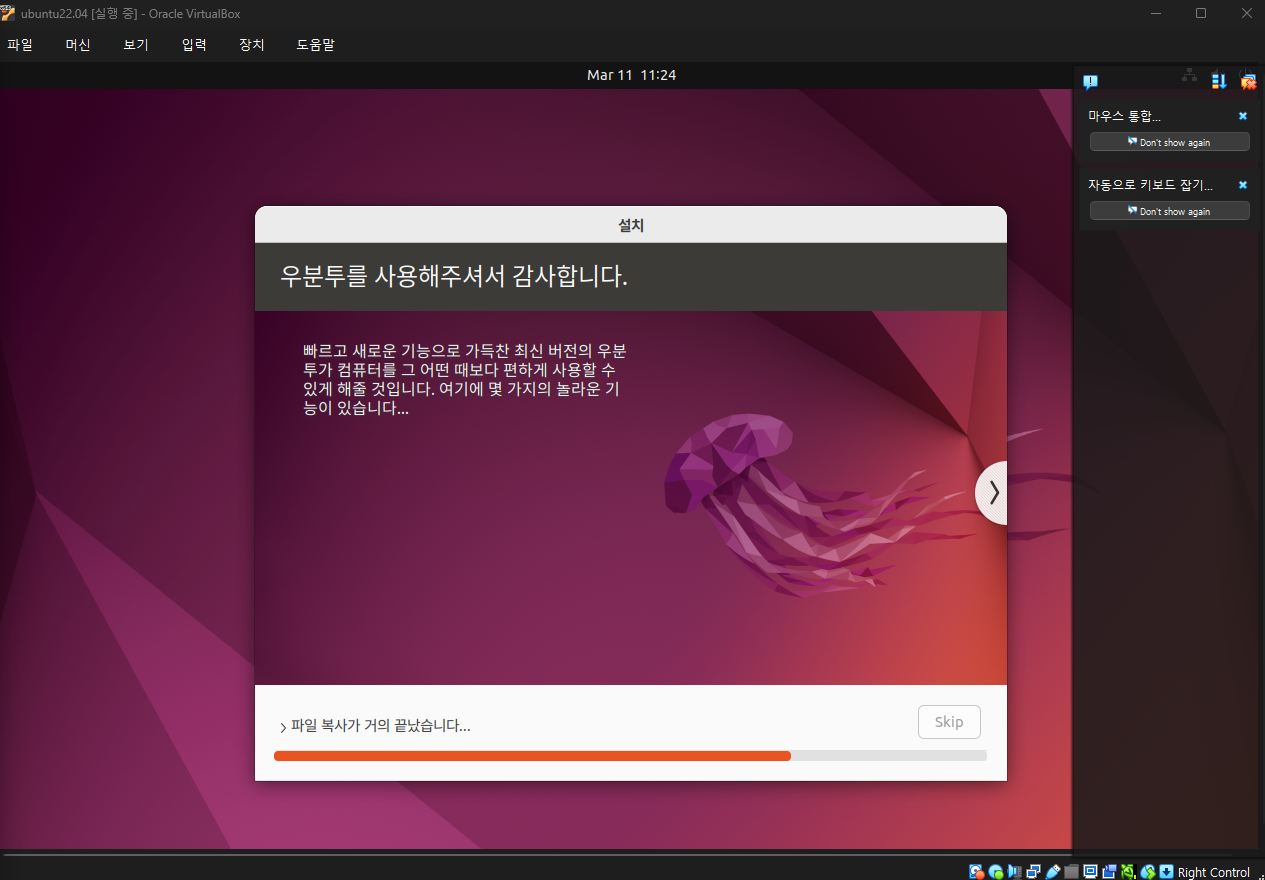
우분투 관련 기본 설정을 마무리해주면 윈도우 환경에서 가상환경을 통해 Ubuntu 운영체제를 실행해줄 수 있다.
22.04를 다운받은 후, 최신 버전 업그레이드를 할거냐? 라는 창이 나오는데, 수업 시간에 Ros를 사용할 예정이므로 아니오를 선택해줬다.
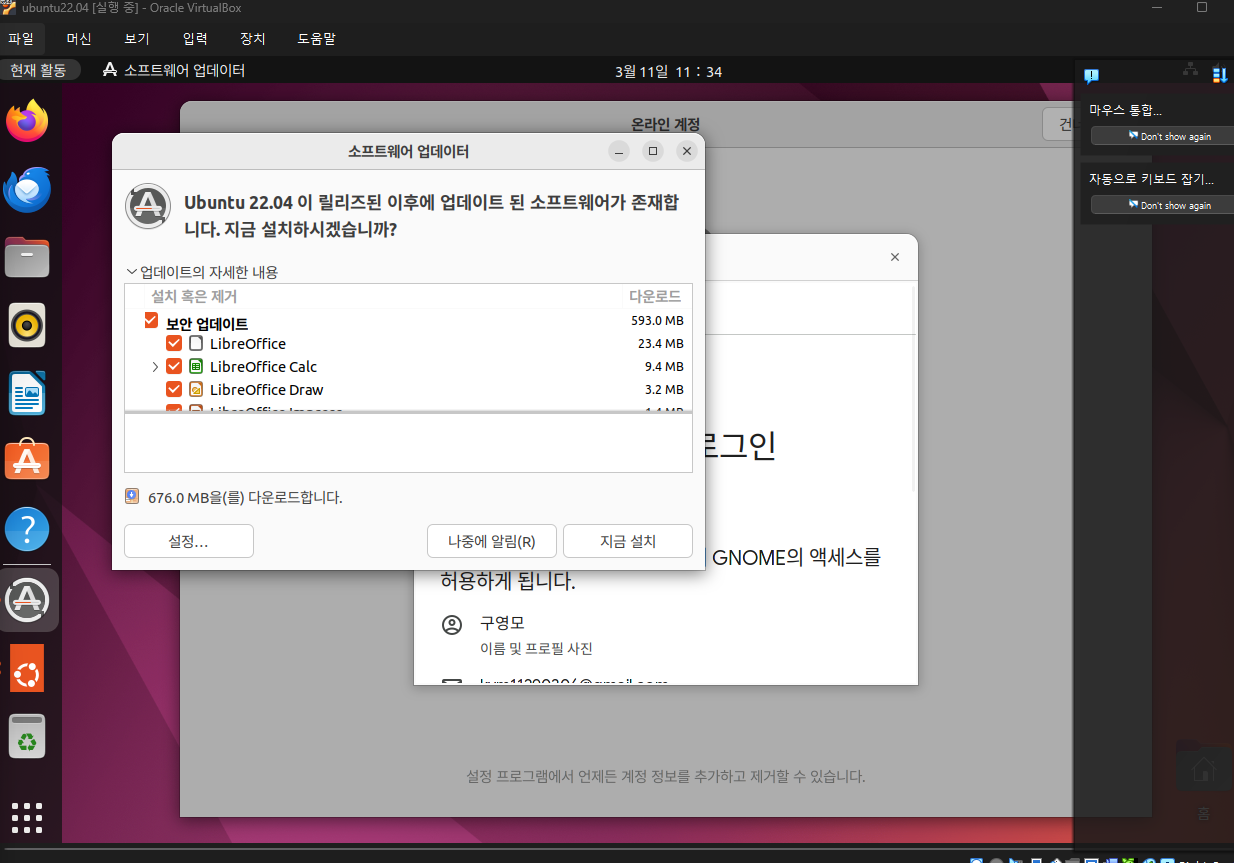
이후 소프트웨어 업데이터는 설치해줬다.
Ubuntu 고정 IP 설정
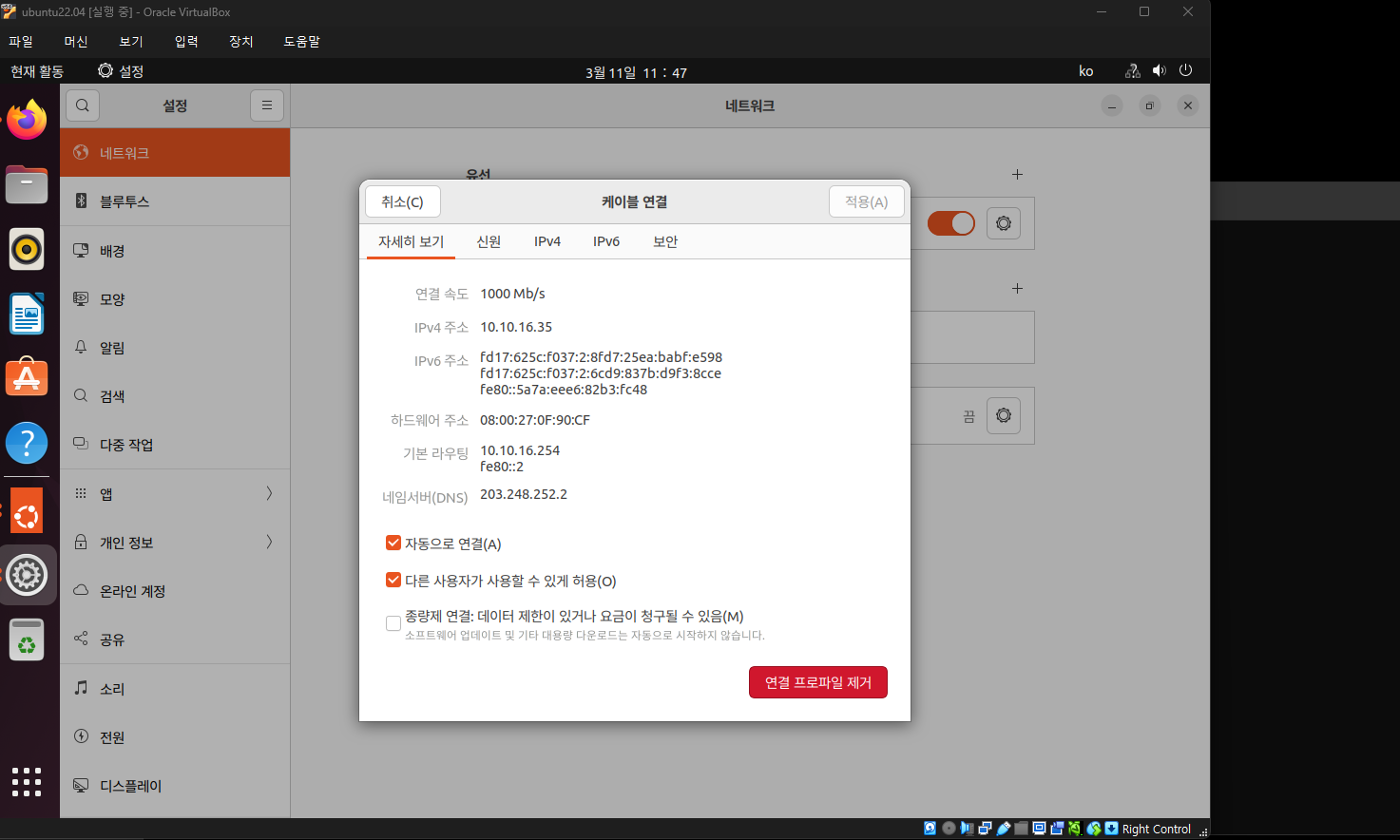
케이블 연결을 끊은 후,
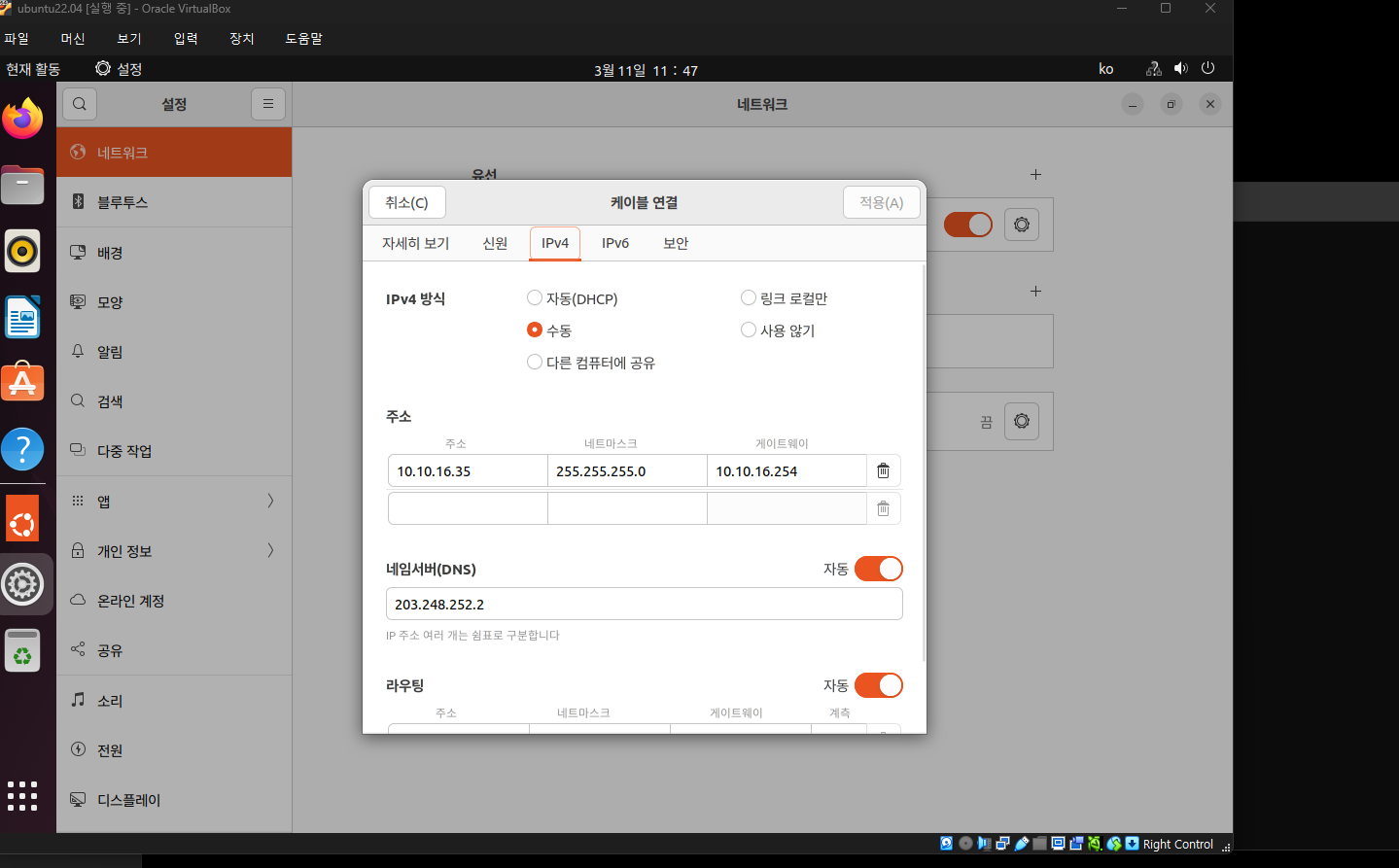
설정 - IPv4에서 IPv4 방식을 DHCP가 아닌 수동으로 설정해준 후, 주소, 마스크, 게이트웨이, DNS를 설정해줬다.
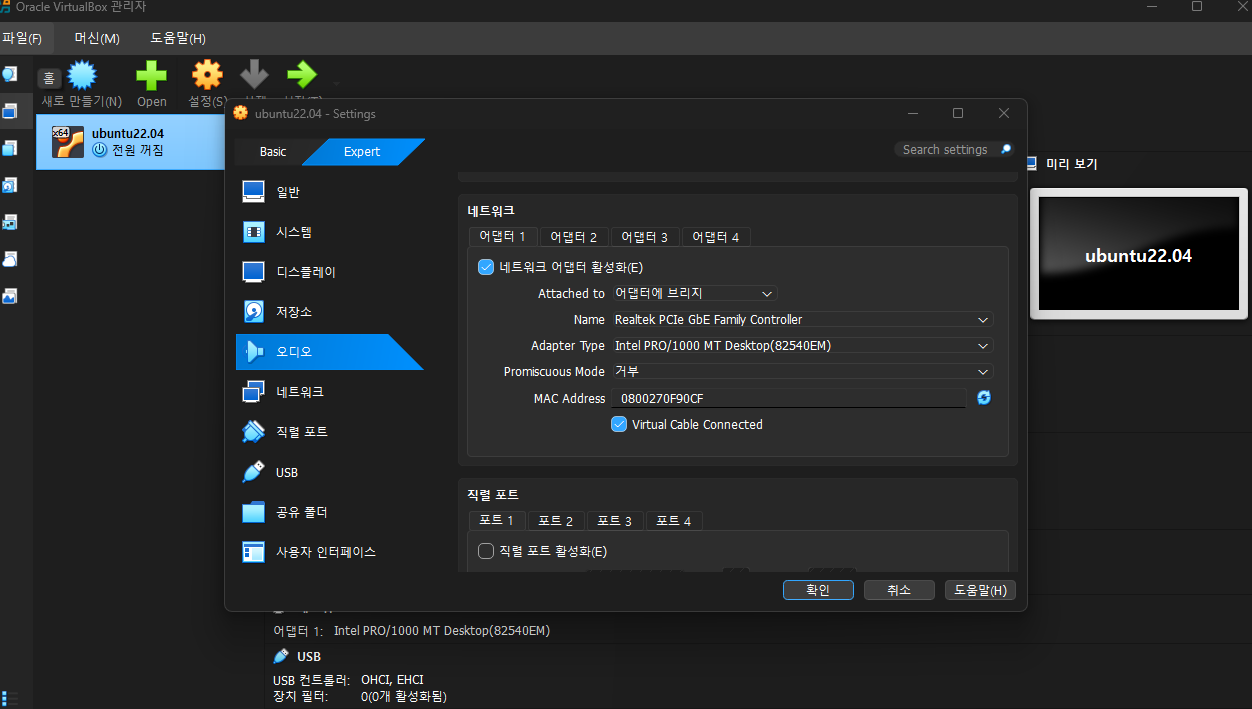
설정 이후 이더넷이 연결 안되는 문제가 있었는데, 가상환경 설정에서 네트워크 > 어탭터 부분에서 Attached to 선택을 기존 NAT -> 어댑터에 브리지 로 설정을 바꿔주니 해결되었다.
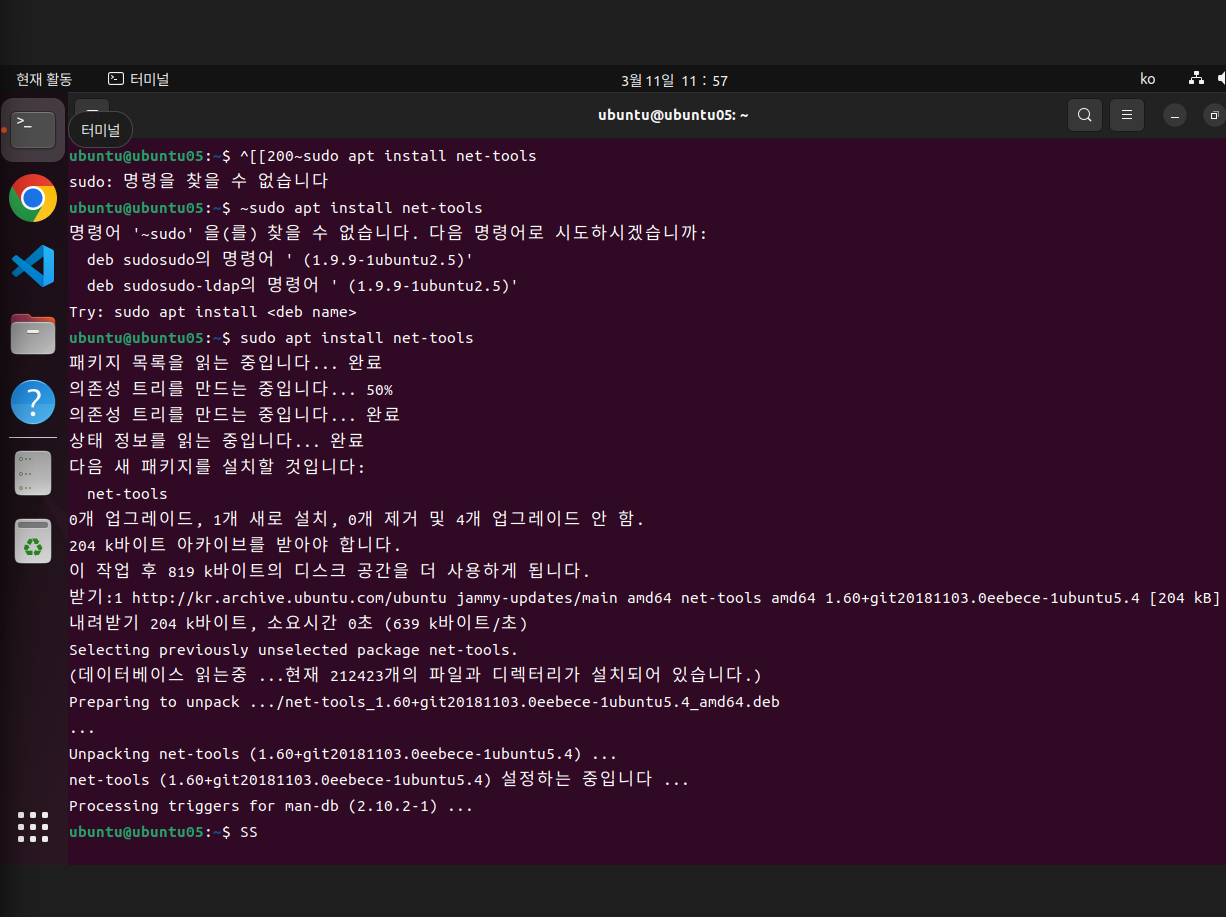
인터넷이 잘 되는 것을 확인하였다.
이후 .. putty 설치 과정 정리