JDK 17 설치
오라클 홈페이지에서 원하는 버전을 선택 후 다운로드 ⬇️
https://www.oracle.com/java/technologies/downloads/#java17
※ 운영체제 확인 후 사양에 맞는 파일을 다운로드
운영체제 확인 방법
- 단축키 [win + e]를 입력를 입력하면 파일탐색기가 열림.
- [내 PC]에 마우스 우클릭
- [속성]을 선택
- 시스템 종류 확인
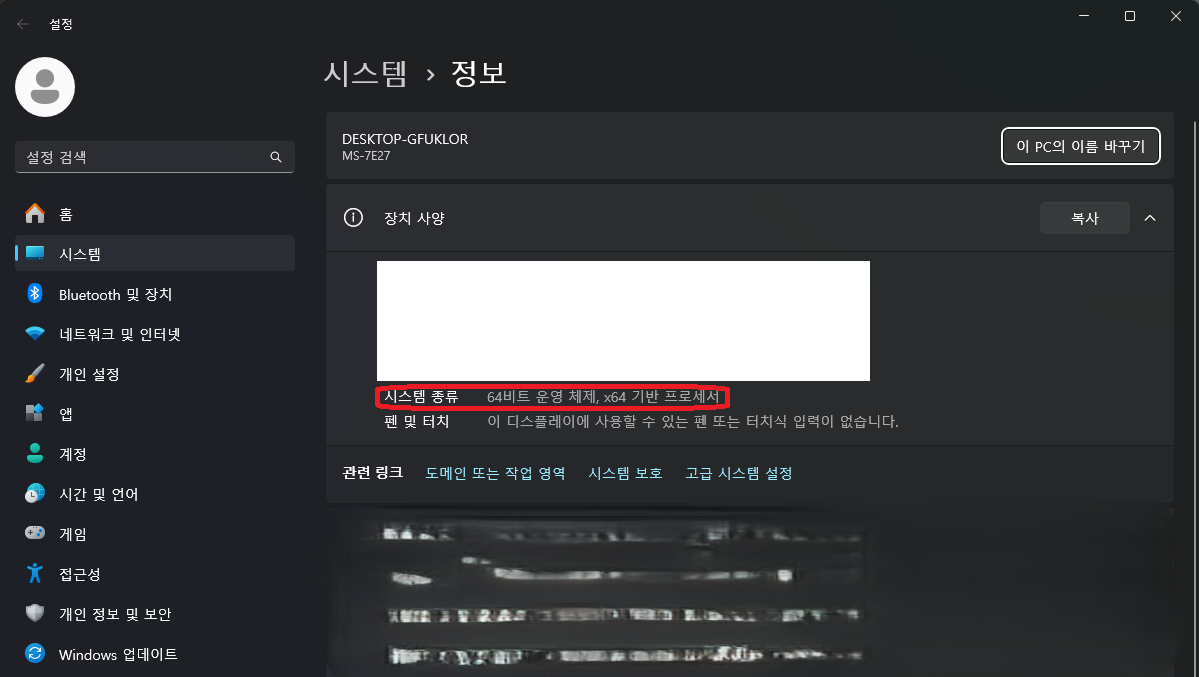
- 64비트 운영 체제, x64 기반 프로세서이므로 아래 붉은 부분을 다운로드 진행

JDK 설치
다시 단축키 [win + e]를 입력하여 파일탐색기 열기
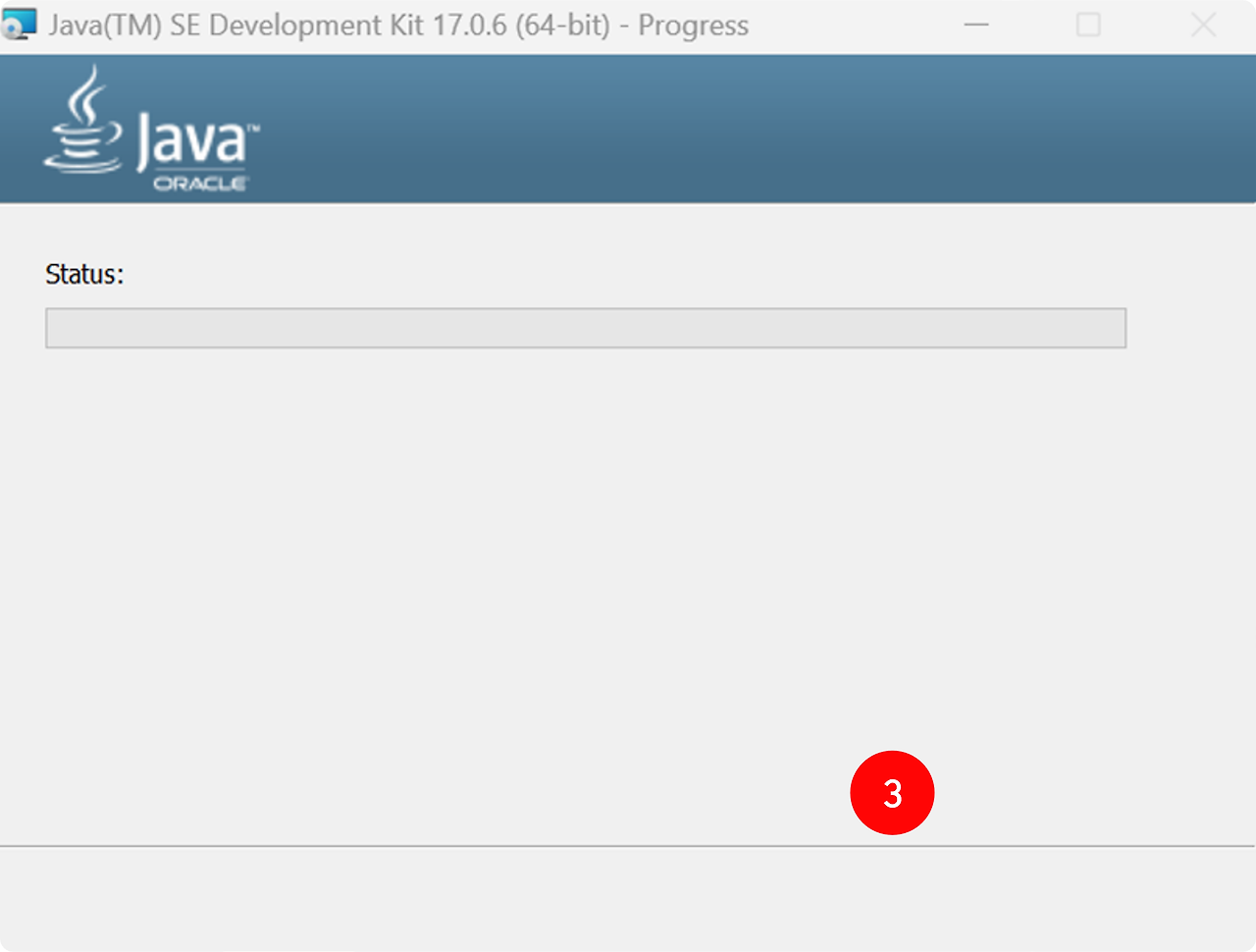
다운로드 폴더에서 Java 실행파일 설치 ⬇️
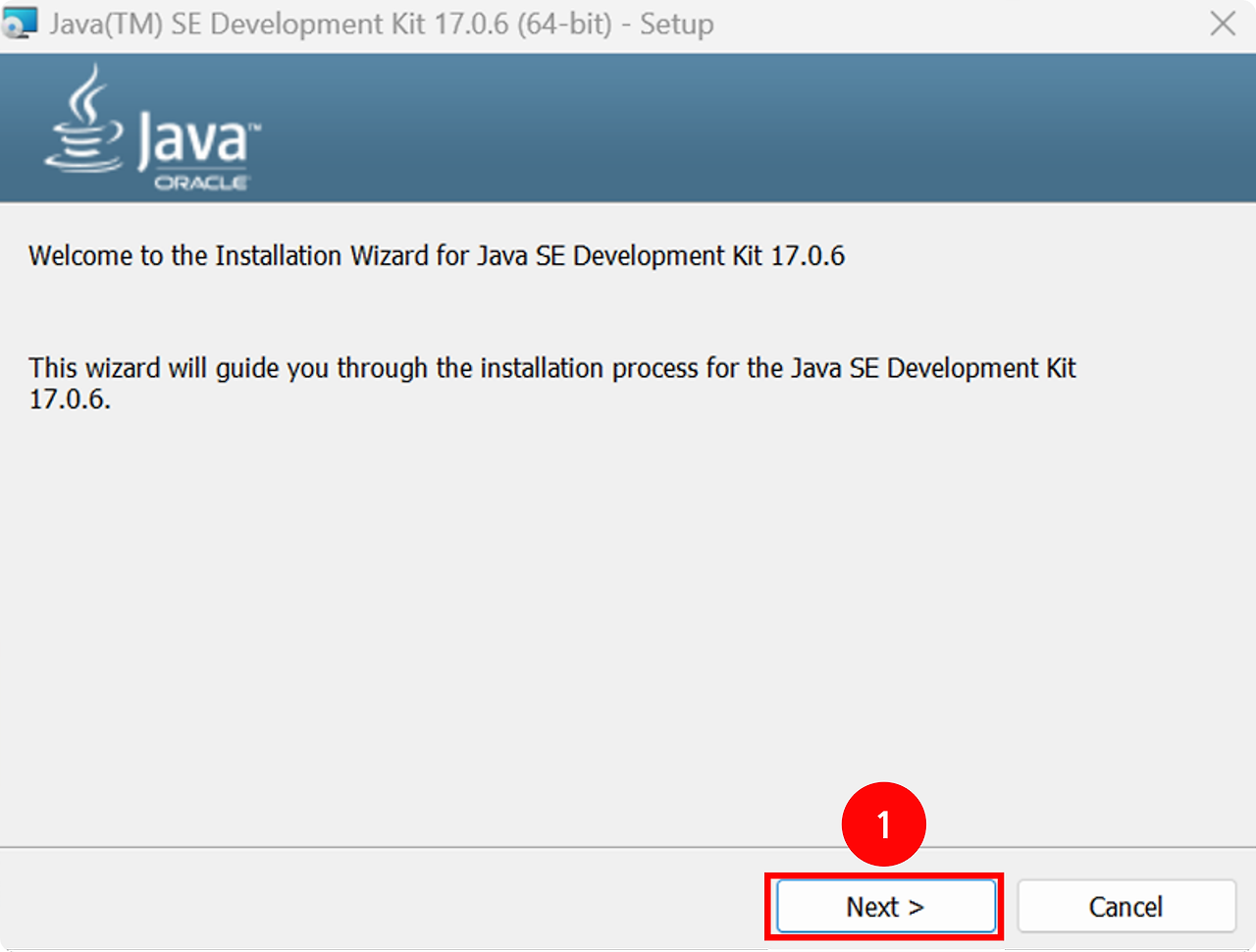 | 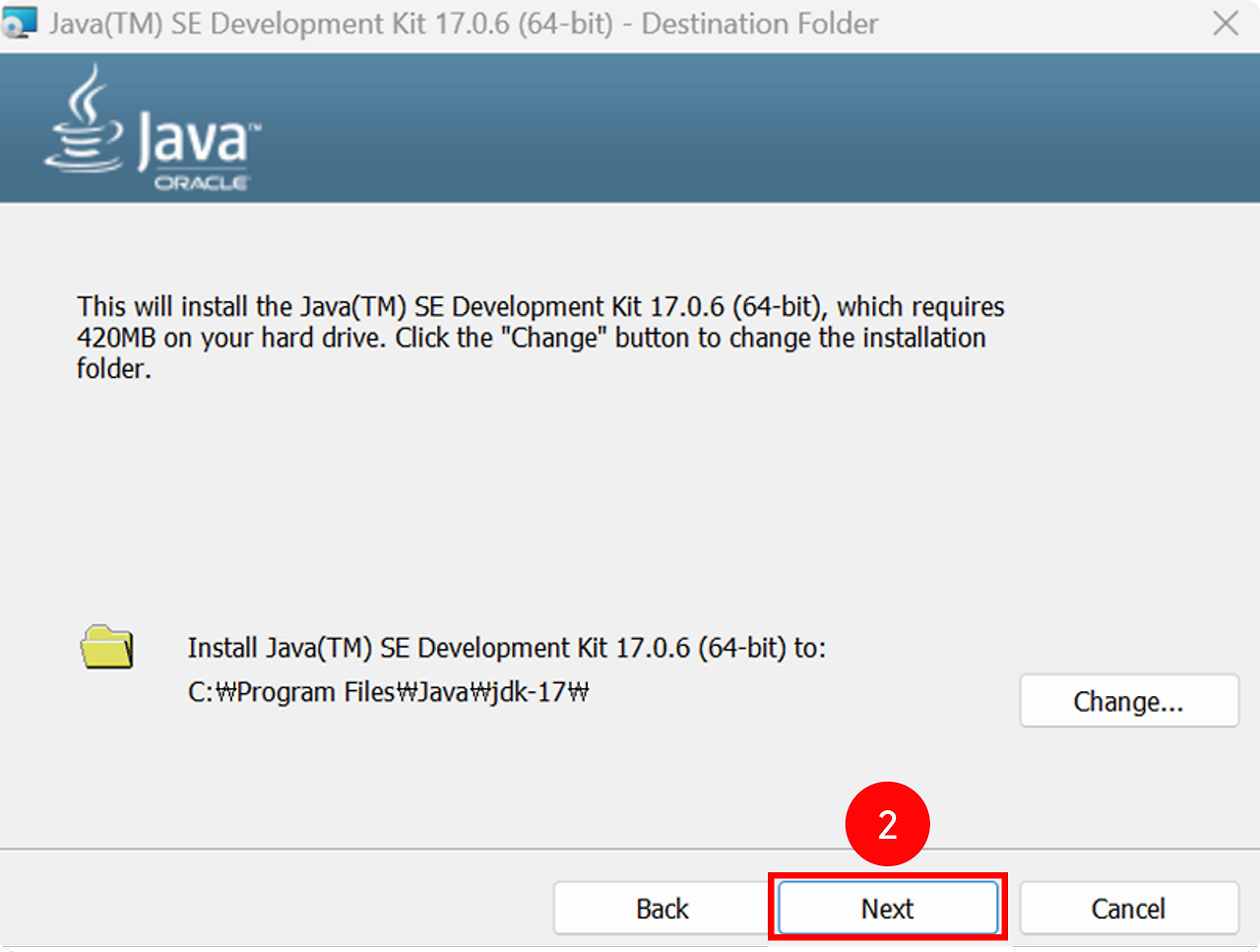 |
|---|---|
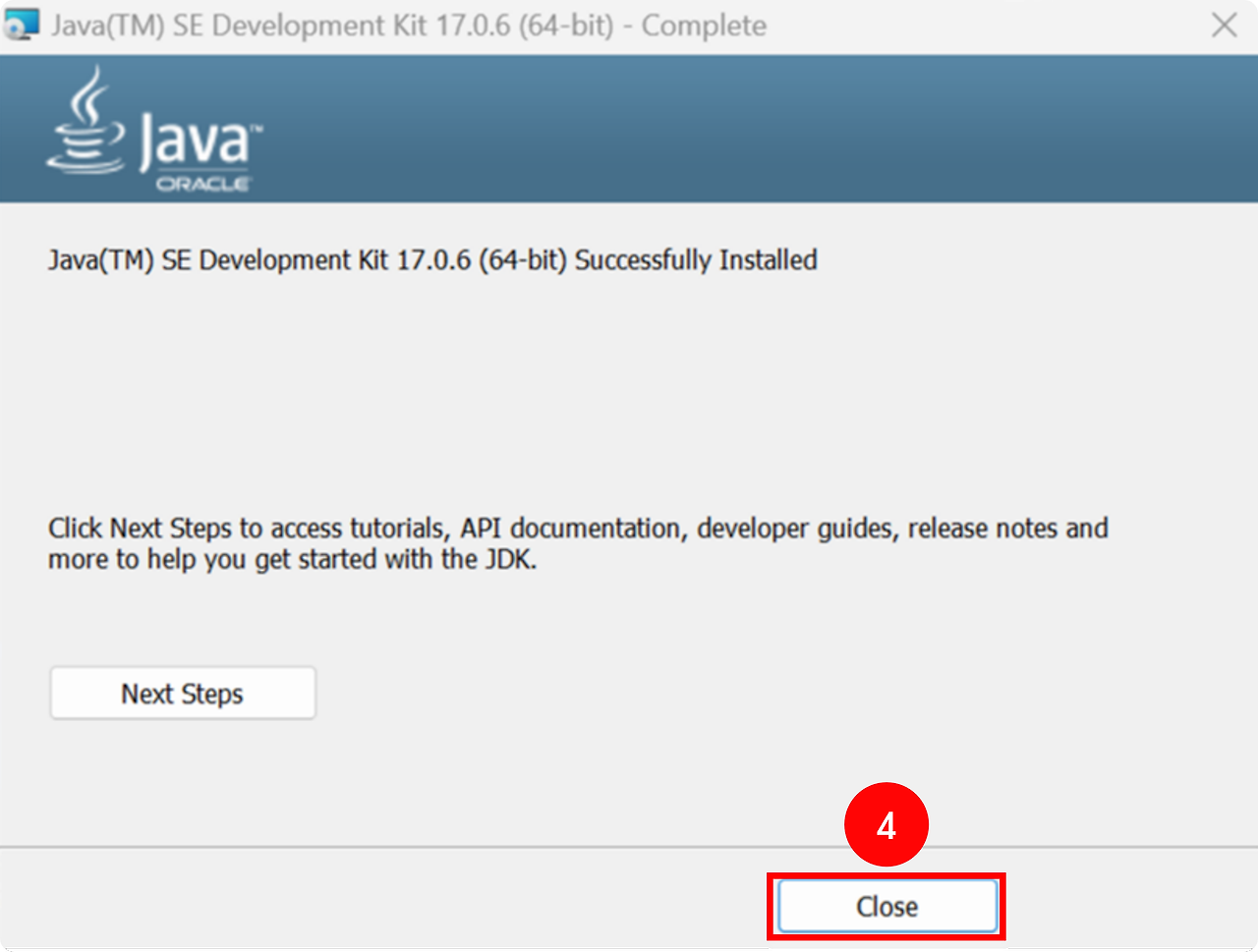 |  |
| --- | --- |
기본 설치 경로는 C:/Program Files/Java/jdk-17
원하는 경로로 변경하여 설치 가능
Java 환경변수 등록
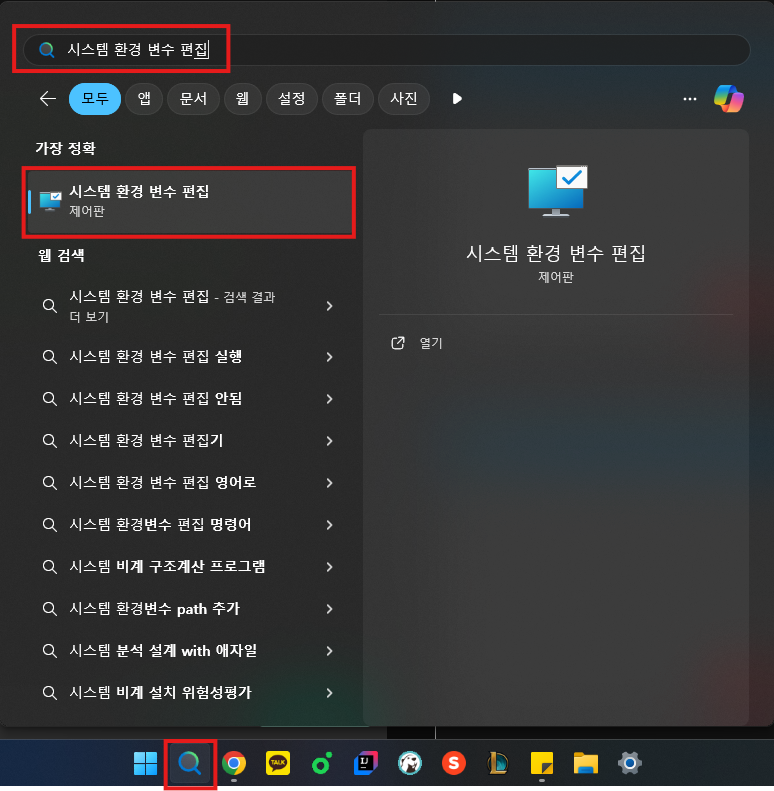
윈도우 검색에서 [시스템 환경 변수 편집]을 입력
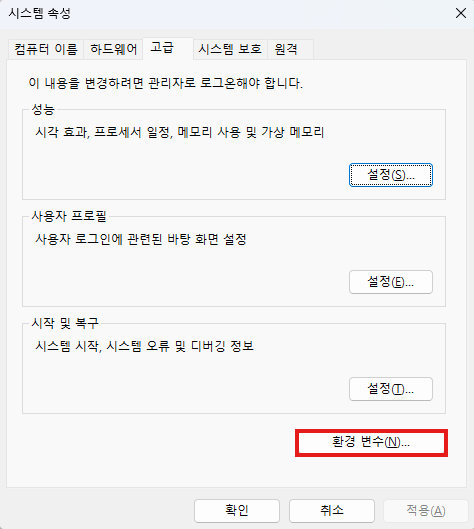
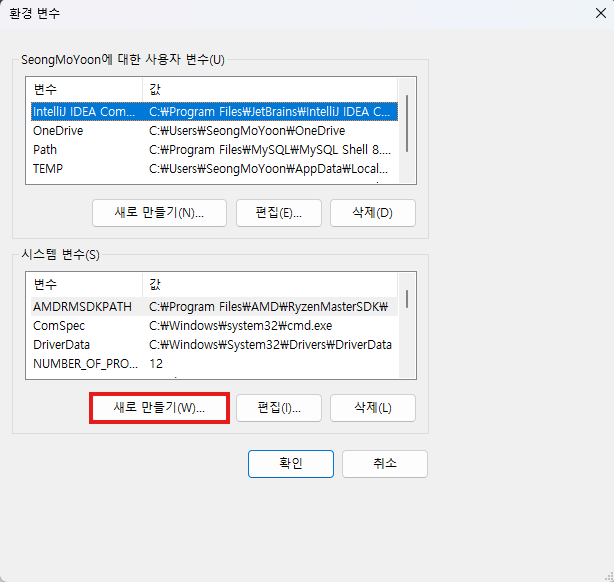
아래 환경변수 버튼 클릭 후 시스템 변수 부분에 새로 만들기 버튼 클릭
 |  |
|---|
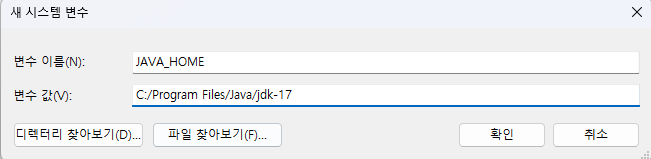
아래와 같은 창이 나오면 그림과 같이 입력 후 확인버튼 클릭
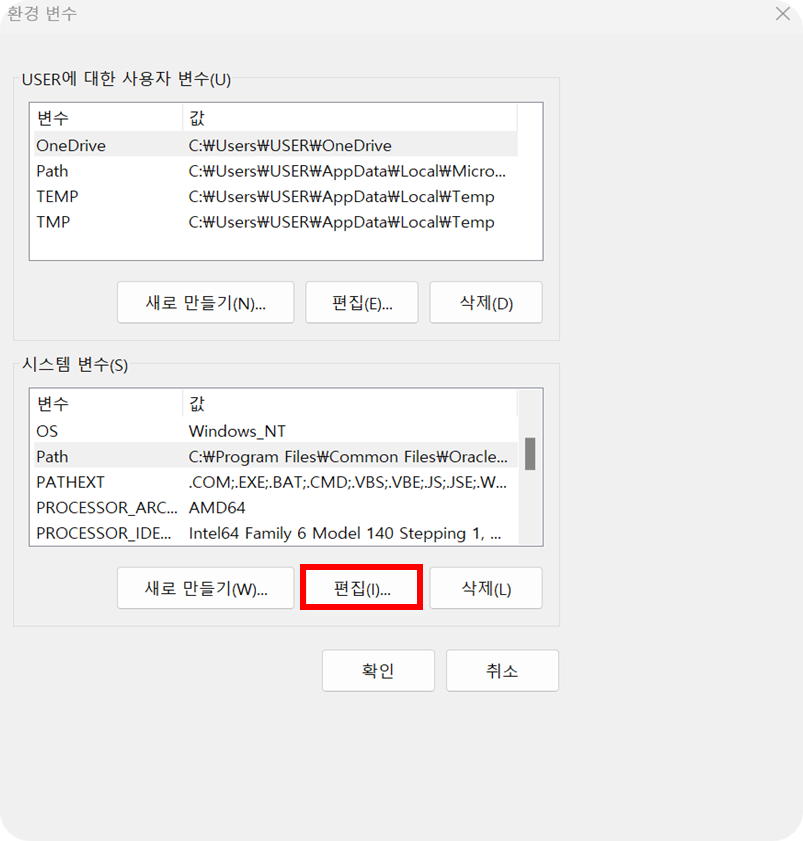
이후 시스템 변수의 Path 클릭 후 편집 버튼 클릭
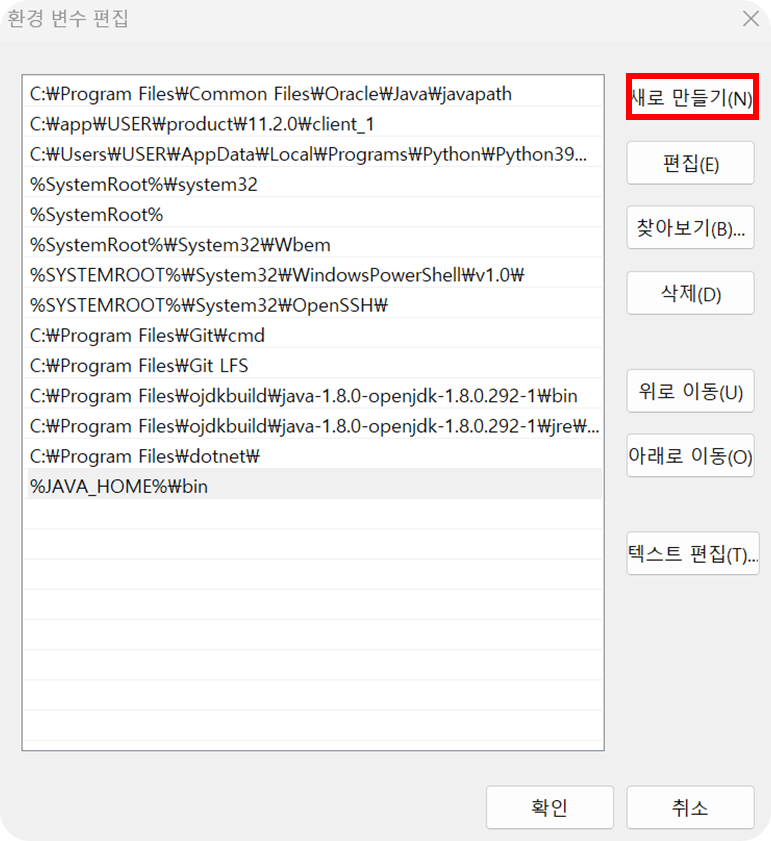
새로 만들기 버튼 클릭 후 %JAVA_HOME%\bin 입력
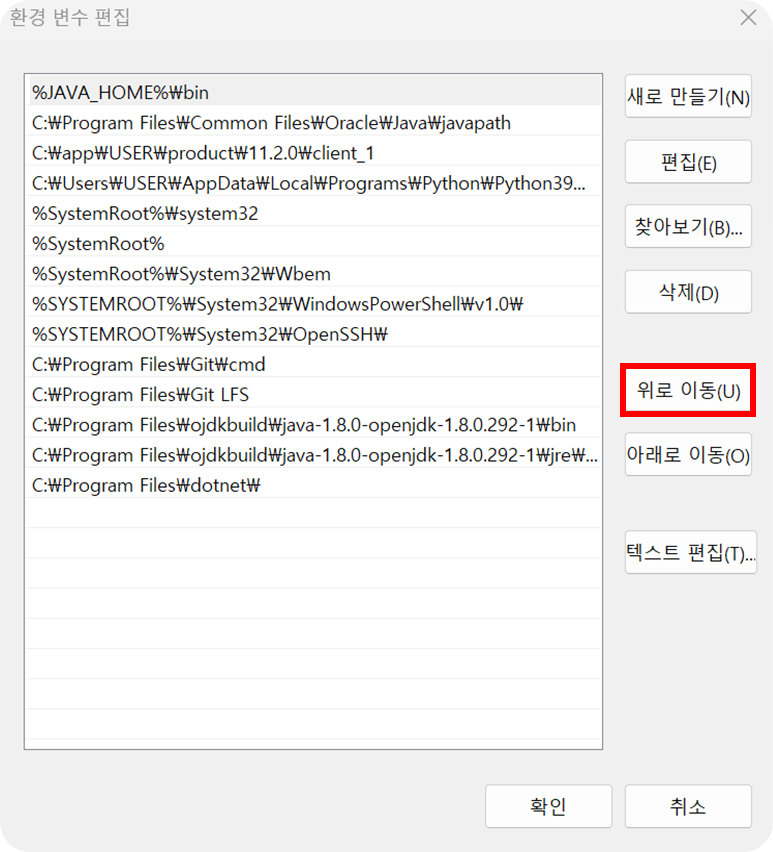
위로 이동 버튼을 눌러 맨 위로 올림
자바 버전 확인
자바 설치 및 환경변수 등록이 잘 되었는지 확인
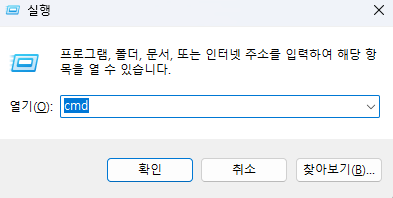
단축키 [win + r] -> 아래와 같은 창에 [cmd] 입력 -> 확인
java -version 입력 후 엔터 -> 아래 그림과 같이 나오면 잘 설치된 것


Java / Spring 개발 공부 일지