
공부 동기
프론트엔드 공부를 동아리들어와서 처음 시작하고 몇달이 지나 프로젝트도 3~4개 정도 진행했다. 프론트엔드를 공부하면 할수록 백엔드를 알아야겠다는 생각을 많이 하게되었는데 이유및 계기는 다음과같다.
1. 카카오 소셜로그인..
백엔드를 공부해야겠다고 생각하게된 첫번째 동기인데 두번의 프로젝트에서 소셜로그인을 구현하면서 많은 트러블 슈팅이 있었다.
그중 한번은 프론트엔드에서 카카오에 접근하여 인증코드를 보내서 엑세스토큰을 받아와 백엔드에 넘긴후 다시 jwt토큰을 발급받아오는 방식으로 진행하였는데 이때 구현은 잘 되었지만 맨처음으로 소셜로그인을 구현하면서 전체적인 과정을 모르고 백엔드에서 어떻게 처리가 되는지 모르니 많이 답답했던 기억이난다.
2. API통신 with 무수히 많은 에러의 향연

모든사람이 겪는거겠지만 프로젝트를 하다보면 백엔드와 협업하여 api통신을 하게될텐데 이때 만나는 여러 에러들이 백엔드 서버가 문제인지 내가 문제인지 알수없는 경우도 많고 api하나를 연결할때마다 에러를 만나게되었다.
그중 몇몇은 내가 백엔드쪽이 어떻게 코드가 진행되는지 알고 있는다면 생기지 않았을 오류같아 백엔드 공부를 해야겠다고 생각했다.
3. 서비스를 혼자 만들고싶다.
가장큰 이유이기도 한데 하나의 서비스를 처음부터 배포까지 끝까지 혼자서 만들어보고 싶다는 생각이 있어서 공부해보고자 한다.
4. 백엔드 공부는 뭘로?
백엔드 개발에는 많은 프레임 워크들이 있는데 장고drf, nodejs, 스프링부트 중에서 고민을 하였고 최종적으로는 스프링부트를 공부하고자 한다.
각각이 전부 장점이 있었는데
장고는 주위에 장고drf를 사용하는 친구들이 많아서 공부에 도움을 많이받을 수 있다는장점이 있다. 또한 파이썬을 사용하는데 많은 사람들이 파이썬을 사용하는것을 선호하는것도 있는것같다. nodejs는 리액트를 사용하기때문에 비교적 적응이 좀 더 쉽다라는 장점이 있다.
하지만 나는 스프링부트로 공부를하고자 한다.
스프링부트를 선택한 이유는 나는 파이썬을 사용한경험이 많지 않아 장고drf를 공부할때 이점이 있진않았고 추후 복학하여 스프링부트가 다른사람들과 협업할때 가장 많은 기술스택임과 동시에 현업에서도 가장 많이 쓰이기때문에 선택하였다!
자바도 예전 전공에서 문법만 다뤄봤는데 안쓴지오래여서..틈틈히 공부하면서 스프링부트를 하려고한다.
스프링부트 초기세팅하기
내 초기설정은 이렇게 진행한다. 추후에 다시 참고할일이 있을까 해서 기록한다.
1. 자바설치
https://www.oracle.com/kr/java/technologies/javase/jdk11-archive-downloads.html
오라클에서 설치한다. 나는 java se에서 11버전을 다운했다.
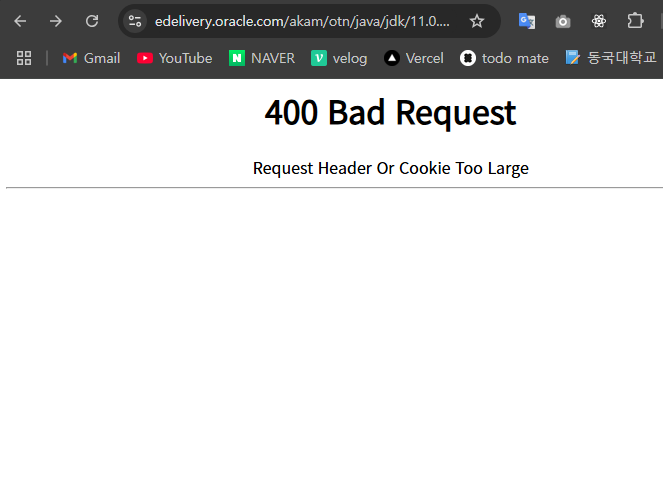
자바에서 설치하려고하면 이런오류가 뜨는 문제가 있는데.. 크롬말고 엣지로 변경해서 설치하면 제대로 설치된다. 나는 로컬디스크 D에 설치했다.
2. jetbrains toolbox 설치
https://www.jetbrains.com/ko-kr/toolbox-app/
이곳에서 jetbrains toolbox를 설치한다.
3. InteliJ IDEA Ultimate 설치
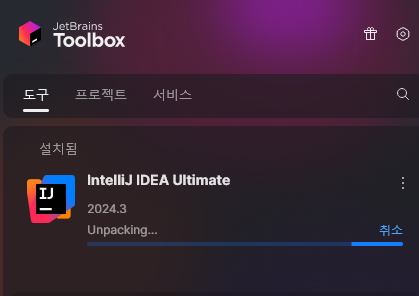
그럼 컴퓨터에서 이런toolbox를 설치할 수 있는데 여기서 inteliJ를 설치할수있다. Ultimate버전은 유료인데 대학생계정이 있으면 사용가능해서 설치했다!
www.jetbrains.com/community/education/#students
이 링크에서 인증가능
4. Postman 설치
API를 만들때 사용할 포스트맨 설치
포스트맨 설치링크
설치후 로그인은 안하고 그냥 사용할수도 있는듯!
5. MySQL설치
데이터베이스인 MySQL도 설치해준다
MySQL다운링크
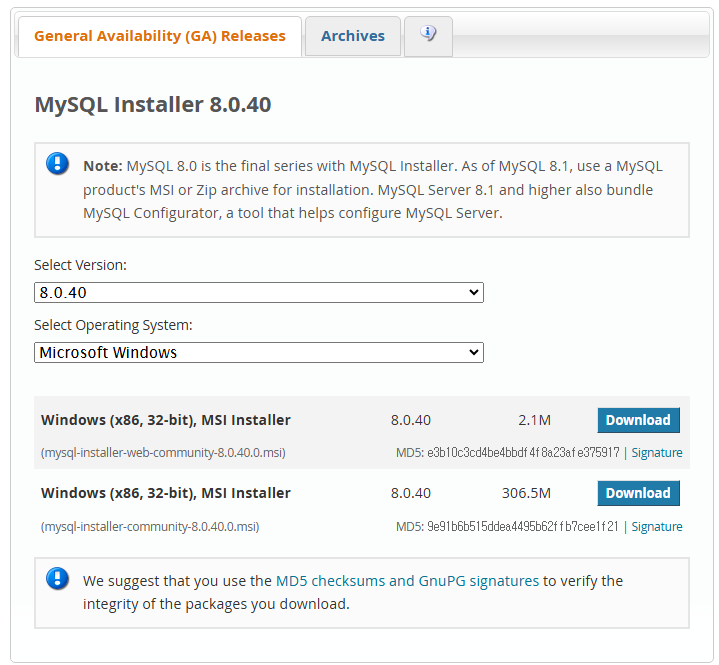
여기서 8버전중에 밑에 용량큰거로 받는다.
이전에 설치한적이 있어서 업데이트하기로 선택했다가 password가 계속 안맞는다고해서 삭제하고 다시 설치했다...
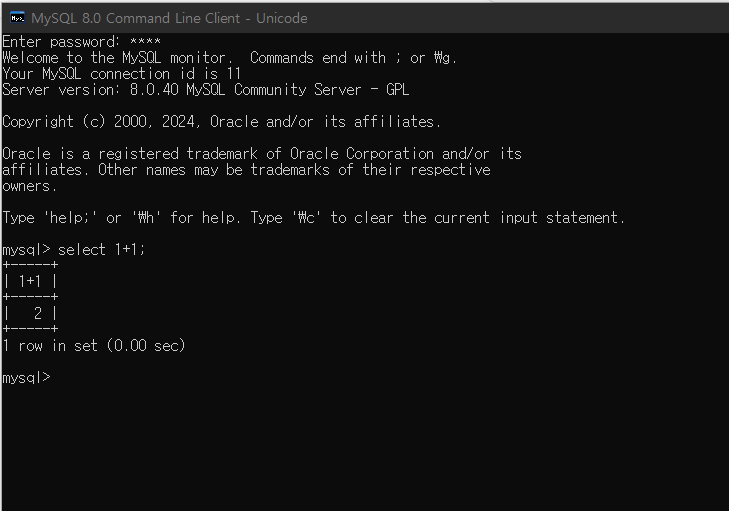
쭉쭉 설치하고 확인까지 마무리했다.
6. git 설치
깃은 이미 잘 설치해서 사용중이라 생략한다!
InteliJ 빌드오류!
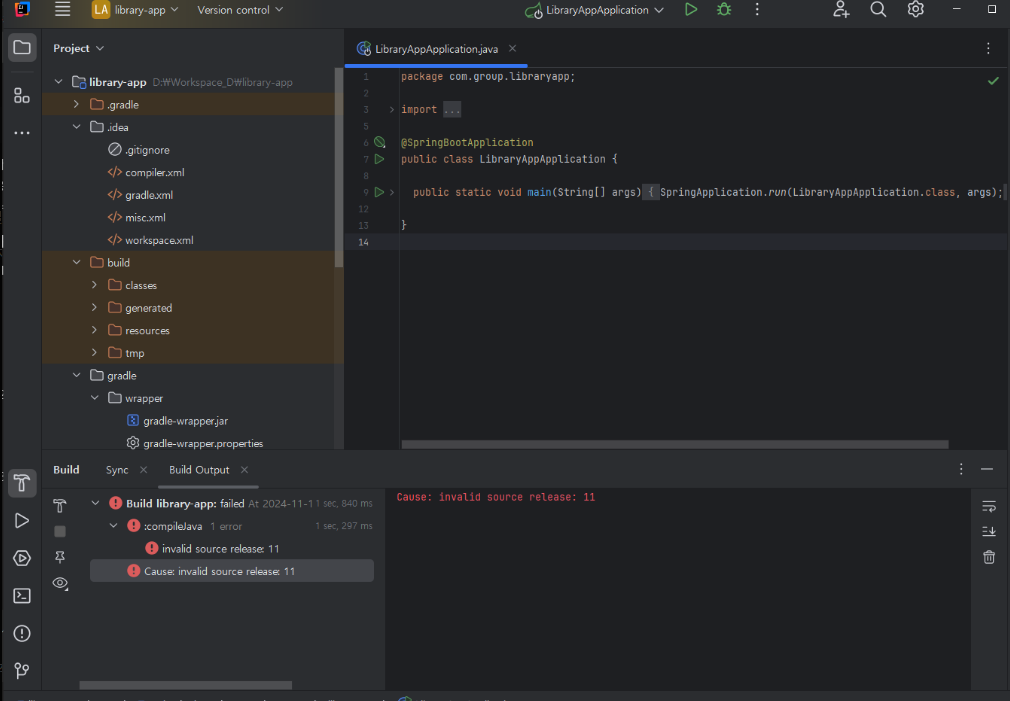
잘 설정하고 실행 시키려는데 계속 자바11이 아니라는 오류가 떠서 이유를 찾아봤는데... 내 컴퓨터에 깔려있던 예전 자바인지 아무튼 다른 자바로 설정되어있던거 같다.
gpt와 이글을 참고해서 수정했고
ctrl+shift+alt+s로 project structure에 들어가 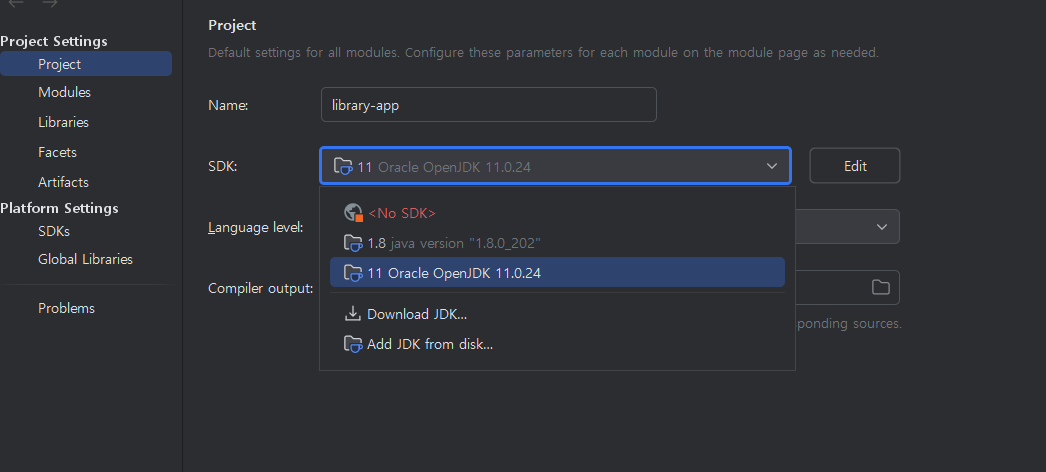
1.8이 아니라 11로 변경하고
ctrl+alt+S로 Settings에 들어가서 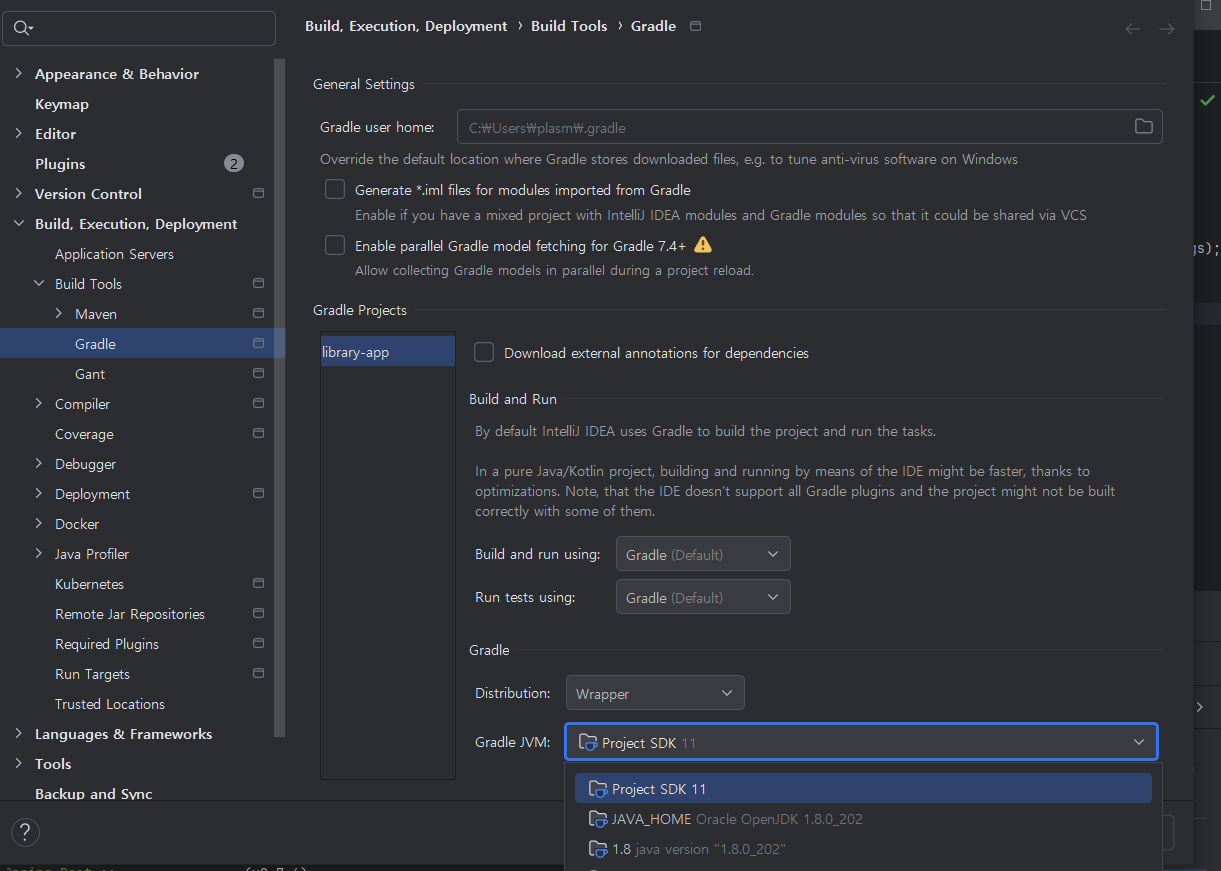
이 Gradle JVM이라는 놈을 11버전으로 변경해줬더니 해결됐다.
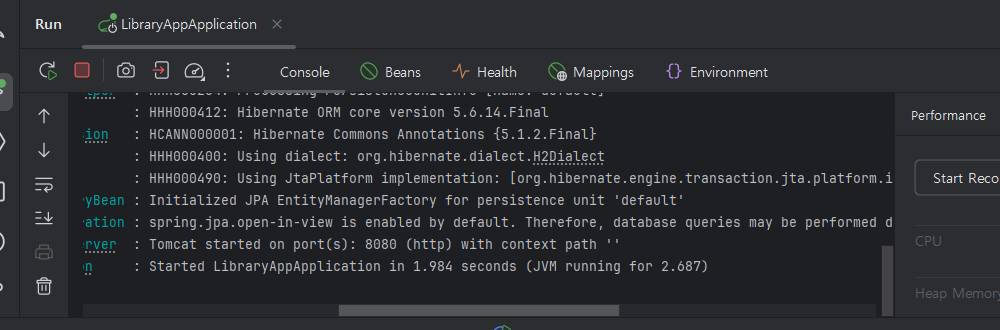
이제 본격적으로 ㄱㄱㄱ!