레포지토리를 만들지 않았을때
1. 깃허브에서 repository 를 생성한다.
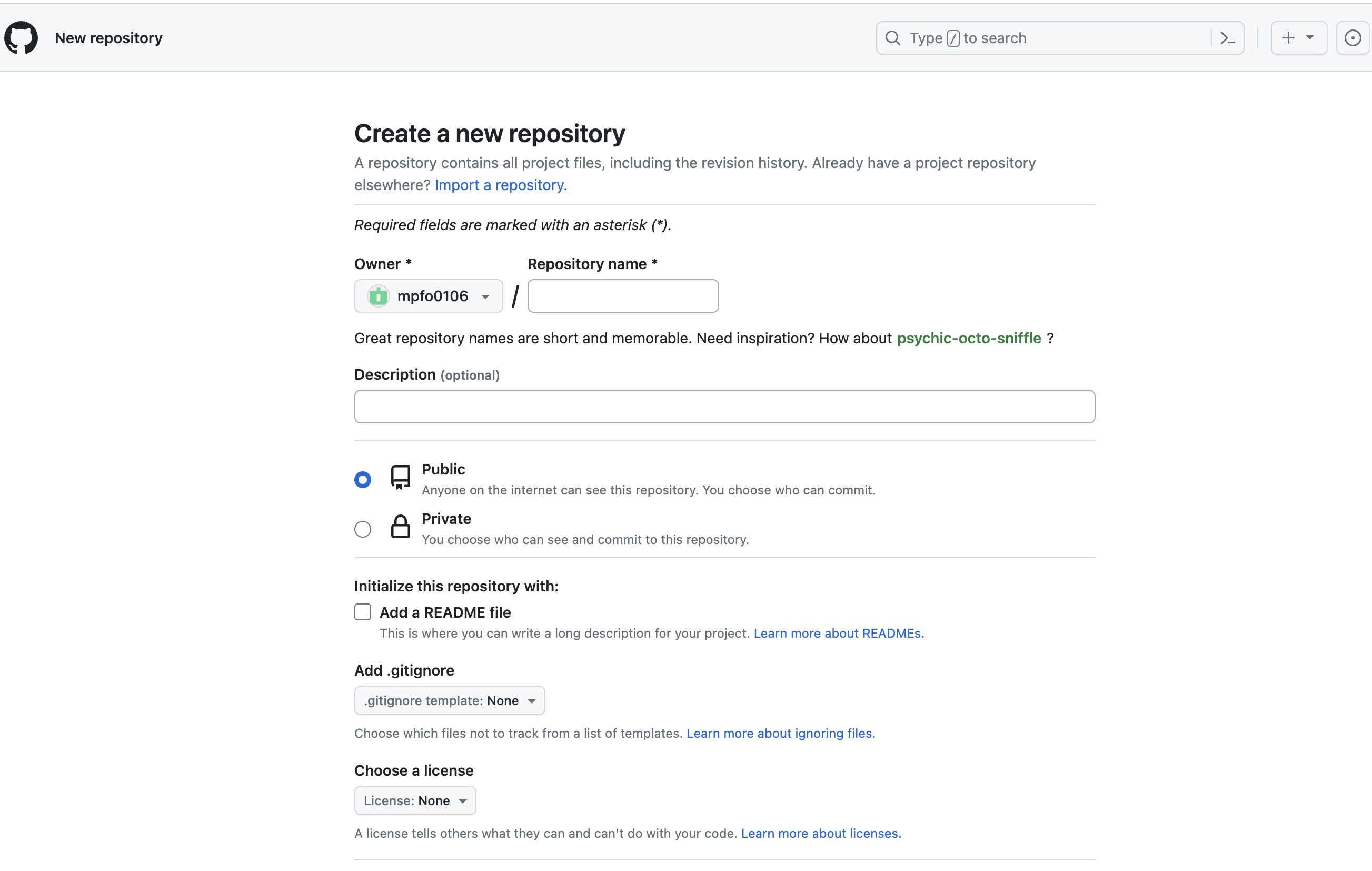
- 깃허브 페이지의 Repository 탭에서 New 버튼을 누르면 저장소를 생성가능.
- ReadMe 를 추가해주면 좋다.
2. 로컬 저장소 만들기
내 컴퓨터 폴더 중 깃허브에 올리려는 폴더로 이동후 터미널을 열어주고
git init을 입력.
Finder 에서 파일이 안보인다면
shift +command + .를 입력해보자
3. 로컬 저장소와 원격 저장소 연결
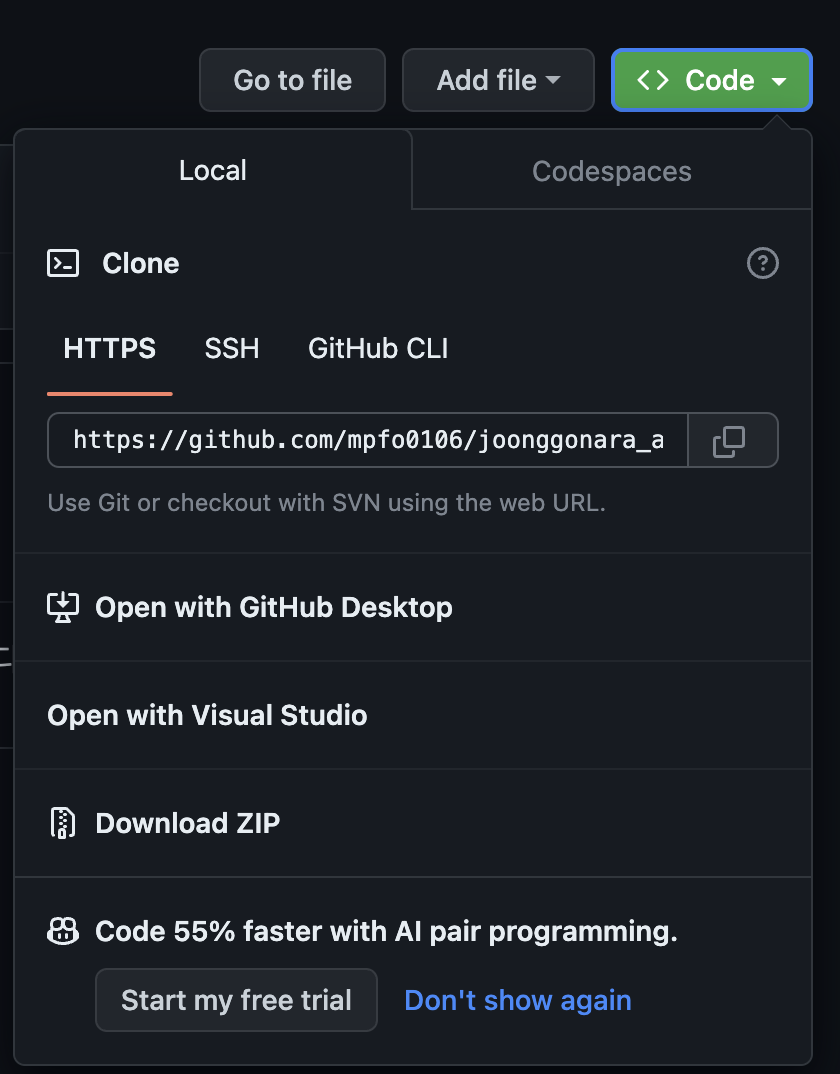
주소는 깃허브 저장소에서 초록색 "Code"버튼을 누르면 보이는 HTTPS 탭에 적힌 주소를 사용하면 된다.
$ git remote add origin [원격저장소 주소]

위 사진에서는 git remote add origin https://github.com/mpfo0106/joonggonara_auto_upload.git
연결이 잘 되었나 연결된 원격 저장소를 확인하고 싶을때
$ git remote -v연결을 실수해서 기존 원격 저장소와의 연결 삭제하고 싶을때
$ git remote rm origin
4. 파일 업로드 준비
최근 github의 기본 branch 이름은 main이다.
하지만, 로컬저장소의 기본 branch 이름은 master 임으로 이를 main 으로 통합시켜줘야한다.
branch 이름을 master에서 main으로 바꿔줘야 한다.
git branch -m master main로컬 브랜치 이름을 main으로 계속 사용하고 싶을때
저장소를 만들때마다 브랜치 이름을 변경하기 귀찮으니, 항상 main으로 이름짓도록 설정할 수 있다.
git config --global init.defaultBranch [브랜치 이름](5. 원격 저장소에 있는 ReadMe 가져오기)
- 지금 원격 저장소에는 로컬 저장소에 없는 README.md 파일이 있다. (저장소 만들 때 추가하지 않은 경우는 제외)
- 이걸 먼저 로컬 저장소로 가져와줘야 한다.
원격 저장소의 파일 가져오기
$ git pull origin [브랜치 이름]

//또는: 아래처럼 끌어오는 곳 생략 가능 (현재 작업중인 브랜치에서 pull됨)
$ git pull
6. 파일 올리기
- 총 3단계로 이루어지는데, add → commit → push 순서이다.
add 단계
추가할 파일을 "add" 뒤에 적어주면 되는데, 모든 변경사항을 추가하려면 '.'을 적는다.
//모든 변경사항을 올리는 경우
$ git add .

//특정한 파일만 올리는 경우
$ git add [파일/디렉토리]
실수로 add 해서 이를 삭제하려면
//add한 파일 모두 취소
$ git rm --cached -r .

//특정 파일만 add 취소
$ git rm --cached [파일]
commit 단계
//커밋하기
$ git commit -m "commit message"
실수로 commit 해서 이를 취소하려면
git revert [되돌리고 싶은 커밋 이름]

ex) git revert main 95c9c12 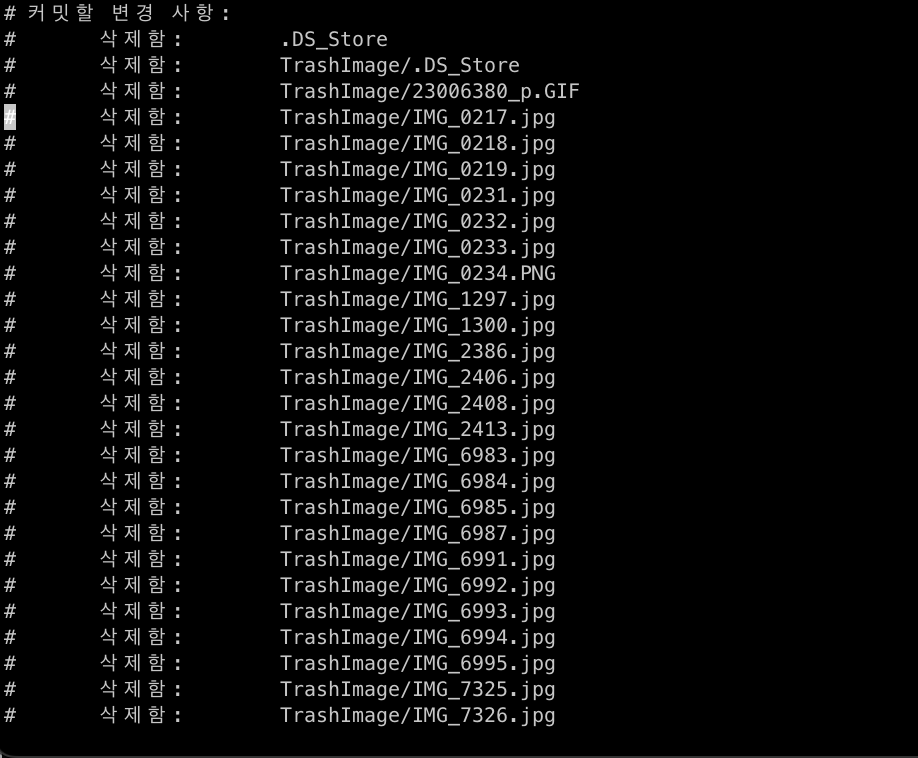
대신 로컬의 파일이 삭제될 수도 있고 해서 신중하게 사용해야한다.
push 단계
//로컬 저장소에서 원격 저장소로 올리기
$ git push origin [브랜치 이름]
저장소가 이미 있는 경우
- 저장소를 따로 만들필요가 없다.
$ git pull origin main
$ git add .
$ git commit -m "commit message"
$ git push origin main
참고 블로그:https://shortcuts.tistory.com/8
저장소를 끊고 새로 하고 싶을때
Git remote set-url origin 내주소git 커밋 메세지 수정방법
git commit --amend