WSL2 Ubuntu 20.04 설치하는 방법은 다른 포스트에 적어두었으니 그거 보면되고
개발환경: WSL2 Ubuntu 20.04 + mobaxterm(일반 터미널에서 하셔도 됩니다. 전 GUI 때문에 사용)
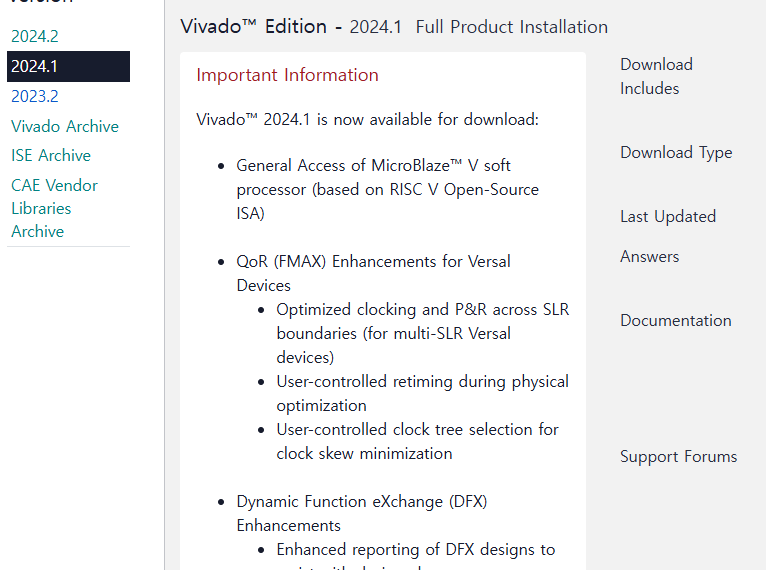
우선 AMD에 들어가서 Vivado 2024.1을 다운로드
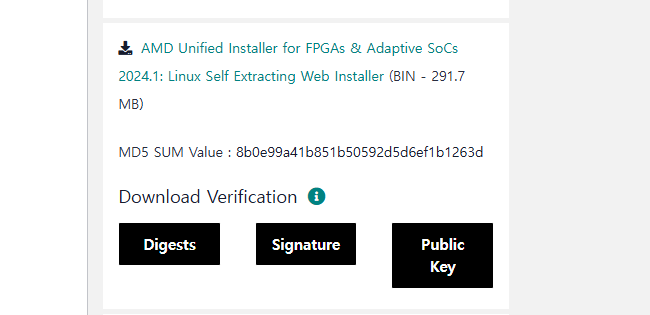
WSL에서 사용하기 위해 Linux Self Extracting Web Installer로 다운
이제 우분투(mobaxterm) 들어가서 sudo passwd 입력해서 root 계정 활성화해야함.
기본작업
sudo passwd                      # root  계정 비밀번호 설정
ls -al                           # 현재 폴더 내의 파일 및 폴더 list 출력
pwd                              # 현재 폴더 경로확인
mkdir tools                      # /home/{username}/tools/ 와 같은 경로로 생성
explorer.exe                     # 그냥 파일 탐색기 연거임
파일 탐색기 열고
"FPGAs_AdaptiveSoCs_Unified_2024.1_0522_2023_Lin64.bin" 이 파일을
우분투 파일 내의 "/home/{username}/" 경로로 이동시켜줌
이동시키면 Identifier라는 파일이 생기는데,
터미널에 아래 명령어 입력.
rm FPGAs_AdaptiveSoCs_Unified_2024.1_0522_2023_Lin64.bin:Zone.Identifier 위 명령어로 불필요한 파일 삭제.
그리고 다음 명령어들 터미널에 입력
sudo apt-get update              # apt-get 파일리스트 update
sudo apt upgrade -y
sudo apt install gcc -y          # gcc 설치
sudo apt install g++ -y          # g++ 설치
sudo apt install unzip -y        # unzip 설치

sudo apt-get install libtinfo5 libncurses5 libxrender1 -y  # vivado 구동을 위한 library 설치
sudo apt install libncurses5-dev libncursesw5-dev libtinfo-dev -y

sudo apt install gedit             # vi 쓸거면 설치 안해도 됨.

 sudo apt-get install language-pack-en-base     # 영어 언어팩 설치, 이거 안하면 설치 4시간 동안 하다가 날라감..

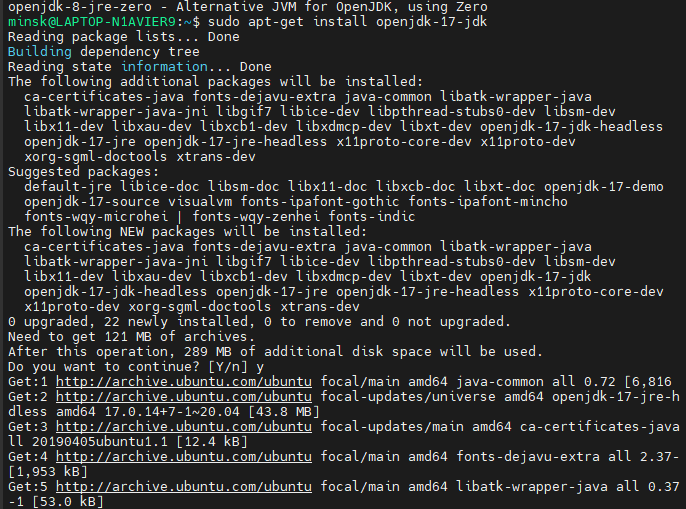
 sudo apt-get install openjdk-18-jdk      # 자바 설치, 이거 안되면 버전을 openjdk-17-jdk로 낮춰서 LTS 버전으로 설치
자바설치해야 나중에 설치 오류 안남
하다가 아래 사진과 같이 모니터 스케일 오류 나면
export XINSTALLER_SCALE=2위 명령어 터미널에 입력해서 해결해주면 됨. => 매번 실행할 때마다 하기 싫으면 shell script에 넣어주면 좋고.
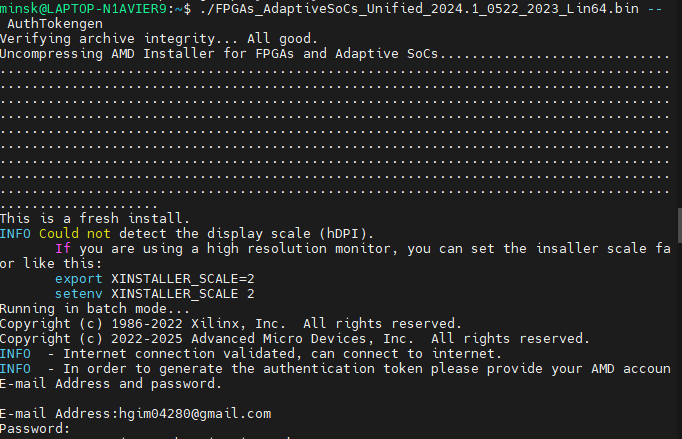
root 계정으로 이동한 뒤, 토큰 생성(무조건 root로 들어가야함.) && 여기 이후로 계속 root계정에 있어야합니다.
su  # root 들어가는 명령어

./FPGAs_AdaptiveSoCs_Unified_2024.1_0522_2023_Lin64.bin -- -b AuthTokengen
# xilinx 계정토큰생성. (주의, 계정 정보는 설치 파일 받았을때 사용했던 AMD 홈페이지의 ID, PW 를 기입
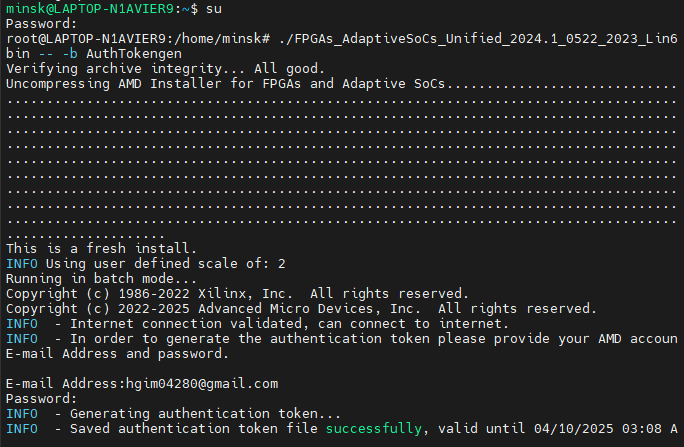
설치 파일 선택
 ./FPGAs_AdaptiveSoCs_Unified_2024.1_0522_2023_Lin64.bin -- -b ConfigGen

 # config 파일 생성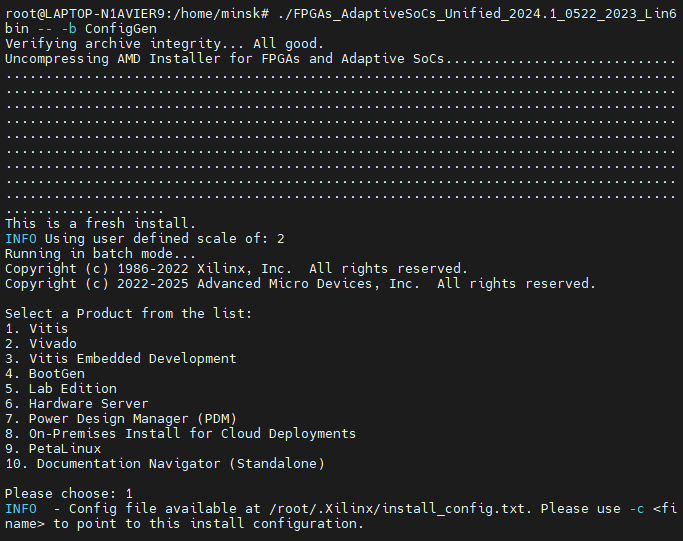
위 사진처럼 vitis와 vivado 같이 설치할거면 1번, vivado만 할거면 2번 입력하고 Enter.
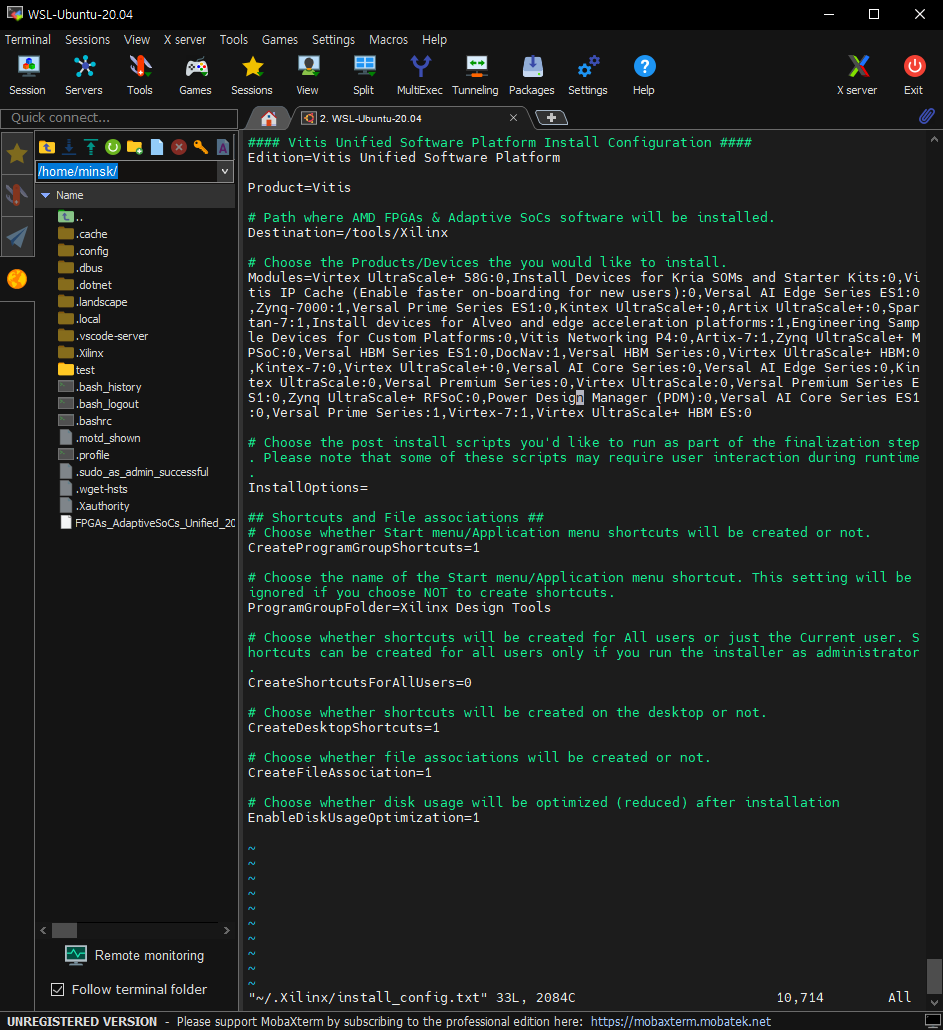
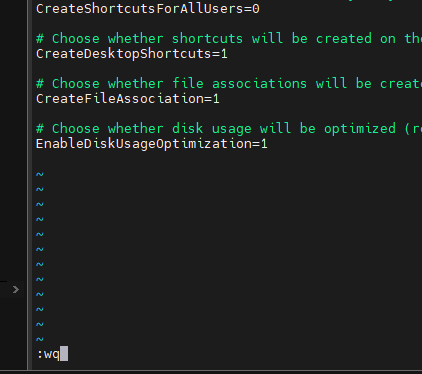
설정파일에서 다운할 보드 수정
vi ~./Xilinx/install_config.txt # 사용자지정 설치 메뉴라고 보면 됩니다.
아래 사진처럼 1을 0으로 변경해주면 됨
설치 주소를 /home/{username}/tools/xilinx로 변경 (Xilinx 대문자로하면 오류남)
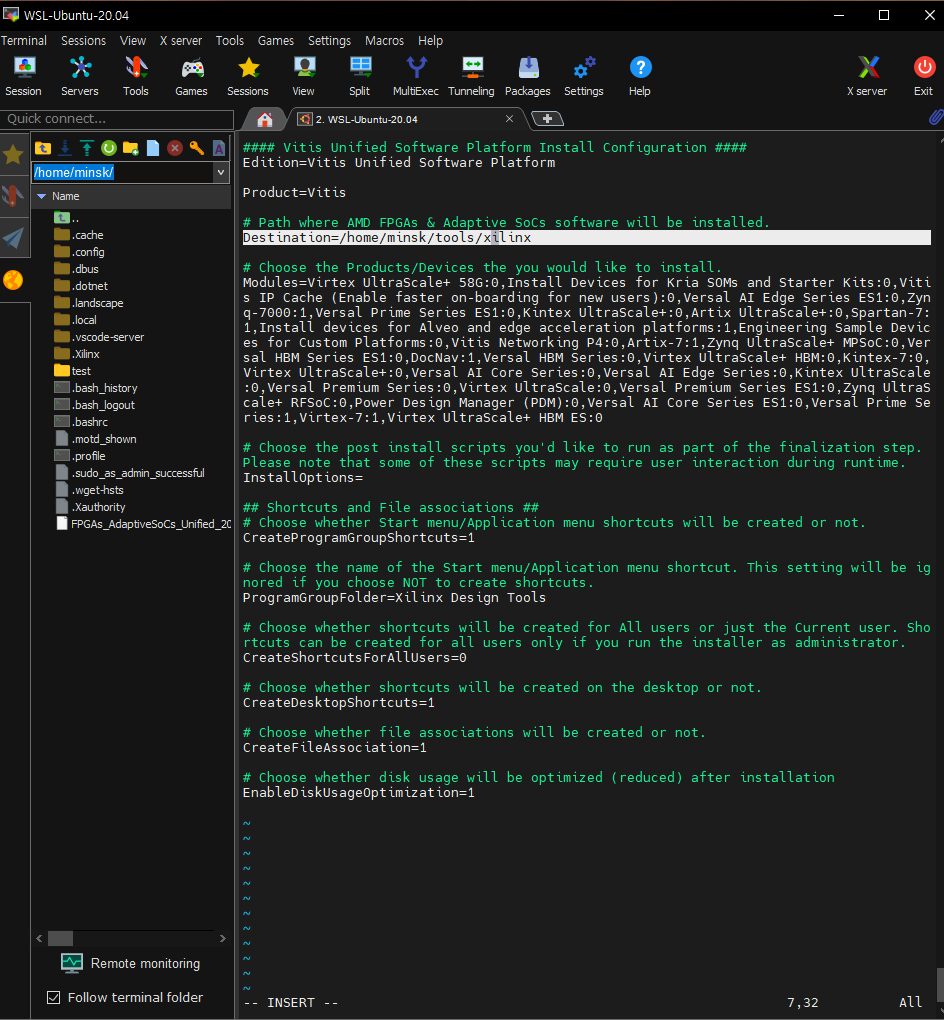
:wq 누르고 나가면 됨
그리고
./FPGAs_AdaptiveSoCs_Unified_2024.1_0522_2023_Lin64.bin -- -a XilinxEULA,3rdPartyEULA -b Install -c /root/.Xilinx/install_config.txt
이거 입력해주면 됨.
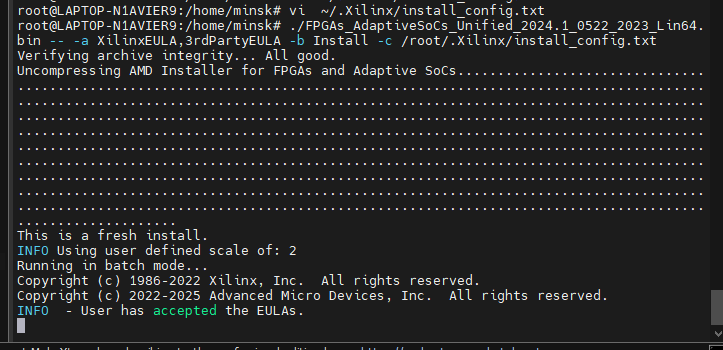
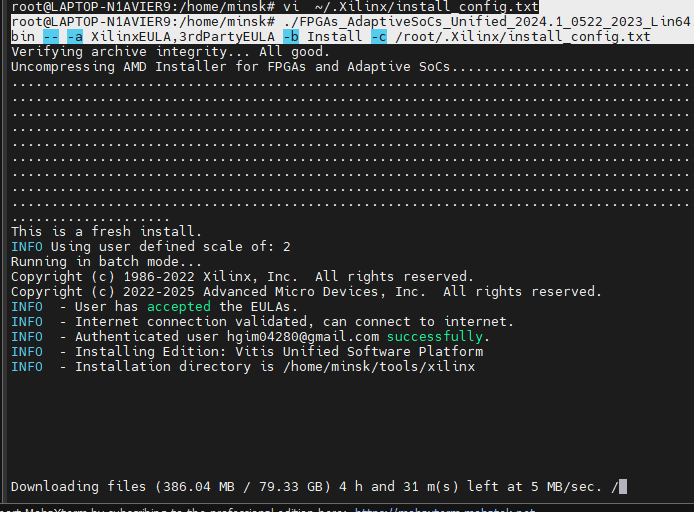
상당히 오래 걸리니 기다림이 필요(4시간 걸렸음)