박스 모델 — margin, padding, border
CSS를 배우다가 "왜 여기에 여백이 생기지?", "왜 크기가 내가 지정한 것보다 크지?"라는 경험이 한 번씩은 생긴다. 이 혼란의 대부분은 박스 모델을 모르기 때문이다.
박스 모델이란
HTML의 모든 요소는 눈에 보이지 않는 박스로 이루어져 있다. 이 박스는 네 가지 영역으로 구성된다.
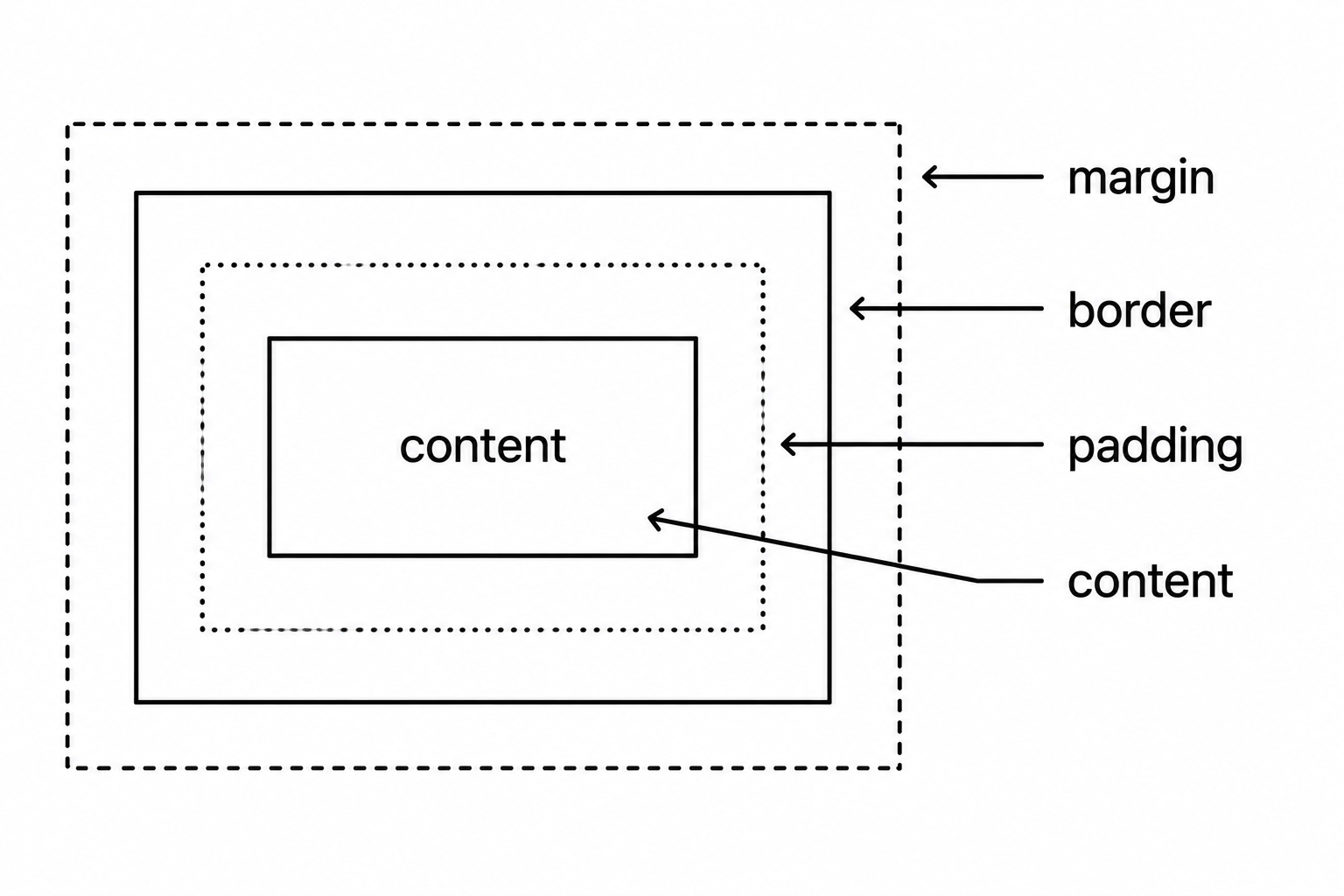
- content — 실제 내용이 들어가는 영역 (텍스트, 이미지 등)
- padding — content와 border 사이의 안쪽 여백
- border — 테두리
- margin — 요소 바깥쪽 여백, 다른 요소와의 간격
padding — 안쪽 여백
div {
  padding: 20px;                /* 상하좌우 모두 20px */
  padding: 10px 20px;           /* 상하 10px, 좌우 20px */
  padding: 10px 20px 15px;      /* 상 10, 좌우 20, 하 15 */
  padding: 10px 20px 15px 5px;  /* 상 우 하 좌 (시계방향) */
}

/* 개별 지정 */
div {
  padding-top: 10px;
  padding-right: 20px;
  padding-bottom: 10px;
  padding-left: 20px;
}
padding은 배경색의 영향을 받는다. background-color를 지정하면 padding 영역까지 색이 채워진다.
margin — 바깥 여백
div {
  margin: 20px;
  margin: 10px auto;   /* 상하 10px, 좌우 auto → 가운데 정렬 */
  margin: 0;
}
margin: 0 auto는 블록 요소를 가운데 정렬하는 고전적인 방법이다. 단, 요소에 width가 지정되어 있어야 한다.
마진 겹침 (Margin Collapsing)
인접한 블록 요소들의 마진이 합산되지 않고 더 큰 값 하나만 적용되는 현상이다.
.box1 { margin-bottom: 30px; }
.box2 { margin-top: 20px; }
/* 두 박스 사이 간격은 50px이 아니라 30px */
Flexbox나 Grid를 쓰면 마진 겹침이 발생하지 않는다.
border — 테두리
div {
  border: 1px solid #ccc;     /* 두께 스타일 색상 */
  border: 2px dashed red;
  border: 3px dotted blue;
}

/* 개별 지정 */
div {
  border-top: 2px solid black;
  border-right: none;
  border-radius: 8px;          /* 모서리 둥글게 */
  border-radius: 50%;          /* 원형 */
}
border 스타일 종류: solid(실선), dashed(점선), dotted(점점선), double(이중선), none
box-sizing — 크기 계산 방식
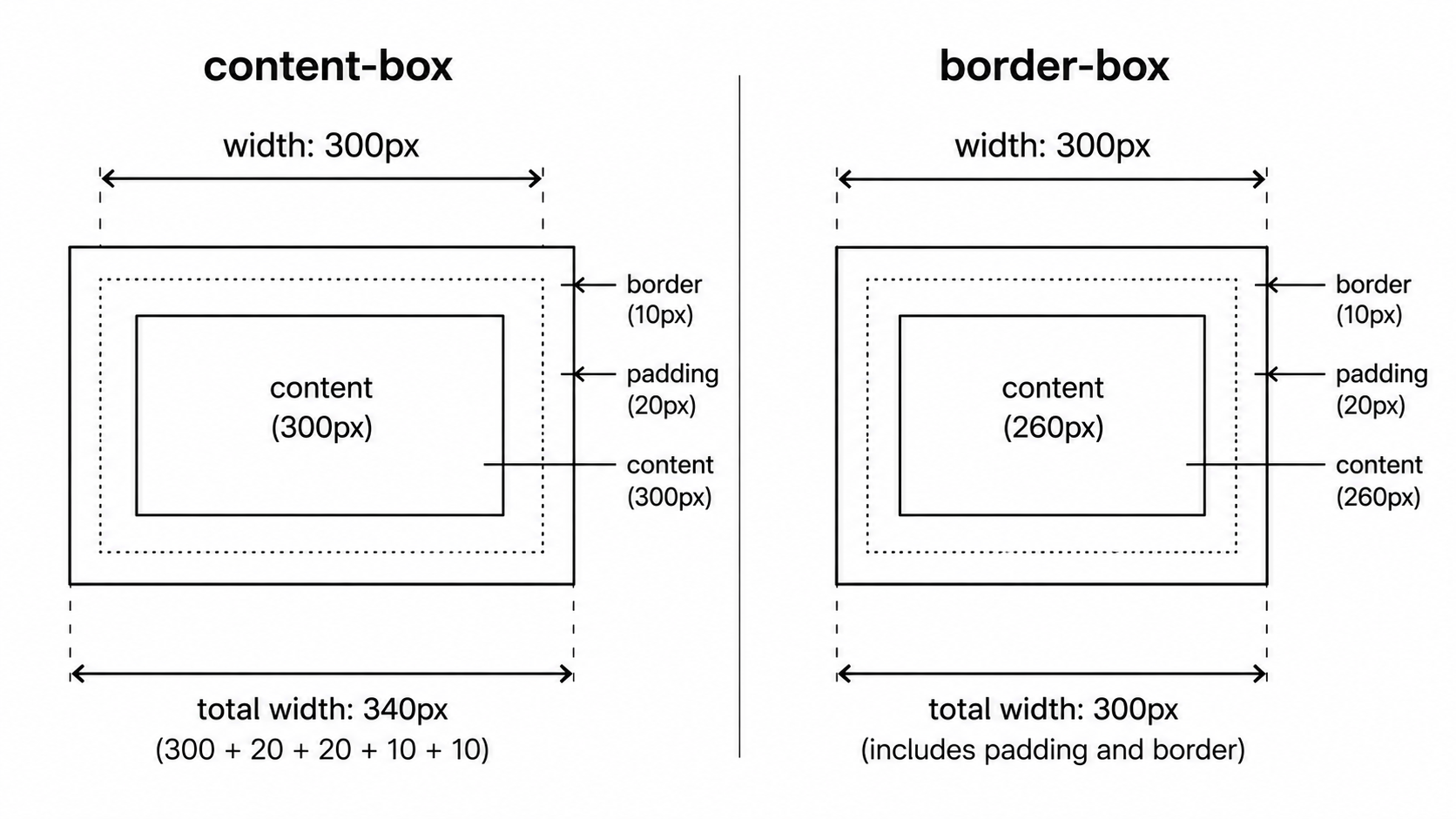
width: 200px으로 지정한 요소가 실제로는 200px보다 크게 렌더링되는 경험이 있을 것이다. 기본값인 content-box 때문이다.
/* 기본값 — width가 content 영역만 포함 */
.box {
  box-sizing: content-box;
  width: 200px;
  padding: 20px;
  border: 5px solid black;
  /* 실제 렌더링 너비: 200 + 20*2 + 5*2 = 250px */
}

/* border-box — width가 padding, border까지 포함 */
.box {
  box-sizing: border-box;
  width: 200px;
  padding: 20px;
  border: 5px solid black;
  /* 실제 렌더링 너비: 200px (지정값 그대로) */
}
그래서 대부분의 프로젝트에서 이걸 전역으로 설정하고 시작한다.
* {
  box-sizing: border-box;
}
width, height
div {
  width: 300px;
  height: 200px;
  max-width: 600px;   /* 최대 너비 */
  min-height: 100px;  /* 최소 높이 */
  width: 100%;        /* 부모 너비의 100% */
}
박스 모델은 레이아웃의 기초다. padding과 margin의 차이, box-sizing: border-box의 동작 방식만 이해해도 크기와 여백 관련 문제의 절반은 해결된다.

<- 개발 공부하는 나