1. AD Server, Client 준비
생성 정보 : AWS EC2 (Windows Server 2019 Base) c4.large *2
아래의 과정을 하기 위해서는 앞서 만든 EC2 instances에 원격으로 접속할 수 있어야 합니다.
EC2 생성 시 private/public IPv4 address가 존재합니다.
윈도우 고정 IP 설정 설명의 편의성을 위해 IP를 사전 정의 해두겠습니다.
-
AD Server
- private IPv4 : 172.31.10.200
- public IPv4 : 43.201.120.10 -
AD Client
- private IPv4 : 172.31.13.209
- public IPv4 : 43.201.129.11
2. AD Server 구축
EC2에 원격으로 접속합니다.
2-1. Host name 변경 (선택 사항 - 안해도 됨)
This PC -> Properties -> Change settings -> Change
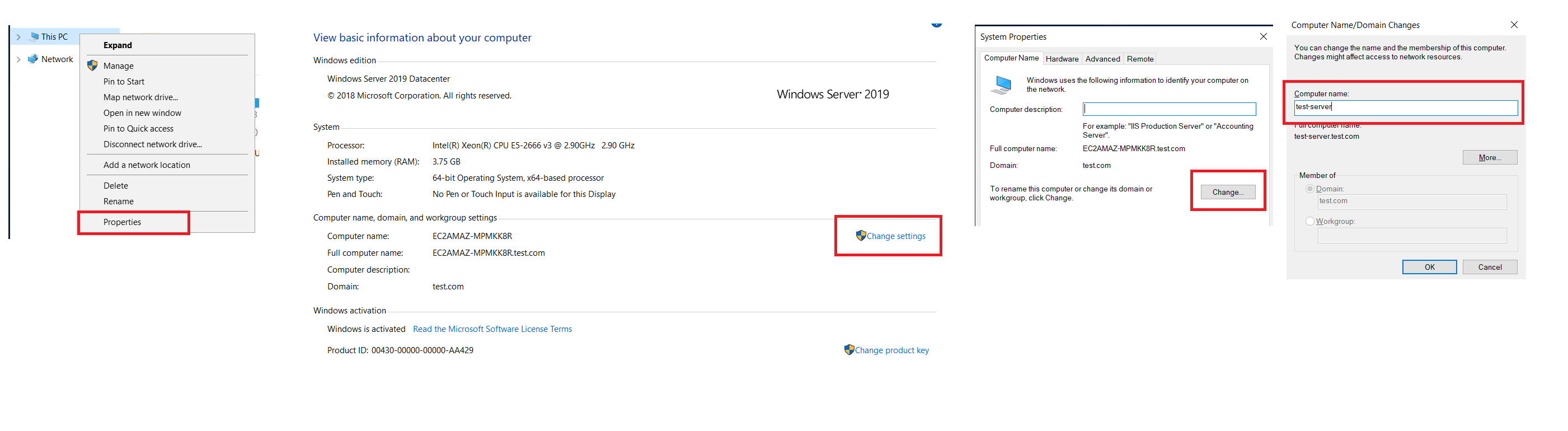
computer name 변경 후 재부팅을 요구하는데 재부팅 바로 해줍니다.
2-2. EC2 네트워크 고정
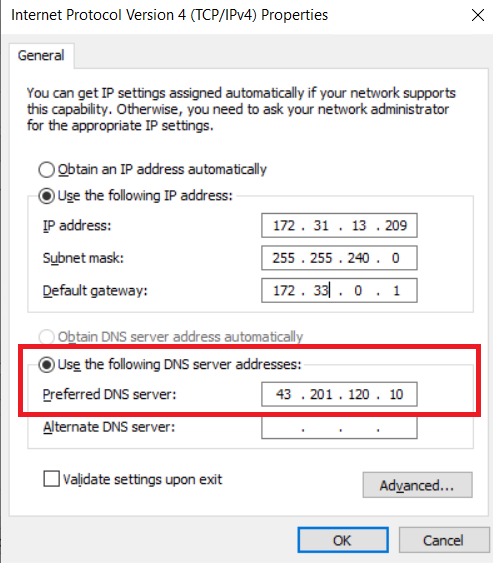
Window settings -> Network -> Change adaptor options -> Ethernet 우클릭 후 Properties -> TCP/IPv4 클릭 후 Properties
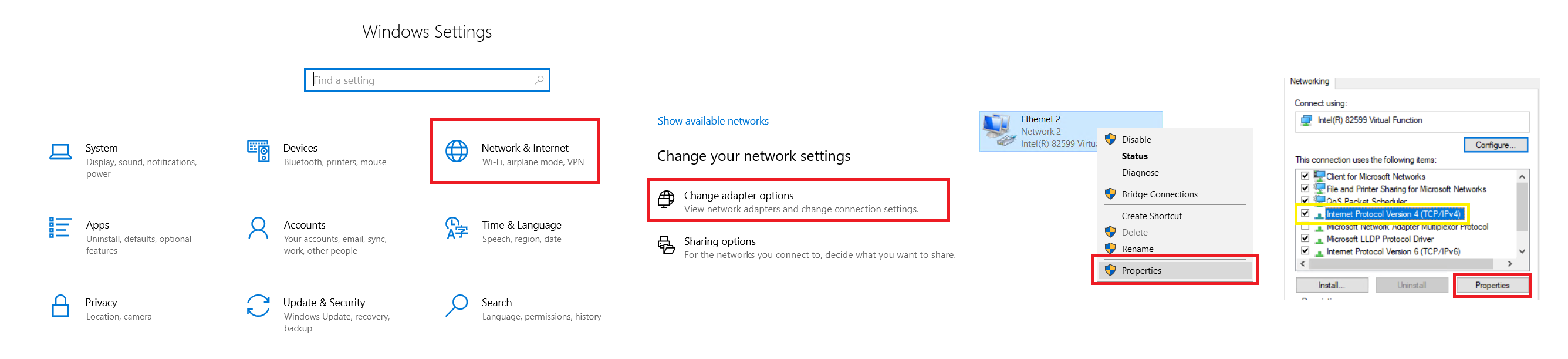
위의 IP address는 cmd에서 ipconfig 명령어를 실행한 결과로 넣어주면 됨.
Perferred DNS server는 EC2 public IPv4 값 입력
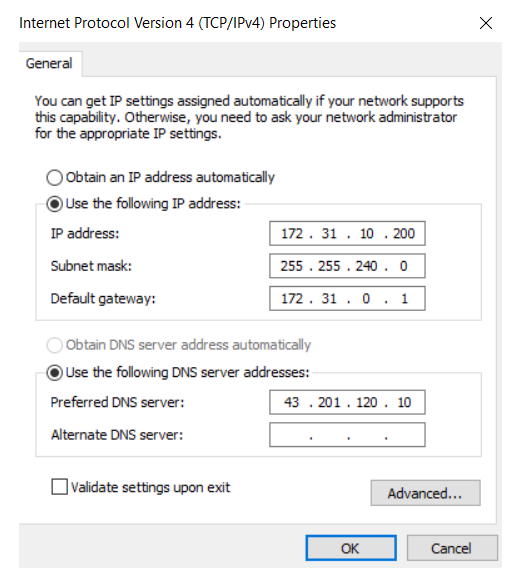
원격 연결이 다시 끊기는데 다시 연결을 시도하면 된다.
2-3. Active Directory 설정
Windows Server라면 Server Manager가 설치되어져 있다. 실행!
우측 상단의 Manage -> Add Roles and Features 클릭 후 아래 사진의 steps대로 한다.
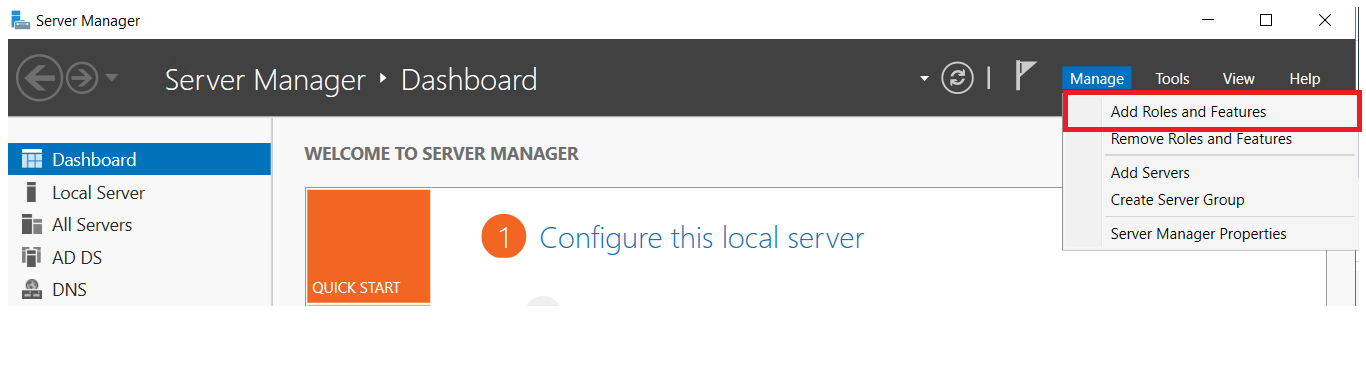
쭈욱 Next 후 Server Roles 설정 때 아래 두 항목에 체크
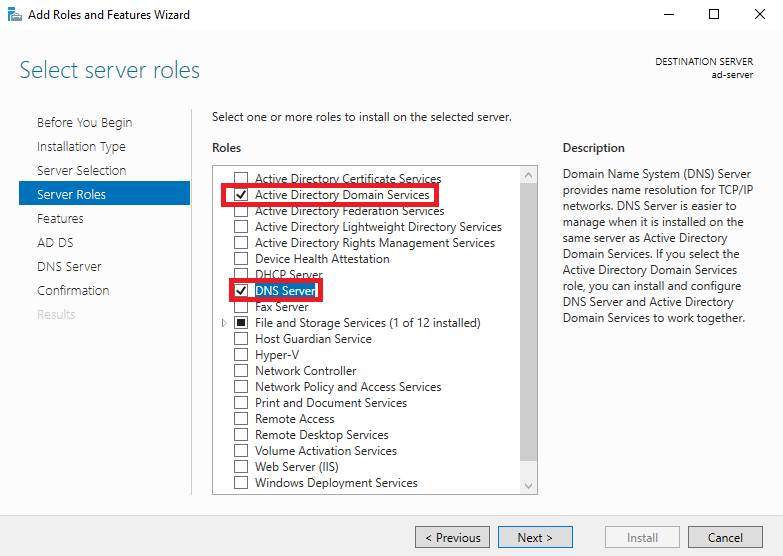
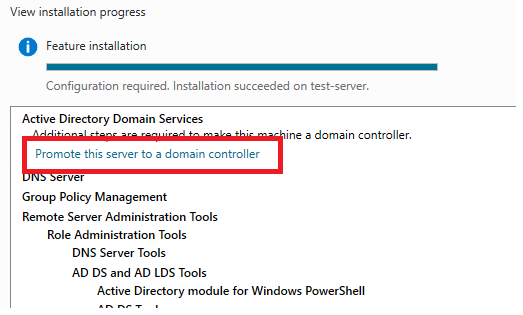
마지막으로 Install 클릭 후 잠시 기다리면 Promote this server to a domain controller 버튼이 뜬다. 이 버튼을 클릭한다.
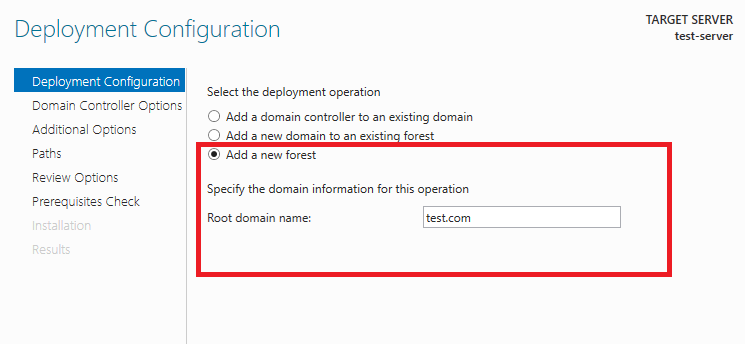
2-3. Domain 설정
Domain은 사용자가 원하는 이름으로 하면 된다.
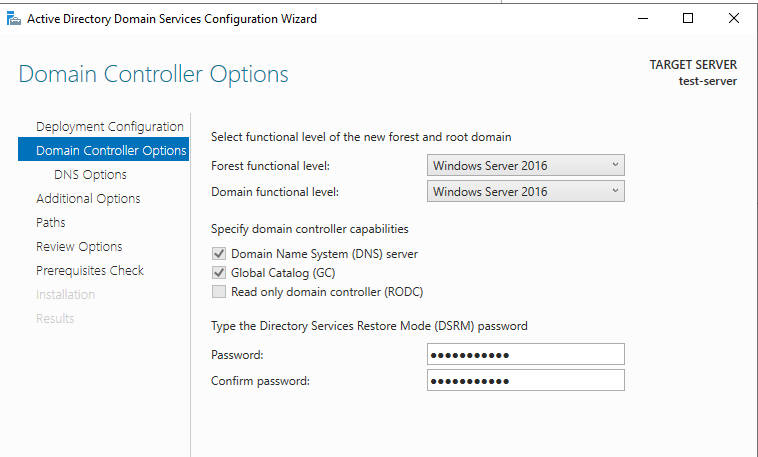
아래에서 입력하는 암호는 AD 장애 시 복구할 때 사용하는 암호로 사용자가 원하는 PW로 입력한다.
그 후로 쭈욱 Next를 누른 다음 Install 버튼 클릭!
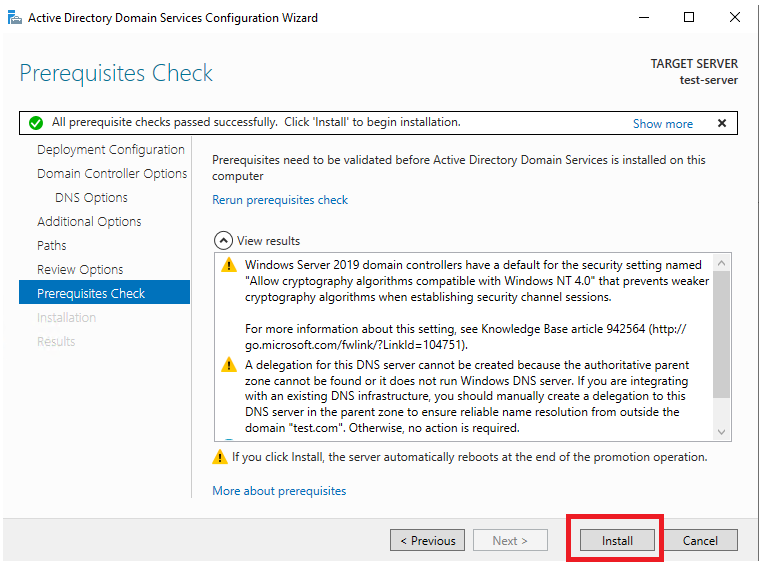
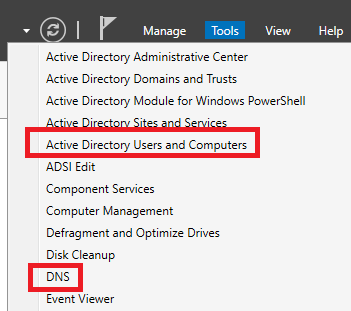
설치가 완료 되면 자동 재부팅이 된다. 아래 사진에 들어가 정상적으로 설치되었는지 확인해본다.
2-4. 다시 네트워크 고정
재부팅 된 후에 Network -> Change adaptor options 에 접근이 되는지 확인해보자.
만약 접근이 안된다면 아래와 같이 시도.
1. Win + R -> secpol.msc 접근
2. Local Policies -> Security Options -> User Account Control: Use Admin Approval Mode for the built-in Administrator account 찾기
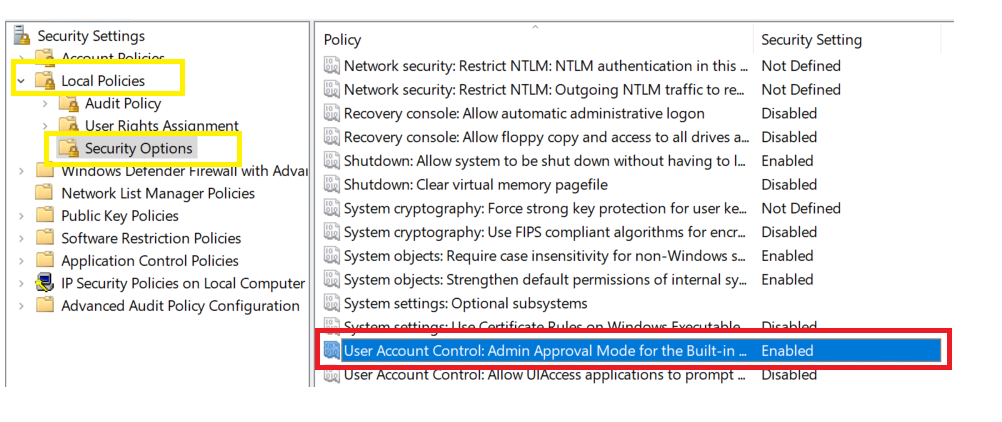
3. 더블 클릭 후 Enabled 해주면 접근이 가능.
고정 네트워크 설정 페이지로 돌아가 DNS server를 확인해본다.
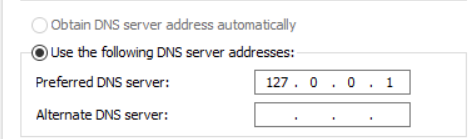
나같은 경우에는 127.0.0.1로 재설정되는 경우가 있었다. 다시 public IPv4로 설정 후 OK!
3. AD Client 구축 및 Join
2-1, 2-2와 동일하게 진행한다.
단 Client의 DNS server는 AD Server의 Public IPv4를 입력해야 한다!!!!
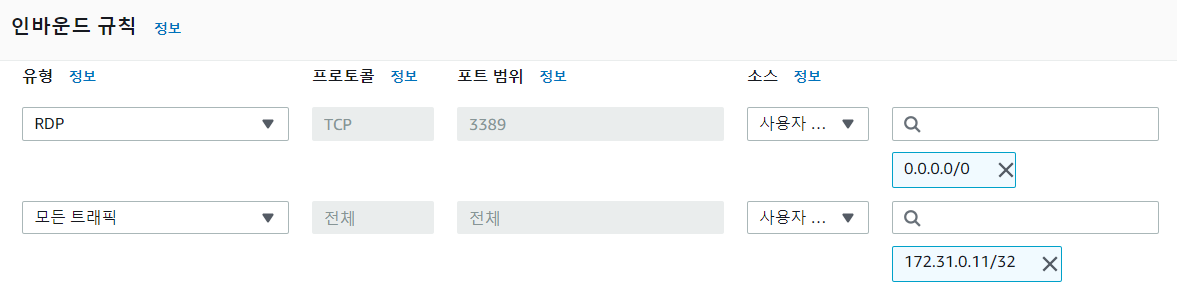
3-1. EC2 보안 그룹 변경
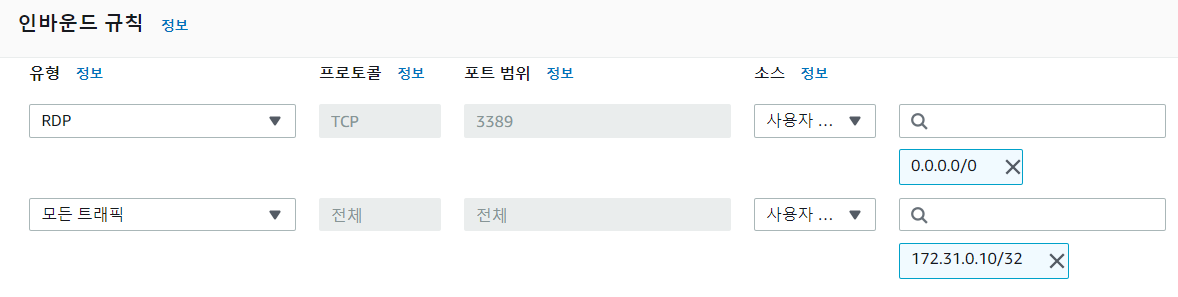
이때 모든 트래픽은 서로의 private IPv4를 입력 (ad-server라면 client의 IPv4 입력)
ad-server
ad-client
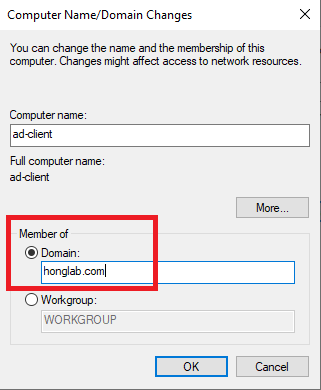
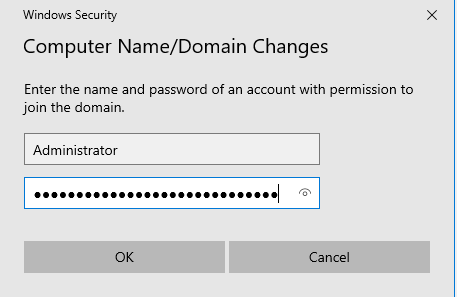
3-2. Domain join
Host name을 변경했던 창에서 AD server에서 설정해둔 Domain으로 설정한다.
로그인을 하게 되면 끝!
참고 문서 (감사합니다)