24/08 기준 최신 버전인 8.15 로 진행한다.
해당 포스팅은 elastic 에 대한 전반적인 개념은 다루고 있지 않다.
다만 single-node 로 구성된 것과, multi-node 로 구성된 것의 차이 정도는 아래 간략하게 설명한다.
✏️ ElasticSearch 에서의 Master Node? Data Node?
Elasticsearch는 분산 검색 및 분석 엔진으로, 다음과 같은 주요 구성 요소로 이루어져 있다.
- 클러스터 (Cluster): 하나 이상의 노드 집합. 전체 데이터를 보유하고 모든 노드에서 통합 인덱싱 및 검색 기능을 제공
- 노드 (Node): 클러스터의 단일 서버. 데이터를 저장하고 클러스터의 인덱싱 및 검색 기능
- 인덱스 (Index): 유사한 특성을 가진 문서들의 모음
- 샤드 (Shard): 인덱스를 여러 조각으로 나눈 것. 수평적 확장과 성능 향상을 위해 사용
- 레플리카 (Replica): 샤드의 복제본. 고가용성과 읽기 성능 향상을 위해 사용
노드 유형
Elasticsearch에서는 여러 유형의 노드가 있지만, 주로 Master 노드와 Data(Cluster) 노드로 구분된다.
Master Node
-
역할:
- 클러스터 전체의 메타데이터를 관리
- 노드 추가/제거 등 클러스터 상태 변경을 관리
- 인덱스 생성/삭제를 관리
- 클러스터 전체의 설정을 관리함
-
특징:
- 일반적으로 데이터를 저장 X (설정에 따라 다를 수 있음)
- 클러스터당 하나의 액티브 마스터 노드만 존재함
- 상대적으로 적은 리소스를 사용
-
설정:
node.roles: [ master ]로 설정하여 마스터 전용 노드로 구성할 수 있음
Data Node
-
역할:
- 실제 데이터를 저장
- CRUD, 검색, 집계 등의 데이터 관련 작업을 수행
-
특징:
- 높은 I/O, CPU, 메모리를 사용
- 클러스터의 데이터 용량과 성능을 결정
- 수평적으로 확장 가능
-
설정:
node.roles: [ data ]로 설정하여 데이터 전용 노드로 구성할 수 있음
주요 차이점
-
데이터 저장:
- Master Node: 일반적으로 데이터를 저장하지 않음
- Data Node: 실제 문서 데이터를 저장함
-
리소스 사용:
- Master Node: 상대적으로 적은 리소스를 사용
- Data Node: 높은 리소스를 사용함 (특히 I/O, CPU, 메모리)
-
확장성:
- Master Node: 일반적으로 3-5개 정도면 충분
- Data Node: 데이터 양과 처리량에 따라 수십, 수백 개로 확장 가능
-
작업 유형:
- Master Node: 클러스터 관리 작업을 중심으로 수행함
- Data Node: 데이터 관련 작업을 중심으로 수행함
-
장애 영향:
- Master Node: 마스터 노드 장애 시 클러스터 전체에 영향을 미침
- Data Node: 특정 데이터 노드 장애 시 해당 노드의 데이터만 영향을 받음 (레플리카로 대응 가능함)
Elasticsearch의 특정 구성 및 요구사항에 따라 마스터 노드와 데이터 노드의 역할을 분리하거나 결합할 수 있다.
대규모 클러스터에서는 역할을 분리하는 것이 일반적이지만, 소규모 클러스터에서는 모든 노드가 마스터와 데이터 역할을 동시에 수행할 수 있다.
✏️ single-node 구성 (docker)
우선 single-node 는 별도의 docker-compose 없이 진행해보자.
docker-compose 로 바로 설치할 사람은 multi node 구성 (docker-compose) 에서 진행하자.
docker 가 설치된 환경에서 cli 명령어로 진행한다.
🔗 ElasticSeacrh 구성
# Elastic stack 의 구성 요소들이 원할하게 통신하기 위한 네트워크 구성
$ docker network create elastic
# 24/08 기준 최신 = 8.15.0  가급적 latest 말고 버전을 명시하자.
$ docker pull docker.elastic.co/elasticsearch/elasticsearch:8.15.0
# image 생성 확인
$ docker images
# image 를 기반으로 es01 이라는 컨테이너 띄우기
$ docker run --name es01 --net elastic -p 9200:9200 -it docker.elastic.co/elasticsearch/elasticsearch:8.15.0
여기까지 왔다면, 실패했을 가능성이 높다. 가장 많이 일어나는 에러로는 가상메모리 영역이 부족해 발생하는데,
우선 에러 로그부터 확인해보자.
# 기동중인 컨테이너 확인
$ docker ps -a
# es01 컨테이너의 에러 로그 json 형태로 출력
$ docker logs es01 | grep 'ERROR' | jq .

# jq 가 설치되지 않았다면 아래 명령어로 설치한다. (ubuntu 기준)
$ sudo apt udpate
$ sudo apt install jq
그러면 아래와 같은 로그가 출력될 것이다.
{
  "@timestamp": "2024-08-12T10:01:15.462Z",
  "log.level": "ERROR",
  "message": "node validation exception\n[1] bootstrap checks failed. You must address the points described in the following [1] lines before starting Elasticsearch. For more information see [https://www.elastic.co/guide/en/elasticsearch/reference/8.15/bootstrap-checks.html]\nbootstrap check failure [1] of [1]: max virtual memory areas vm.max_map_count [65530] is too low, increase to at least [262144]; for more information see [https://www.elastic.co/guide/en/elasticsearch/reference/8.15/_maximum_map_count_check.html]",
  "ecs.version": "1.2.0",
  "service.name": "ES_ECS",
  "event.dataset": "elasticsearch.server",
  "process.thread.name": "main",
  "log.logger": "org.elasticsearch.bootstrap.Elasticsearch",
  "elasticsearch.node.name": "b8fc11aacbdd",
  "elasticsearch.cluster.name": "docker-cluster"
}
위를 보면
max virtual memory areas vm.max_map_count [65530] is too low, increase to at least [262144]
라는 로그가 보인다. 이는 아래와 같이 메모리 영역을 더 넓힐 수 있다.
# 시스템 설정 파일 열기
$ sudo vi /etc/sysctl.conf

# 마지막 줄에 아래 내용을 추가한다.
vm.max_map_count=262144

# 즉시 적용
$ sudo sysctl -p
다시 컨테이너를 기동해보자.
$ docker start es01
$ docker ps -a
ElasticSearch 8.x 버전부터는 클라이언트에서 접속하기 위해서는 비밀번호와 SSL 인증서 정보가 필요하다.
로그로도 확인할 수 있다.
$ docker logs es01✅ Elasticsearch security features have been automatically configured!
✅ Authentication is enabled and cluster connections are encrypted.
ℹ️ Password for the elastic user (reset with `bin/elasticsearch-reset-password -u elastic`):
byH4ZsCd+XIX_uSsZxxM
ℹ️ HTTP CA certificate SHA-256 fingerprint:
63b953f73c22500915986cecea40f5575ff47074c08a6a445c77bcac06a85143
ℹ️ Configure Kibana to use this cluster:
• Run Kibana and click the configuration link in the terminal when Kibana starts.
• Copy the following enrollment token and paste it into Kibana in your browser (valid for the next 30 minutes):
eyJ2ZXIiOiI4LjE0LjAiLCJhZHIiOlsiMTcyLjE4LjAuMjo5MjAwIl0sImZnciI6IjYzYjk1M2Y3M2MyMjUwMDkxNTk4NmNlY2VhNDBmNTU3NWZmNDcwNzRjMDhhNmE0NDVjNzdiY2FjMDZhODUxNDMiLCJrZXkiOiJkWUliUnBFQjQyWExSUVdwcVNCZjpPWU1SeWdnblJNLWVVbmRpUmJLRUVBIn0=
ℹ️ Configure other nodes to join this cluster:
• Copy the following enrollment token and start new Elasticsearch nodes with `bin/elasticsearch --enrollment-token <token>` (valid for the next 30 minutes):
eyJ2ZXIiOiI4LjE0LjAiLCJhZHIiOlsiMTcyLjE4LjAuMjo5MjAwIl0sImZnciI6IjYzYjk1M2Y3M2MyMjUwMDkxNTk4NmNlY2VhNDBmNTU3NWZmNDcwNzRjMDhhNmE0NDVjNzdiY2FjMDZhODUxNDMiLCJrZXkiOiJkb0liUnBFQjQyWExSUVdwcVNCZjpXZFpmVXNubFQ2R3BBalpjNjdBd2p3In0=
If you're running in Docker, copy the enrollment token and run:
`docker run -e "ENROLLMENT_TOKEN=<token>" docker.elastic.co/elasticsearch/elasticsearch:8.15.0`docker 컨테이너 내부에 있는 crt 인증정보를 밖으로 복사하자.
$ docker cp es01:/usr/share/elasticsearch/config/certs/http_ca.crt .
$ ls
인증서까지 준비가 되었으니, curl 로 접속해보자.
비밀번호는 위 docker log es01 에서 보았던 본인만의 비밀번호를 입력하면 된다.
$ curl --cacert http_ca.crt -u elastic https://localhost:9200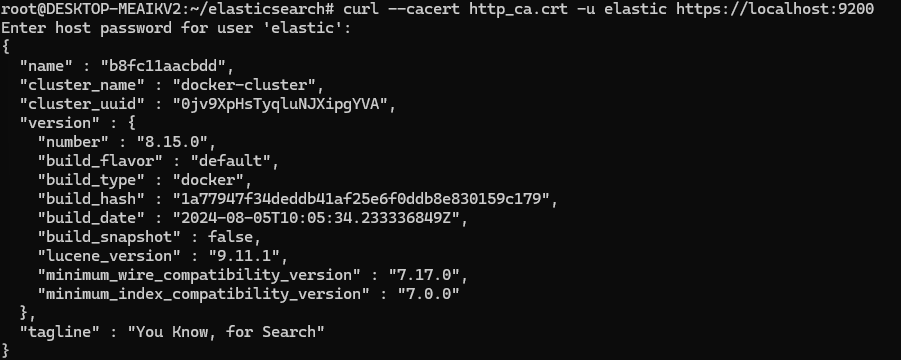
만약 비밀번호를 초기화하고 싶다면, 아래 명령어로 해결할 수 있다.
$ docker exec -it es01 /usr/share/elasticsearch/bin/elasticsearch-reset-password -u elastic🔗 Kibana 구성
# iamge pull
$ docker pull docker.elastic.co/kibana/kibana:8.15.0
# kib01 이라는 컨테이너명으로 띄우기
$ docker run --name kib01 --net elastic -p 5601:5601 docker.elastic.co/kibana/kibana:8.15.0
이후 웹에서 localhost:5601 에 접속해보자. (localhost -> 서버 IP)
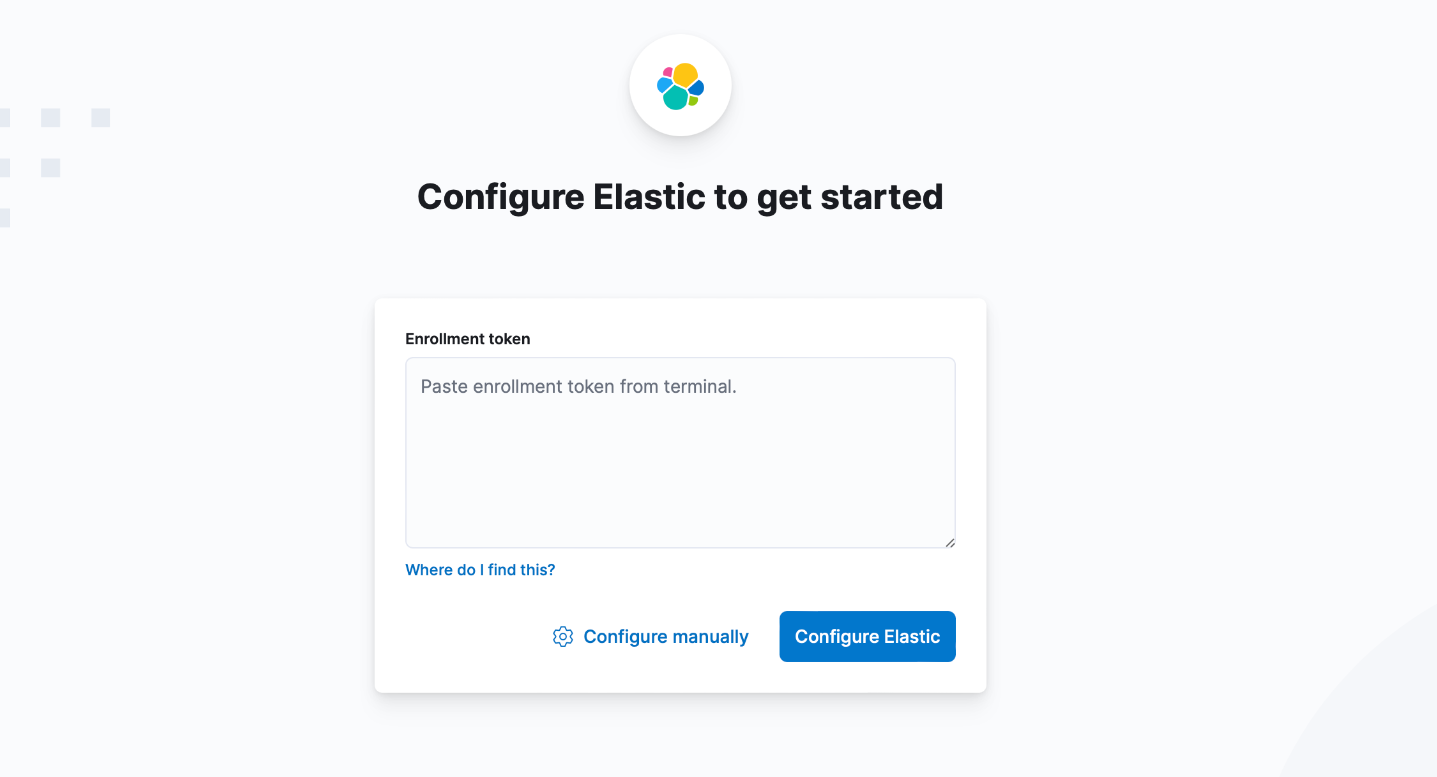
토큰을 입력하라는 modal 이 뜨면, 아래 명령어로 token 을 가져오자.
es01 컨테이너 내부에서 관리하는 token 을 출력하는 명령어이다.
docker exec -it es01 /usr/share/elasticsearch/bin/elasticsearch-create-enrollment-token -s kibana
그러면 또 귀찮게 6자리 인증번호를 입력하라고 한다..
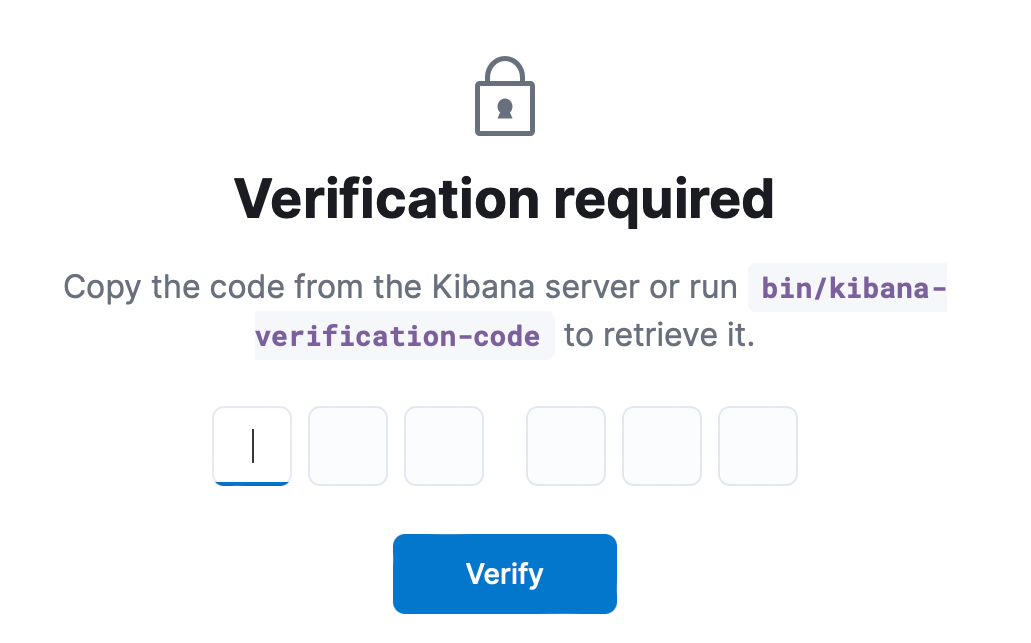
아래는 kib01 컨테이너 내부에서 관리하는 인증코드를 출력하는 명령어이다.
$ docker exec -it kib01 ./bin/kibana-verification-code
그러면 여기까지 성공적으로 왔다. 이제 로그인만 남았다.
Username : elastic
Password : 아까 es01 컨테이너에서 발급받은 비밀번호 입력
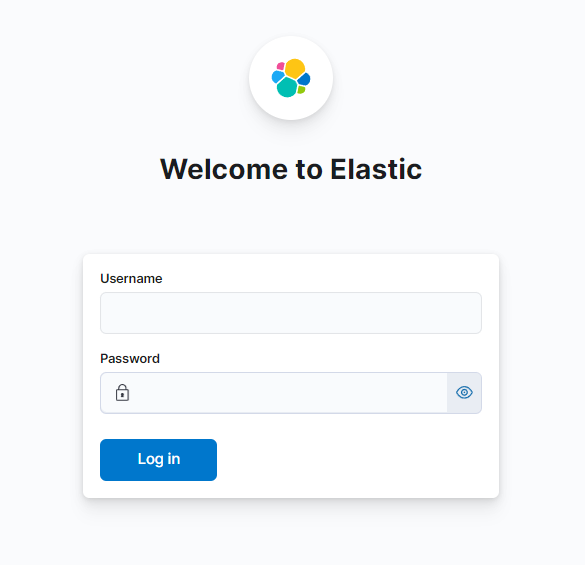
까먹었어도 괜찮다. 또 발급받으면 된다.
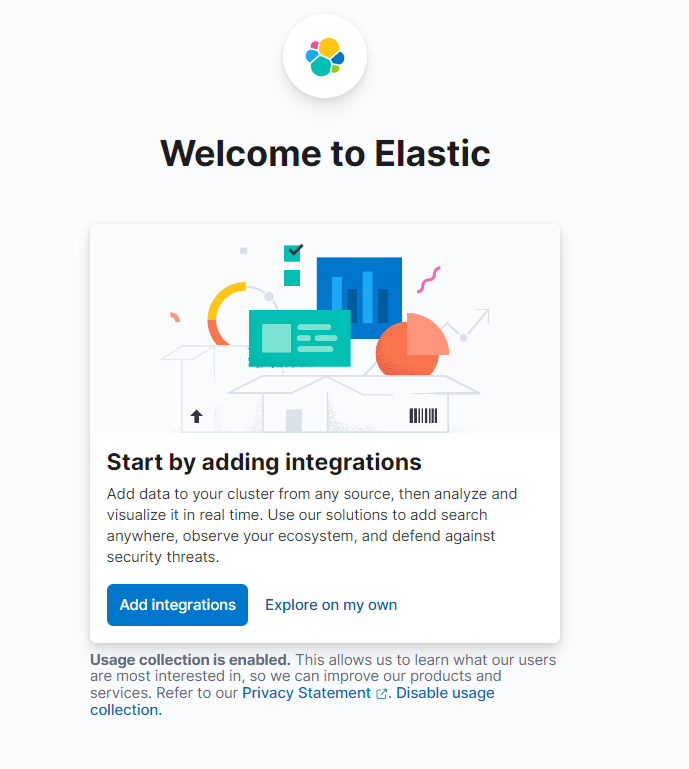
$ docker exec -it es01 /usr/share/elasticsearch/bin/elasticsearch-reset-password -u elastic그러면 ElasticSearch + Kibana 설치 및 환경 구성이 끝났다. 축하한다.
📜 ElasticSearch node 를 추가하고 싶다면?
우선 node 등록에 필요한 token 을 발급받는다.
토큰의 유효기간은 30분이니 참고하자.
$ docker exec -it es01 /usr/share/elasticsearch/bin/elasticsearch-create-enrollment-token -s nodedocker run -e ENROLLMENT_TOKEN="<token>" --name es02 --net elastic -it -m 1GB docker.elastic.co/elasticsearch/elasticsearch:8.15.0아래와 같이 <token> 부분에 발급받은 토큰을 넣으면 된다.

이후 아래 cat nodex API 를 활용해 노드가 추가됐음을 인증한다.
$ curl --cacert http_ca.crt -u elastic:$ELASTIC_PASSWORD https://localhost:9200/_cat/nodes✏️ multi node 구성 (docker-compose)
위 설정들은 귀찮은 작업이 한 두개가 아니었다.
image pull 할 것도 없이 docker-compose.yml 에서 다 정의해보자.
docker-compose.yml 에 적용될 변수들을 미리 정의하자.
# 설정을 모아놓을 디렉토리 생성
$ mkdir ~/elasticsearch
# .env 파일 생성, 확인, 편집
$ vi .env
.env 파일 내부는 아래와 같이 공식 문서에서 버전, 비밀번호만 조금 변경했다.
라이센스는 basic = 기본 기능을 무제한으로 제공하며,
trial = 유료 기능을 30일 제한으로 제공하니 참고하자.
ElasticSearch docker 설치 공식문서
# .env

# Password for the 'elastic' user (at least 6 characters)
ELASTIC_PASSWORD=elastic

# Password for the 'kibana_system' user (at least 6 characters)
KIBANA_PASSWORD=kibana_system

# Version of Elastic products
STACK_VERSION=8.15.0

# Set the cluster name
CLUSTER_NAME=docker-cluster

# Set to 'basic' or 'trial' to automatically start the 30-day trial
LICENSE=basic
#LICENSE=trial

# Port to expose Elasticsearch HTTP API to the host
ES_PORT=9200
#ES_PORT=127.0.0.1:9200

# Port to expose Kibana to the host
KIBANA_PORT=5601
#KIBANA_PORT=80

# Increase or decrease based on the available host memory (in bytes)
MEM_LIMIT=1073741824

# Project namespace (defaults to the current folder name if not set)
#COMPOSE_PROJECT_NAME=myproject
docker-compose.yml 을 작성하자.
docker-compose 로 build 및 실행할 때에는 docker-compose.yml 파일이 존재하는 위치에서 docker-compose 명령어를 실행해야 됨에 참고하자.
위 mkdir ~/elasticsearch 로 설정 파일을 모아놓은 디렉토리를 만든 이유이다.
# docker-compose.yml
version: "2.2"

services:
  setup:
    image: docker.elastic.co/elasticsearch/elasticsearch:${STACK_VERSION}
    volumes:
      - certs:/usr/share/elasticsearch/config/certs
    user: "0"
    command: >
      bash -c '
        if [ x${ELASTIC_PASSWORD} == x ]; then
          echo "Set the ELASTIC_PASSWORD environment variable in the .env file";
          exit 1;
        elif [ x${KIBANA_PASSWORD} == x ]; then
          echo "Set the KIBANA_PASSWORD environment variable in the .env file";
          exit 1;
        fi;
        if [ ! -f config/certs/ca.zip ]; then
          echo "Creating CA";
          bin/elasticsearch-certutil ca --silent --pem -out config/certs/ca.zip;
          unzip config/certs/ca.zip -d config/certs;
        fi;
        if [ ! -f config/certs/certs.zip ]; then
          echo "Creating certs";
          echo -ne \
          "instances:\n"\
          "  - name: es01\n"\
          "    dns:\n"\
          "      - es01\n"\
          "      - localhost\n"\
          "    ip:\n"\
          "      - 127.0.0.1\n"\
          "  - name: es02\n"\
          "    dns:\n"\
          "      - es02\n"\
          "      - localhost\n"\
          "    ip:\n"\
          "      - 127.0.0.1\n"\
          "  - name: es03\n"\
          "    dns:\n"\
          "      - es03\n"\
          "      - localhost\n"\
          "    ip:\n"\
          "      - 127.0.0.1\n"\
          > config/certs/instances.yml;
          bin/elasticsearch-certutil cert --silent --pem -out config/certs/certs.zip --in config/certs/instances.yml --ca-cert config/certs/ca/ca.crt --ca-key config/certs/ca/ca.key;
          unzip config/certs/certs.zip -d config/certs;
        fi;
        echo "Setting file permissions"
        chown -R root:root config/certs;
        find . -type d -exec chmod 750 \{\} \;;
        find . -type f -exec chmod 640 \{\} \;;
        echo "Waiting for Elasticsearch availability";
        until curl -s --cacert config/certs/ca/ca.crt https://es01:9200 | grep -q "missing authentication credentials"; do sleep 30; done;
        echo "Setting kibana_system password";
        until curl -s -X POST --cacert config/certs/ca/ca.crt -u "elastic:${ELASTIC_PASSWORD}" -H "Content-Type: application/json" https://es01:9200/_security/user/kibana_system/_password -d "{\"password\":\"${KIBANA_PASSWORD}\"}" | grep -q "^{}"; do sleep 10; done;
        echo "All done!";
      '
    healthcheck:
      test: ["CMD-SHELL", "[ -f config/certs/es01/es01.crt ]"]
      interval: 1s
      timeout: 5s
      retries: 120

  es01:
    depends_on:
      setup:
        condition: service_healthy
    image: docker.elastic.co/elasticsearch/elasticsearch:${STACK_VERSION}
    volumes:
      - certs:/usr/share/elasticsearch/config/certs
      - esdata01:/usr/share/elasticsearch/data
    ports:
      - ${ES_PORT}:9200
    environment:
      - node.name=es01
      - cluster.name=${CLUSTER_NAME}
      - cluster.initial_master_nodes=es01
      - discovery.seed_hosts=es02,es03
      - node.roles=master
      - ELASTIC_PASSWORD=${ELASTIC_PASSWORD}
      - bootstrap.memory_lock=true
      - xpack.security.enabled=true
      - xpack.security.http.ssl.enabled=true
      - xpack.security.http.ssl.key=certs/es01/es01.key
      - xpack.security.http.ssl.certificate=certs/es01/es01.crt
      - xpack.security.http.ssl.certificate_authorities=certs/ca/ca.crt
      - xpack.security.transport.ssl.enabled=true
      - xpack.security.transport.ssl.key=certs/es01/es01.key
      - xpack.security.transport.ssl.certificate=certs/es01/es01.crt
      - xpack.security.transport.ssl.certificate_authorities=certs/ca/ca.crt
      - xpack.security.transport.ssl.verification_mode=certificate
      - xpack.license.self_generated.type=${LICENSE}
    mem_limit: ${MEM_LIMIT}
    ulimits:
      memlock:
        soft: -1
        hard: -1
    healthcheck:
      test:
        [
          "CMD-SHELL",
          "curl -s --cacert config/certs/ca/ca.crt https://localhost:9200 | grep -q 'missing authentication credentials'",
        ]
      interval: 10s
      timeout: 10s
      retries: 120

  es02:
    depends_on:
      - es01
    image: docker.elastic.co/elasticsearch/elasticsearch:${STACK_VERSION}
    volumes:
      - certs:/usr/share/elasticsearch/config/certs
      - esdata02:/usr/share/elasticsearch/data
    environment:
      - node.name=es02
      - cluster.name=${CLUSTER_NAME}
      - cluster.initial_master_nodes=es01
      - discovery.seed_hosts=es01,es03
      - node.roles=data
      - bootstrap.memory_lock=true
      - xpack.security.enabled=true
      - xpack.security.http.ssl.enabled=true
      - xpack.security.http.ssl.key=certs/es02/es02.key
      - xpack.security.http.ssl.certificate=certs/es02/es02.crt
      - xpack.security.http.ssl.certificate_authorities=certs/ca/ca.crt
      - xpack.security.transport.ssl.enabled=true
      - xpack.security.transport.ssl.key=certs/es02/es02.key
      - xpack.security.transport.ssl.certificate=certs/es02/es02.crt
      - xpack.security.transport.ssl.certificate_authorities=certs/ca/ca.crt
      - xpack.security.transport.ssl.verification_mode=certificate
      - xpack.license.self_generated.type=${LICENSE}
    mem_limit: ${MEM_LIMIT}
    ulimits:
      memlock:
        soft: -1
        hard: -1
    healthcheck:
      test:
        [
          "CMD-SHELL",
          "curl -s --cacert config/certs/ca/ca.crt https://localhost:9200 | grep -q 'missing authentication credentials'",
        ]
      interval: 10s
      timeout: 10s
      retries: 120

  es03:
    depends_on:
      - es02
    image: docker.elastic.co/elasticsearch/elasticsearch:${STACK_VERSION}
    volumes:
      - certs:/usr/share/elasticsearch/config/certs
      - esdata03:/usr/share/elasticsearch/data
    environment:
      - node.name=es03
      - cluster.name=${CLUSTER_NAME}
      - cluster.initial_master_nodes=es01
      - discovery.seed_hosts=es01,es02
      - node.roles=data
      - bootstrap.memory_lock=true
      - xpack.security.enabled=true
      - xpack.security.http.ssl.enabled=true
      - xpack.security.http.ssl.key=certs/es03/es03.key
      - xpack.security.http.ssl.certificate=certs/es03/es03.crt
      - xpack.security.http.ssl.certificate_authorities=certs/ca/ca.crt
      - xpack.security.transport.ssl.enabled=true
      - xpack.security.transport.ssl.key=certs/es03/es03.key
      - xpack.security.transport.ssl.certificate=certs/es03/es03.crt
      - xpack.security.transport.ssl.certificate_authorities=certs/ca/ca.crt
      - xpack.security.transport.ssl.verification_mode=certificate
      - xpack.license.self_generated.type=${LICENSE}
    mem_limit: ${MEM_LIMIT}
    ulimits:
      memlock:
        soft: -1
        hard: -1
    healthcheck:
      test:
        [
          "CMD-SHELL",
          "curl -s --cacert config/certs/ca/ca.crt https://localhost:9200 | grep -q 'missing authentication credentials'",
        ]
      interval: 10s
      timeout: 10s
      retries: 120

  kibana:
    depends_on:
      es01:
        condition: service_healthy
      es02:
        condition: service_healthy
      es03:
        condition: service_healthy
    image: docker.elastic.co/kibana/kibana:${STACK_VERSION}
    volumes:
      - certs:/usr/share/kibana/config/certs
      - kibanadata:/usr/share/kibana/data
    ports:
      - ${KIBANA_PORT}:5601
    environment:
      - SERVERNAME=kibana
      - ELASTICSEARCH_HOSTS=https://es01:9200
      - ELASTICSEARCH_USERNAME=kibana_system
      - ELASTICSEARCH_PASSWORD=${KIBANA_PASSWORD}
      - ELASTICSEARCH_SSL_CERTIFICATEAUTHORITIES=config/certs/ca/ca.crt
    mem_limit: ${MEM_LIMIT}
    healthcheck:
      test:
        [
          "CMD-SHELL",
          "curl -s -I http://localhost:5601 | grep -q 'HTTP/1.1 302 Found'",
        ]
      interval: 10s
      timeout: 10s
      retries: 120

volumes:
  certs:
    driver: local
  esdata01:
    driver: local
  esdata02:
    driver: local
  esdata03:
    driver: local
  kibanadata:
    driver: local
위 내용을 간략히 요약하면, .env 에 있는 설정을 적용하고
SSL 인증을 넣어 node 를 3개 띄운다는 설정이다.
es01 컨테이너를 Master 노드로 잡고, es02, es03 컨테이너를 Data 노드로 잡아두었다.
일반적으로 마스터 노드는 데이터를 저장하지 않고 인덱싱 및 관리를 담당하니, 데이터를 저장시키는 역할이 아닌 master 로서의 역할만 가지고 있는 것이 좋다.
.env 파일을 docker-compose 에 적용시키고 기동해보자.
앞서 말했듯이, docker-compose 가 존재하는 디렉토리에서 실행해야 한다.
# env설정을 적용함.
docker-compose config

# 기동
docker-compose up -d
docker-compose.yml 에 적혀있던 echo 출력들이 잘 되어 아래와 같이 나온 모습이다.

컨테이너명들을 확인해보고, 인증서를 적용하자.
$ docker ps
elasticsearch-es-0?-? 으로 node (컨테이너) 들이 기동된 것이 확인된다.
elasticsearch-es01-1 컨테이너의 인증서를 밖으로 가져오자.
# elasticsearch-es01-1
$ docker cp elasticsearch-es01-1:/usr/share/elasticsearch/config/certs/ca .
인증서를 가져왔으니, 이제 curl 로 접속을 테스트해보자.
비밀번호는 위 .env 파일에서 적용한 elasticsearch 의 비밀번호를 입력하면 된다. (ELASTIC_PASSWORD)
$ curl --cacert ca.crt -u elastic https://localhost:9200alhost:9200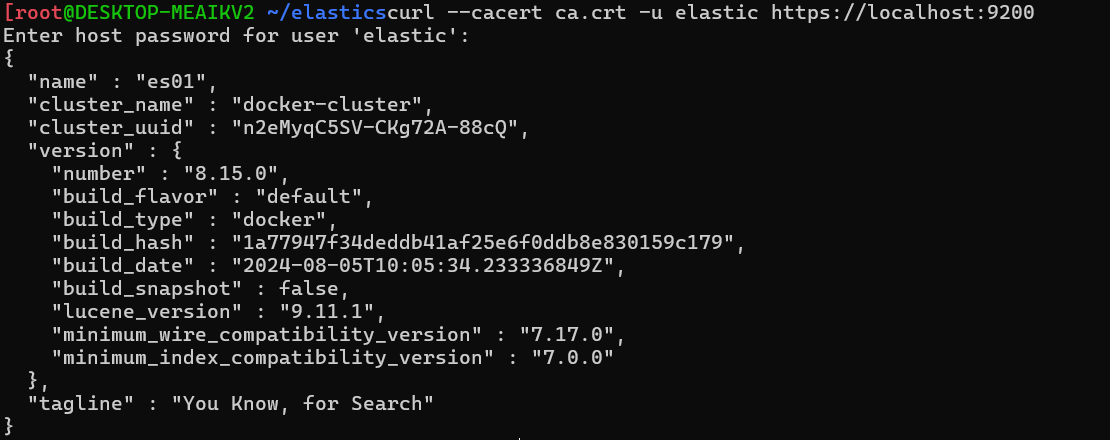
인증서는 잘 보관해두고, kibana 도 접속해보자.
웹에서 localhost:5601 에 접속하자. localhost -> ip
여기에서의 비밀번호 역시 .env 에서 적용한 비밀번호를 입력하면 된다.
KIBANA_PASSWORD=kibana_system 은 kibana 내부적으로 사용하는 비밀번호 이므로, ELASTIC_PASSWORD 를 사용한다.
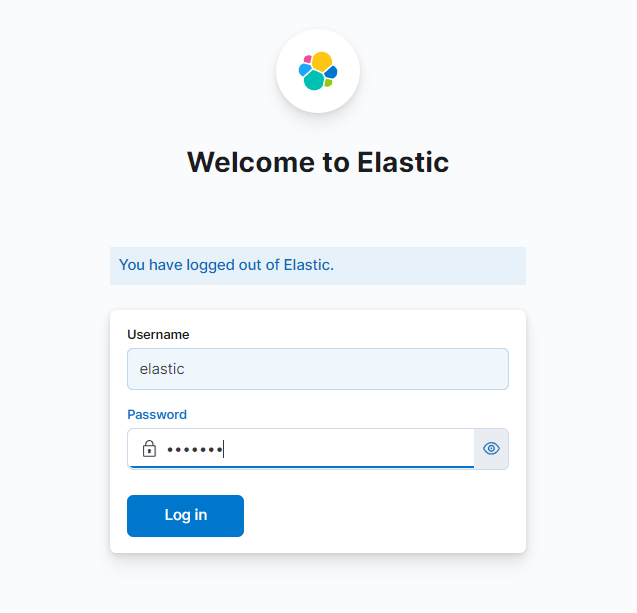
설정은 끝났다.
만약 Data node 를 추가하고 싶다면,
docker-compose.yml 에서 es02 나 es03 설정을 그대로 복사해 es04 를 만들면 된다.
이 외로 MetricBeat, FileBeat, LogStash, APM, Fleet 등을 추가로 설치해 데이터 저장소 뿐 아니라 외부 로그 및 통합 관제로서의 역할도 할 수 있으나,
해당 기능들은 K8s 를 사용하는 상태라면 굳이 필요가 없다.
오픈소스가 잘 되어있기도 하고, 배포 / 모니터링 / 관리를 목적으로 사용하는 k8s 에서 담당하는 것이 맞다고 생각된다.
만약 위 기능들을 사용하고 싶다면
https://www.youtube.com/watch?v=q74_FfM7sn0&list=PLPatHYWw1RVsoX4jww-N4W6x-TscezmaC&index=4
에서 설정 방법들을 확인하자.
Reference