
파이썬을 시작하기에 앞서서
코드를 실행 할 수 있는 환경을 준비해보겠습니다.
▶️ colab
Google Colab(Colaboratory)은 구글이 제공하는 무료 온라인 파이썬 개발 환경입니다.
설치 없이 브라우저에서 바로 파이썬 코드를 실행할 수 있고, 머신러닝/데이터분석용 라이브러리가 기본 설치돼 있어요.
- 장점: 무료 GPU/TPU 지원, 구글 드라이브 연동, 설치 불필요
- 형식:
.ipynb(주피터 노트북 포맷) - 용도: 파이썬 실습, 데이터 분석, AI/ML 학습
▶️ 코랩 시작하기
🔸코랩 바로가기 : https://colab.research.google.com/
-
먼저 구글 계정이 필요합니다. 구글 계정을 만드신뒤 코렙링크를 클릭해주세요.
-
접속하시면 아래와 같은 화면이 보입니다. 노란박스의
+ 새노트를 클릭해주세요.
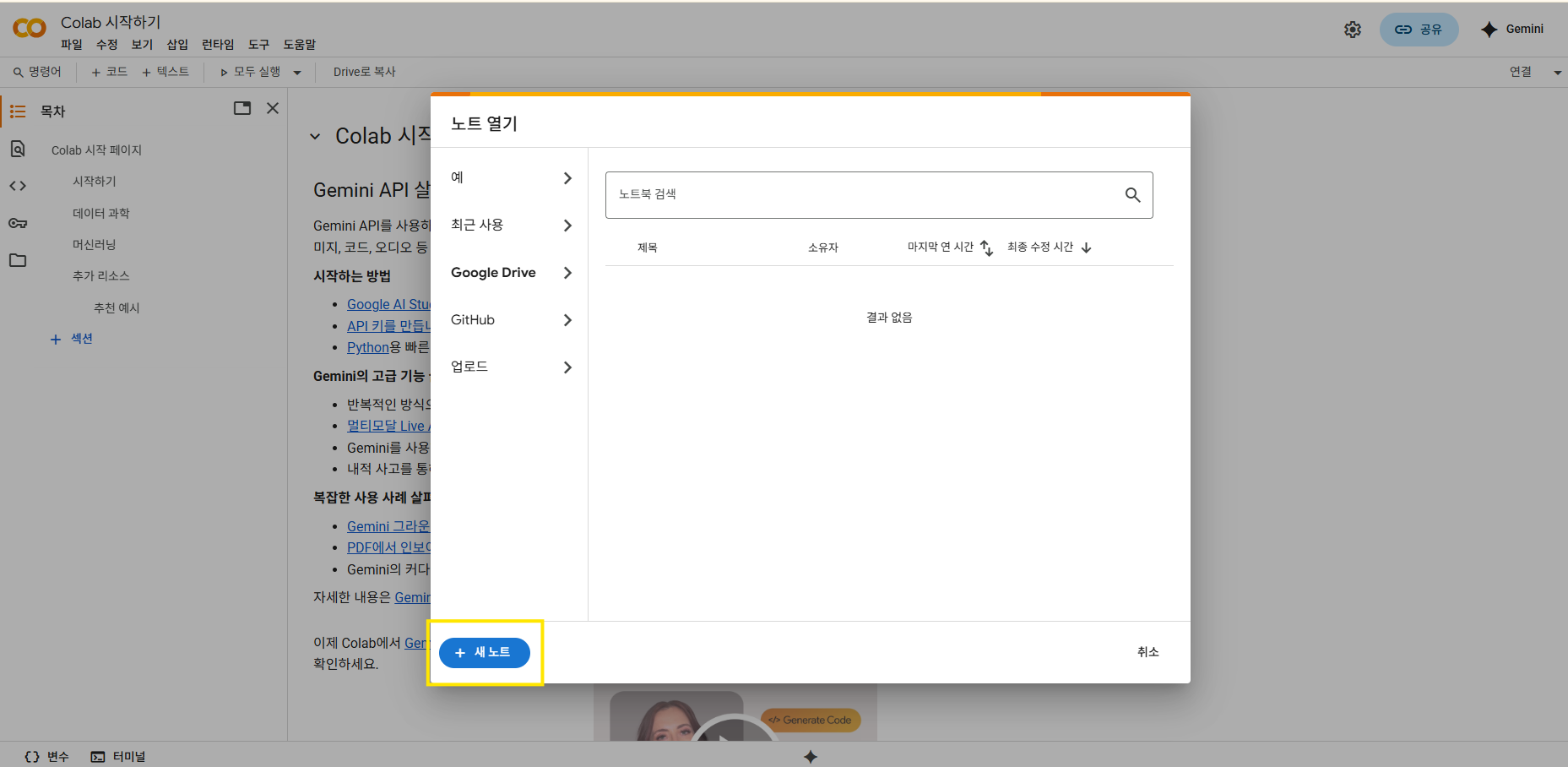
- 코랩 사용 준비가 완료 되었습니다.
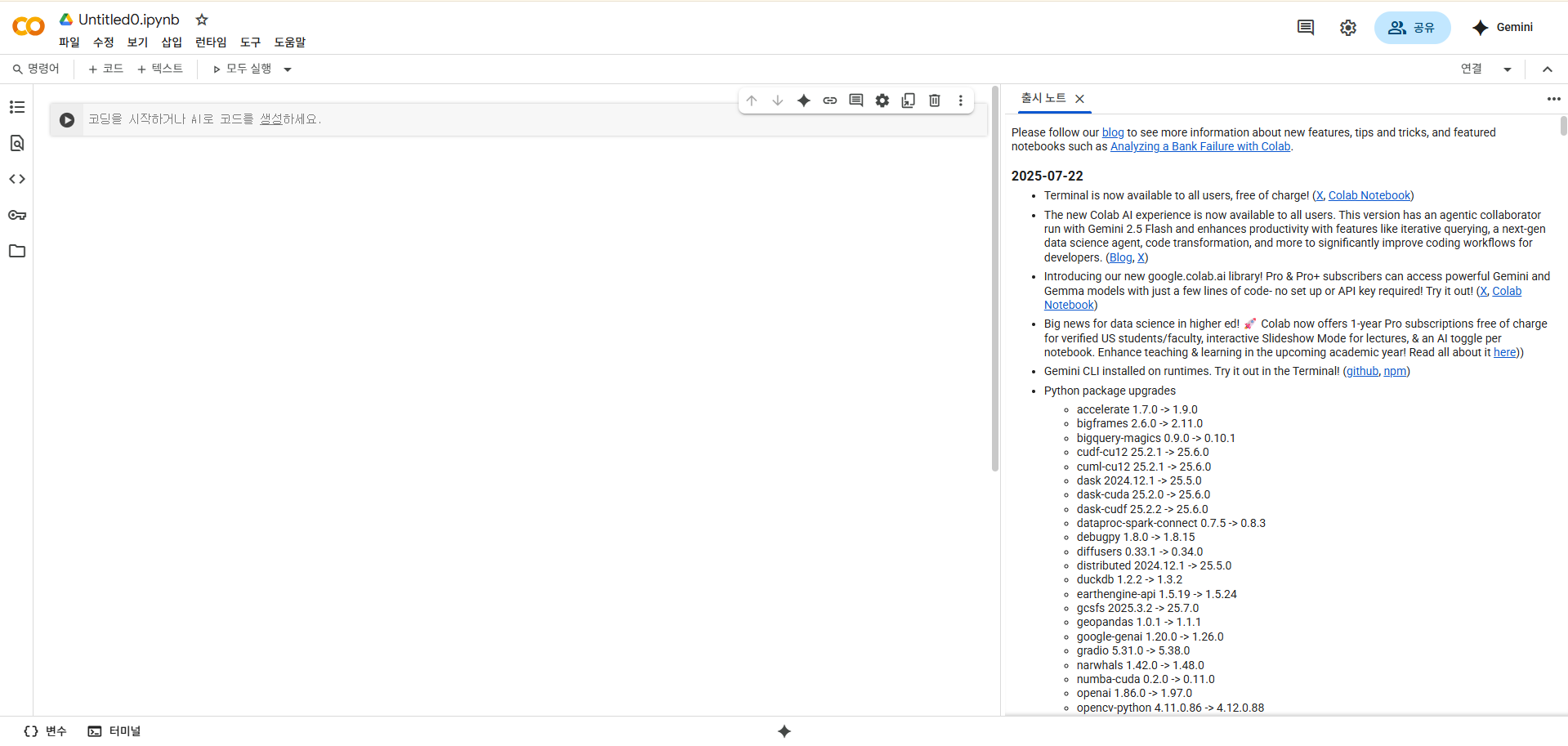
- 코랩을 사용해 보겠습니다.
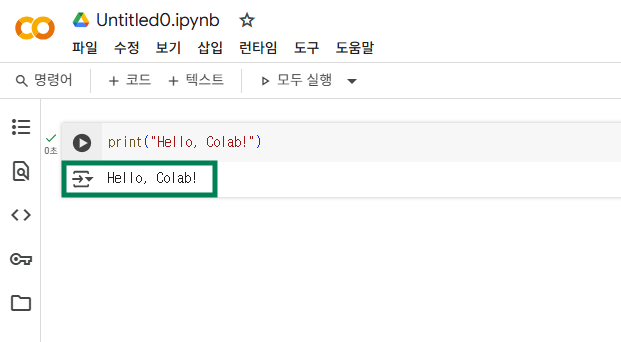
a.print("Hello, Colab!")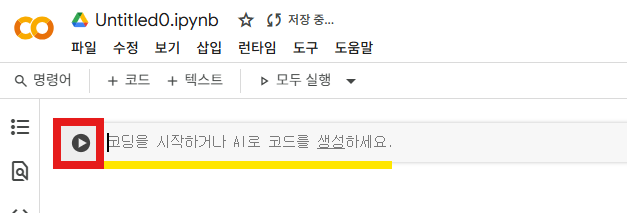
b. print 명령어를 코드 작성기에 작성하고 실행 버튼을 누르세요.
실행버튼은 작성부 왼쪽 빨간박스 입니다. 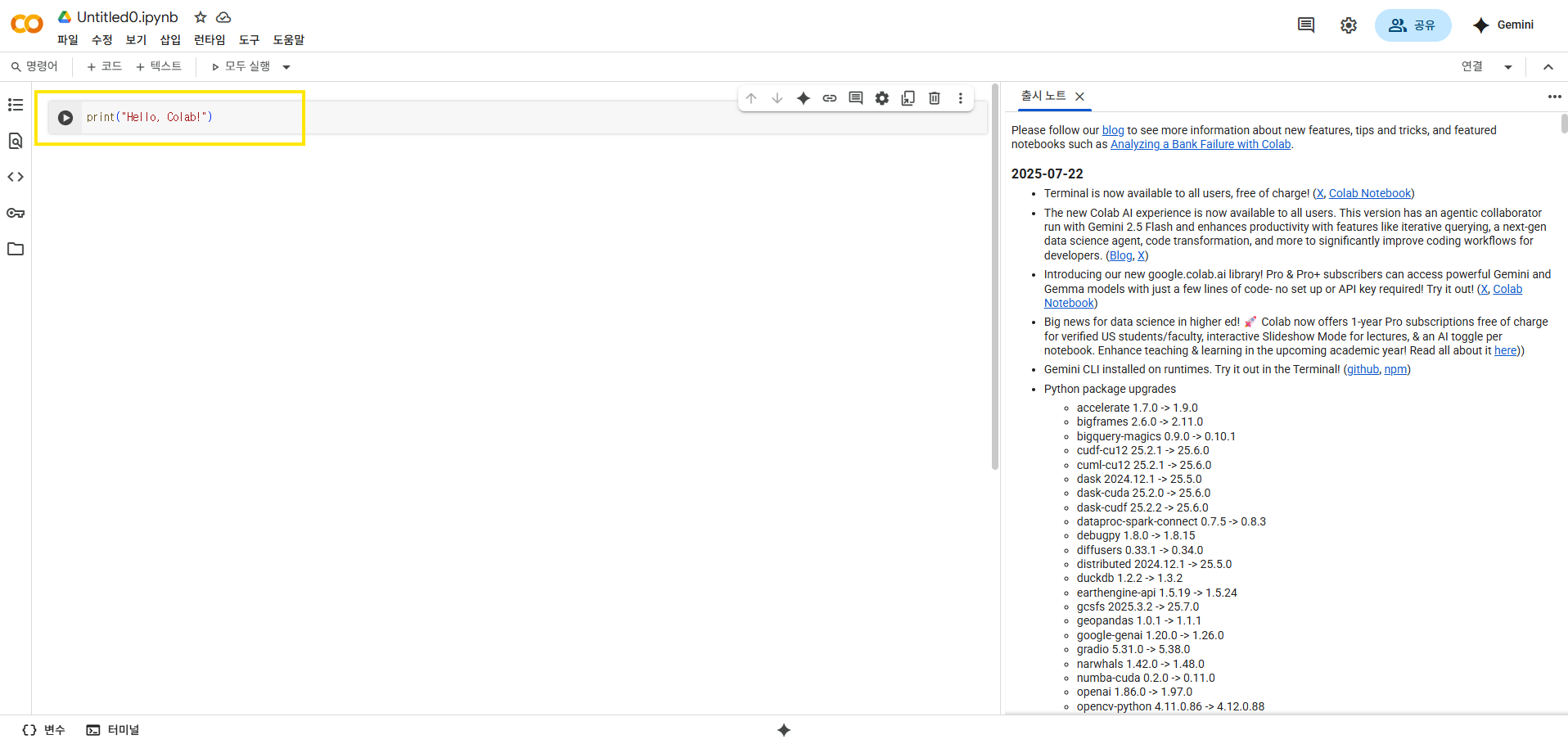
- 헬로 코랩이 실행되었습니다. 이제 파이썬을 공부할 사전준비가 끝났습니다.
▶️ 시작하기
이제 설정이 완료된 코랩에서 파이썬을 사용해 볼까요?
코랩에서의 사용법 및 단축키를 미리확인하시고 직접 실행 해보세요.
코랩 기본 사용법
| 기능 | 설명 | 예시 |
|---|---|---|
| 코드 셀 추가 | + 코드 버튼 클릭 또는 단축키 사용 | Python 코드 입력 |
| 텍스트 셀 추가 | + 텍스트 버튼 클릭 | Markdown 형식으로 설명 작성 |
| 코드 실행 | 셀 선택 후 Shift + Enter | print("Hello") |
코랩 주요 단축키
| 단축키 | 기능 |
|---|---|
| Ctrl + M, B | 아래에 코드 셀 추가 |
| Ctrl + M, A | 위에 코드 셀 추가 |
| Ctrl + M, D | 선택 셀 삭제 |
| Ctrl + M, Z | 셀 삭제 취소 |
| Shift + Enter | 현재 셀 실행 후 다음 셀로 이동 |
| Ctrl + Enter | 현재 셀 실행 (다음으로 이동 안 함) |
| Alt + Enter | 현재 셀 실행 후 아래 새 셀 추가 |
| Ctrl + / | 코드 주석 처리/해제 |
학습 내용
- 파이썬은
print()로 화면에 텍스트와 숫자를 출력 할수있습니다. - 주석(
#) 을 앞에 붙이면 코드에 작성하더라도 실행에서는 제외됩니다. 코드 본문에 메모를 남길때 사용해요.
# 첫 파이썬 코드
print("Hello AI Healthcare!")
print(2025)
print("올해는", 2025, "년입니다.")

# 주석 달기
# 이 줄은 실행되지 않아요
이코드를 코랩에 붙여넣고 실행해보면 코랩에서 파이썬을 사용해 보세요.
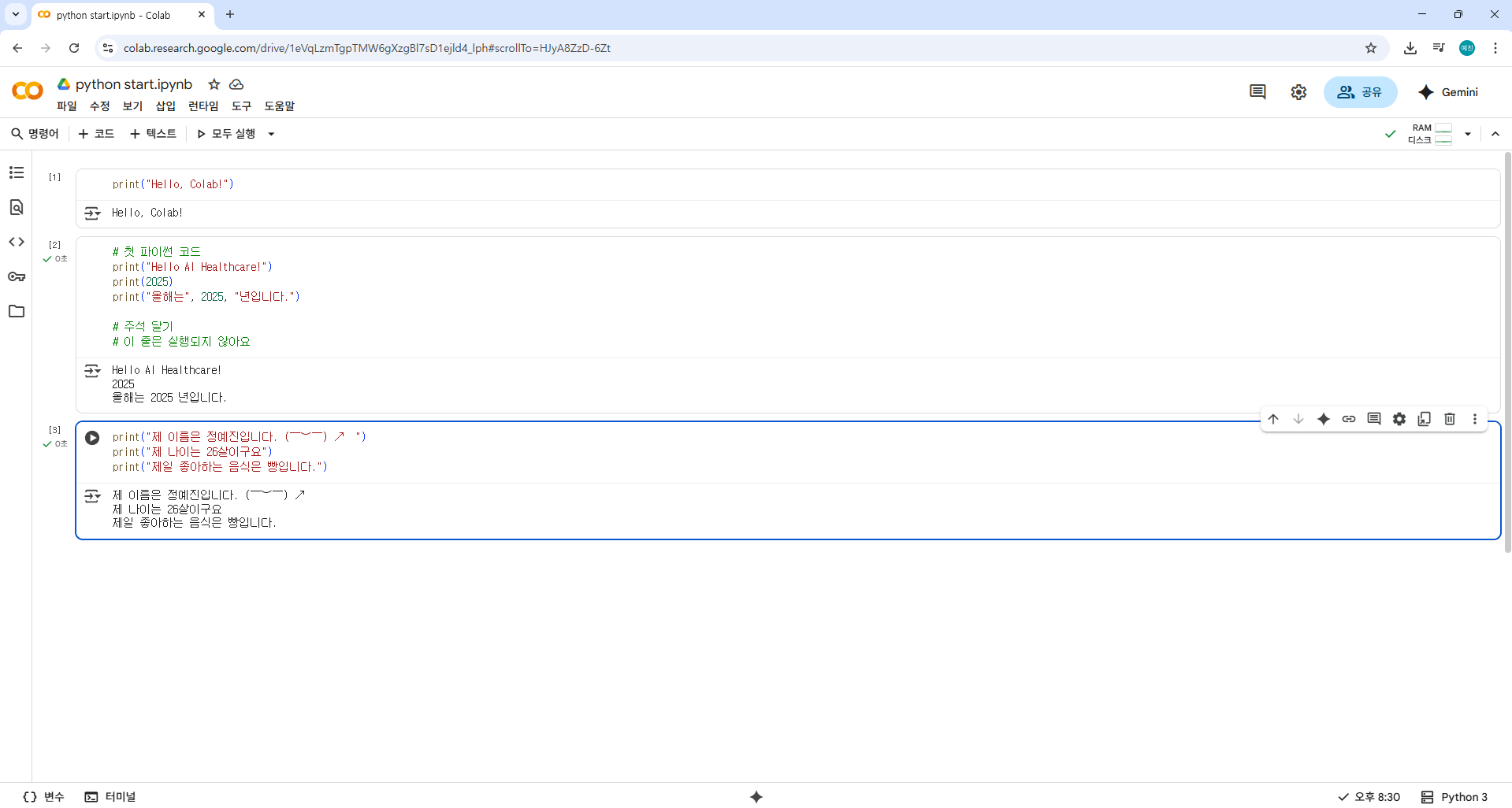
제가 직접 실행해보았습니다. 제 이름과 나이, 그리고 좋아하는 음식도 써보았습니다!

안녕하세요, 코딩과 잡다한 얘기도 좋아해요.