협업 도구 Git 과 GitHub

Git과 GitHub은?
여러분 Git과 GitHub에 대해 들어 보셨나요??
같은것으로 생각 하기 쉽지만, 사실 GitHub는 Git을 잘 사용할 수 있도록 만들어진 협업 도구 입니다.

Git은 버전 관리 시스템으로 주로 코드의 변경이력을 추적하고 관리 하는데 사용되는데,
코드가 변경될때마다 Git이 각 버전을 기록하고, 언제든 이전 버전으로 되돌리거나 변경된 사항을 비교할 때 사용할 수 있습니다.
그리고 Git은 로컬(개인 컴퓨터)에서 동작하며, 인터넷 연결 없이도 버전 관리가 가능합니다.

GitHub 는 Git을 사용한 코드 호스팅 플랫폼입니다.
쉽게 말해, Git으로 관리하는 코드를 온라인에 저장하고 공유하는 공간입니다.
그렇기 때문에 여러 개발자가 같은 프로젝트에서 작업할때 GitHub을 통해 소스 코드를 공유하고 수정요청을 관리할 수 있습니다.
또한 GitHub는 오픈소스 프로젝트의 메인 플랫 폼이기도 합니다.
누구나 전 세계의 개발자들과 협업하거나 자신의 프로젝트를 공개 할 수 있습니다.
참고
대중적으로 GitHub이 가장 많이 쓰이지만, 프로젝트의 규모나 환경에 따라 다른 대안들도 있습니다.
Git을 활용한 GitHub과 유사한 플랫폼 들도 소개합니다.
- GitLab
- Bitbucket
- SourceForge
- AWS CodeCommit
- Gitea
- Azure Repos
Git과 GitHub 설치 및 설정
*주의사항
해당 실습은 GUI와 CLI 환경에서진행됩니다.
여러분의 개인 환경에서는 Git설치와 GitHub 설치 및 로그인 , 인증 절차가 필요합니다.
이과정이 분명 낯설고 어려우실 거에요!
커맨드 라인을 잘 살펴보면 잘 진행되지 않았을 경우에 대한 이유나 재시도 방법을 담고 있으니
커맨드 라인을 꼭 읽고 방법을 찾아 나가시길 바랍니다.
Git설치
Mac(맥 환경에서 설치)
- Homebrew로 설치 :
-
터미널을 엽니다.
-
Homebrew가 설치되어 있지 않다면, Homebrew 설치 페이지에서 명령어를 복사해 터미널에 붙여넣고 실행하여 Homebrew를 설치합니다.
-
Git을 설치하는 명령어를 입력합니다:
brew install git
-
Windows(윈도우 환경에서 설치)
- Git 공식 사이트에서 Download for Windows를 다운로드하고 설치합니다.
- 설치 파일을 실행하고 기본 옵션으로 설치를 진행합니다.
- 설치가 완료되면, Git Bash(터미널) 프로그램과 Windows PowerShell에서 Git을 사용할 수 있게 됩니다.
설치 확인-공통 방법 (맥 & 윈도우 모두 동일)
-
맥의 터미널 , 윈도우의 PowerShell을 열어 아래의 명령어를 입력합니다.
git --version -
명령어 입력후 Git의 버전이 정상적으로 출력된다면 깃 설치가 완료된 것입니다.
-
(윈도우) 만약 git명령어를 입력후 이런 내용이 출력된다면..?
git: The term 'git' is not recognized as a name of a cmdlet, function, script file, or executable program.
Check the spelling of the name, or if a path was included, verify that the path is correct and try again.
→ 대부분의 경우 설치 경로가 환경변수에 추가되지 않은 경우 입니다.
아래의 방법을 따라 해결해 보시고 필요한 경우 추가로 검색해보세요!환경 변수 추가
- 파일 탐색기에서
내 PC를 우클릭하고 속성으로 들어갑니다. - 왼쪽에서 고급 시스템 설정을 클릭하고, 환경 변수 버튼을 클릭합니다.
- 시스템 변수 목록에서
Path를 찾아 선택한 후, 편집을 클릭합니다. - 새로 만들기를 클릭하고 Git의 설치 경로(예:
C:\Program Files\Git\bin)를 추가합니다. - 모든 창을 확인을 눌러 닫고, PowerShell을 재시작한 후 다시 명령어를 실행합니다.
- 파일 탐색기에서
-
Git 설정
Git 설치 후, 사용자 정보를 설정해야 합니다. 설정은 Git이 커밋 시 누구인지 알기 위해 사용됩니다.
공통 방법 (맥 & 윈도우 모두 동일)
-
맥의 터미널 , 윈도우의 PowerShell을 엽니다.
-
아래 명령어로 사용자 이름을 설정합니다:
git config --global user.name "당신의 이름" -
아래 명령어로 이메일을 설정합니다:
git config --global user.email "당신의 이메일 주소" -
설정이 잘 되었는지 확인하려면, 아래 명령어를 입력해 현재 설정을 확인할 수 있습니다:
git config --global --list이 명령어를 입력하면 설정된 사용자 이름과 이메일을 포함한 Git 설정 목록이 표시됩니다.
GitHub CLI 설치
GitHub CLI를 사용하면 터미널에서 직접 GitHub와 상호작용할 수 있습니다.
맥(Mac)
- 터미널에서 아래 명령어로 GitHub CLI를 설치합니다:
brew install gh
윈도우(Windows)
- GitHub CLI 공식 페이지에서 Windows용 설치 파일을 다운로드하고 설치합니다.
GitHub과 GitHubCLI 연결 방법 (맥 & 윈도우 모두 동일)
-
맥의 터미널 , 윈도우의 PowerShell을 엽니다.
설치 후 GitHub에 로그인하려면, 아래 명령어를 사용합니다:
-
(윈도우) 만약 명령어를 입력후 이런 내용이 출력된다면..?
gh: The term 'gh' is not recognized as a name of a cmdlet, function, script file, or executable program.
Check the spelling of the name, or if a path was included, verify that the path is correct and try again.
→ 대부분의 경우 설치 경로가 환경변수에 추가되지 않은 경우 입니다.
아래의 방법을 따라 해결해 보시고 필요한 경우 추가로 검색해보세요!환경 변수 추가
- 파일 탐색기에서
내 PC를 우클릭하고 속성으로 들어갑니다. - 왼쪽에서 고급 시스템 설정을 클릭하고, 환경 변수 버튼을 클릭합니다.
- 시스템 변수 목록에서
Path를 찾아 선택한 후, 편집을 클릭합니다. - 새로 만들기를 클릭하고 Git의 설치 경로(예:
C:\Program Files\GitHub CLI)를 추가합니다. - 모든 창을 확인을 눌러 닫고, PowerShell을 재시작한 후 다시 명령어를 실행합니다.
gh auth login - 파일 탐색기에서
-
-
GitHub 호스트 선택
먼저 어떤 GitHub 호스트에 로그인할 것인지 선택하는 화면이 나타납니다. 기본적으로는
github.com을 선택하면 됩니다.? What account do you want to log into? **> GitHub.com (<- 이부분을 선택하세요)** GitHub Enterprise Server -
인증 방법 선택
다음으로, 어떤 방법으로 인증할 것인지 선택합니다. 기본적으로는 브라우저에서 인증하는 옵션이 제공되며, 그 외에 GitHub의 SSH 키 또는 토큰을 사용하여 인증할 수도 있습니다.
? What is your preferred protocol for Git operations? **> HTTPS (<- 이부분을 선택하세요)** SSH ? Authenticate GitHub CLI using your GitHub credentials **> Login with a web browser (<- 이부분을 선택하세요)** Paste an authentication token -
브라우저에서 로그인
Login with a web browser를 선택한 경우, 브라우저가 자동으로 열리며 GitHub의 로그인 페이지로 이동합니다. 동시에 PowerShell과 터미널에서는 다음과 같은 메시지가 나타납니다:! First copy your one-time code: **XXXX-XXXX (<- 이부분을 입력하세요)** - Press Enter to open github.com in your browser... -
인증 코드 입력
브라우저에서 GitHub 계정으로 로그인하고, PowerShell에 표시된 1회용 코드(XXXX-XXXX)를 입력하거나 확인하는 페이지가 나타납니다.
-
권한 부여
로그인 후, GitHub CLI에게 액세스 권한을 부여하는 화면이 나타납니다. 권한을 승인하면, 인증이 완료됩니다.
-
PowerShell로 돌아와 성공 메시지 확인
브라우저에서 인증이 완료되면, PowerShell에서는 다음과 같은 메시지가 출력됩니다:
✓ Logged in as <Your GitHub Username>
이제 GitHub CLI가 로그인되었으며, PowerShell을 통해 GitHub 관련 작업을 할 수 있습니다.
설치 확인-공통 방법 (맥 & 윈도우 모두 동일)
-
맥의 터미널 , 윈도우의 PowerShell을 열어 아래의 명령어를 입력합니다.
gh --version -
명령어 입력후 GitHub의 버전이 정상적으로 출력된다면 깃헙 CLI 설치가 완료된 것입니다.
이 과정을 마치면 Git과 GitHub를 사용 할 수 있습니다.
GitHub 잔디심기

주의사항
해당 실습은 GUI와 CLI 환경에서진행됩니다.
여러분의 개인 환경에서는 Git설치와 GitHub 설치 및 로그인 , 인증 절차가 필요합니다.
이과정이 분명 낯설고 어려우실 거에요!
커맨드 라인을 잘 살펴보면 잘 진행되지 않았을 경우에 대한 이유나 재시도 방법을 담고 있으니
커맨드 라인을 꼭 읽고 방법을 찾아 나가시길 바랍니다.
1-3이 잘 안된다면 1-2 로 돌아가 터미널에서 깃과 깃헙의 버전과 설정을 확인하고 다시 돌아오세요.
GitHub 잔디심기

작고 소중한 잔디
GitHub에서 '잔디 심기'는 개발자의 성실함을 시각적으로 보여주는 활동입니다.
꾸준한 코드 작성, 프로젝트 기여, 커밋 등이 쌓이면, 프로필에 초록색 잔디밭처럼 기록이 남게 되죠.
이는 단순한 기록을 넘어, 개발자로서의 꾸준한 성장을 증명하는 지표로 여겨집니다.
자 우리의 첫번째 잔디를 심으러 가볼까요!
Repository 만들기
-
먼저 GitHub에 로그인 합니다.
-
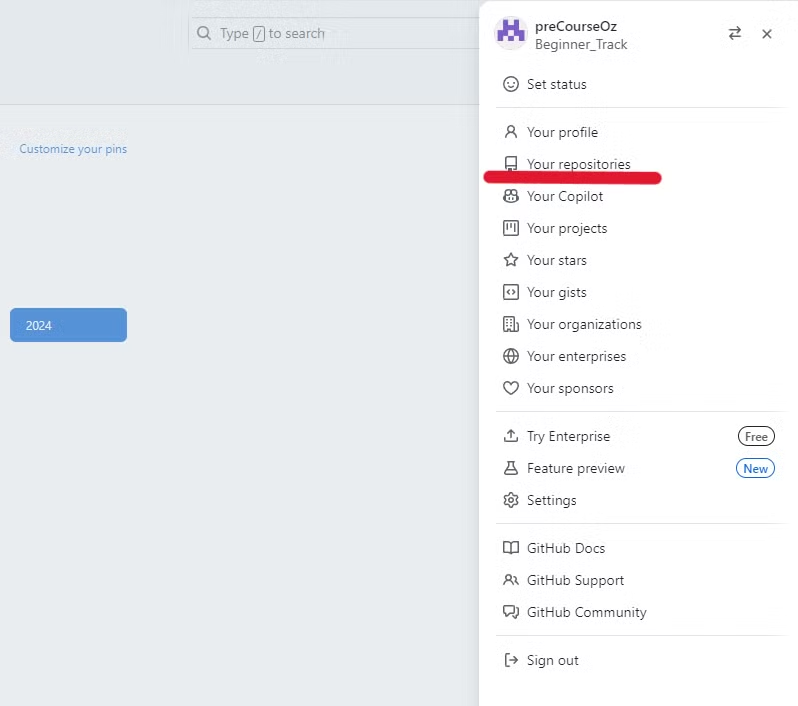
우측상단의 빨간 체크 아이콘을 클릭합니다.

- Your repositories 를 선택합니다.
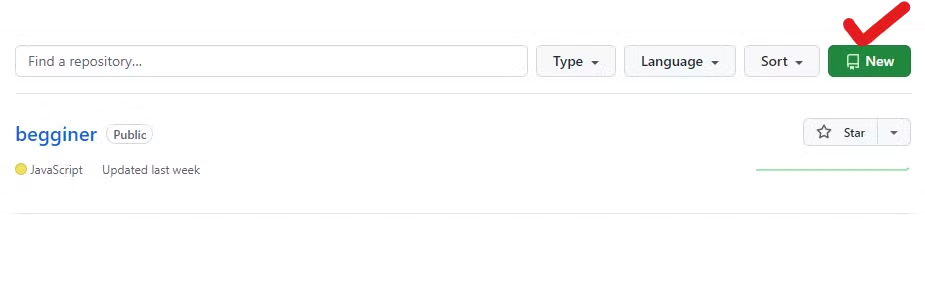
- 새로운 레포지토리를 생성하는 버튼을 선택합니다.
-
빨간 포인트를 체크합니다.
- 첫번째는 새롭게 만드는 레포지토리의 이름을 작성합니다.(자유롭게 작성- 문서에서는 Test1 로 작성함)
- 두번째는 레포지토리의 공개 여부입니다. 심은 잔디를 노출하기 위해서는 레포지토리가 Public으로 설정되어야만 합니다.
- 다작성이 되었다면 Create Repository를 선택해 생성합니다.
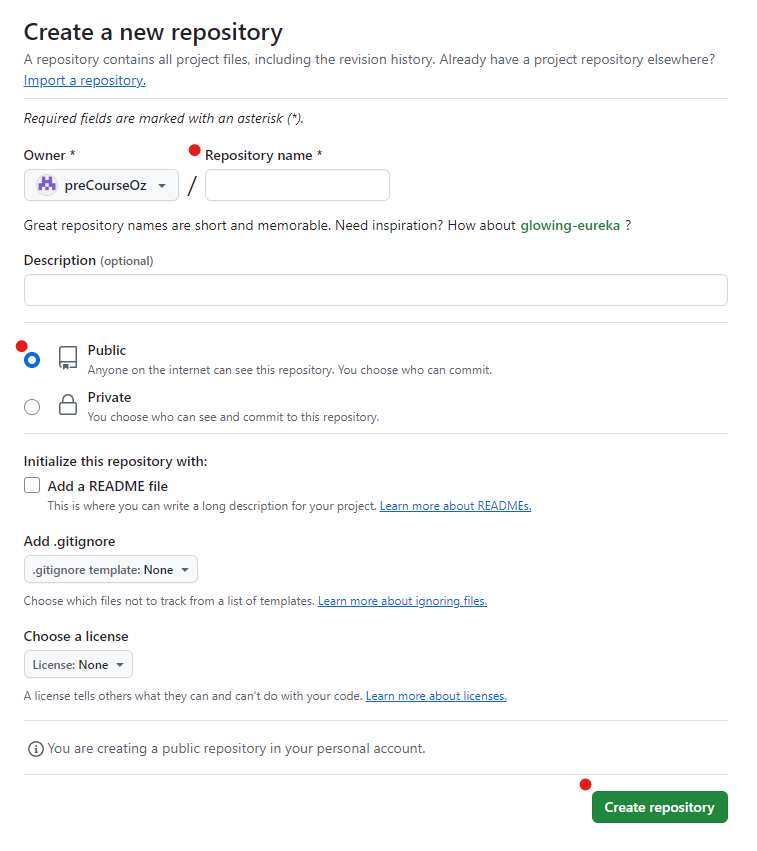
-
생성된 Repository의 첫 화면에서 CLI에서 사용할 수 있는 명령어를 제공합니다.
- 해당 명령어를 사용하면 ReadME 파일이 생성되며 작성된 명령어를 따라 잔디심기(commit과 push)가 이루어 집니다.
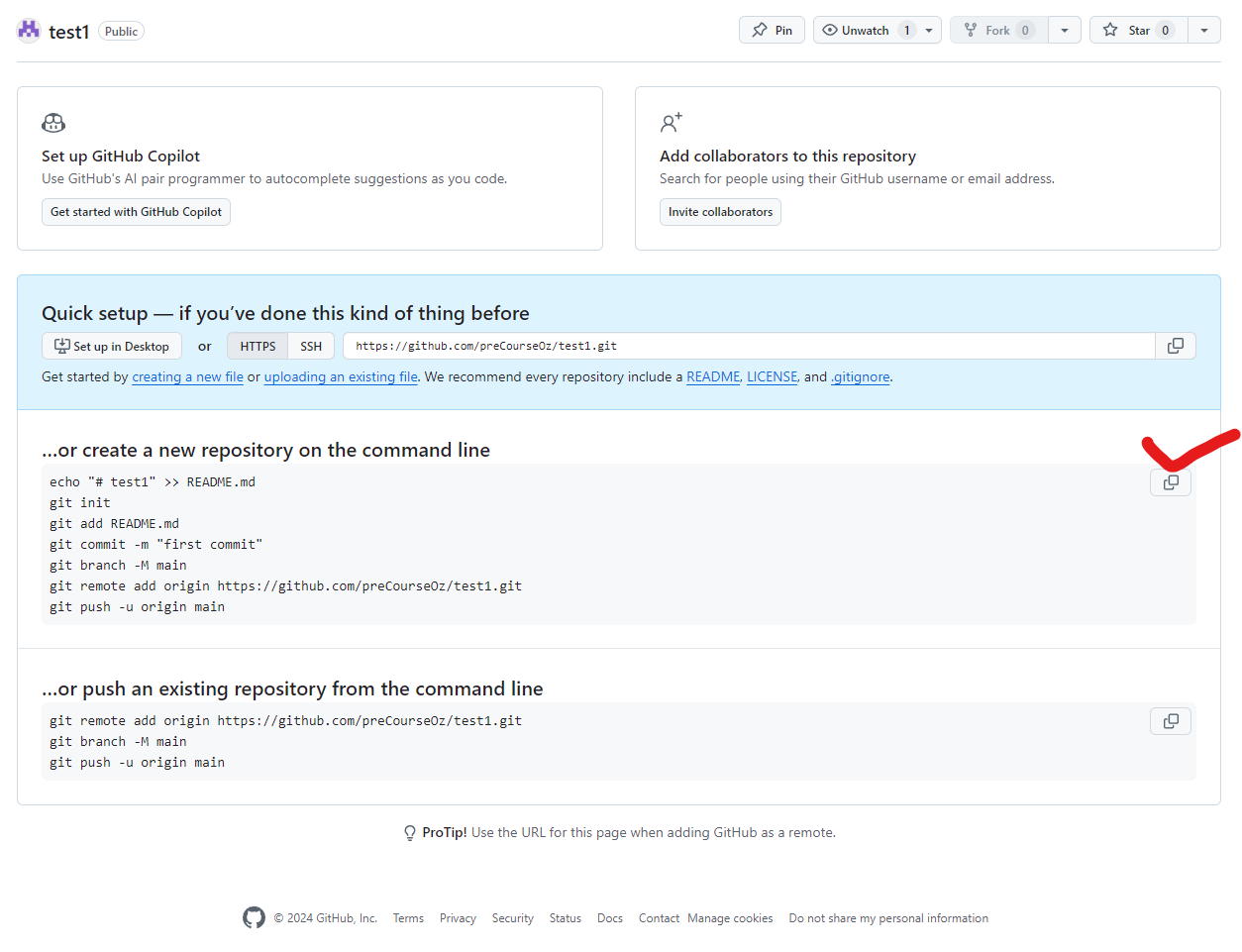
- 복사한 명령어 전문을 본인의 터미널에 붙여 넣습니다.
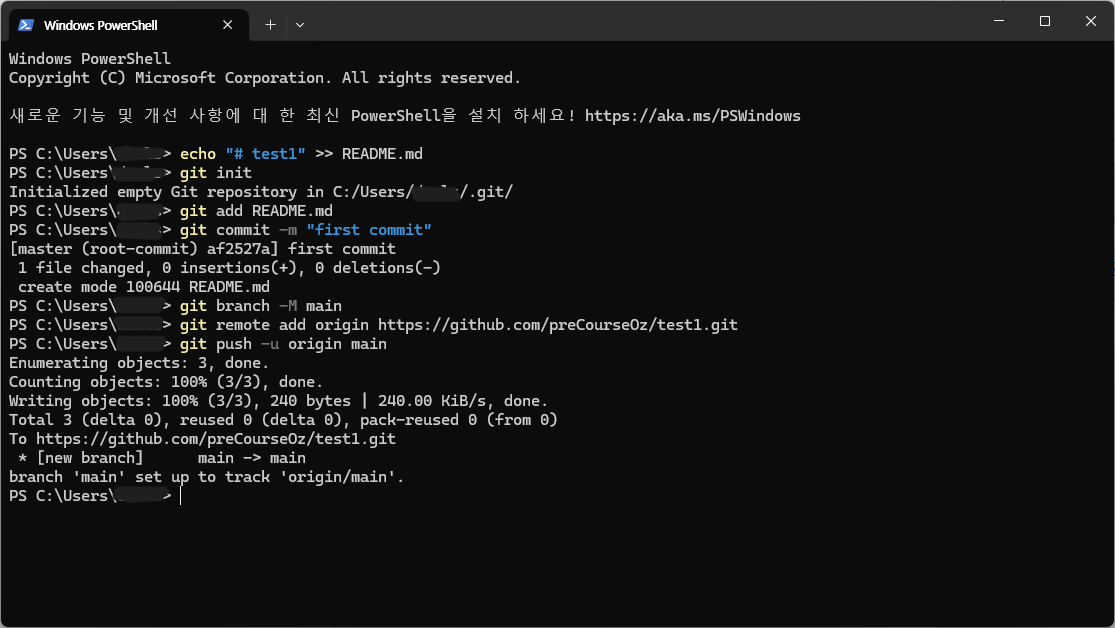
- 해당 명령어들은 …
    - 파일을 만들고(`echo`), 초기화 한뒤(`git init`) 변경된 파일을 커밋할 준비(`add`)한뒤, 커밋(`commit`)과 커밋 메세지를 작성하고
    - 브랜치(`branch`)를 지정한 뒤 레포지토리와 로컬 환경을 연결(`remote`) 하고, 깃허브에 있는 내 레포지토리에 변경된 내용을 푸시(`push`)한다
- … 는! 내용입니다. 명령어의 사용법은 본과정에서 더욱 자세히 아실 수 있으니 오늘은 잔디만 심어 보겠습니다. 🌿- 다시 GitHub의 Repository롤 돌아가보면 없었던 README.md 파일이 생긴것을 볼수 있습니다.
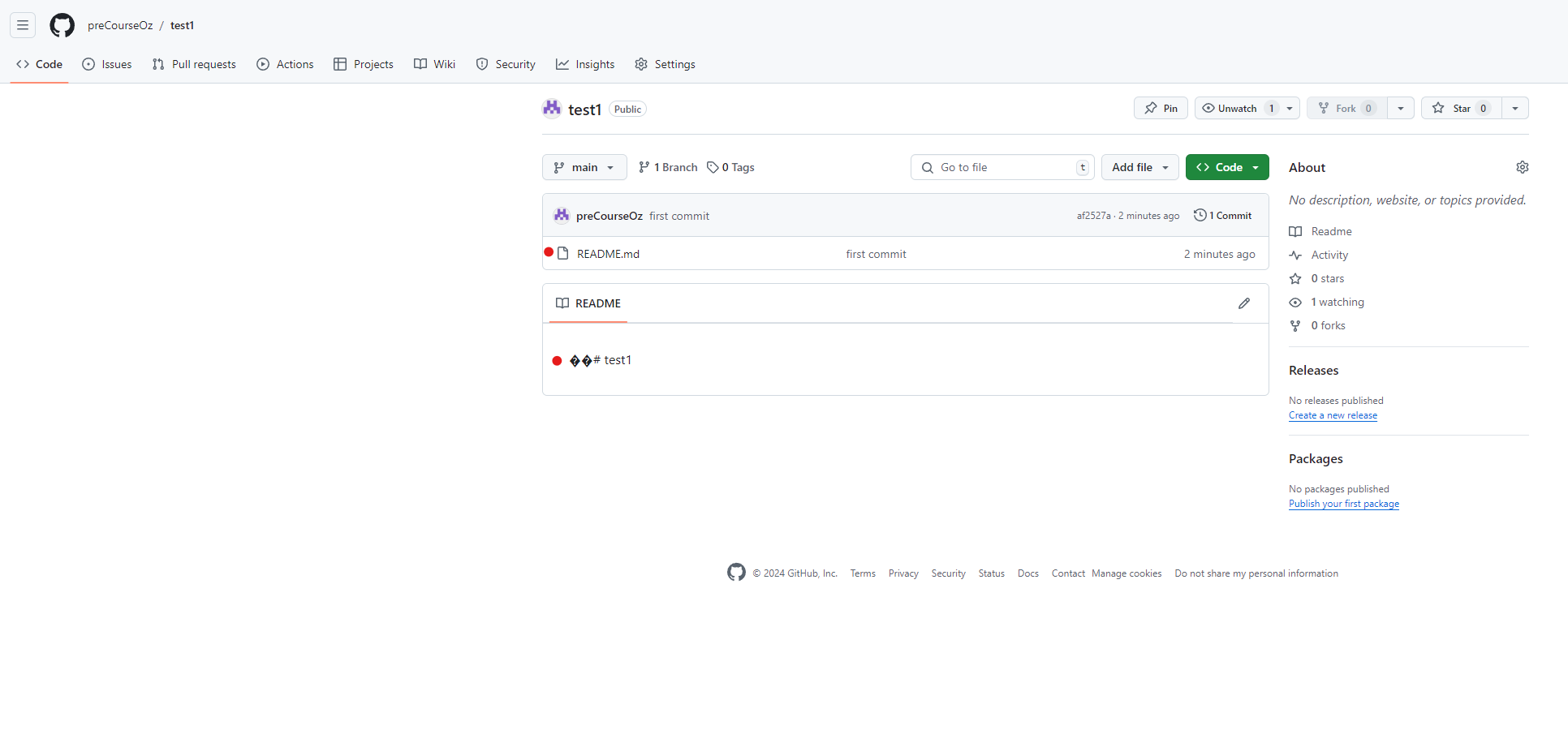
완성- Your Repositories 의 Overview로 가서 예쁘게 심긴 잔디를 구경하세요❤️
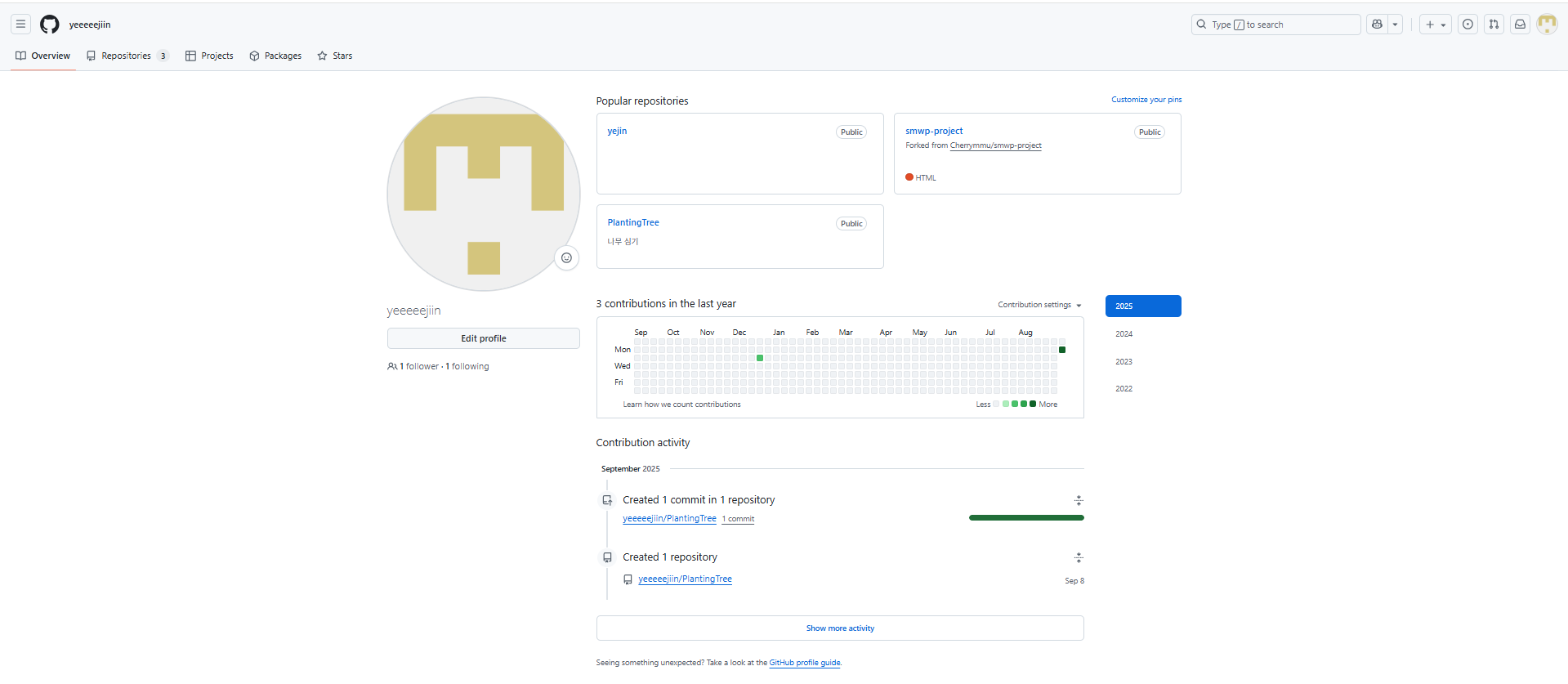
저의 작고 귀여운 잔디들 입니둥.😌😌👏