Chocolatey는 2011년부터 서비스되고 있는 Windows의 패키지 매니저입니다.
Windows에서 이것저것 프로그램을 다운받고 싶을때, 특히 랩탑을 새로 사서 처음 켰을 때 직접 웹사이트들에 돌아다니며 exe파일을 다운받고, 그 파일을 다시 실행하고, 이것저것 옵션 고르고 다음 누르고.. 너무 번거롭지 않습니까?
Chocolatey는 NuGet과 Powershell을 활용해 윈도우의 수많은 프로그램들을 명령어 한 줄로 간편하게 설치, 제거, 업데이트 등을 할 수 있게 도와주는 멋진 친구인데요, Mac에서 구동되는 Homebrew와 같다고 생각하면 됩니다.
위키피디아에서 봤는데 Nuget -> Nougat(동명의 초콜릿 '누가') -> Chocolatey 로 명명하게 되었다는 말장난 비화가 있습니다....
설치
다운로드 페이지를 열고 Individual Use를 선택합니다.
24.06.02 기준 기본 페이지로 열려 있습니다.
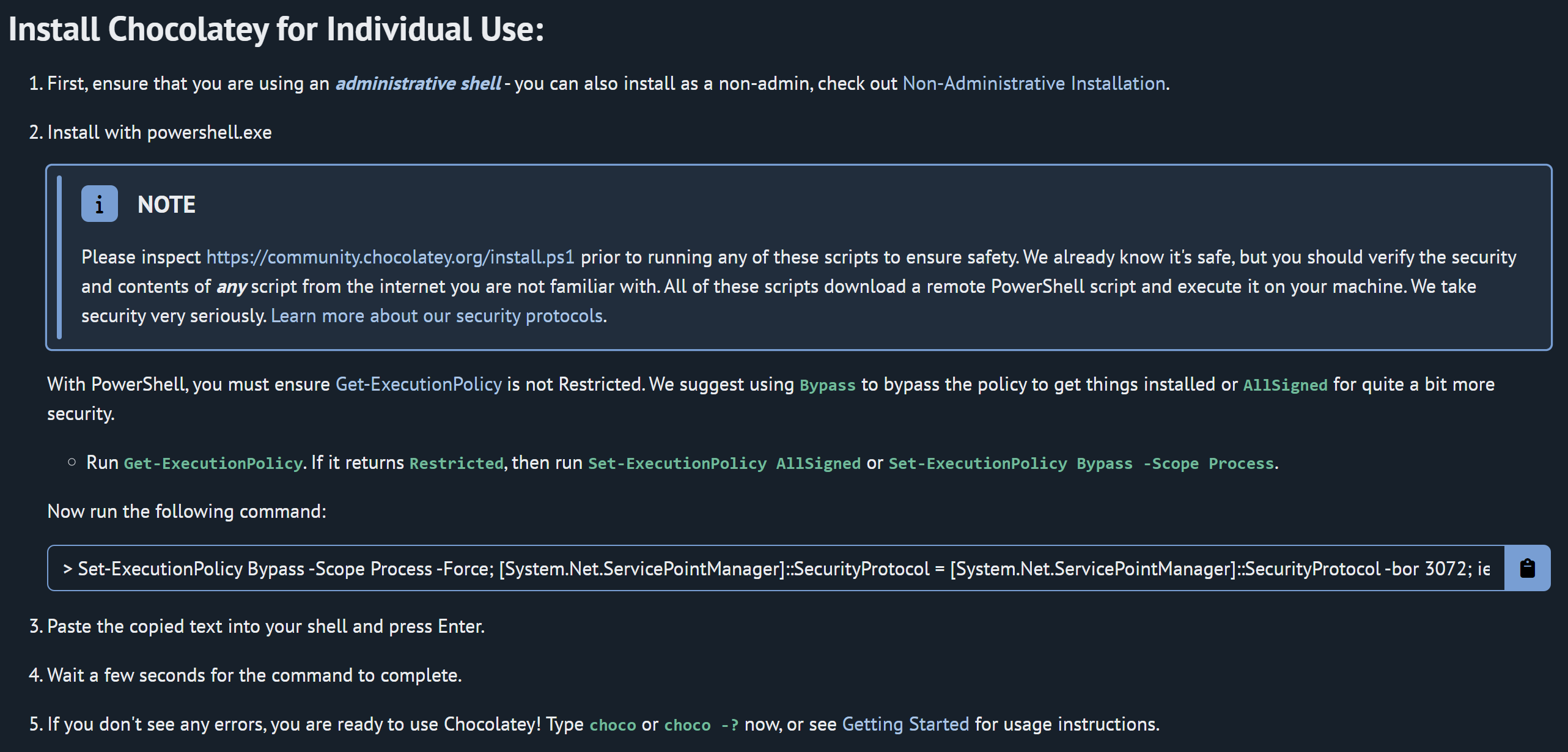
커맨드를 복사하고 -> Windows powershell을 관리자 권한으로 실행하고 -> 붙여넣고 -> 엔터를 눌러 설치합니다.
정상적으로 설치가 됐는지 Powershell에 choco 나 choco -v 라고 입력해봅니다.
패키지 인스톨
이제 본인이 원하는 Windows 프로그램을 찾아서 다운로드할 수 있습니다.
Powershell을 관리자 권한으로 열고 아래와 같이 간편하게 사용할 수 있게 되었습니다.
choco install PackageName하지만 우리는 정확히 어떻게 패키지명을 입력해야 원하는 프로그램을 찾을 수 있을지, 그 프로그램을 chocolatey가 알고 있을지에 대한 확신이 없습니다.
따라서 Find Package 웹페이지에서 해당 프로그램을 찾고, 공식적으로 알려주는 커맨드를 복사 붙여넣기 해 설치하는게 편하기도 하고 안전하기도 합니다.
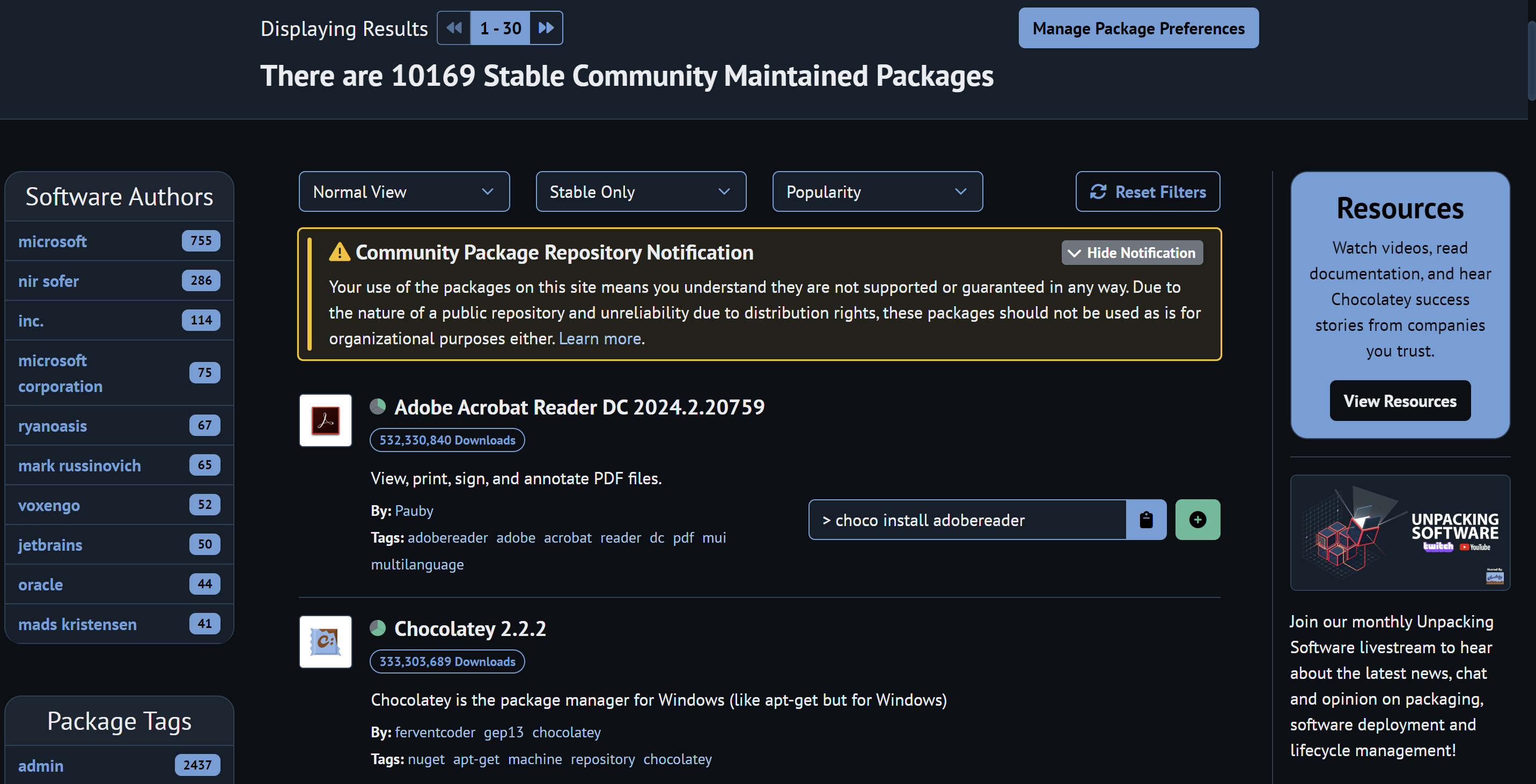
Adobe Acrobat Reader가 가장 상단에 있습니다. PDF를 편하게 보고 싶다면 파란색 버튼을 눌러 인스톨 커맨드를 복사하고, Powershell에 붙여넣어서 간단하게 다운로드 받으면 될 것 같습니다.
개인적으로 PDF 뷰어는 가볍고 빠른 Sumatra PDF가 최고이지 않나 싶습니다..
choco install sumatrapdf관심있으시면 한 번 써보시고..
패키지 언인스톨
install을 uninstall로 바꿔서 똑같이 입력해주시면 됩니다.
choco uninstall PackageName패키지 업그레이드
uninstall을 upgrade로 바꿔줍시다.
choco upgrade PackageName
관리자 권한으로 Powershell을 건드리는 만큼 명령어 유의하시고..
참 편하고 멋진 유틸리티가 아닐 수 없습니다.