Navigation
사람들은 앱이 자신들의 기대에 미치지못할때까지 앱의 네비게이션에 대해 알지못하는 경향이 있다.
여러분의 일은 주의를 환기시키지않고 앱의 목적과 구조를 지원하는 방식으로 네비게이션을 구현하는 것이다.
네비게이션은 자연스럽고 친숙하게 느껴져야한다 그리고 컨텐츠에 초점을 맞춰 그리고 draw 인터페이스를 지배해서는 안된다.
iOS에서 세가지 메인 네비게이션 스타일이있다
계층탐색
목적지에 도달할 때까지 화면당 한가지만 선택한다.
다른 목적지로 가려면 발걸음을 되돌리거나 다시 시작하고 다른 선택을 해야한다.
이런 네비게이션스타일은 설정과 메일에서 사용한다.

Flat Navigation
여러 컨텐츠와 카테고리 사이에서 switch 한다.
이 네비게이션 스타일은 음악앱에서 사용한다.

컨텐츠기반 또는 경험기반 네이게이션
컨텐츠를 자유롭게 움직이거나 컨텐츠 스스로
네비게이션에 정의한다.
이런 네이게이션 스타일은 일반적으로 게임 책
다른 몰입형 앱에 사용된다.
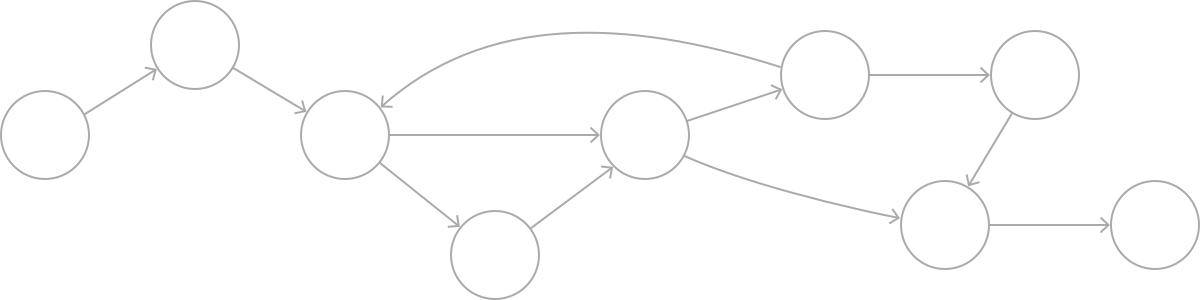
몇몇의 앱들은 여러 네이게이션 스타일을 혼합한다.
예를들어 앱은 각자 카테고리안에 계층 네비게이션을 구현할수있다.
항상 명확한 경로를 제공하라
사용자들은 자신의 다음목적지가 어디이며
자신이 어디에 있는지 알고잇어야한다
네비게이션 스타일에 상관없이 컨텐츠의 경로가
논리적이고 예측가능하며 쉬워야한다
일반적으로 사용자들은 각각 다른 화면에 하나의 경로를 준다
그들이 여러가지 문맥이나 화면을 보고싶어하는 경우 Modal View, Action Sheet, Popover를 사용하여야한다.
자세한 내용은 Action Sheets, Alerts, Popovers 그리고 Modality
컨텐츠에 빠르고 쉽게 접근할수있는 구조가 중요하다
최소한의 탭 swipe screen이 요구되는 방식으로 구조를 짜는 것이 중요하다.
터치제스처를 사용하여 유동성있게 만들자
그것은 마찰을 최소화하면서 인터페이스를 움직이기 쉽게 만든다.
예를들어 사용자가 이전화면으로 되돌아가고싶을때 swipe제스처를 활용할수있다.
표준 네비게이션 요소들을 사용하라
가능한 Tableview, Collectionview, Splitview, Segmented Control, Tab bar, Pagecontrol 와 같은 표준 네비게이션 컨트롤을 사용하자.
사용자들은 이러한 제어방식에 이미 익숙하며 앱에서 이동하는 방식을 직관적으로 알수있다.
네비게이션 바를 사용하자.
이것은 계층구조를 넘나들수있다
네비게이션 타이틀은 계층구조에서 현재 위치를 볼수있으며 백버튼은 이전 위치로 쉽게 되돌아가게 만들 수 있다.
개발지침은 Navigation Bars 에 있습니다.
Tabbar를 사용하면 컨텐츠나 기능적으로 카테고리를 표시한다.
Tabbar를 사용하면 사람들에게 현재위치와 관계없이 카테고리들을 빠르고 쉽게 바꿀수있다
자세한 내용은 Tabbar
아이패드에서 Split View는 Tabbar를 대신할수있다.
Split view는 큰 화면을 사용하여 보다쉽게 Tabbar와 동일한 빠른 네비게이션을 제공해준다.
자세한 내용은 Split Views을 참고하세요.
똑같은 유형의 컨텐츠를 여러 페이지에서 사용할때 Page control을 사용해라.
Page control은 페이지 수만큼 깨끗하게 사용하능하며 현재 사용중인 페이지 중 하나를 볼 수 있다.
날씨앱은 날씨 페이지에서 특정 위치를 보여주는데에 Page control을 사용한다.
자세한 내용은 Page Control을 참고하세요.
[note]
segmented control과 toolbar는 내비게이션을 사용할 수 없도록 합니다. 정보를 다른 카테고리로 묶기 위해서 segmented control을 사용하세요. 현재 context에서 인터랙팅하기 위한 control을 제공하기 위해서 툴바를 사용하세요.
더 많은 정보와 이러한 요소들의 종류는 여기에서 확인할 수 있습니다.
Segmented Controls, Toolbars