2025.02.26
Java
Java는 단순한 언어라기 보다 애디션(edition)의 집합이다.
Java 에디션의 종류는 Java SE/EE/ME이다.
Java SE(Standard Edition)
자바의 표준이 되는 에디션이다.
일반적인 자바 애플리케이션 개발에 사용된다. 자바 언어라고 하는 대부분의 패키지가 포함된 에디션
JDK도 포함된다.
Java EE(Enterprise Edition)
서버측(백엔드) 개발을 위한 플랫폼
자바로 구현되되는 웹프로그래밍에 많이 사용
Spring 같은 프레임워크도 java EE 기반에서 동작
Java ME(Micro Edition)
제한된 자원을 가진 모바일과 같은 한정된 자원을 가진 곳을 지원
JDK/JRE/JVM
JDK(Java Development Kit)
자바 개발 키트 & 자바 프로그래밍 할 때 사용하는 개발 환경
자바 개발할 때 필요한 컴파일러(javac), 자바콘솔 등과 같은 키트를 포함하고 있어서 프로그램을 생성하고 컴파일할 수 있다.
JRE(Java Runtime Environment)
자바 실행 환경
JRE는 JVM과 자바 클래스 라이브러리, 자바 명령을 포함한 자바 실행에 필요한 패키기를 가지고 있다.
자바로 만들어진 프로그램은 JRE가 있어야 기동이 가능하다.
JVM(Java Virtual Machine)
자바 프로그램을 실행하는 가상 머신
.class 파일을 OS에 맞는 기계어로 변환하여 실행하는 머신이다.
- JDK > JRE > JVM 순으로 포함 관계
JDK 세팅
Adoptium JDK 17
Open JDK 기반의 무료로 사용할 수 있는 안정적인 JDK
Adoptium JDK 17 검색해서 Adoptium 홈페이지로 접속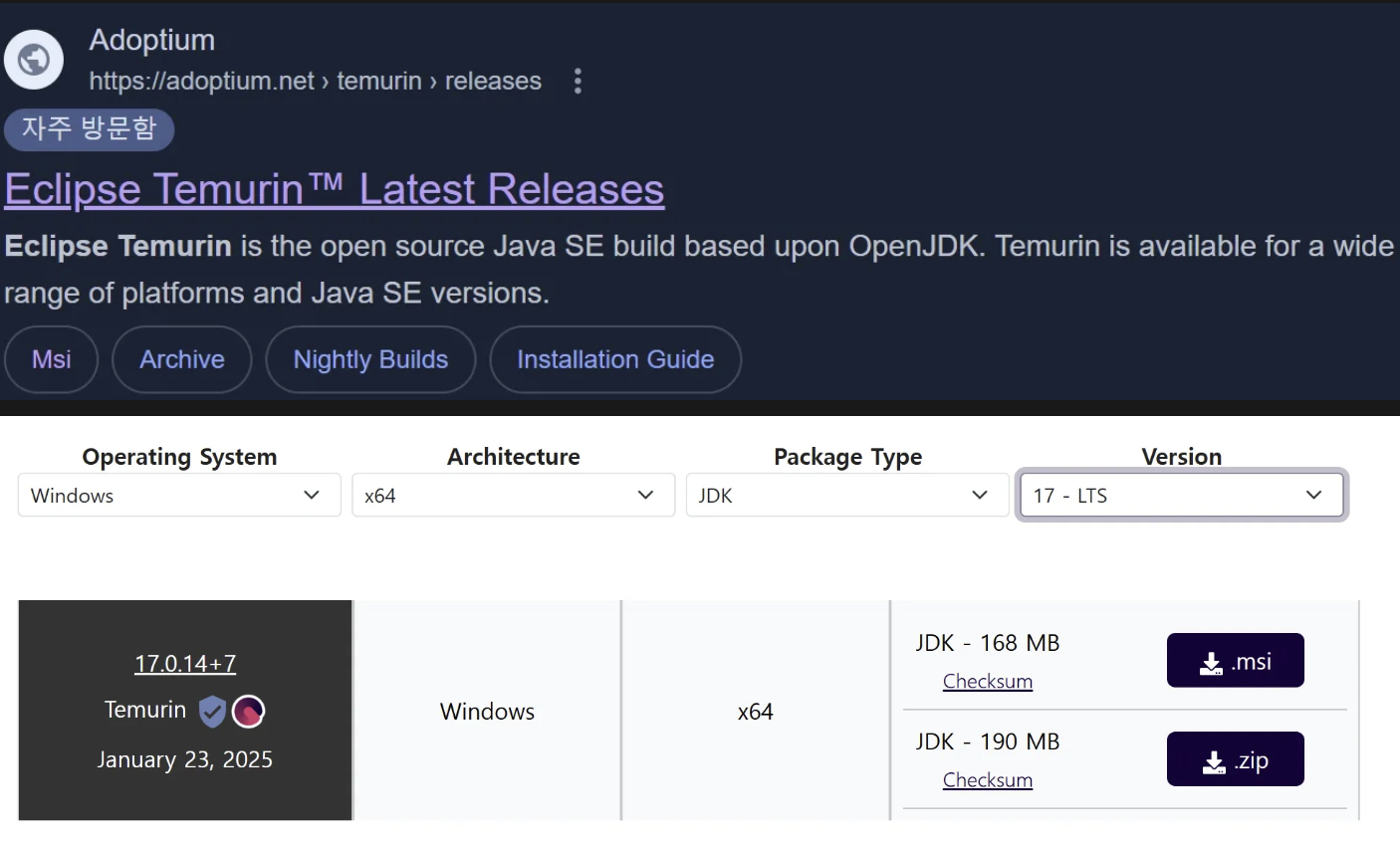 홈페이지에 들어가서 자신의 운영체제에 맞춘 뒤 .zip파일로 세팅한다.
다운 받은 JDK는 압축 파이을 쉽게 찾을 수 있는 위치에 이동시킨 후 압축을 해제한다.
→ 잘라내기를 해서 C드라이브 안에 새로운 폴더를 만들어서 넣어준다.
압축 해제한 JDK는 시스템 환경 변수에 등록을 해야한다.
Windows + R 버튼을 눌러 sysdm.cpl, 3을 입력하면 환경 변수를 누른다.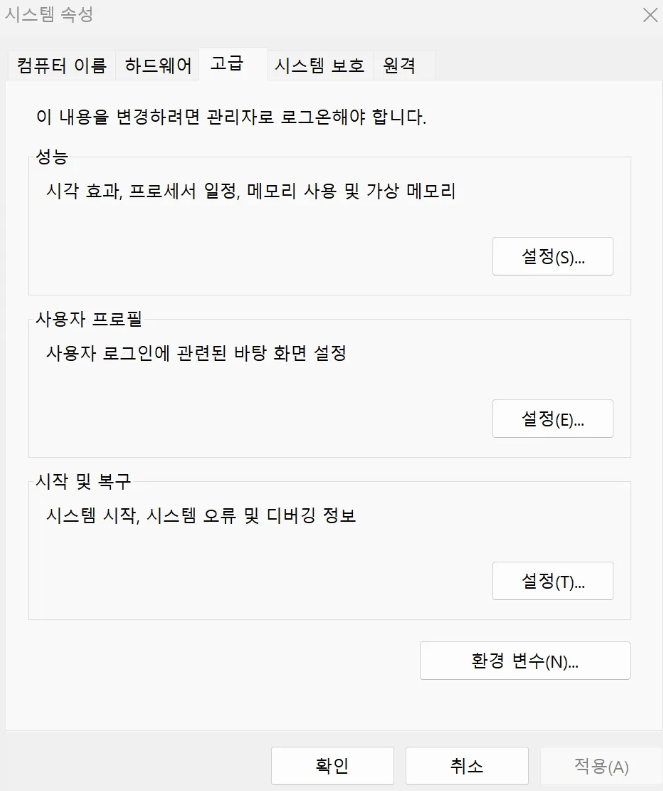
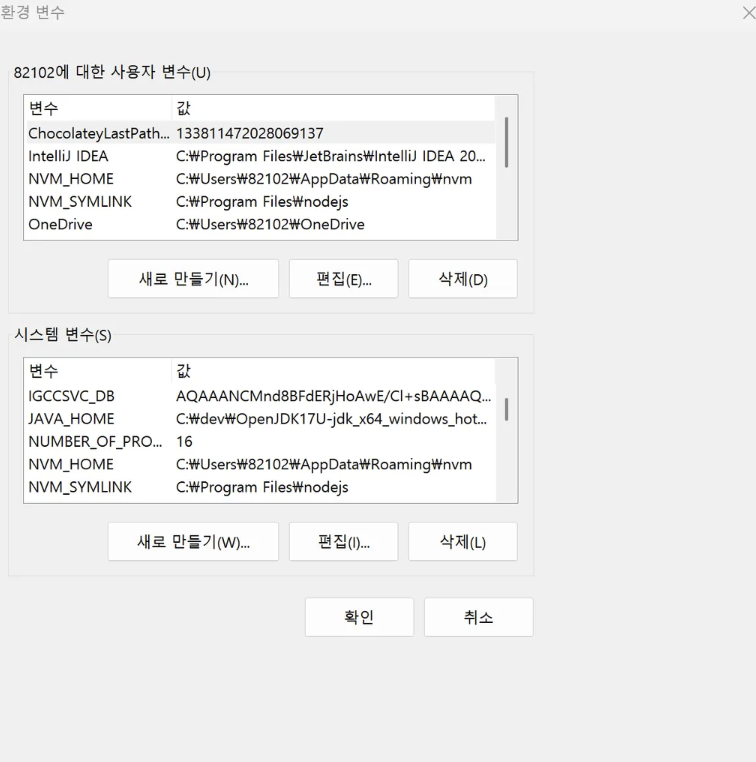 시스템 변수에 새로 만들기를 눌러서 환경변수를 지정한다.
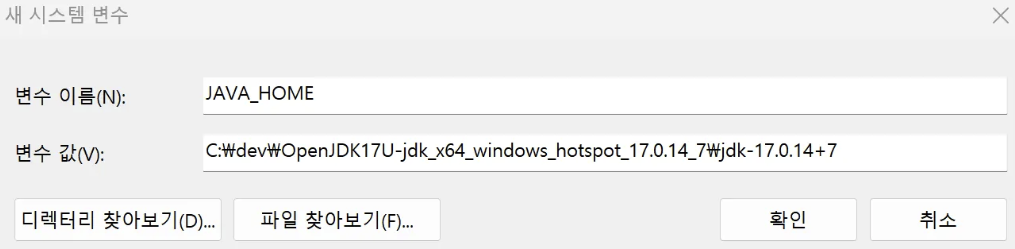 변수 이름은 JAVA_HOME
변수 값은 압축을 푼 디렉토리까지 들어가서 경로 복사를 해서 주소를 넣는다.
확인을 누른 뒤 Path를 찾아서 편집을 누른다.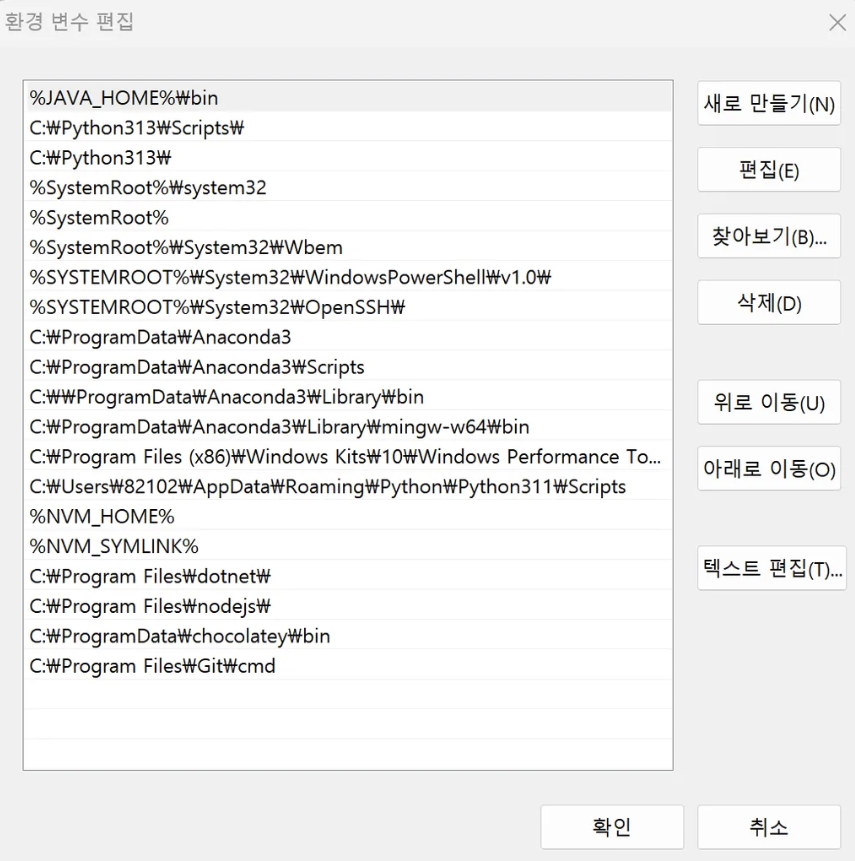 새로 만들기를 누른 뒤 %JAVA_HOME%\bin 를 입력하고 위로 위동을 눌러서 제일 위로 위치 시킨다.
→ 상단으로 이동시킨 이유는 명령어를 찾을 때 Path 환경 변수에 등록된 순서대로 찾기 때문이다.
환경변수를 세팅한 뒤 cmd를 열어서 java -version 명령어를 입력해서 잘 세팅 되었는지 확인한다.
입력했을 때 자바 버전이 잘 출력되면 JDK 세팅은 완료된 것이다.
IntelliJ 설치
상용 자바 통합 개발 환경
프로젝트 단위로 생성하여 개발을 진행
IntelliJ 공식 홈페이지에 접속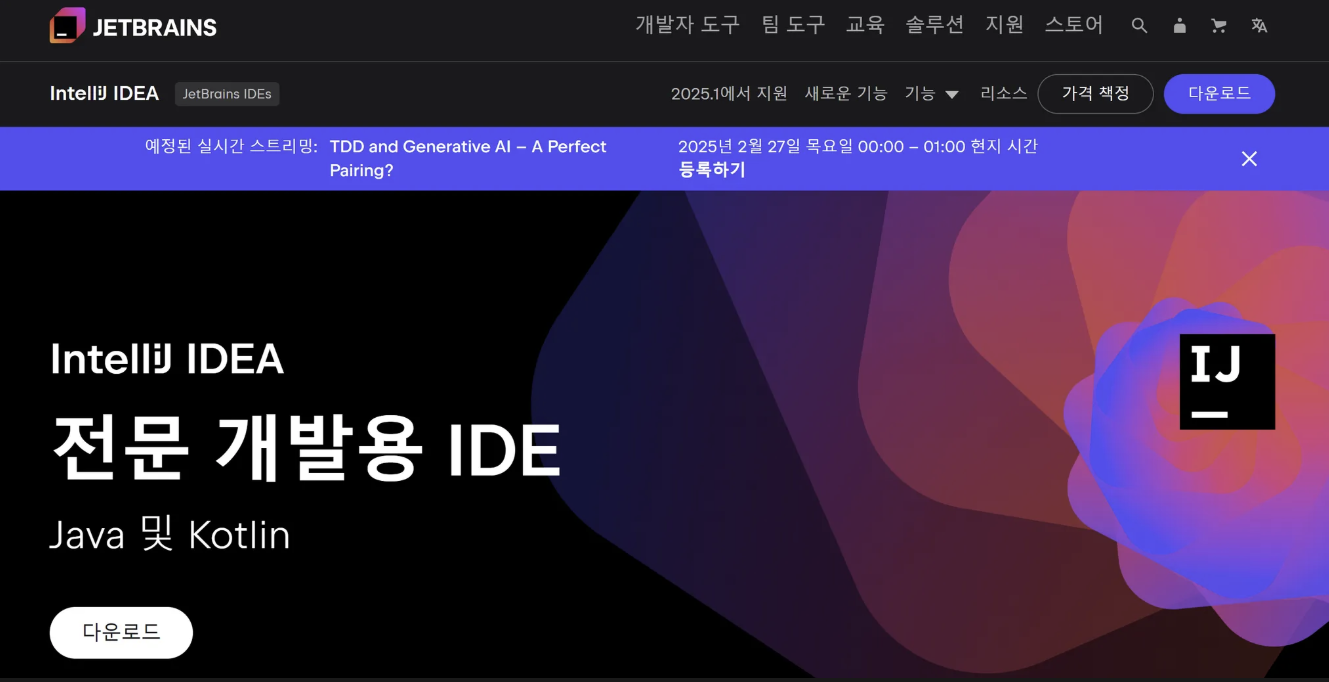 자신의 운영체제에 맞춰서 다운로드를 진행한다. (.exe로 다운로드)
Next → check → install 순서로 진행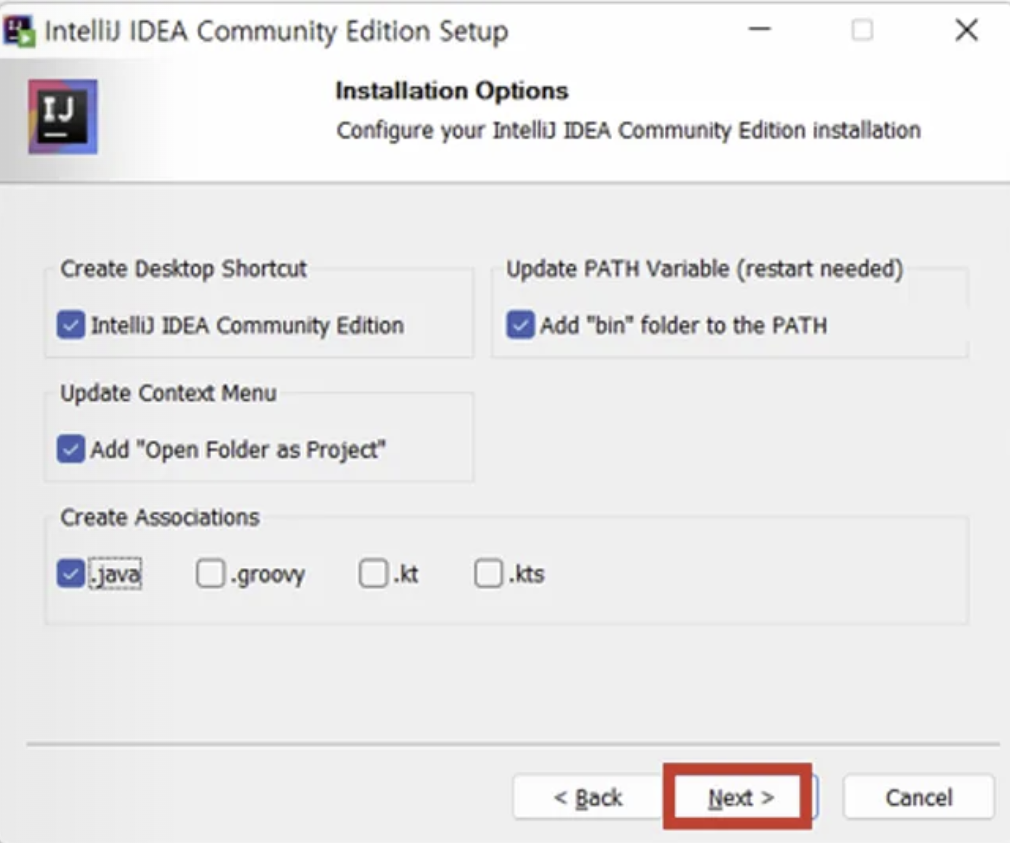
IntelliJ 설정
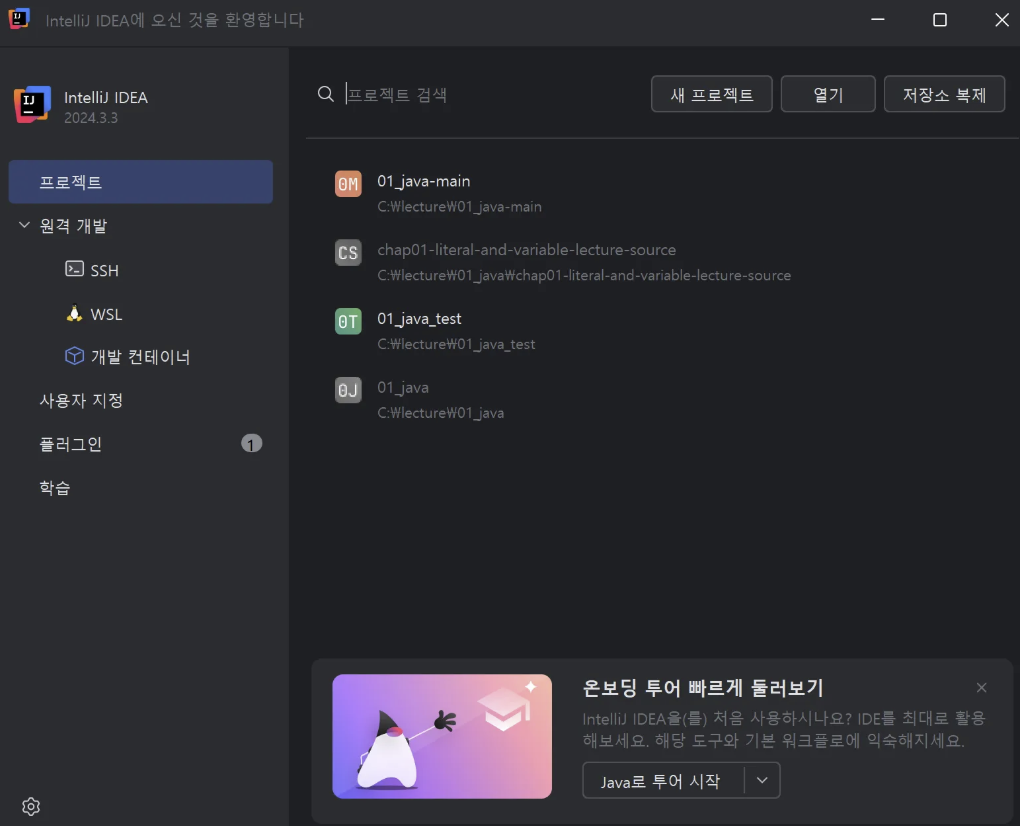 IntelliJ를 사용하기 위해서는 새 프로젝트 - 패키지를 만들어야 한다.
보통 프로젝트 이름은 소문자로 작성한다.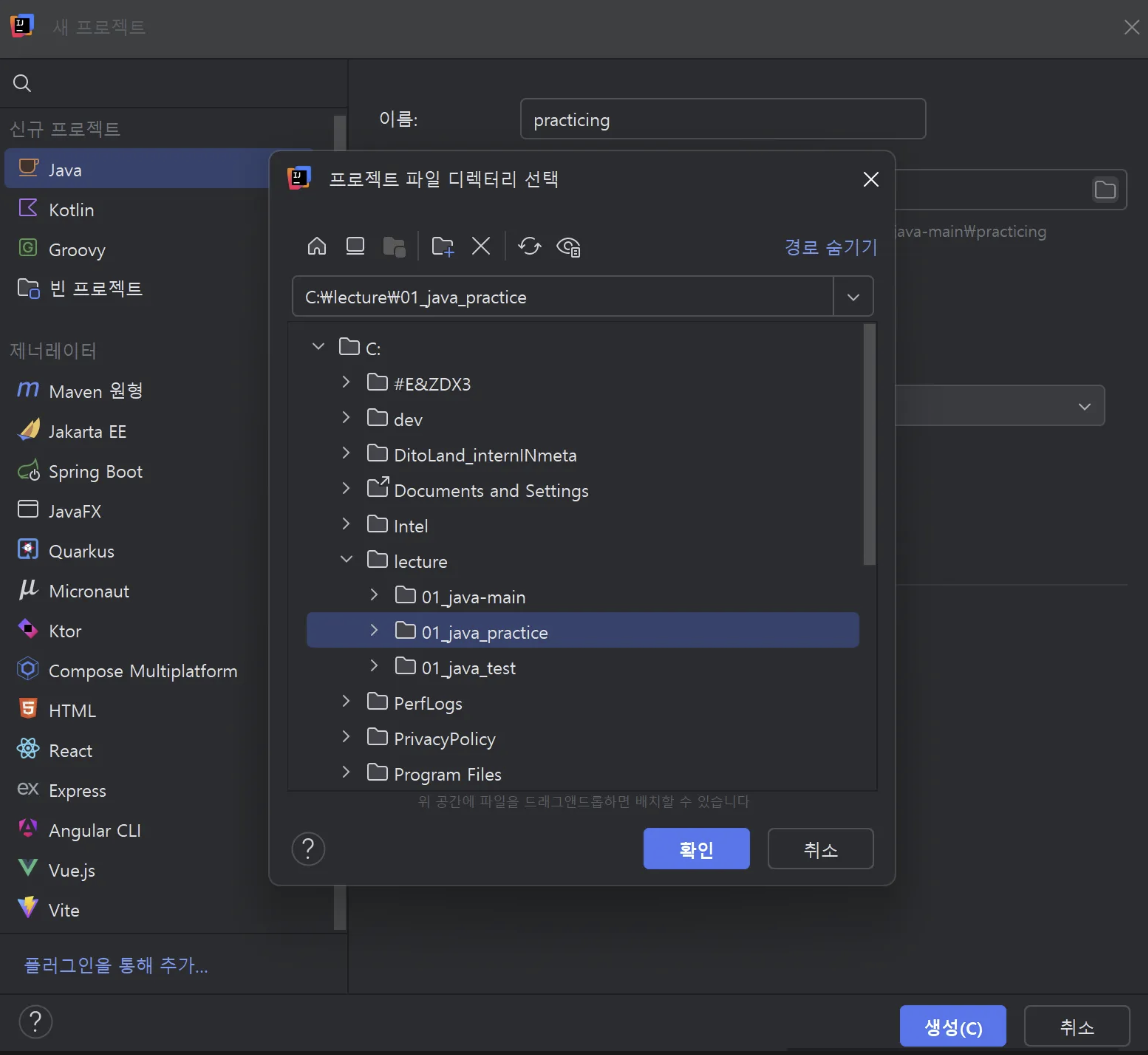 새 프로젝트 이름과 파일 디렉터리를 선택해서 생성한다.
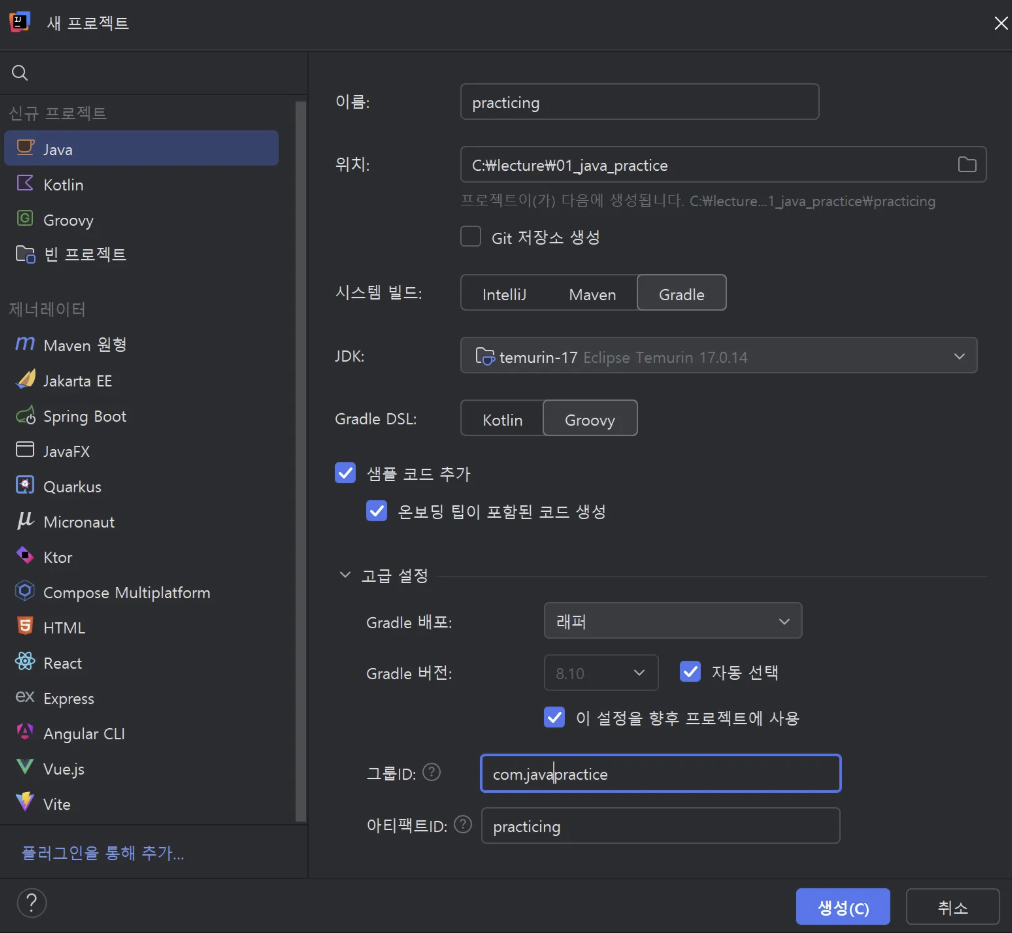 Gradle은 뛰어난 기능을 가지고 있는 시스템 빌드이고 Groovy는 java와 호환성이 좋다.
그룹ID는 패키지의 이름을 정할 수 있는 부분이다.
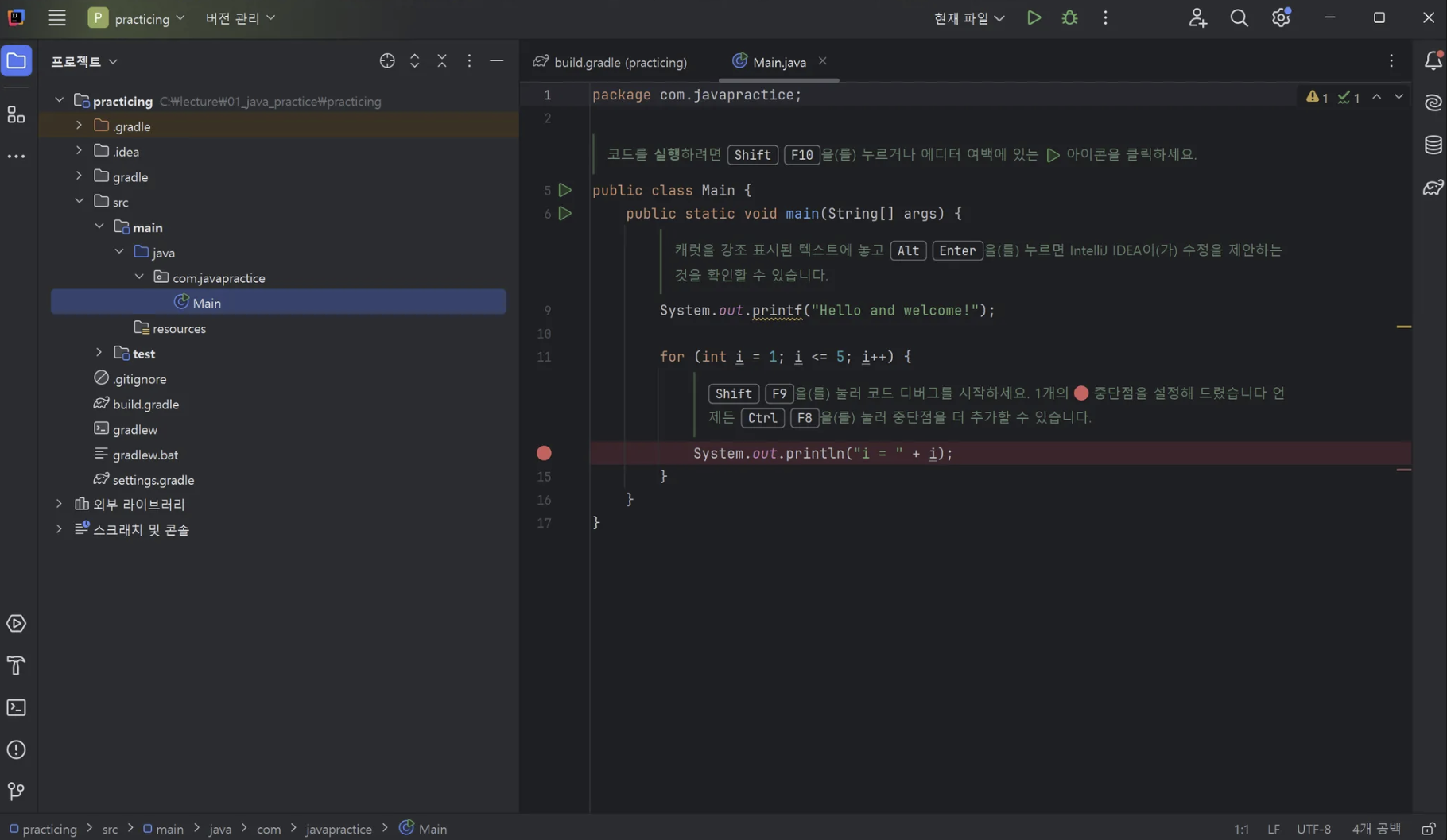 src - main 으로 들어가서 main을 찾는다.
프로젝트 - 패키지 - 클래스 - main
main이 없으면 실행이 되지 않는다.
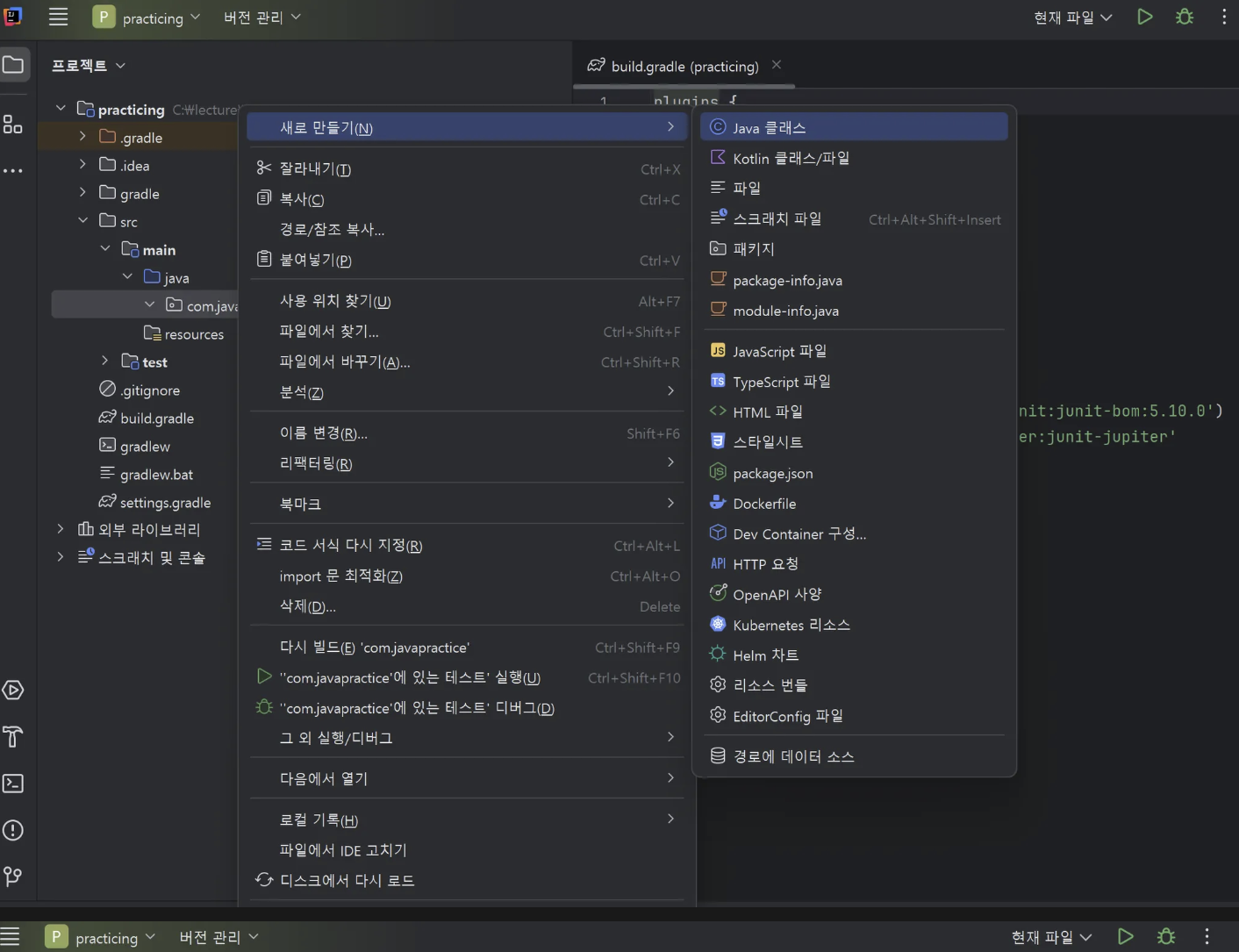
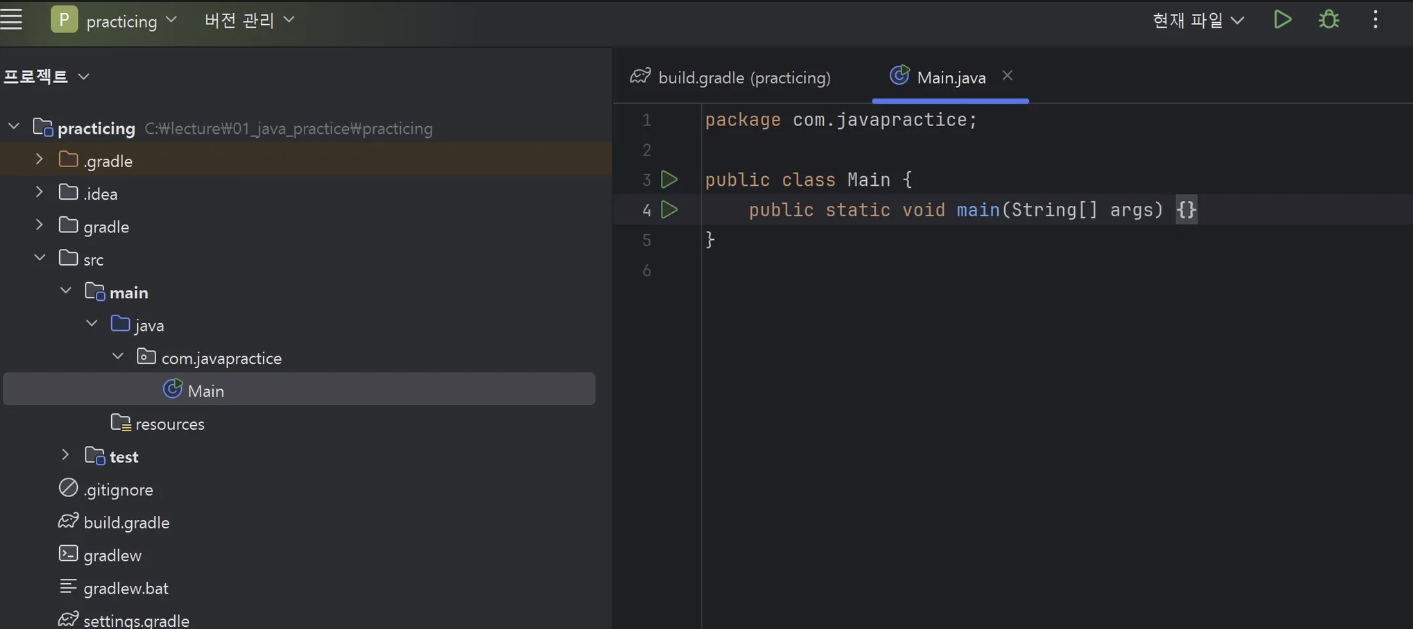 class 이름을 정하고 다시 만들 수 있다.
인코딩 설정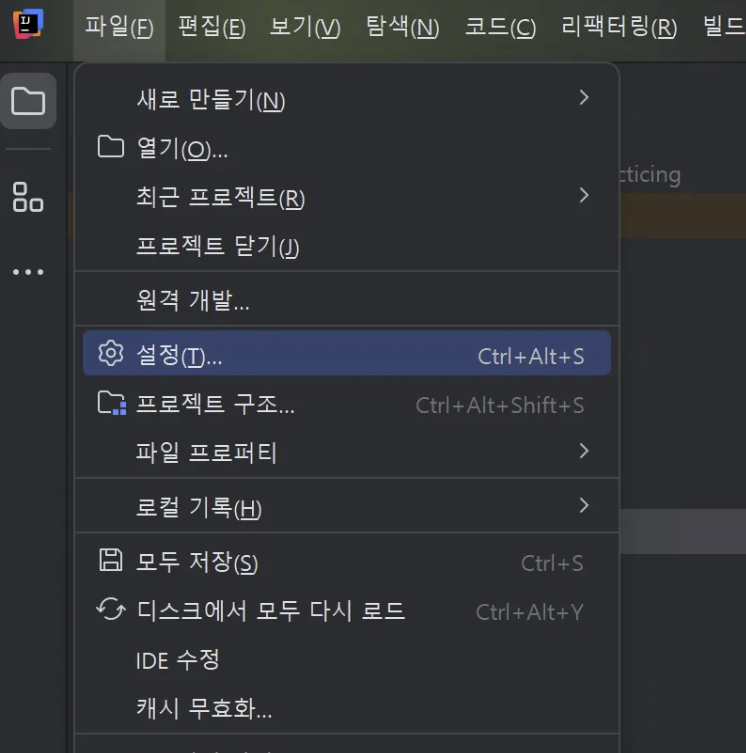
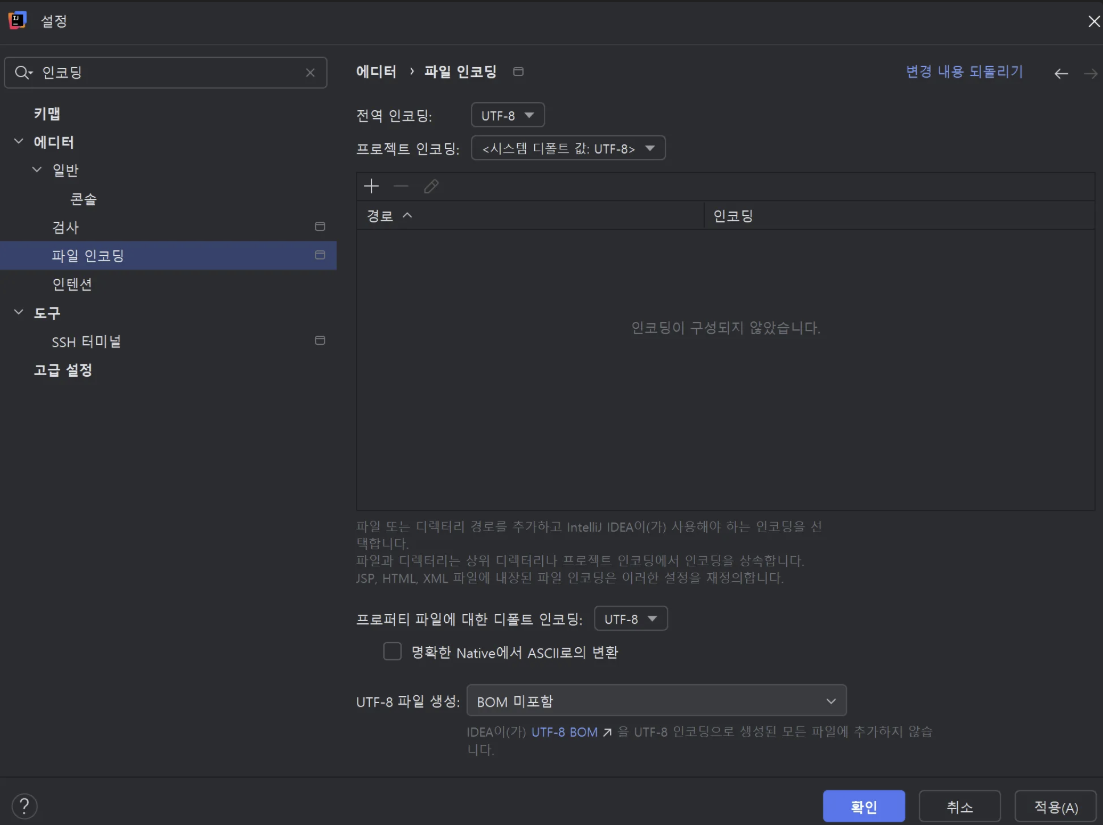
인코딩을 검색해서 모두 UTF-8로 변경한다.
git 연결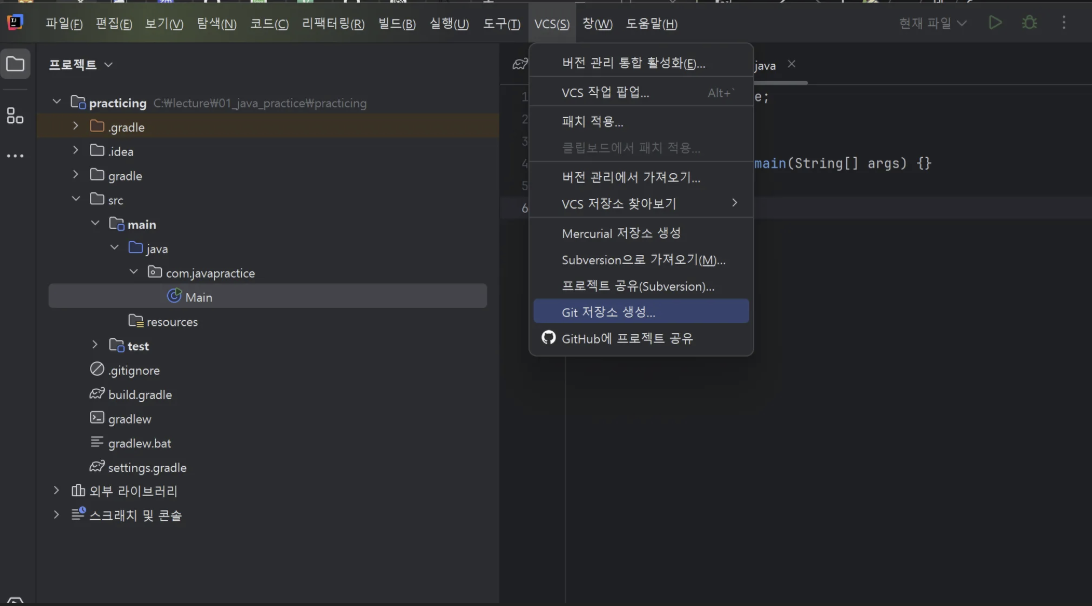
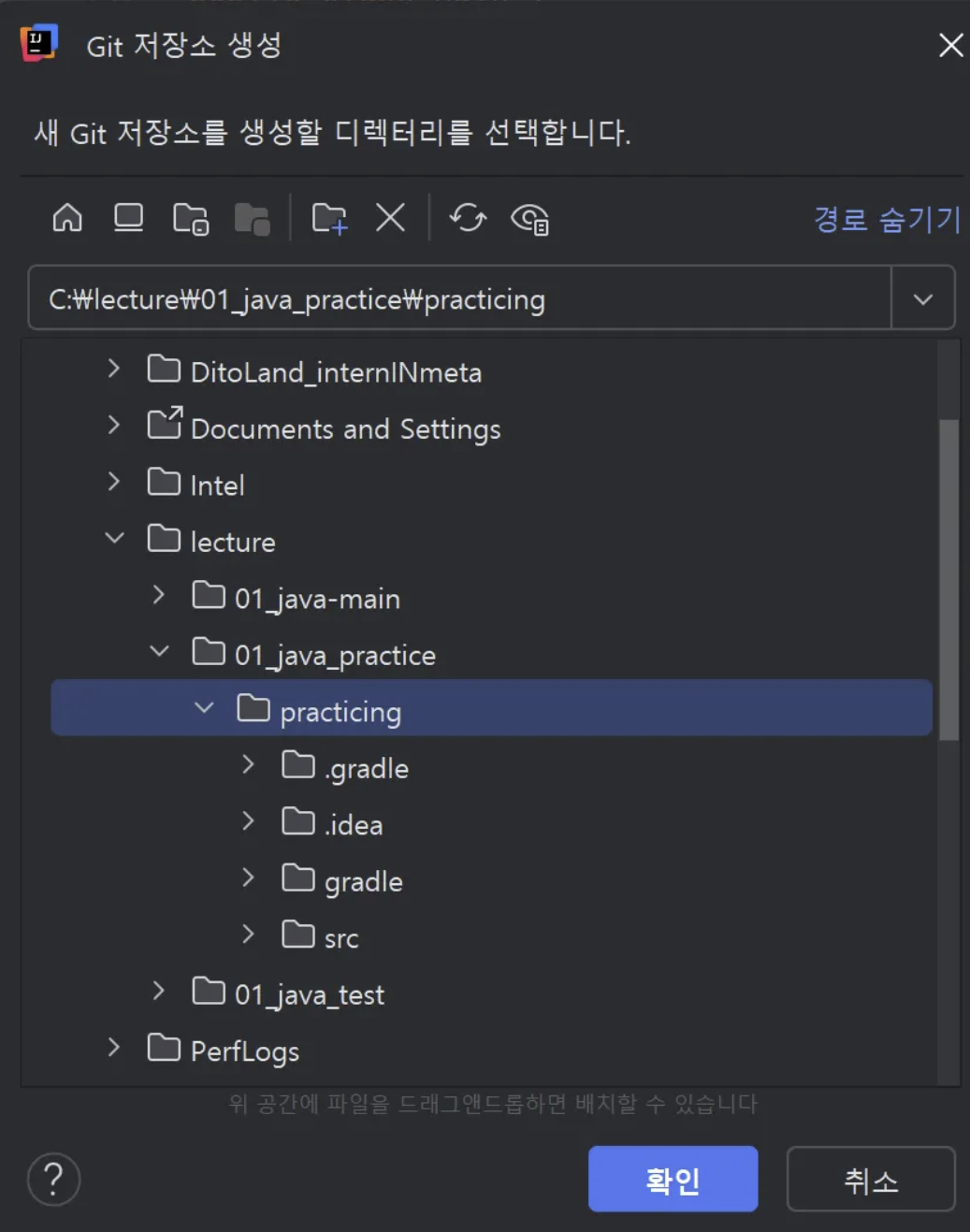
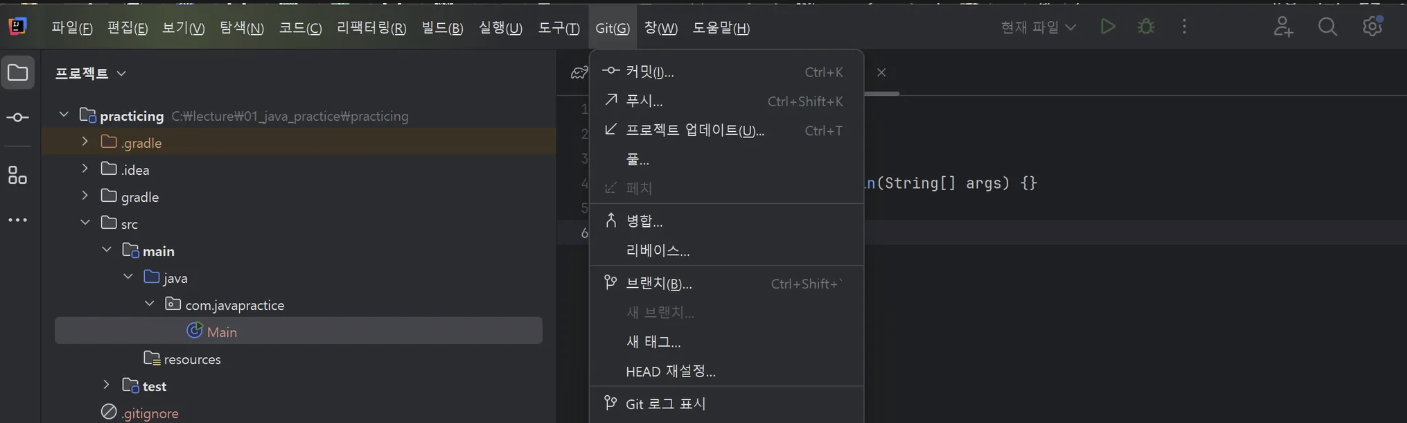 자신이 원하는 파일을 git이랑 연결이 성공적으로 되었으면 VCS가 Git으로 변화한다.
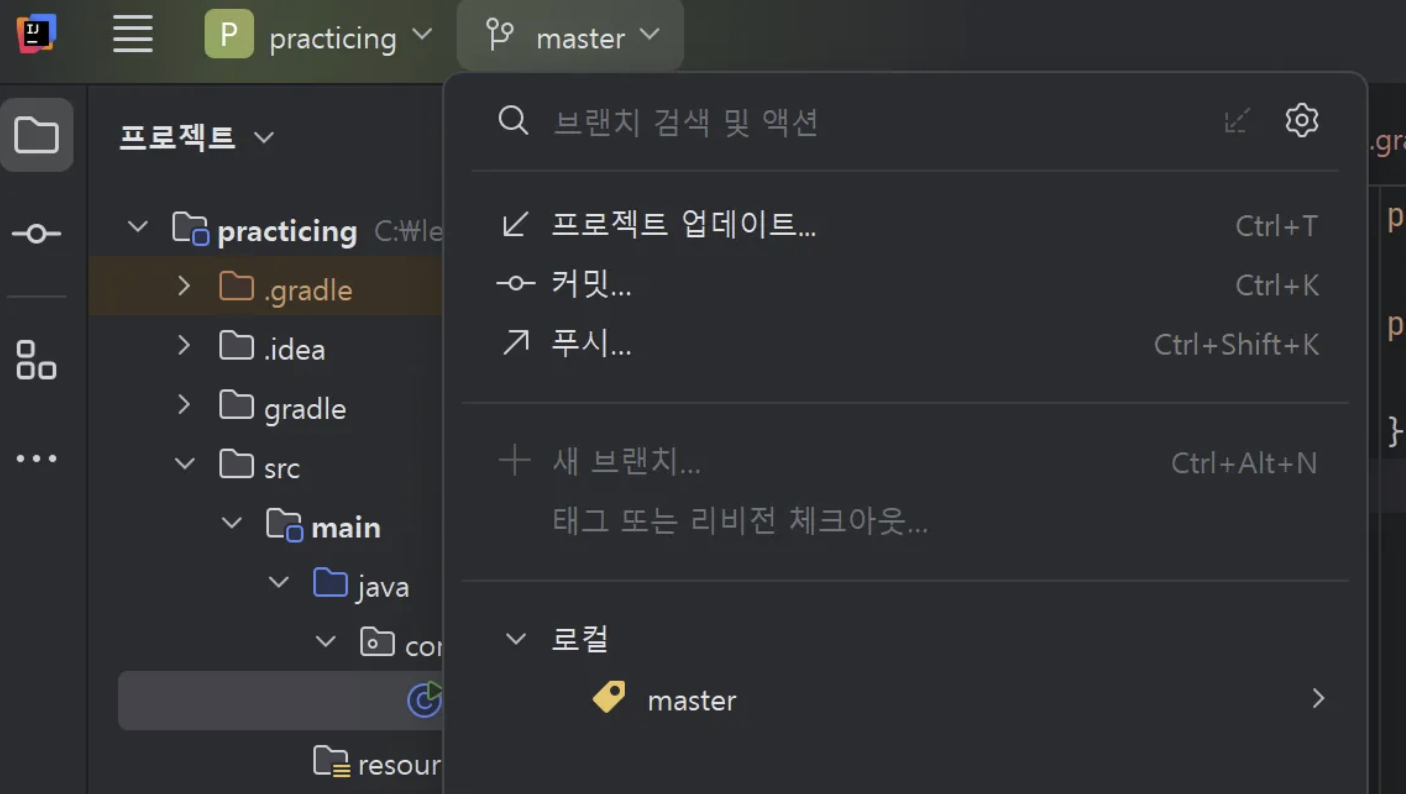 연결이 되었으면 커밋을 한다.
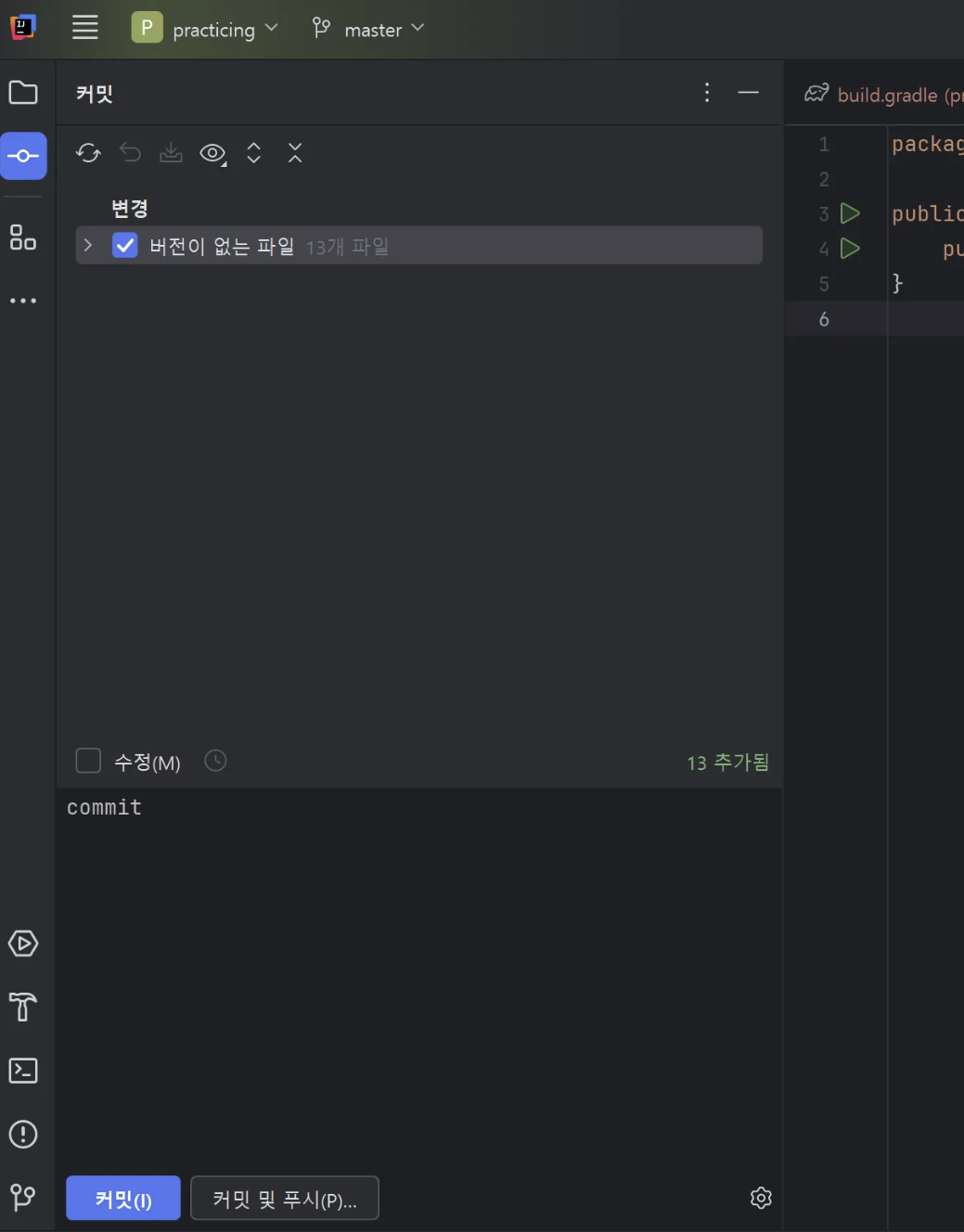 아래 커밋 내용을 적고 커밋을 하면 완료된다.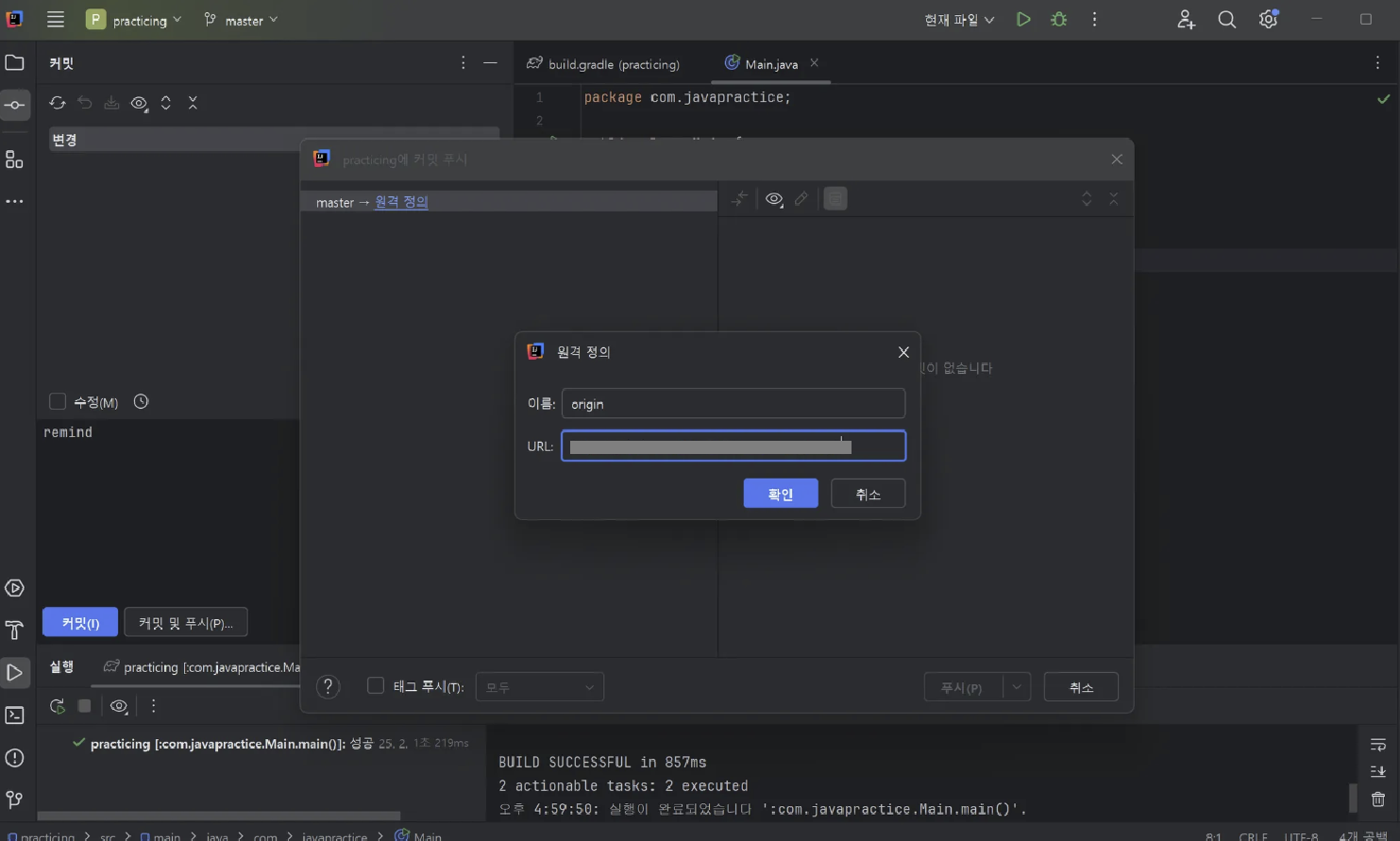
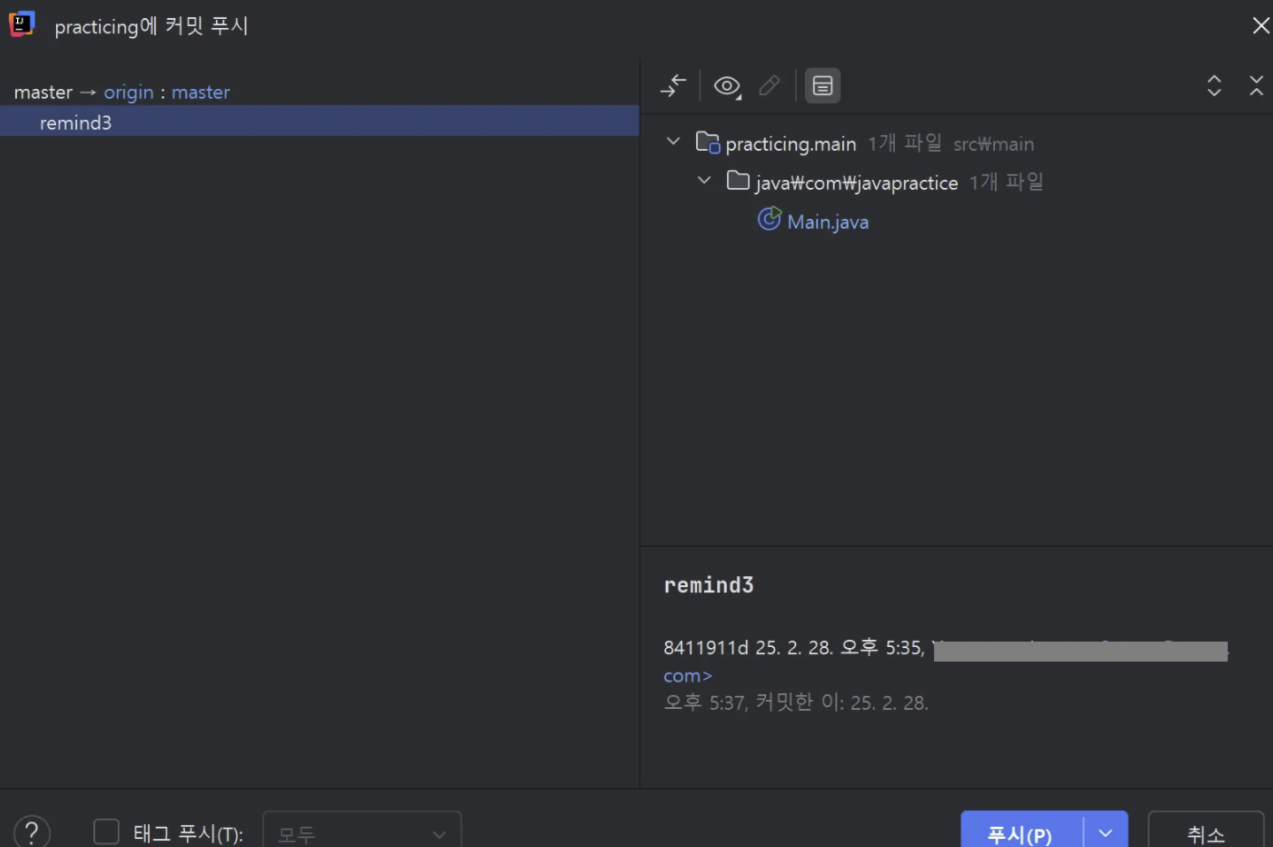 푸시는 원격 정의를 눌러서 Github 주소를 넣는다.
clone 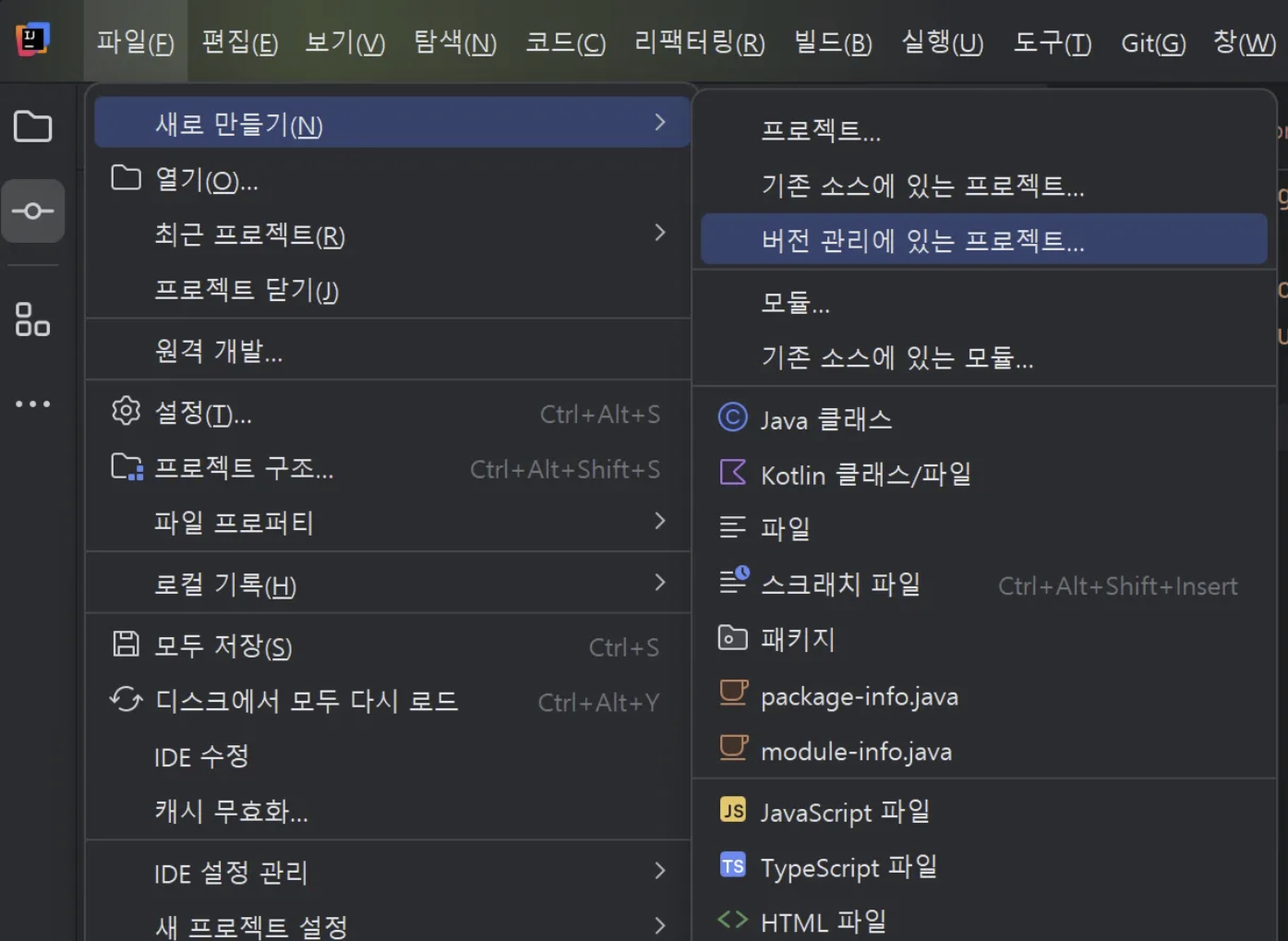 소스 파일을 가져오는 경우 버전관리에 있는 프로젝트를 누른다.
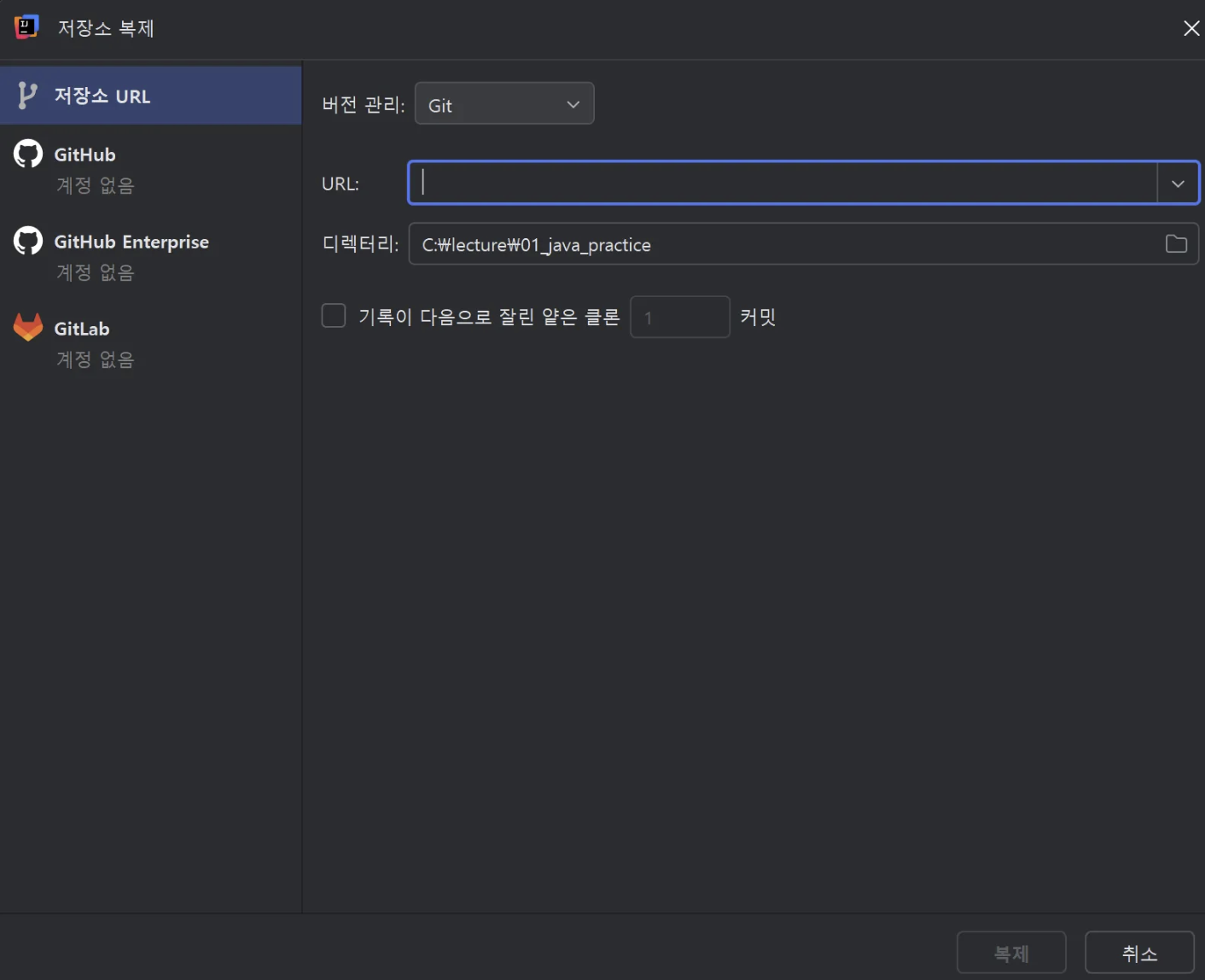 주소를 넣고 다운받으면 된다.
Sourcetree 설치
SourceTree는 git 버전 관리 시스템을 위한 GUI 클라이언트
Git을 사용할 때, 필요한 복잡한 명령어들을 그래픽 인터페이스로 처리할 수 있게 도와주는 프로그램 자신의 OS에 맞춰서 설치를 한다.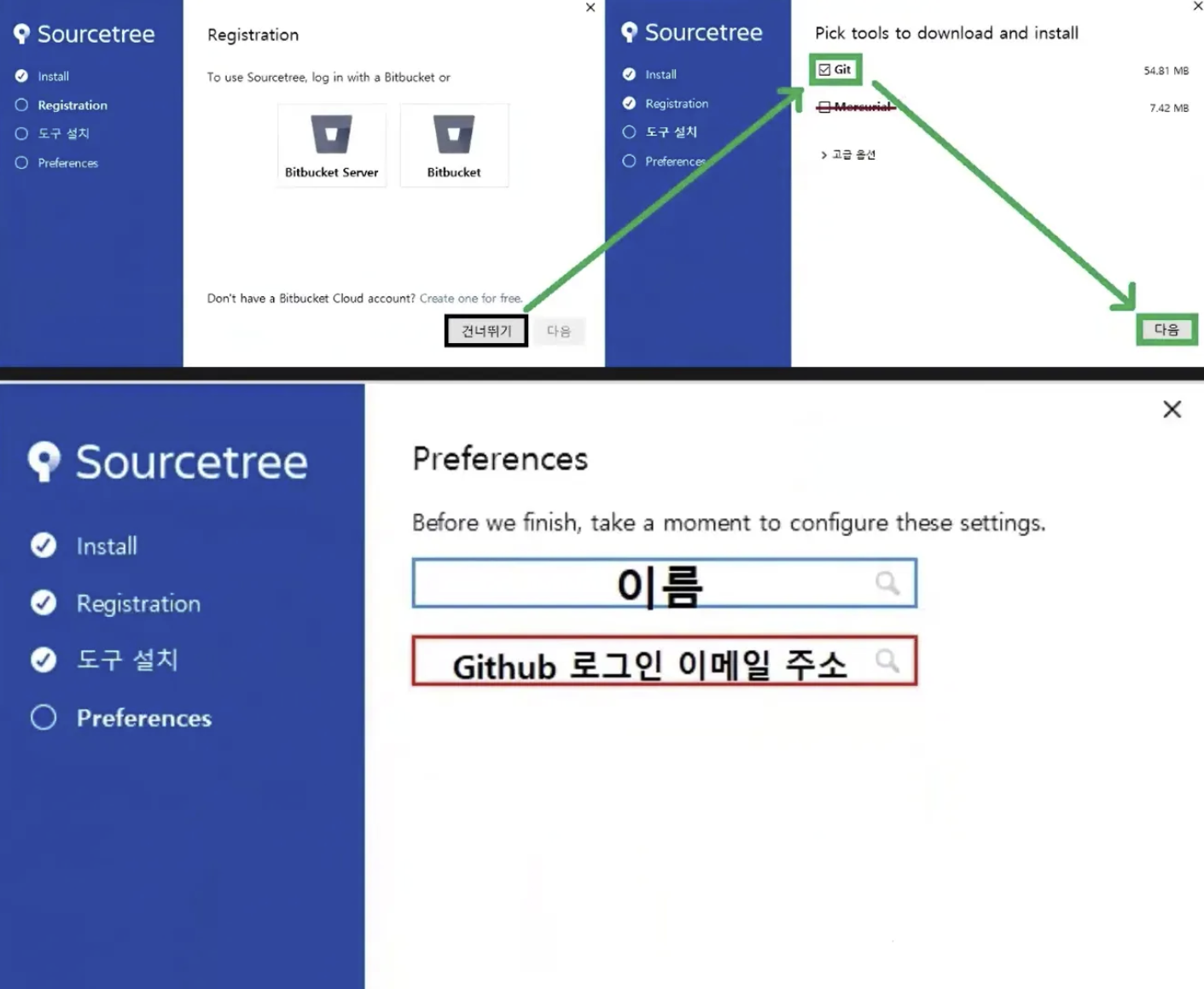
SSH 키 관련 이야기가 나오면 아니오를 누른다.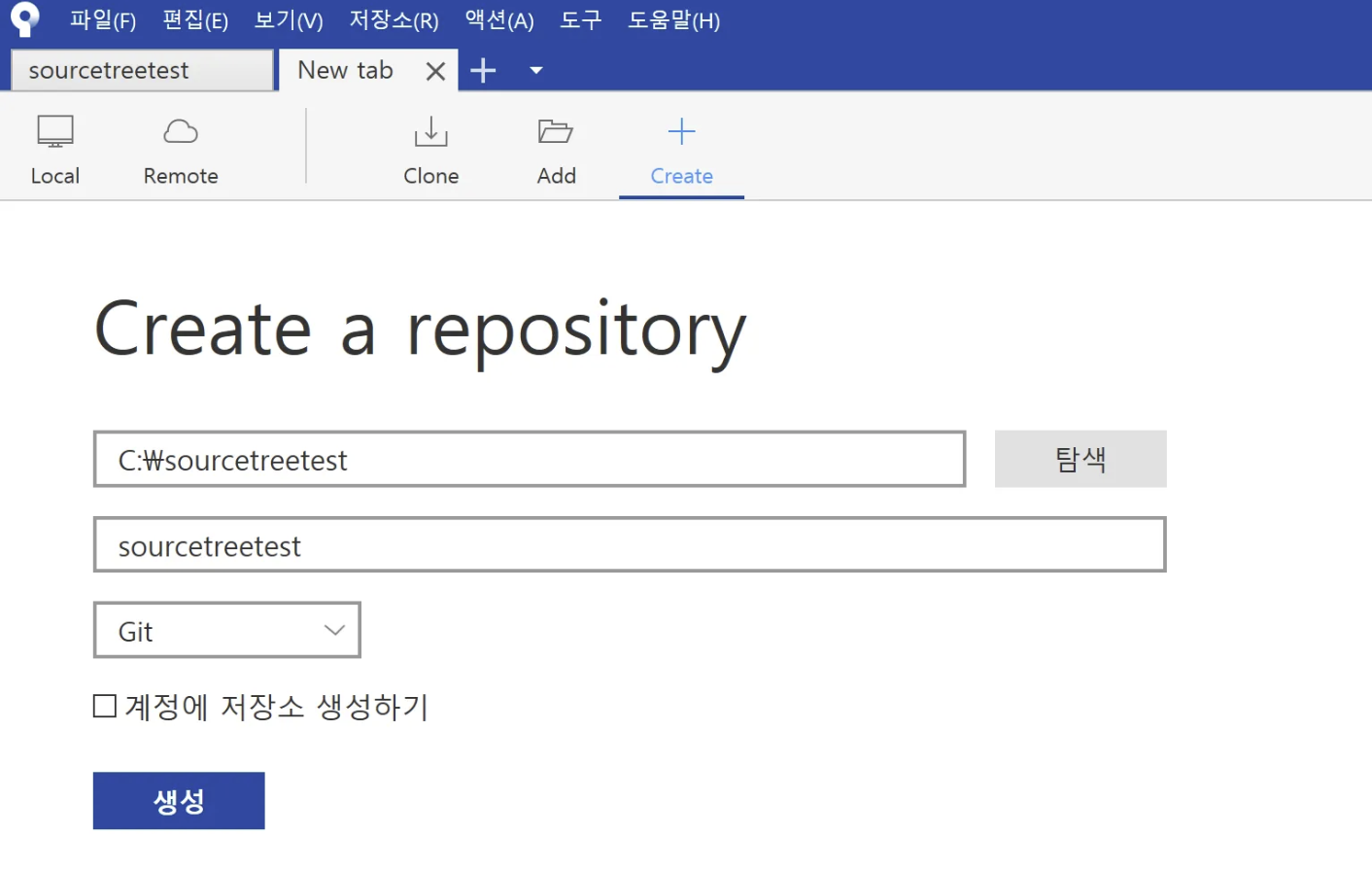
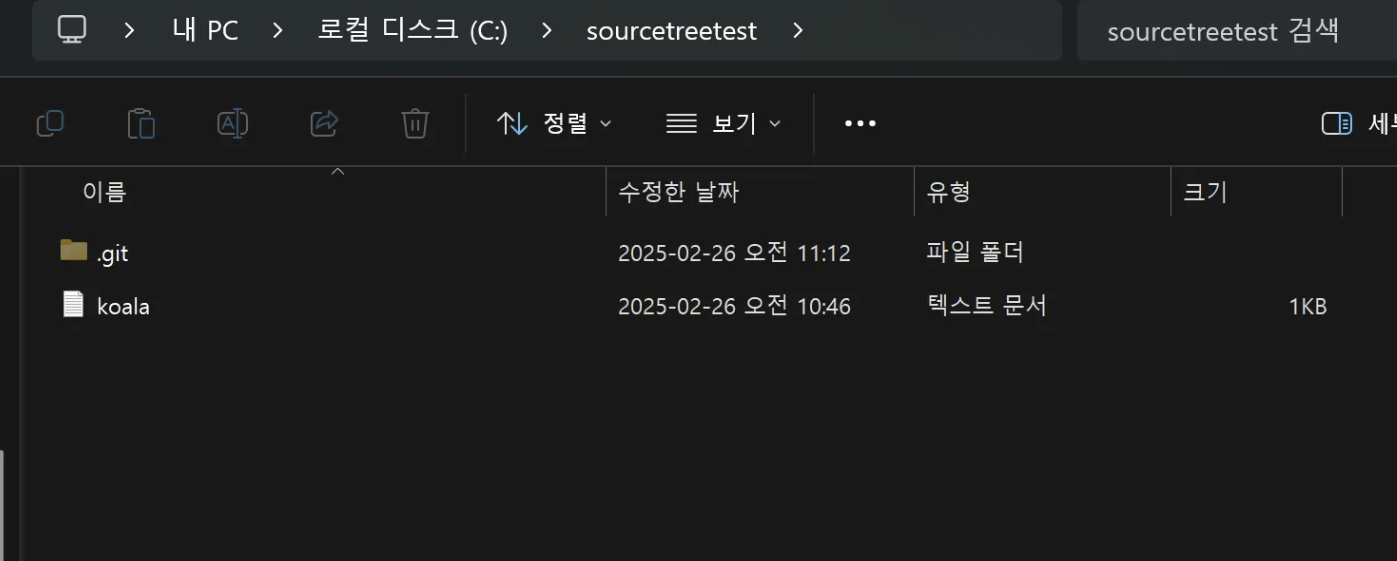 git init 명령어를 쓴 것처럼 .git 파일이 생성된다.
그 뒤 파일을 작성해서 올리면 sourcetree 화면에 스테이지에 올라가지 않은 파일이라고 생성된다.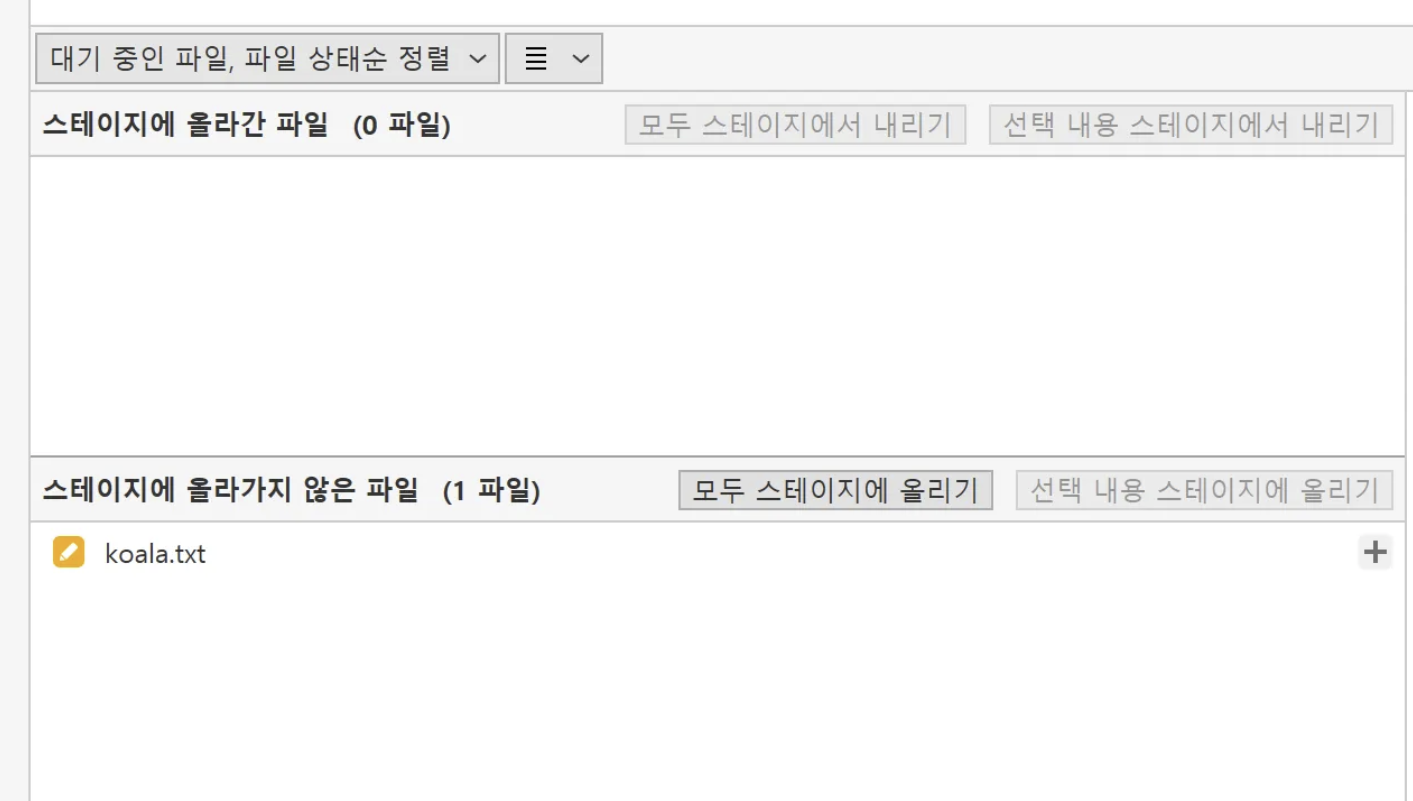 git의 staging area에 올라가 있지 않은 상태이다.
모두 스테이지에 올리기를 누르면 git add . 명령어를 사용한 것과 같은 활동이 진행된다.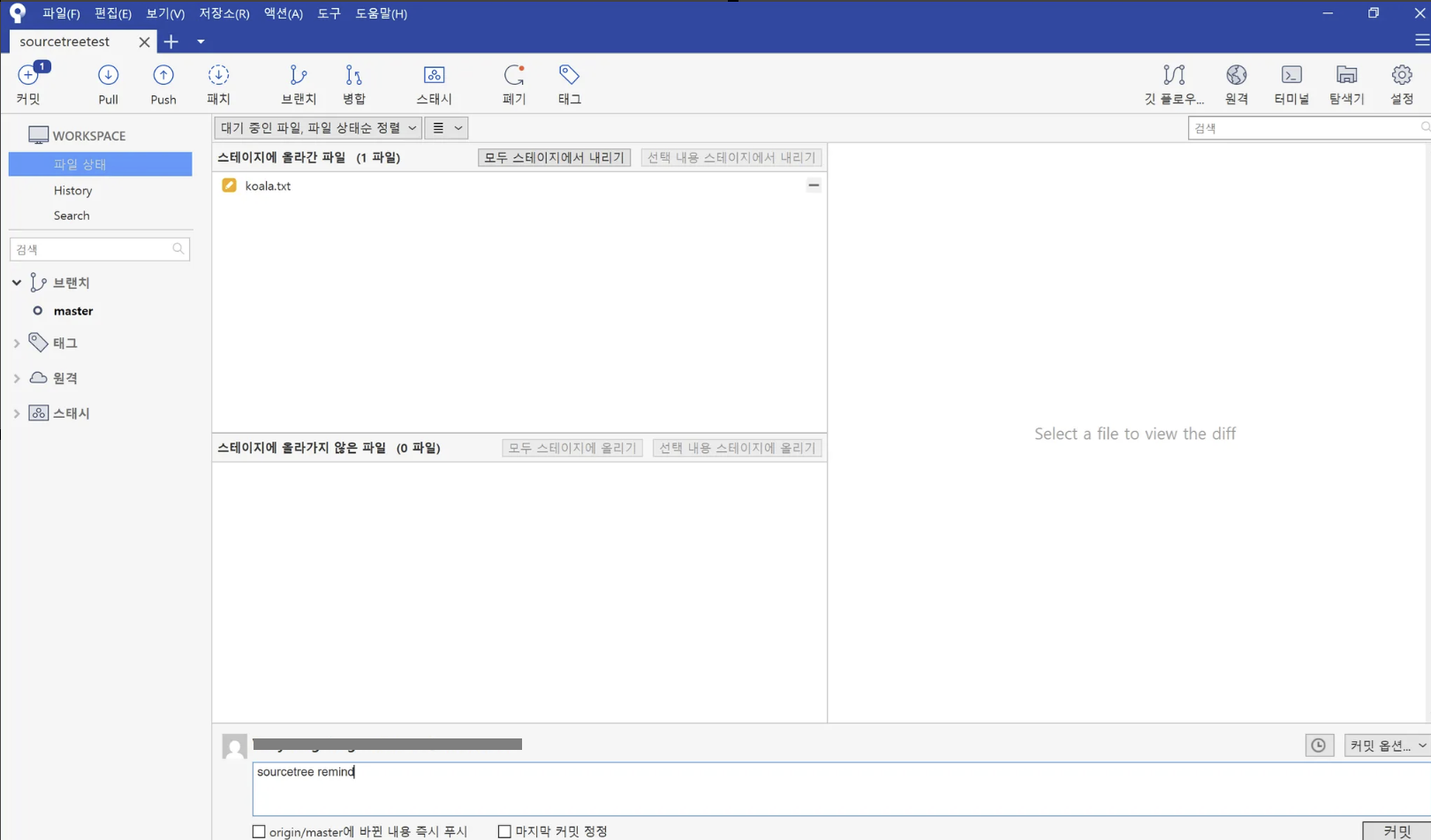 왼쪽 위에 커밋을 누르면 스테이지에 올라간 파일 쪽으로 파일이 올라가고 아래에 커밋 메시지를 작성해서 커밋할 수 있다. git commit -m “메세지” 명령을 실행할 수 있다.
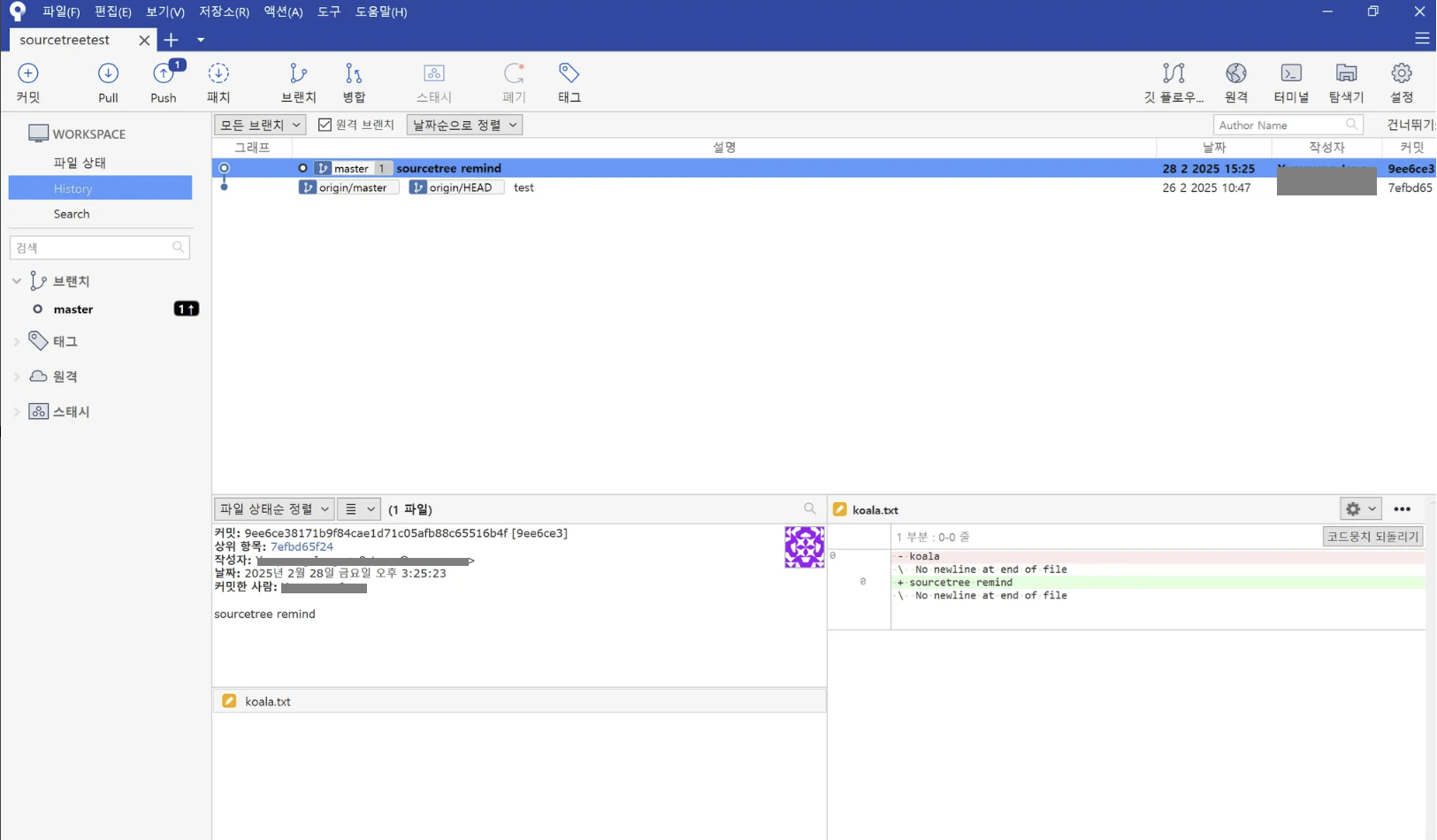 오른쪽 위에 원격을 누르게 되면 원격 이름과 자신의 github repository 주소를 넣어서 연결한다.
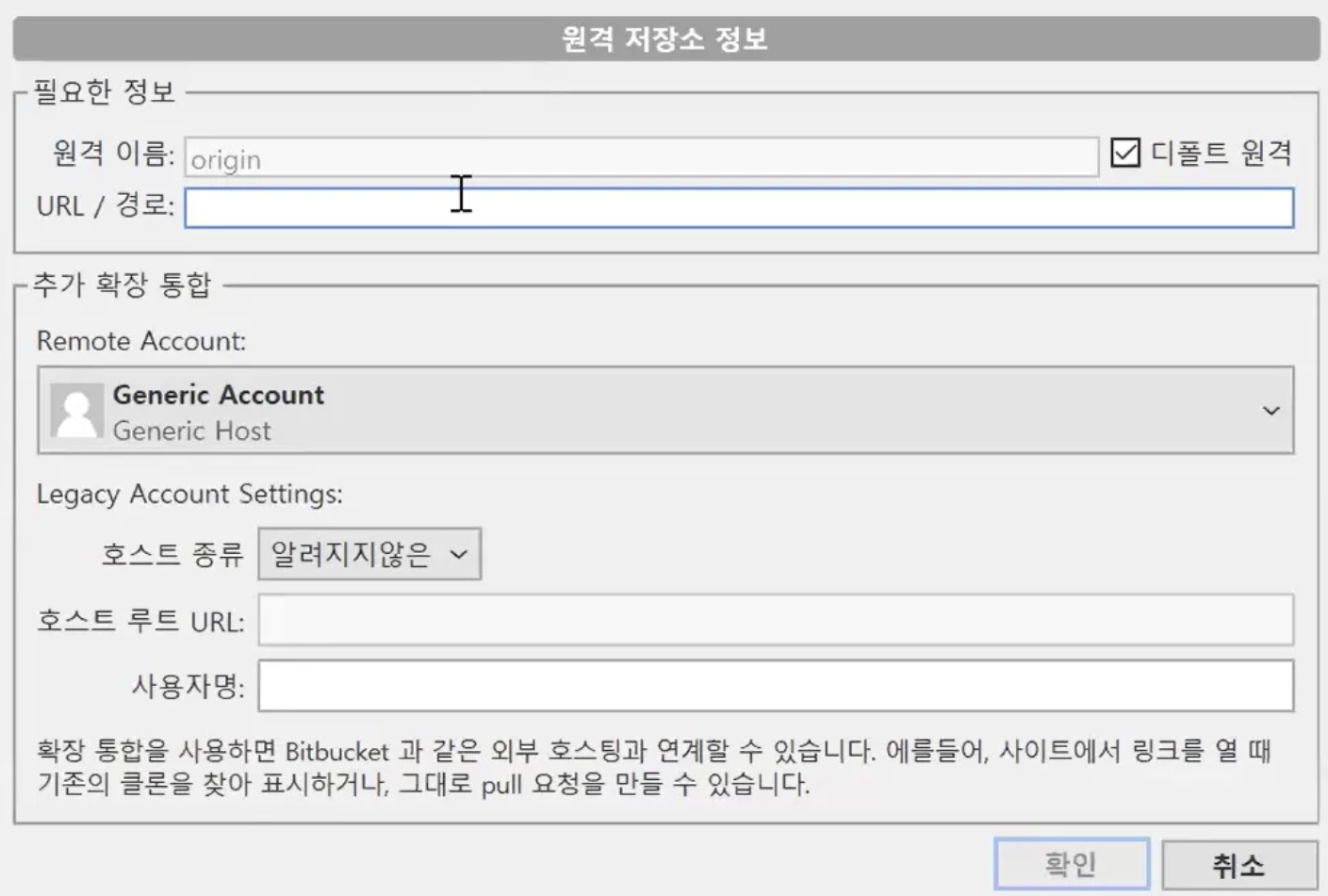 git remote add origin "github주소" 명령어를 사용한 것과 같다.
원격이 연결된 상태에서 원격을 다시 누르게 되면 자신이 연결한 github 주소로 이동하게 된다.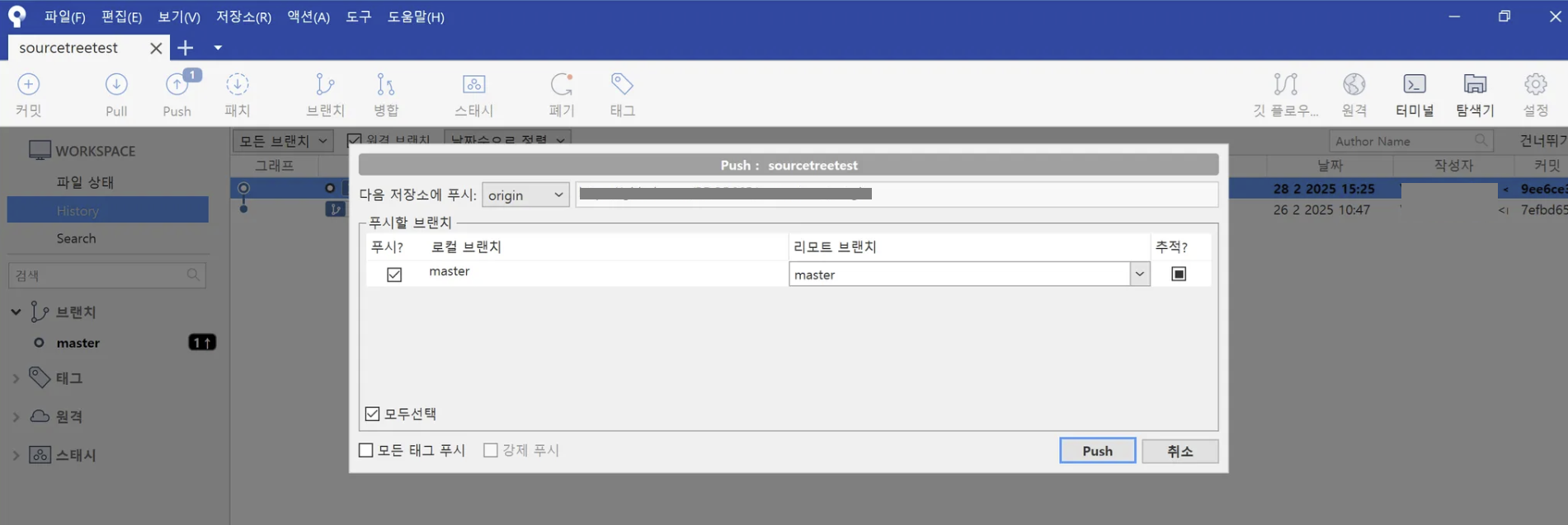 이제 push를 눌러서 github에 업로드 한다.
git push -u origin main 명령어를 사용한 것과 같다.
github에 들어가보면 업로드된 걸 확인할 수 있다.
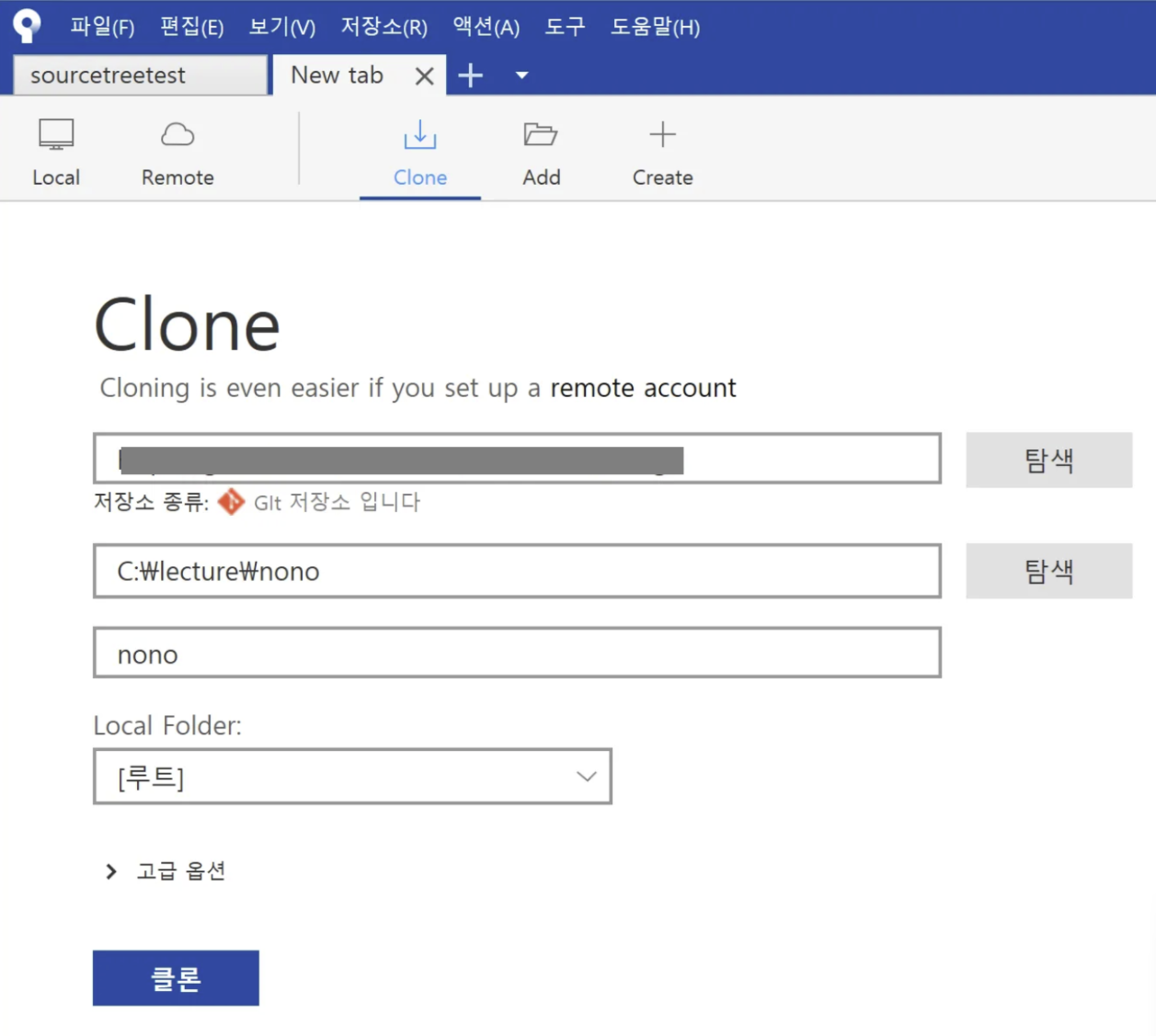
clone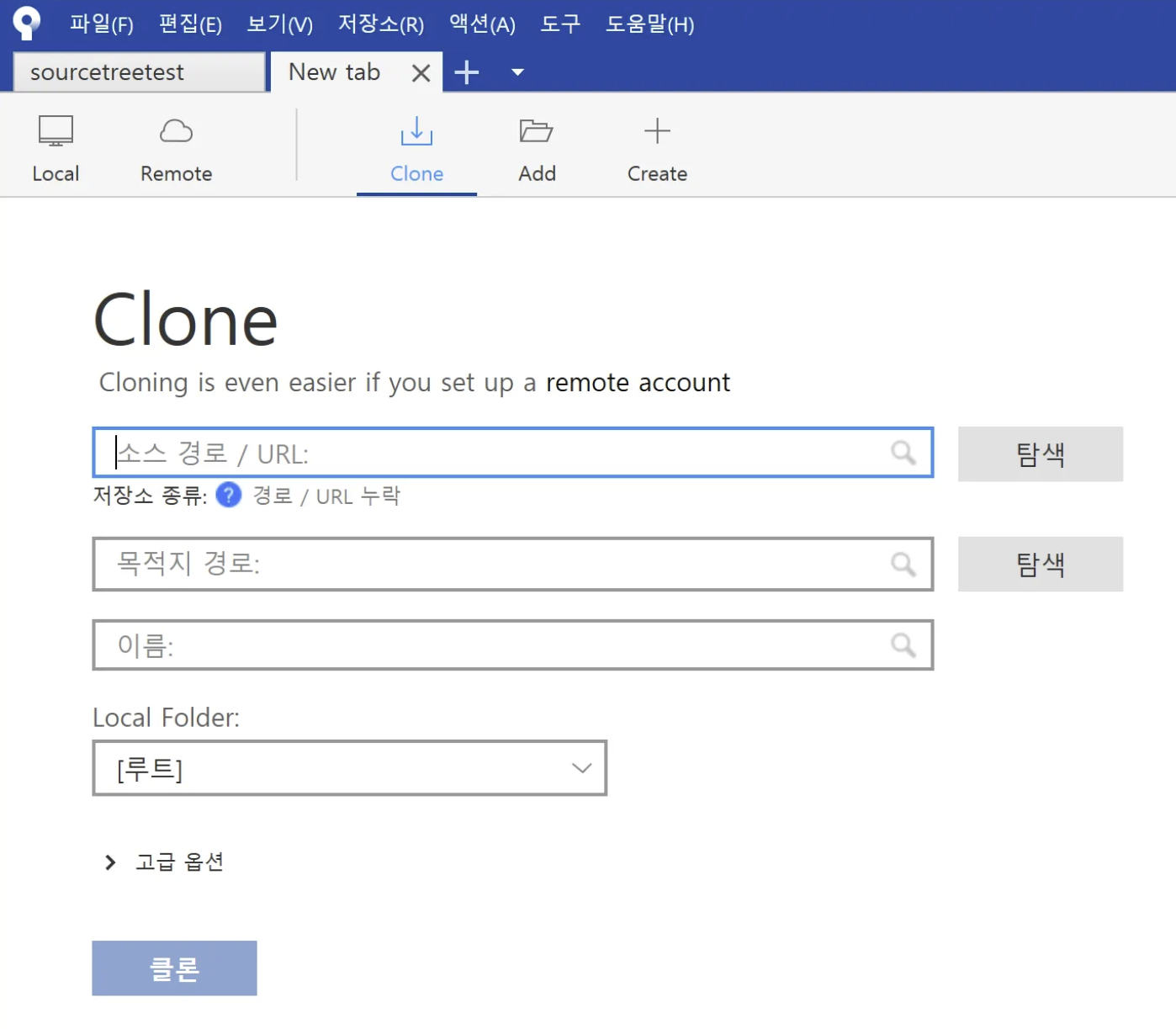 Clone으로 github에서 가져오려면 주소를 알아야 한다.
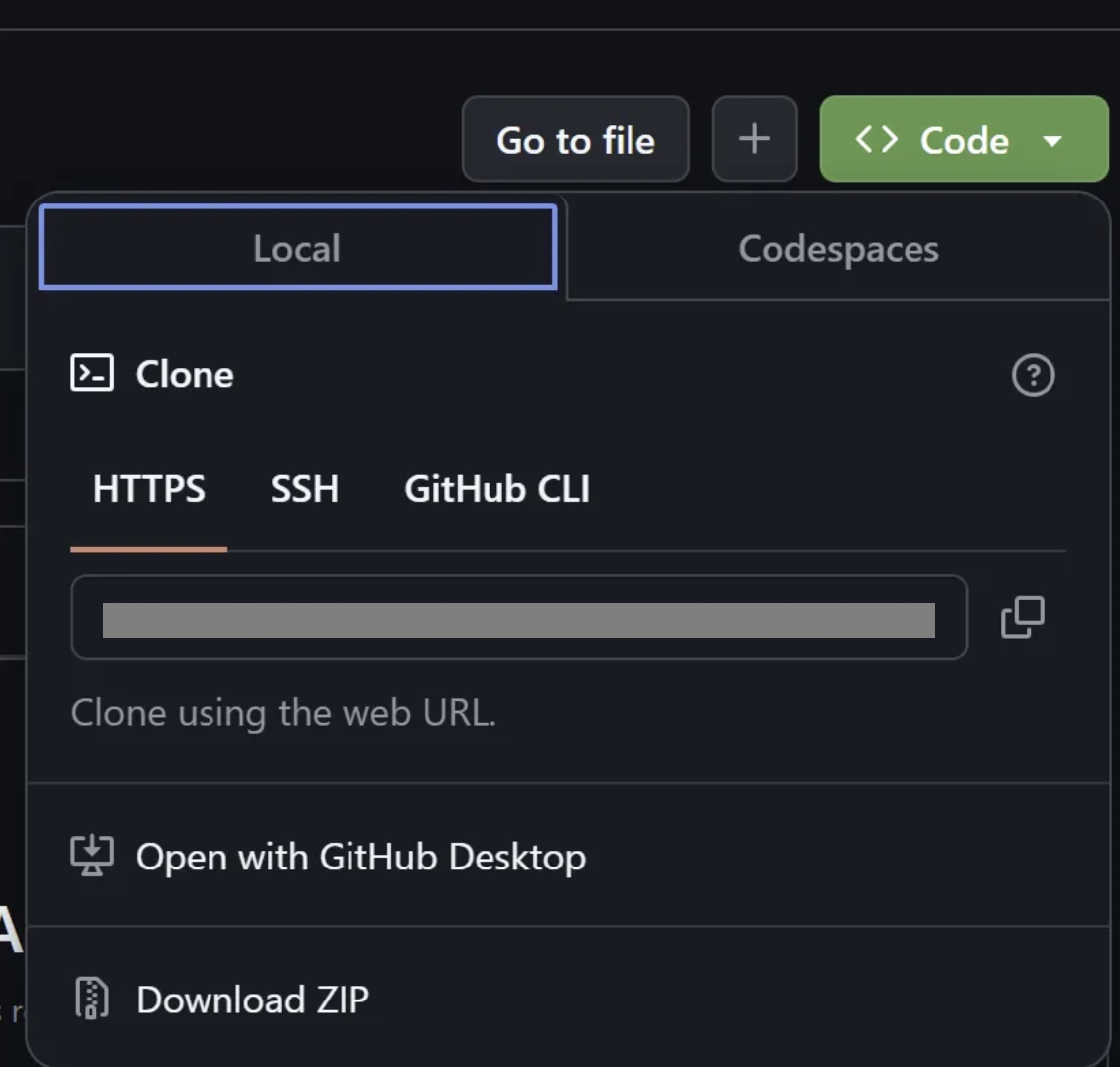 code를 누르고 주소를 복사하여 소스 경로에 넣는다.