2025.03.11
Servlet 설치
Servlet 화면을 실행하기 위해서는 Tomcat과 함께 서블릿을 배포해야한다.
먼저 Tomcat을 설치한다.
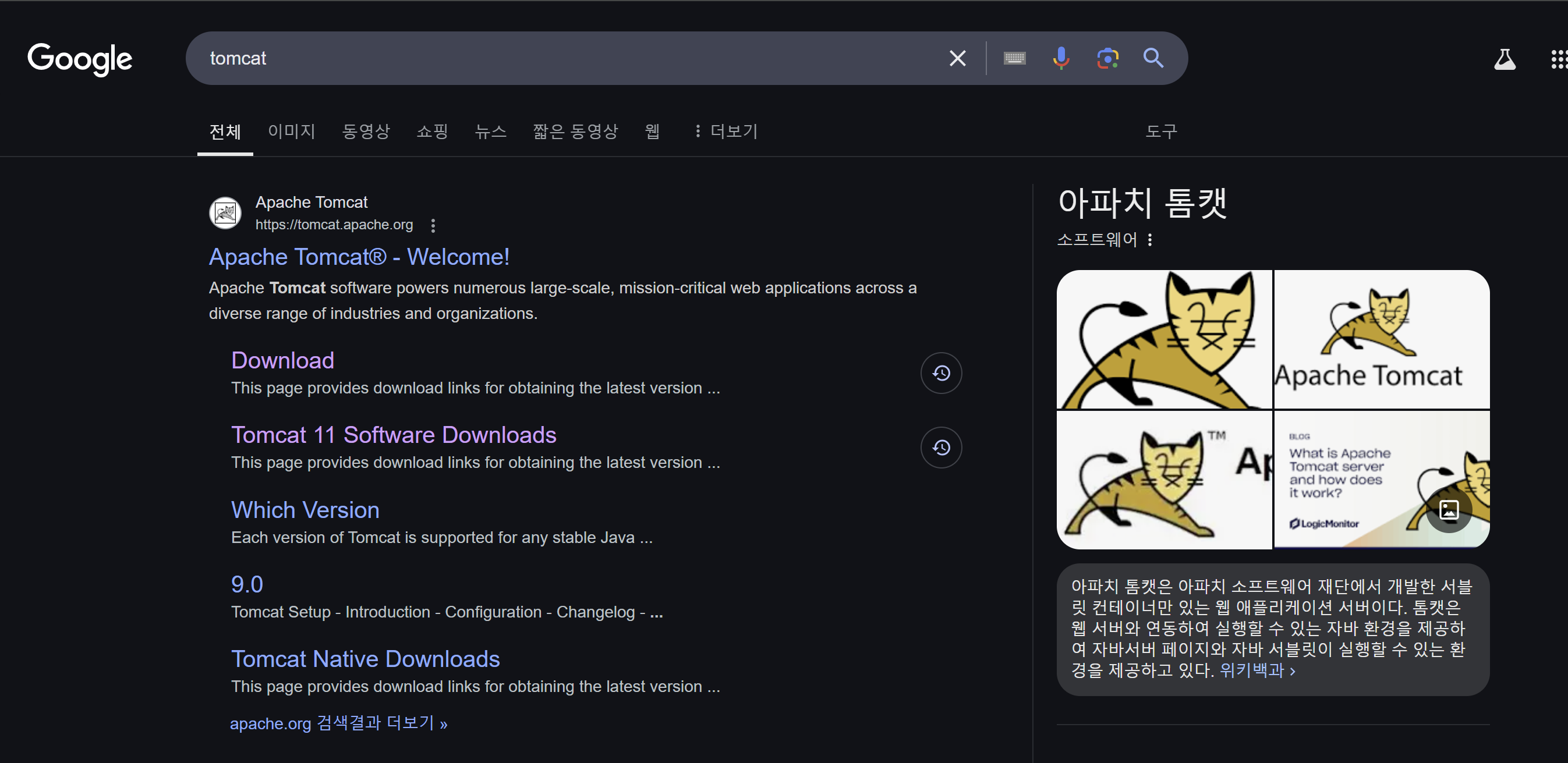
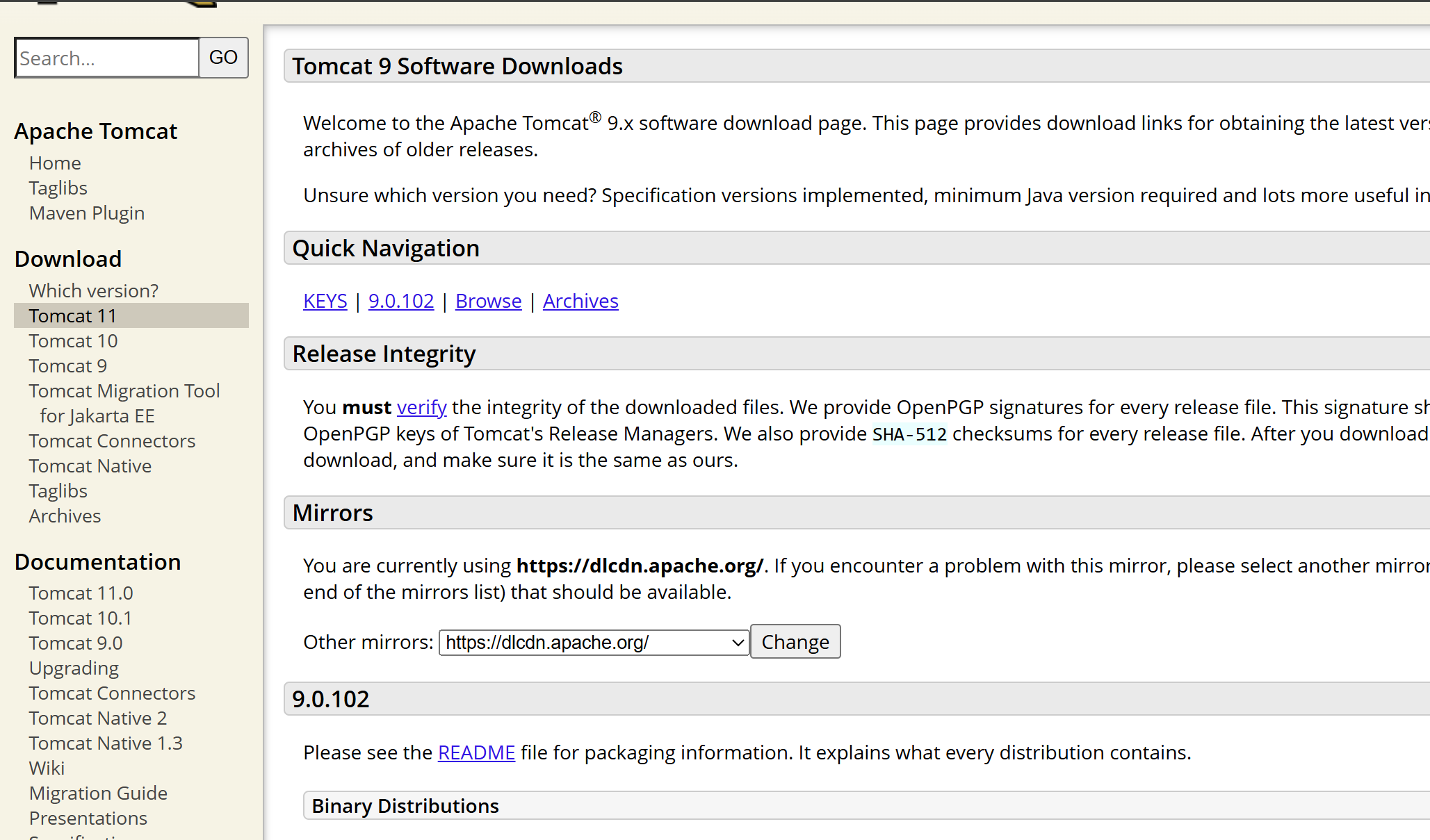
가장 최신의 11버전을 다운로드 한다.
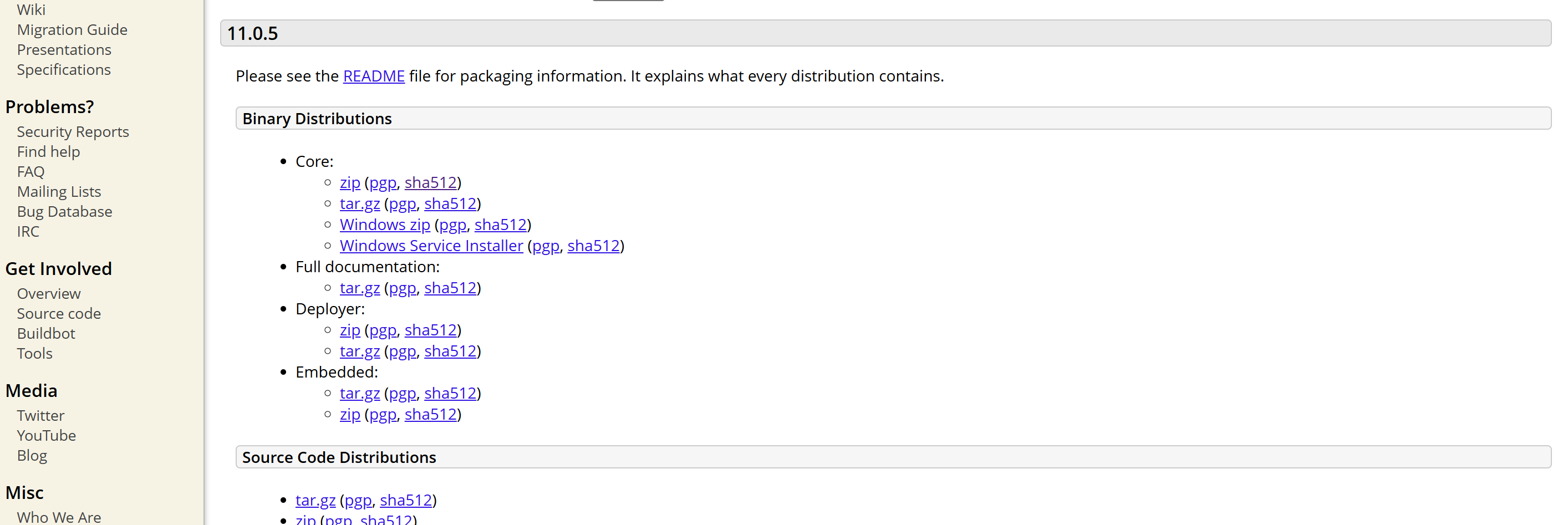
window는 zip을 눌러서 다운로드하고 Mac은 tar.gz를 눌러서 다운로드 한다.
Tomcat을 배포하고 실행하는 방법은 여러가지가 있는데 Intellij에서 실행할 것이다.
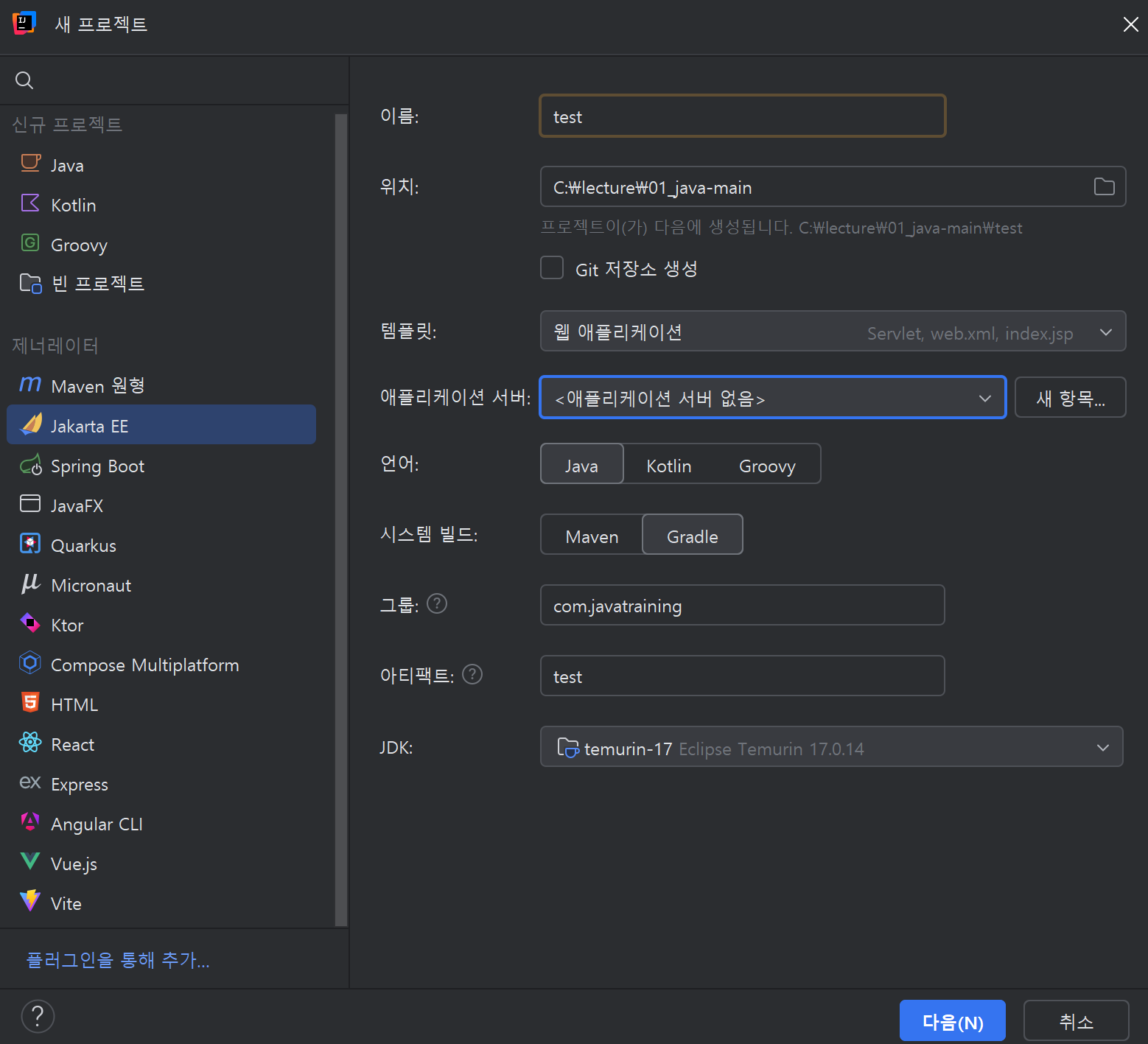
인텔리제이에서 새로운 프로젝트를 만들고 서블릿을 이용하기 위해서는 jakarta EE를 눌러서 설정한다.
Application server를 설정해야 하는데 화면에 들어가서 설정할 것이다.
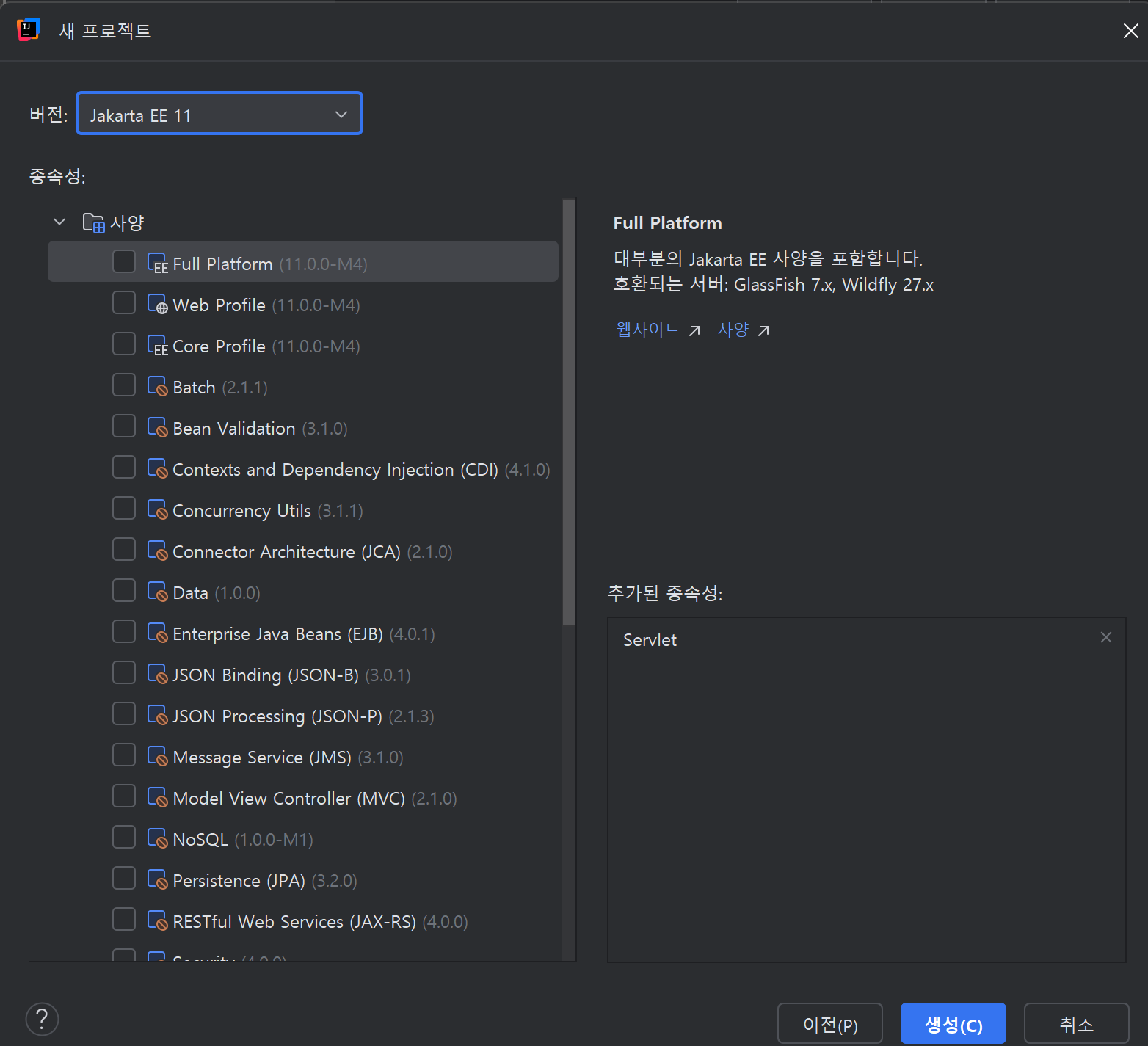
다음을 누르면 위와 같은 화면이 나오는데 버전은 11로 두고 새로운 프로젝트를 만든다. 만약 디렉터리가 비어있지 않으면 아래와 같은 경고가 뜨게 된다.
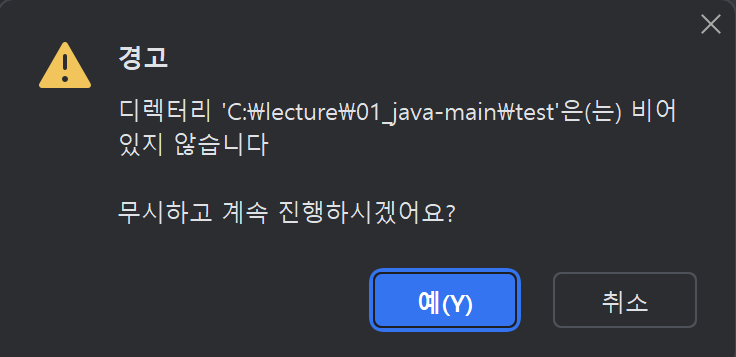
기존 디렉토리를 유지하려면 덮어쓸지 결정하면된다. 덮어쓰지 않게 한다면 프로젝트를 새로 만들지 않고 기존 프로젝트를 그대로 유지하게 된다. 실행이 안될 수 있는데 .idea 폴더를 삭제하고 인텔리제이를 다시 시작해라
일단 새로운 디렉토리에 설정한다.
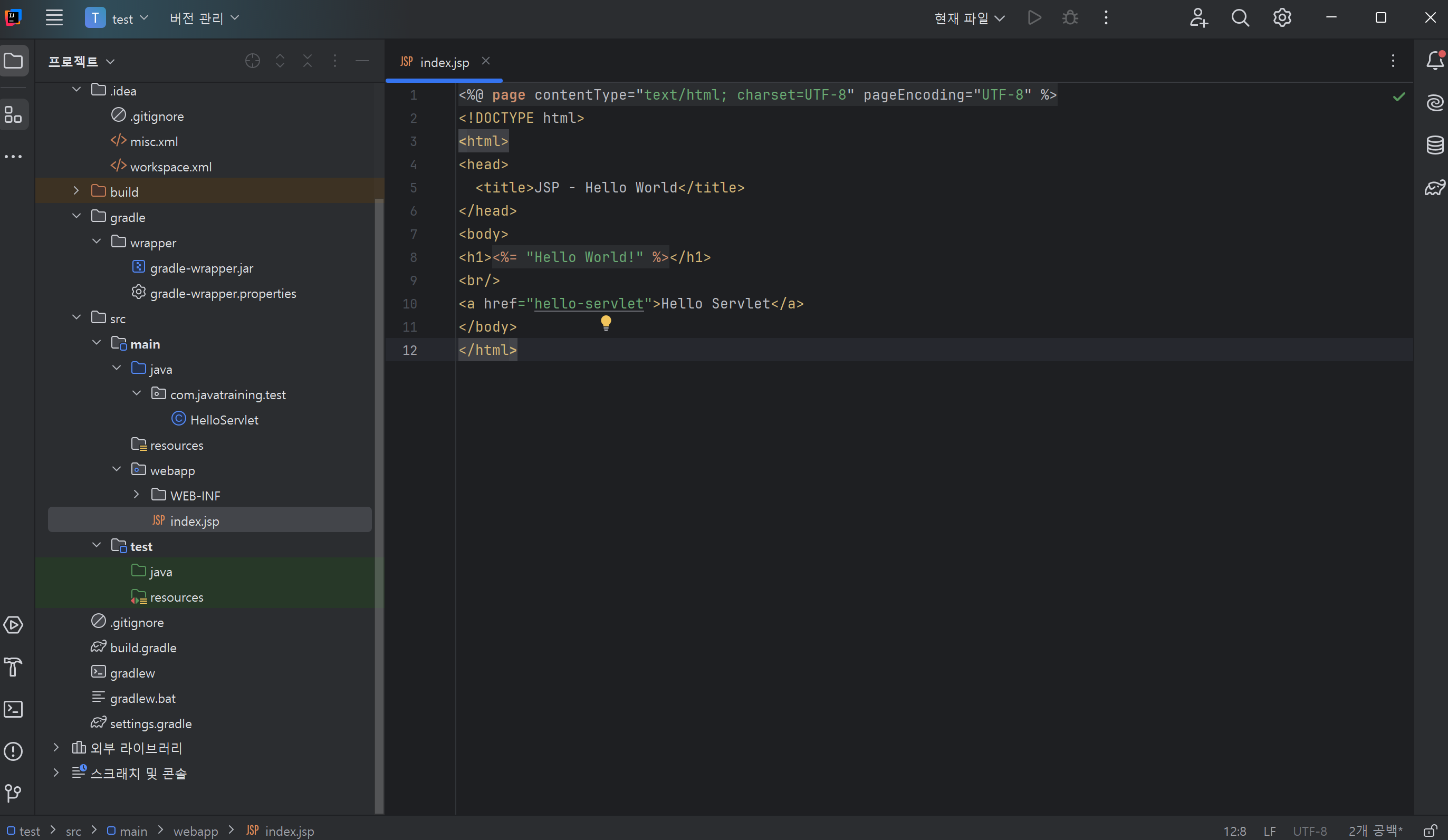
jsp 화면은 jsp문법으로 작성할 수 있는 부분, 서버가 실행 됐을 때 이 화면이 홈처럼 나오게 된다.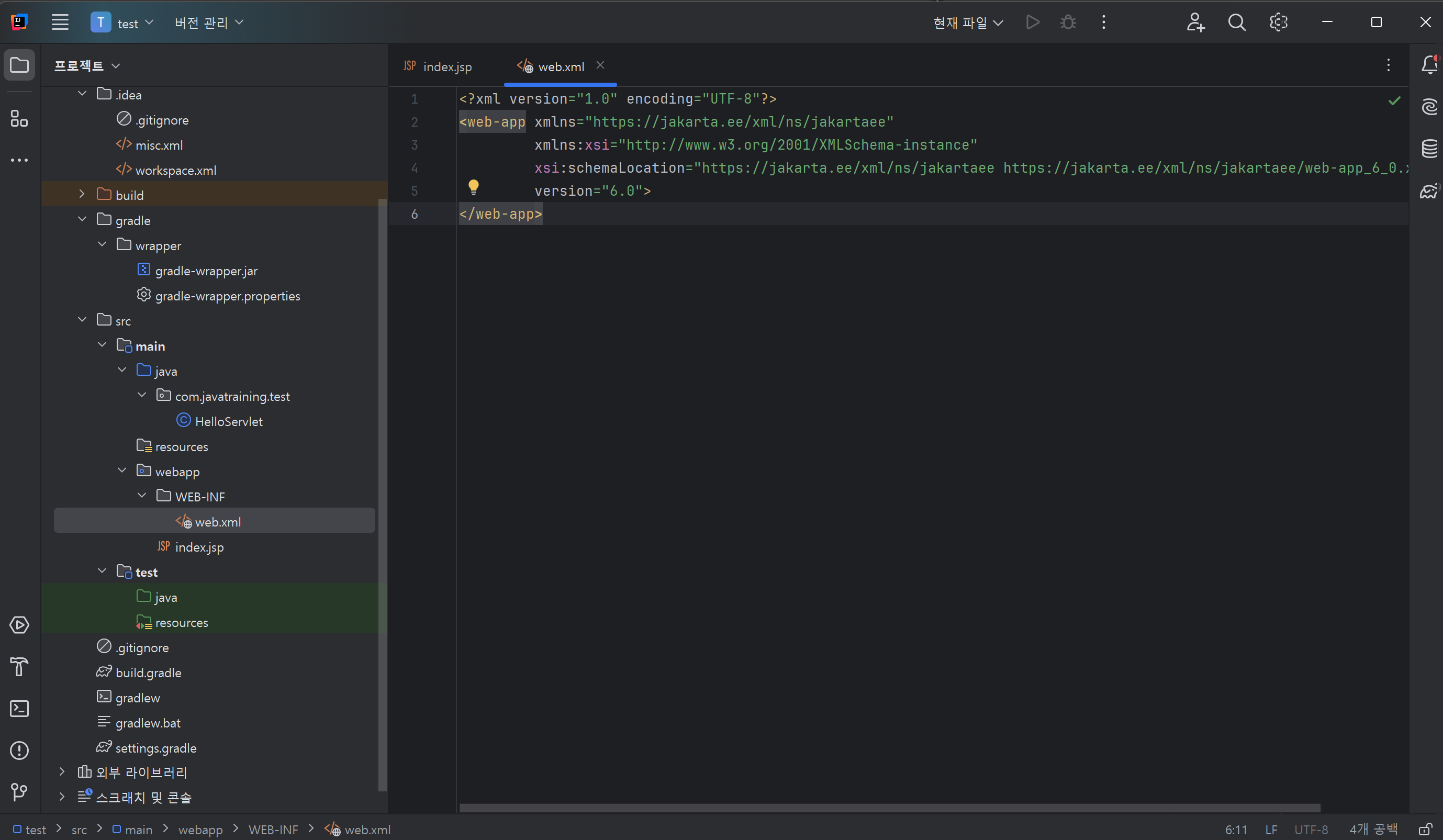
web.xml 경로는 항상 main > webapp > WEB-INF > web.xml에 위치한다.
- Tomcat이 읽기 위해서 만들어 놓은 파일
- Tomcat이 .xml 파일을 읽고 요청한 servlet을 매핑해서 사용자에게 뿌려준다.
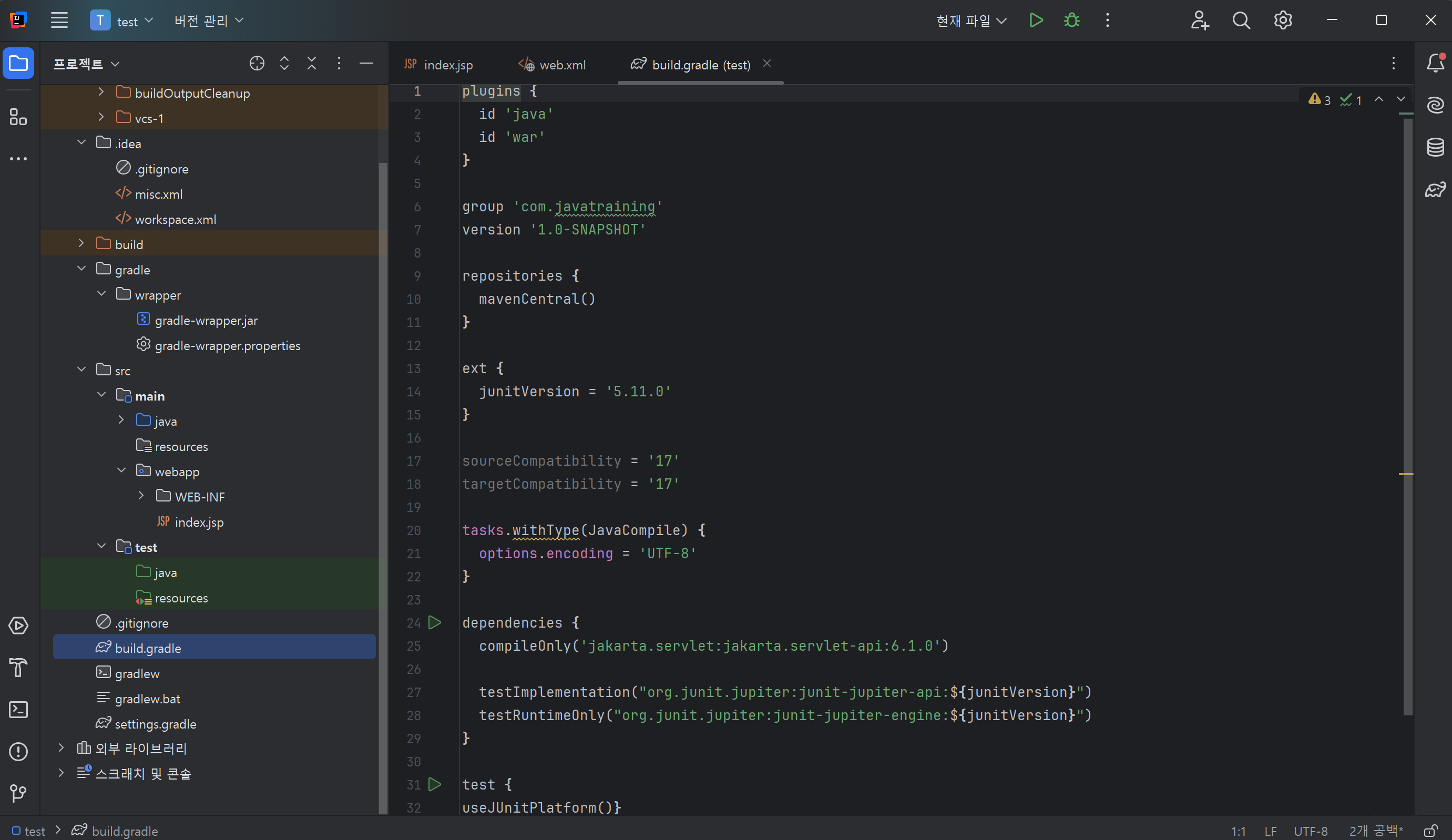
dependencies {
  compileOnly('jakarta.servlet:jakarta.servlet-api:6.1.0')

  testImplementation("org.junit.jupiter:junit-jupiter-api:${junitVersion}")
  testRuntimeOnly("org.junit.jupiter:junit-jupiter-engine:${junitVersion}")
}
의존성에 자동으로 서블릿이 추가된 모습
test할 수 있는 것도 자동으로 추가됨
- 만약 이부분을 추가하게 되면 오른쪽에 코끼리 같은 것이 뜨는데 수정되었으니 최신 버전으로 맞춰달라는 의미이다.
이제 서버 환경 설정을 한다.
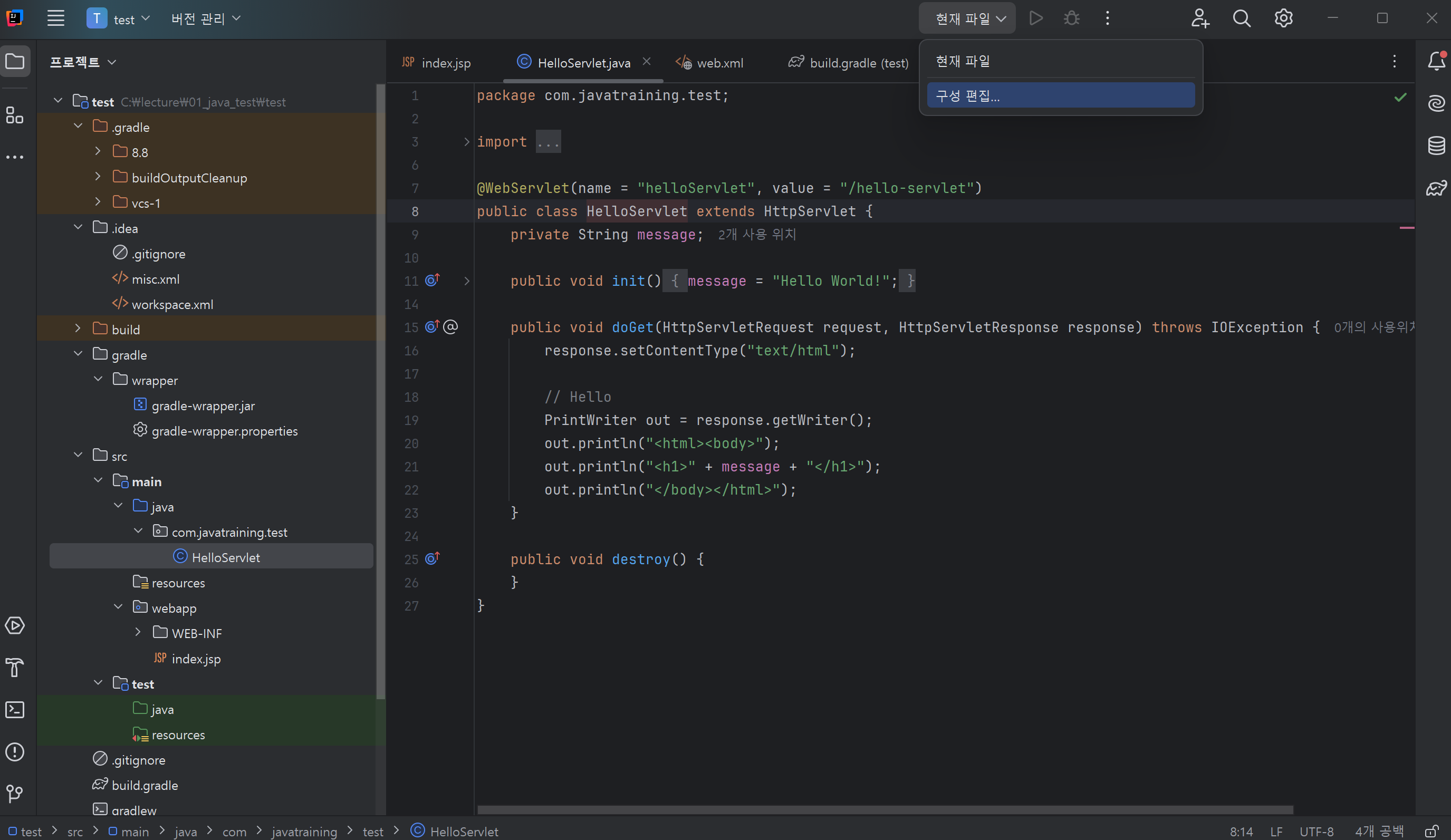
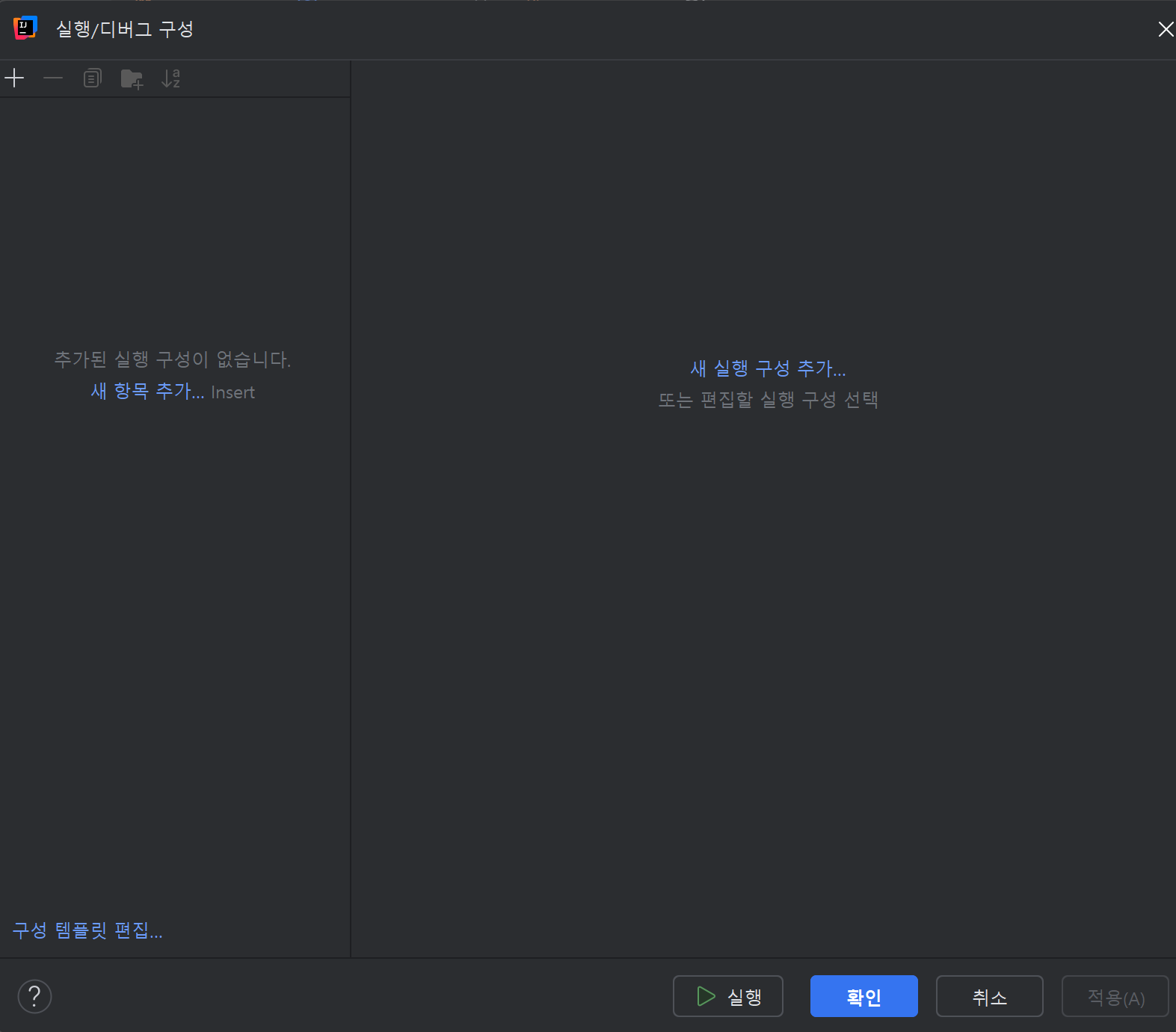
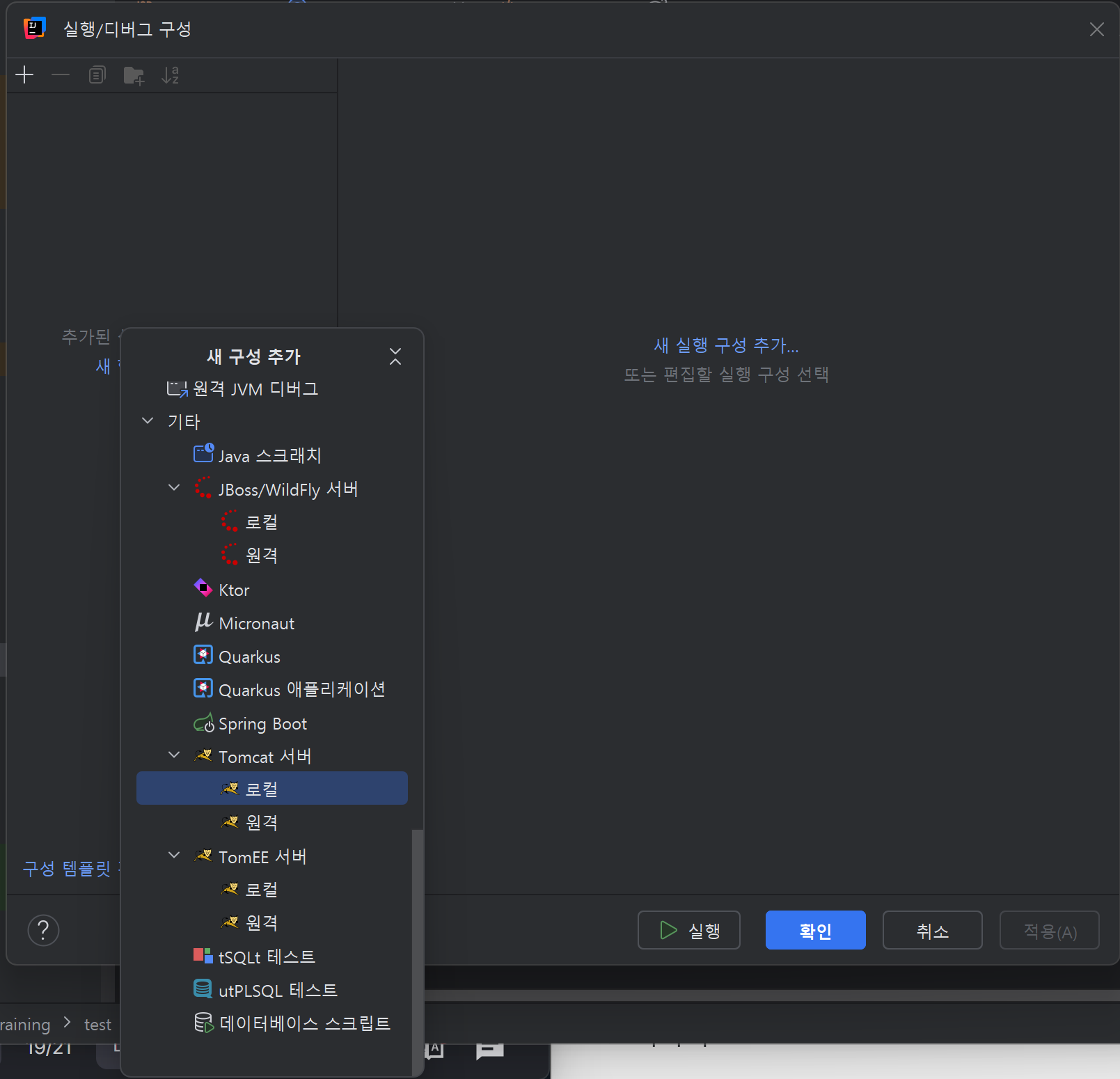
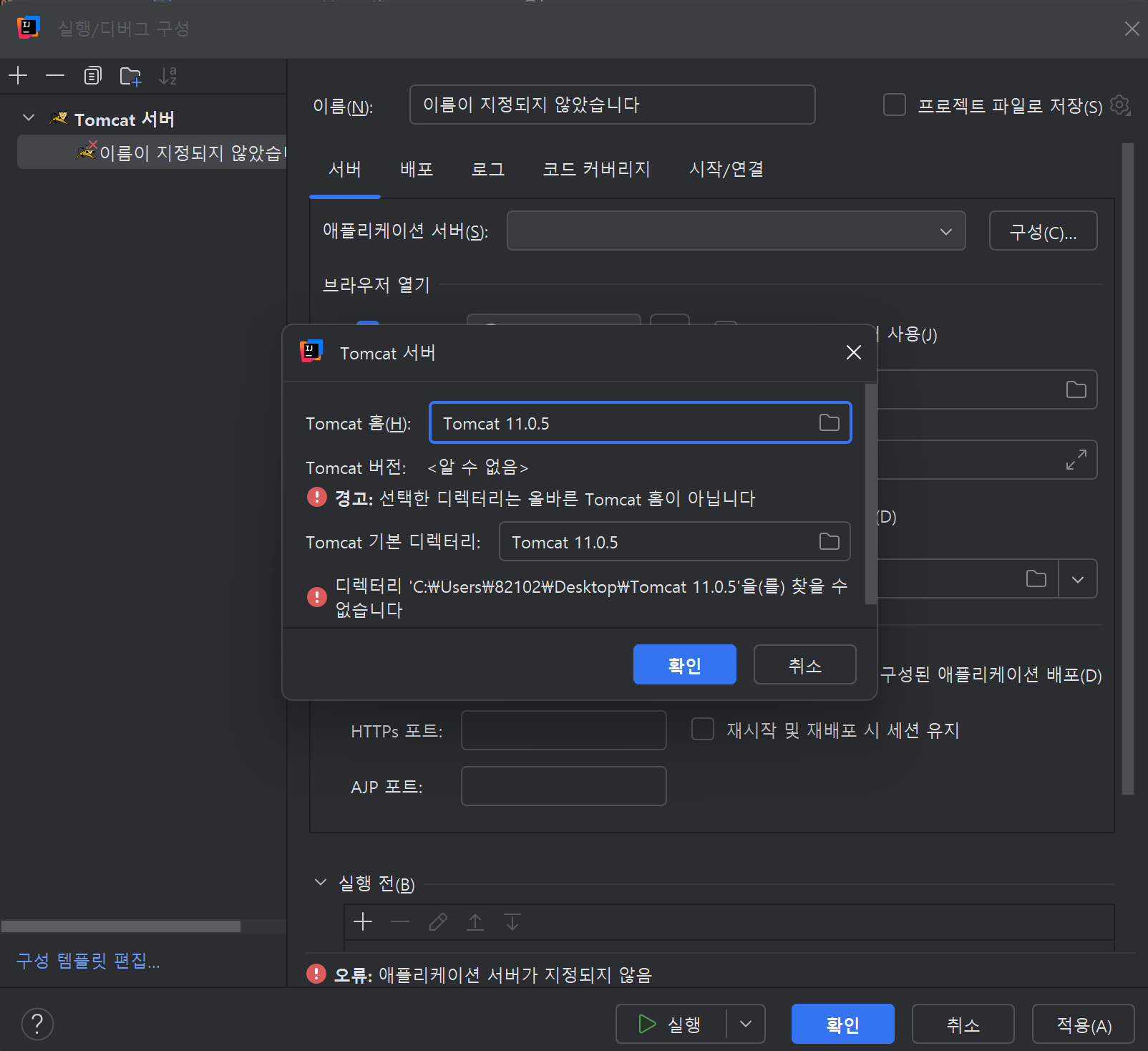
구성 부분을 눌러서 Tomcat 홈 이름을 설정하는데 오른쪽에 파일 폴더를 눌러서 bin 위에 있는 폴더로 저장한다.
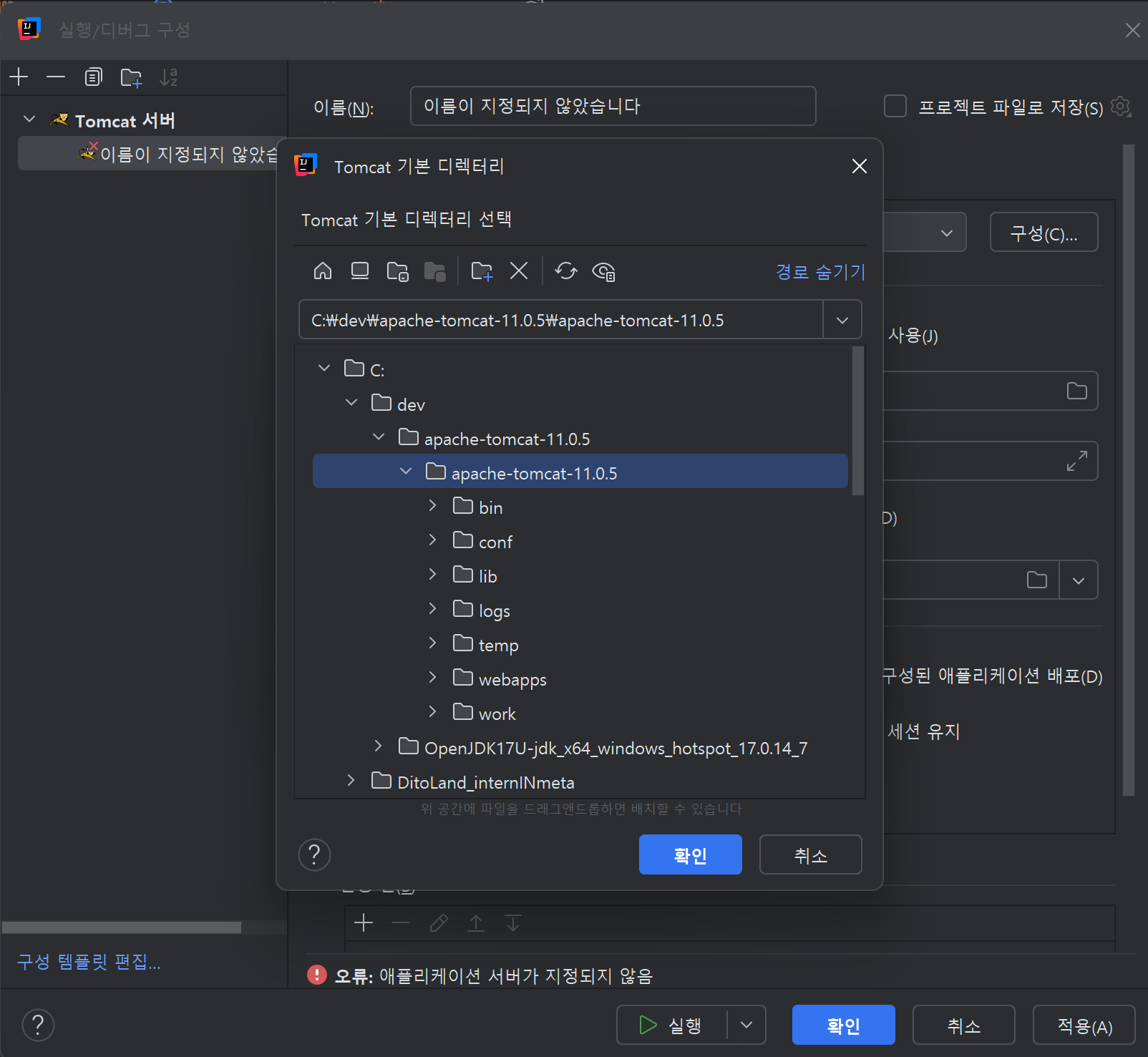
Tomcat 기본 디렉토리 부분에 오른쪽 파일 부분을 누르면 위와 같은 화면이 나오는데 자신이 설치한 Tomcat 위치로 들어가서 bin 위에 있는 폴더로 지정한다.
다운로드를 하고 Tomcat을 어느 위치에 저장시켜놓을지 미리 정하면 수월하다.
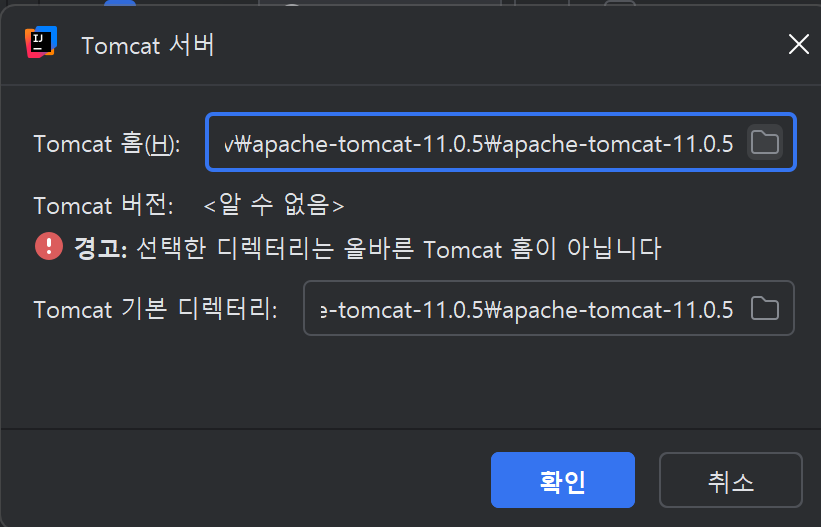
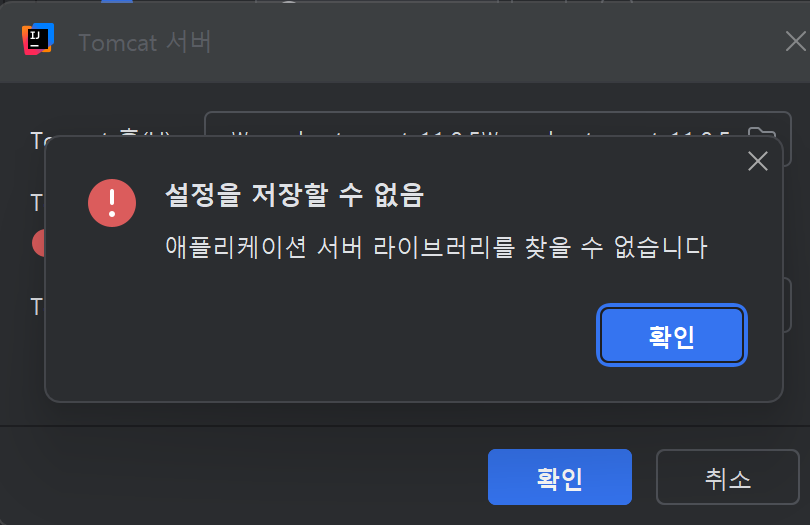
디렉토리에 다른 .idea 가 있으면 설정을 저장할 수 없게 뜬다.
디렉토리를 다른 것을 만들어서 .idea가 중복되지 않게 설정한다.
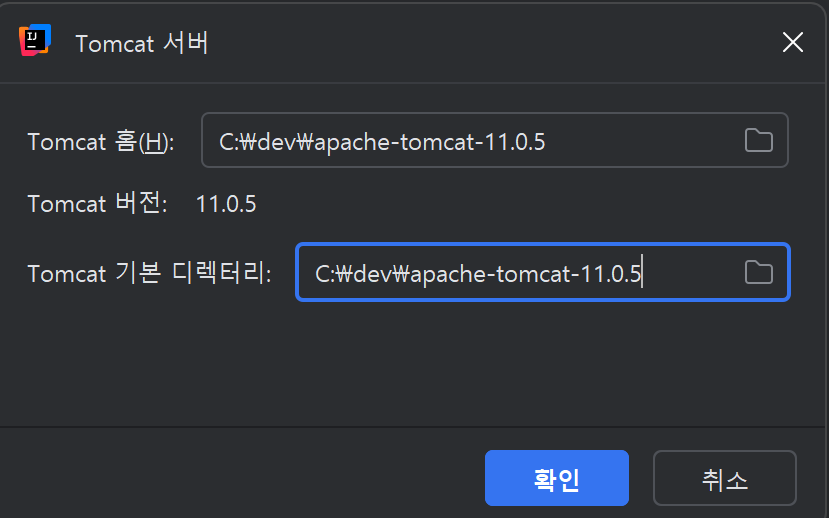
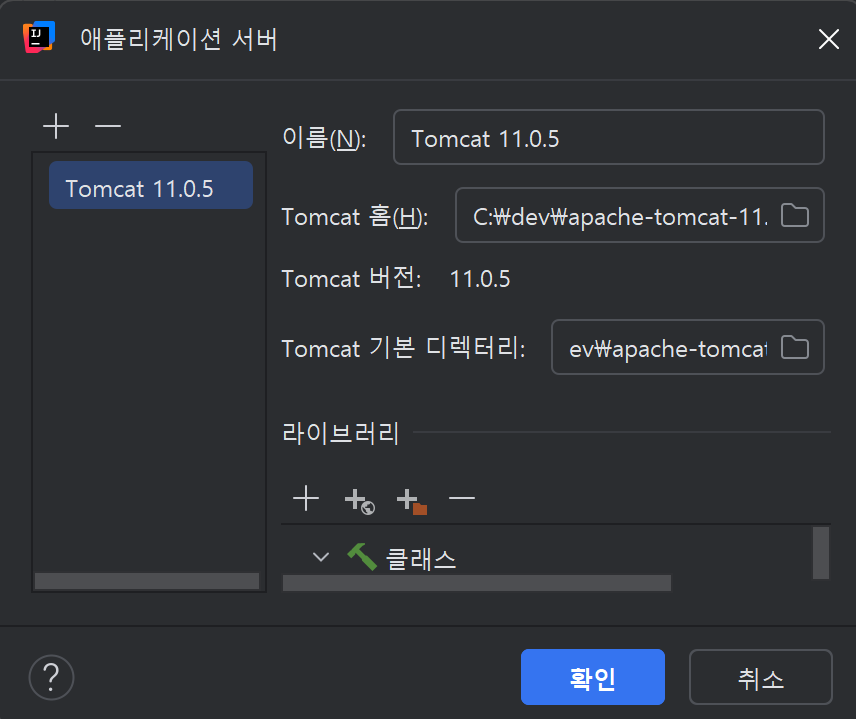
자동으로 서버가 설정이 된다.
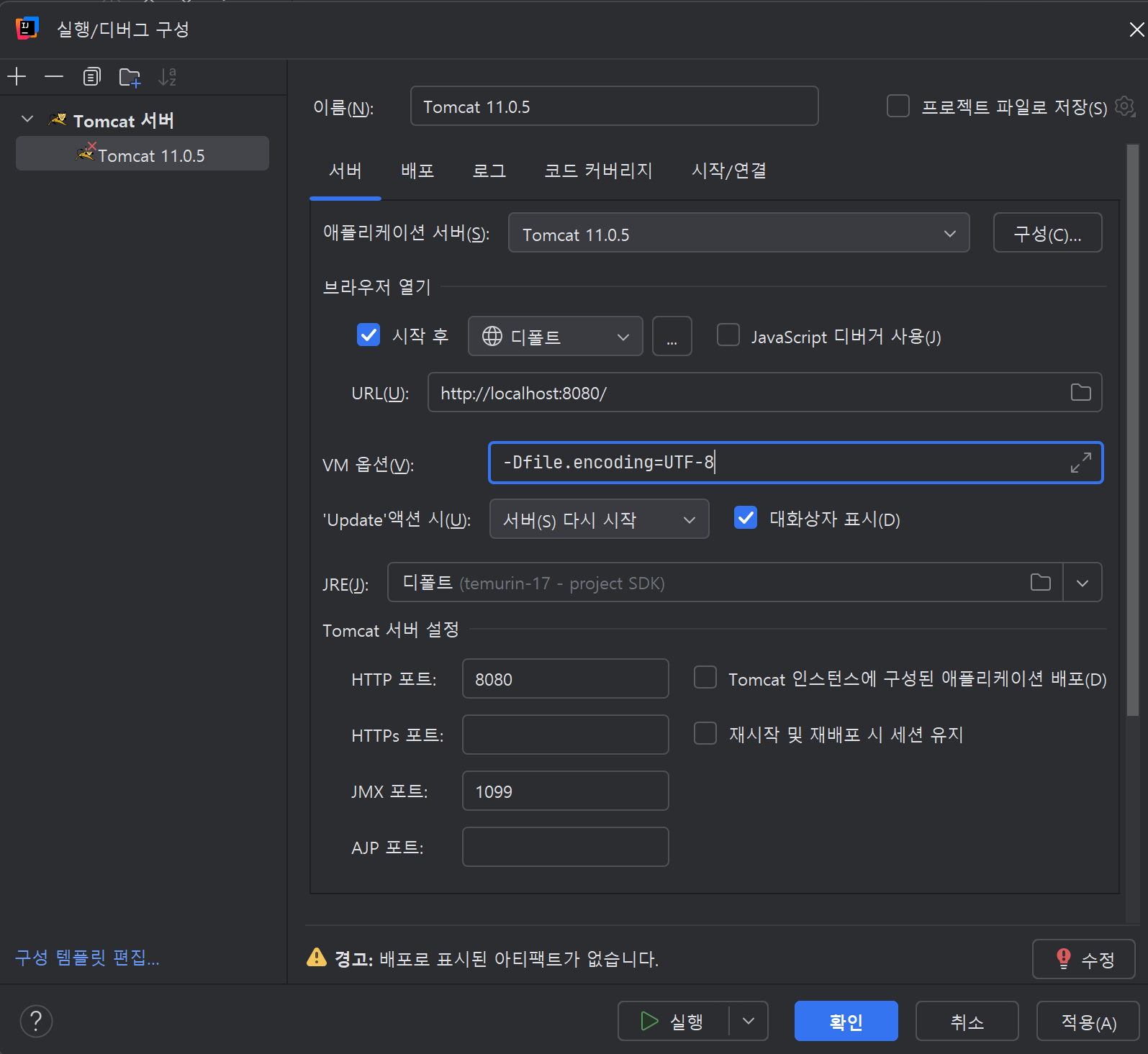
vm 옵션에 -Dfile.encoding=UTF-8을 넣어서 인코딩을 시켜준다.
적용을 눌러서 임시로 설정을 해준다.
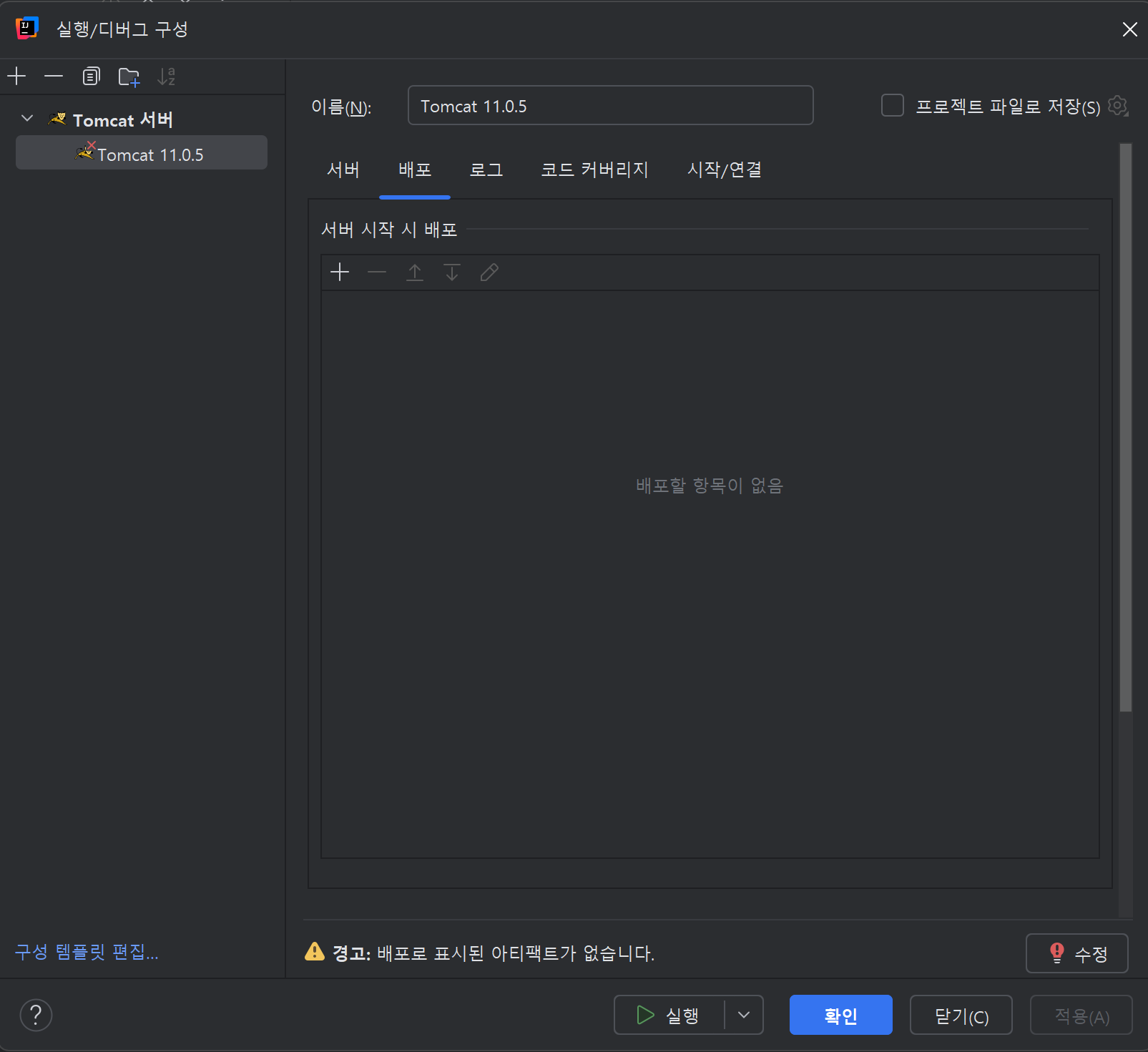
배포로 넘어온다.
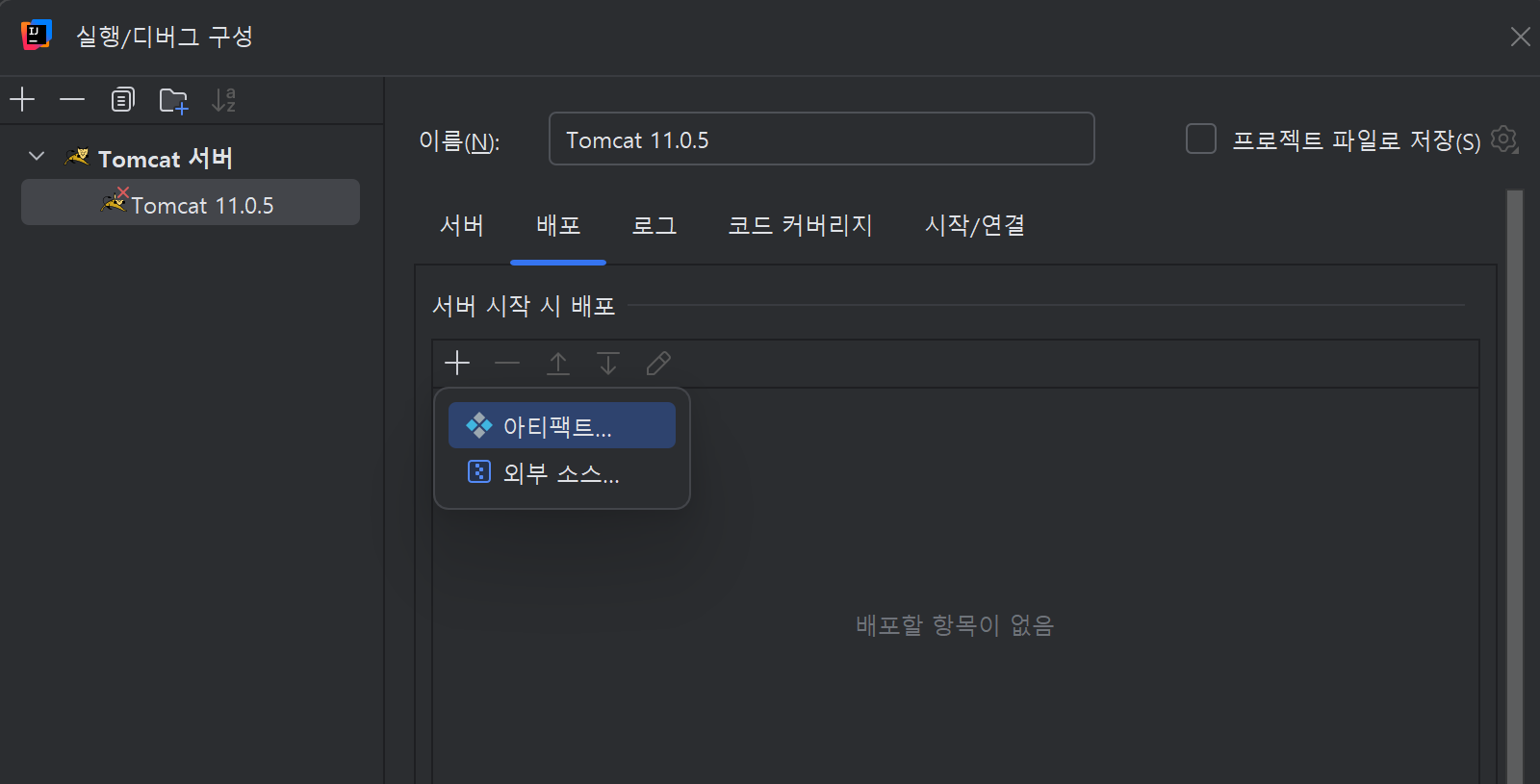
추가를 눌러서 아티팩트를 누른다.
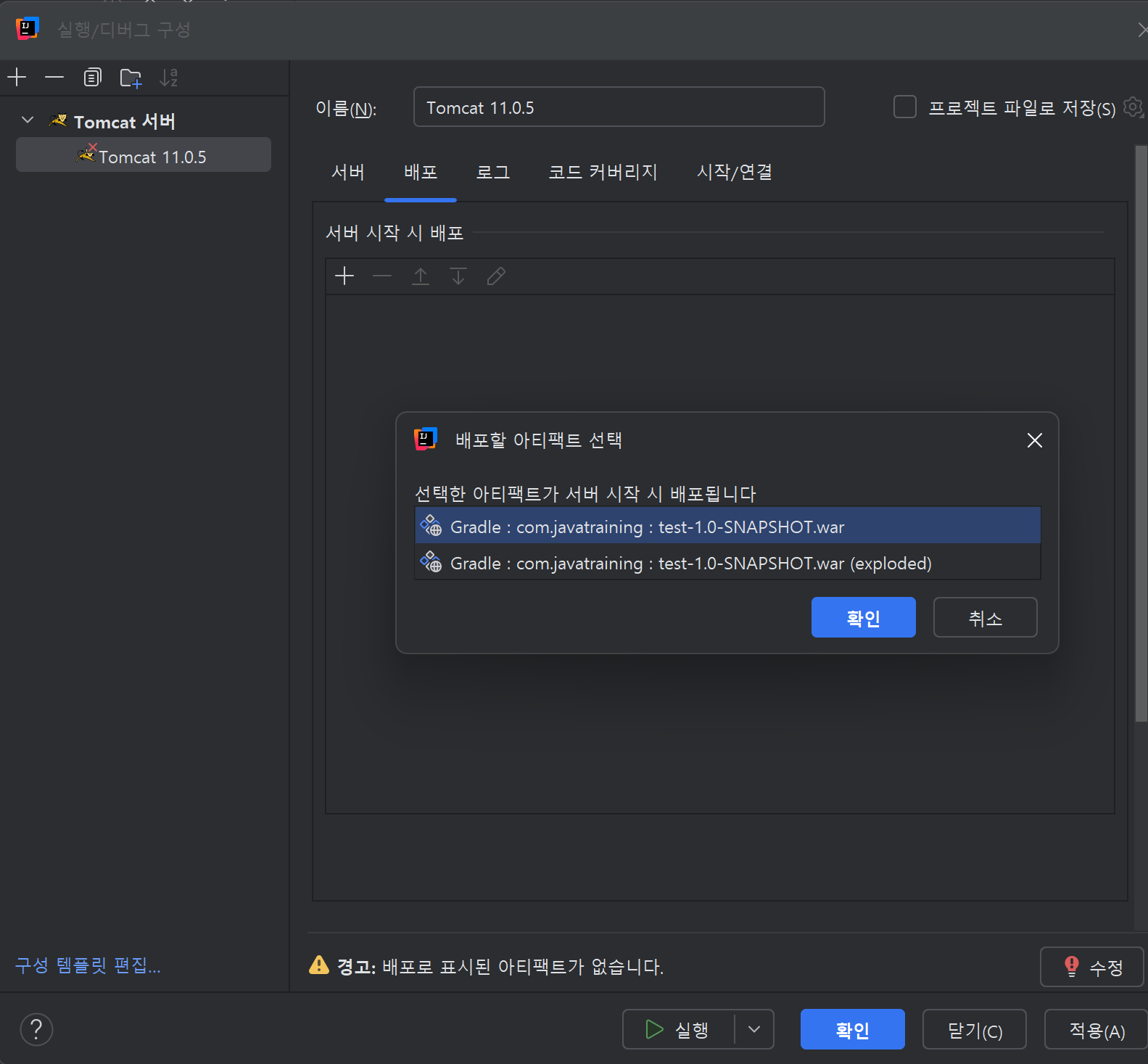
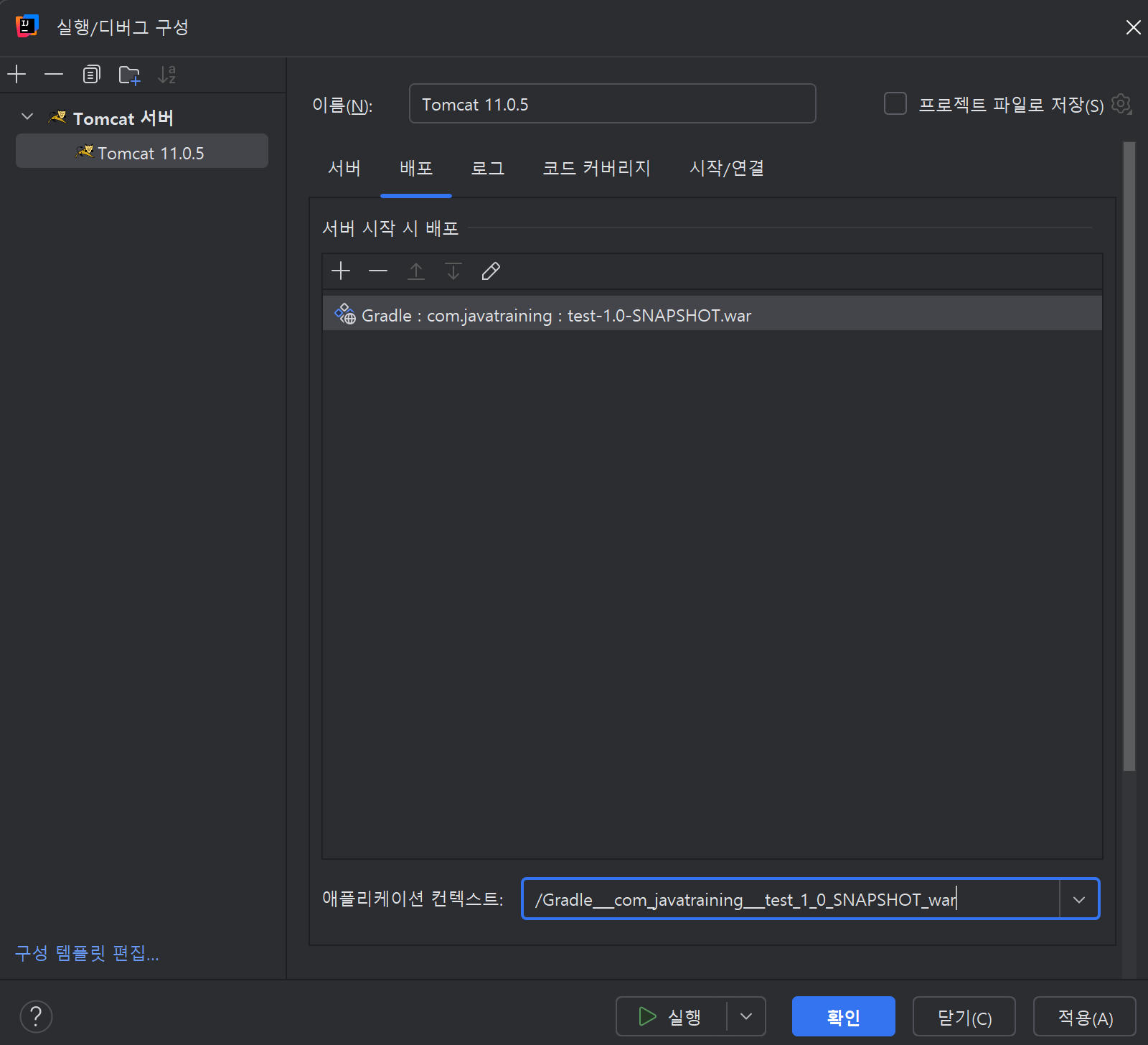
처음 선택하면 아래에 애플리케이션 컨텍스트가 url 다 나오게 되는데 /만 남기고 확인을 누른다.
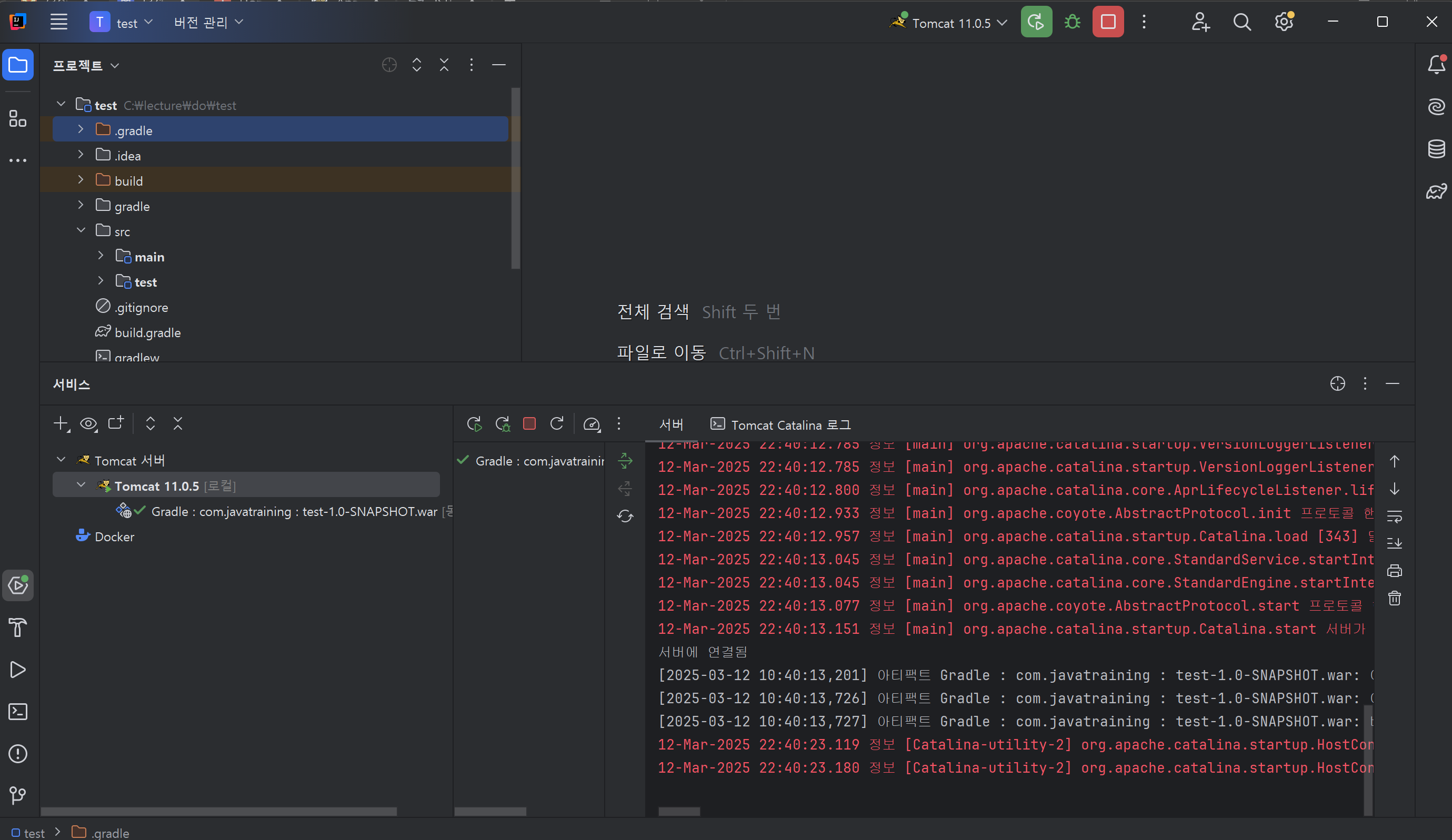
실행을 해보면 위와 같은 화면이 나오고 브라우저가 열리게 된다.
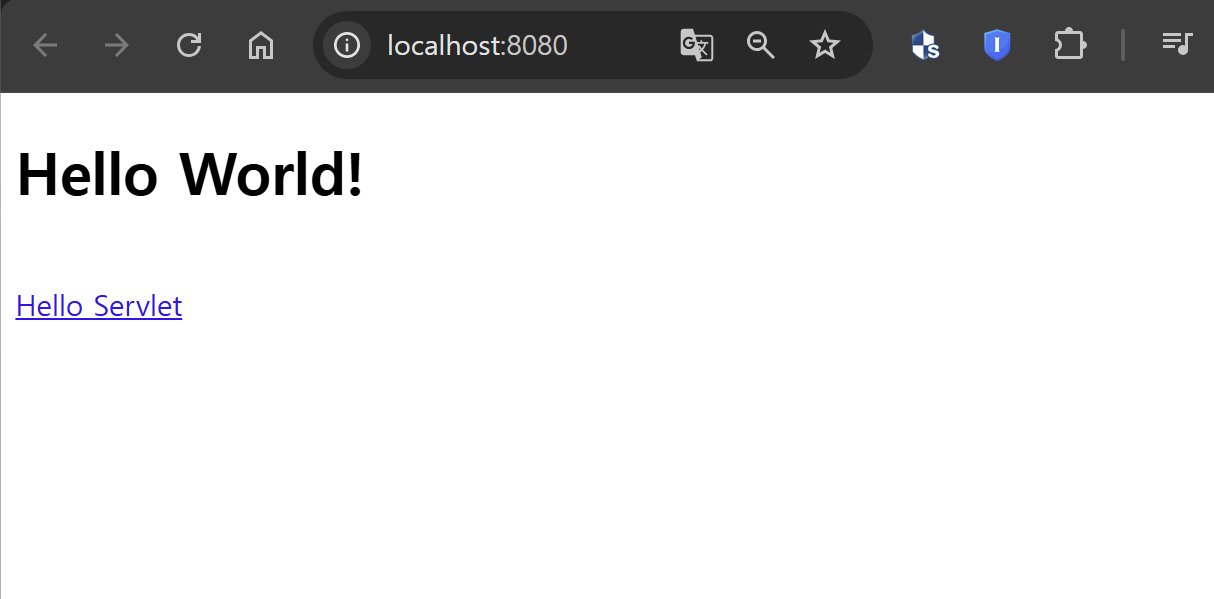
이 브라우저는 .jsp 화면이 나오게 되는 것이다.
Hello Servlet을 누르면
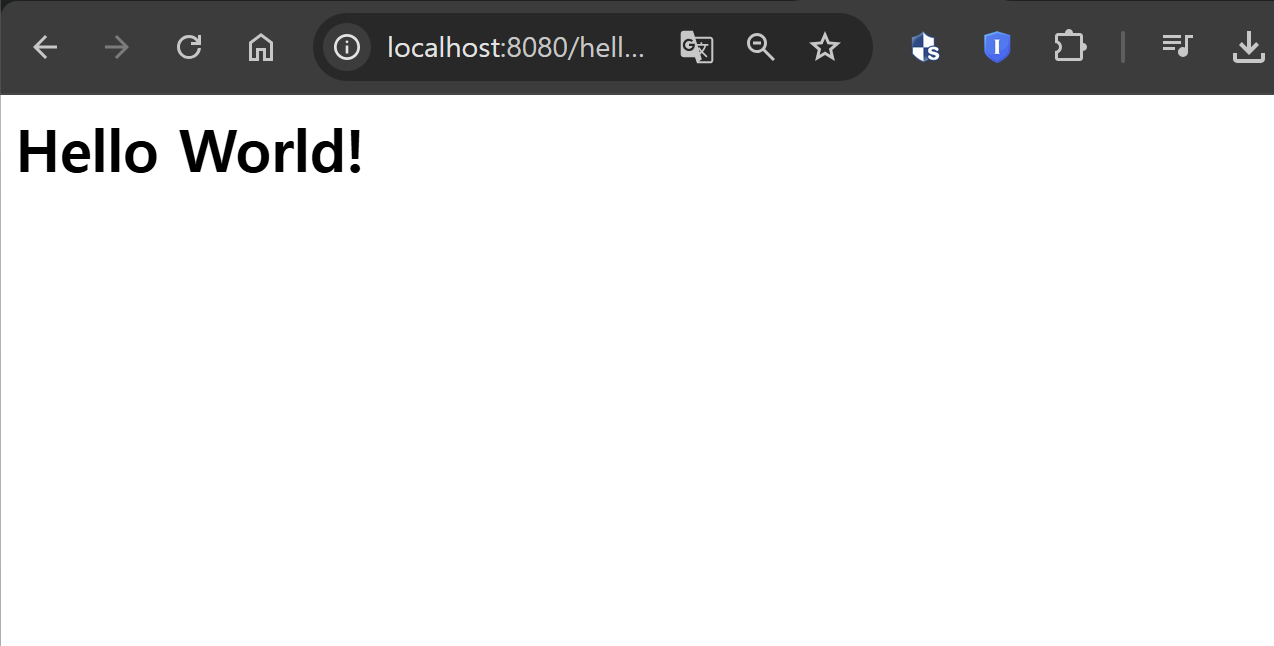
이 화면으로 넘어가게 된다.
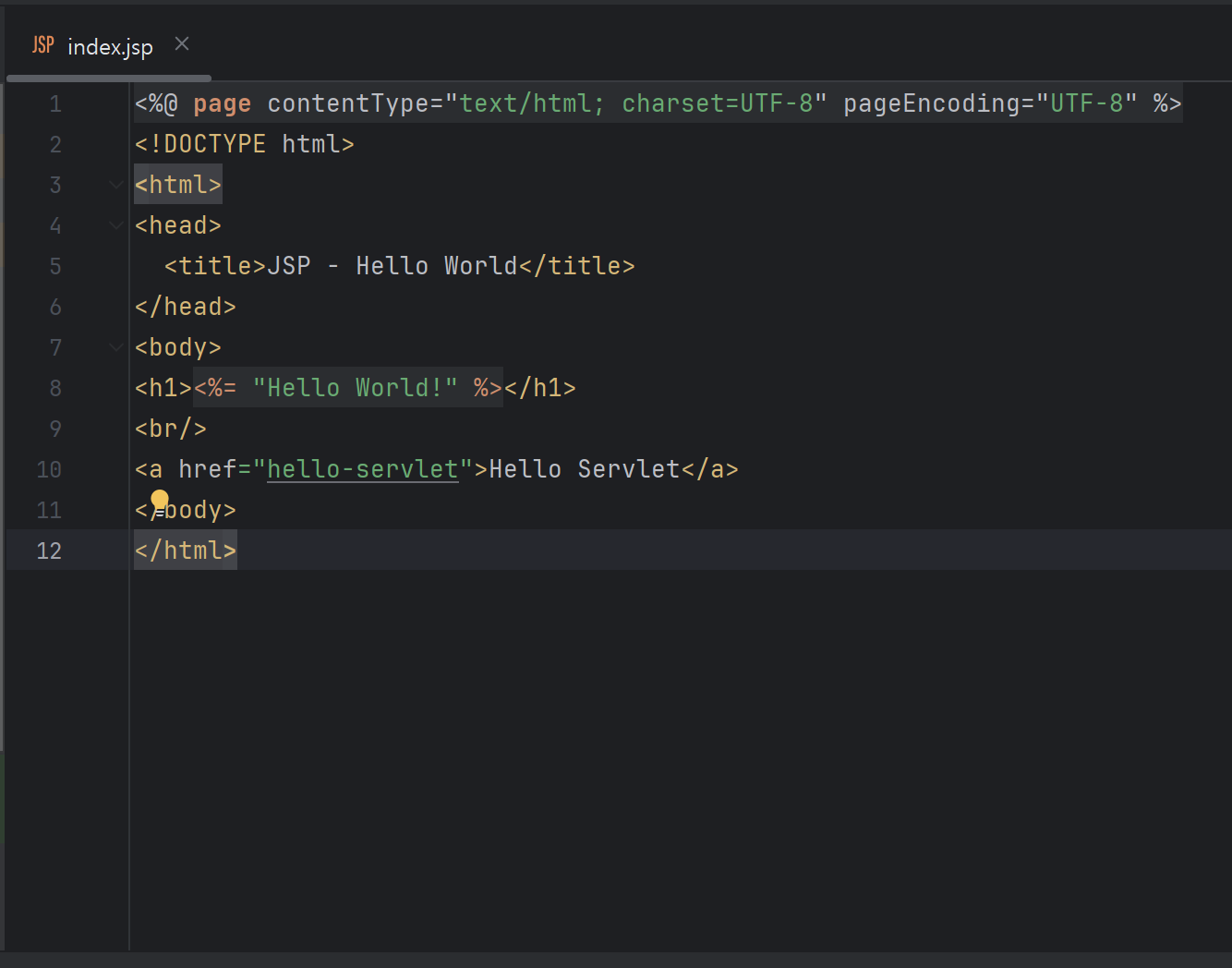
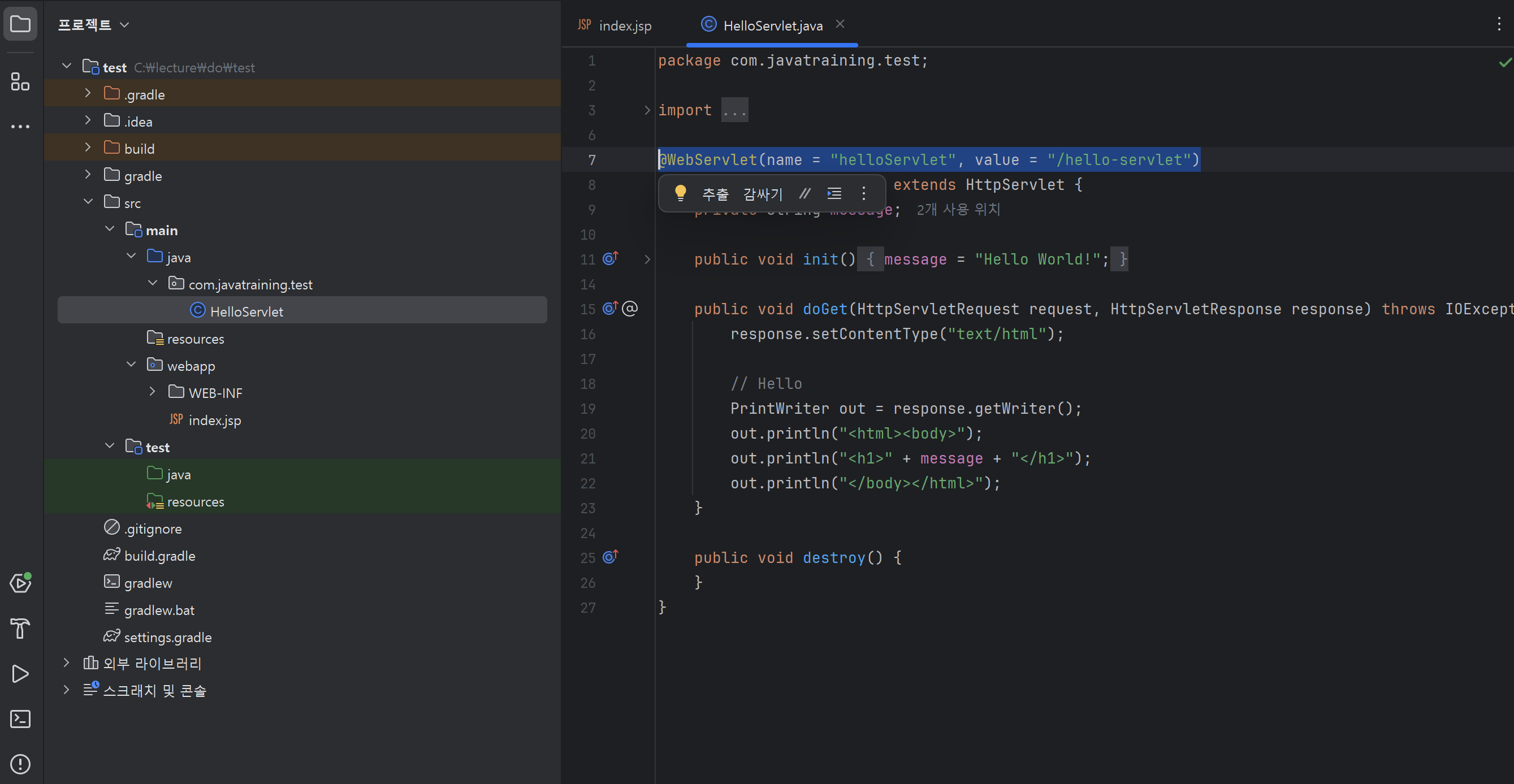
성공!