포맷 후 Office365를 설치하려는데 ....
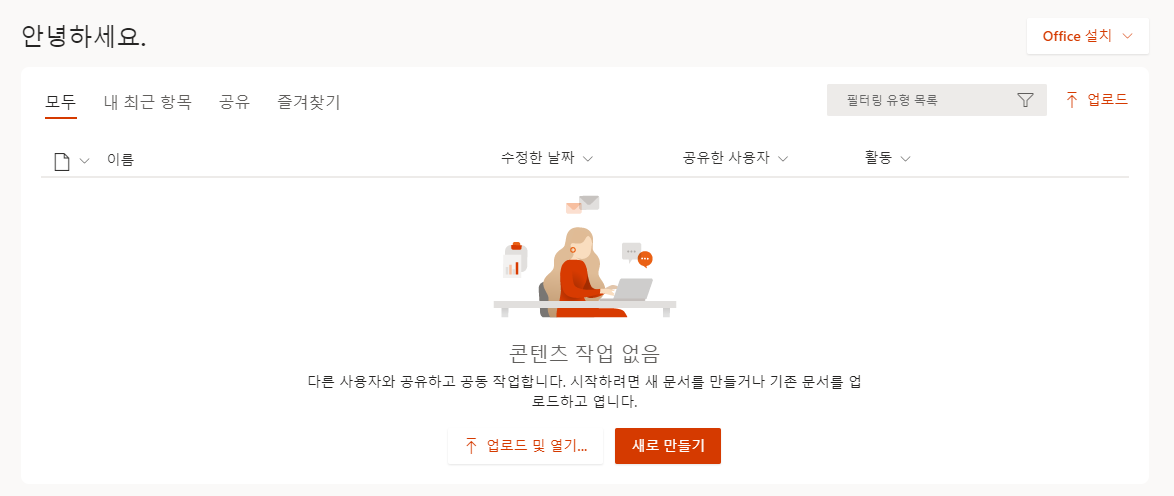
저는 위 화면에서 Office 설치를 통해서 오피스를 설치하곤 했습니다... 아무생각 없이 설치해서 사용하고 있었는데 이번에 설치하면서 보니 온갖 앱들이 전부 깔리더라구요.... 그래서 검색을 통해 알아낸 방법을 공유 하고자 합니다.
ODT?
마이크로소프트에서 공식으로 지원하는 ODT(Office Deployment Tool)이 있더군요 먼저 이 파일을 받으면 됩니다!
https://www.microsoft.com/en-us/download/details.aspx?id=49117
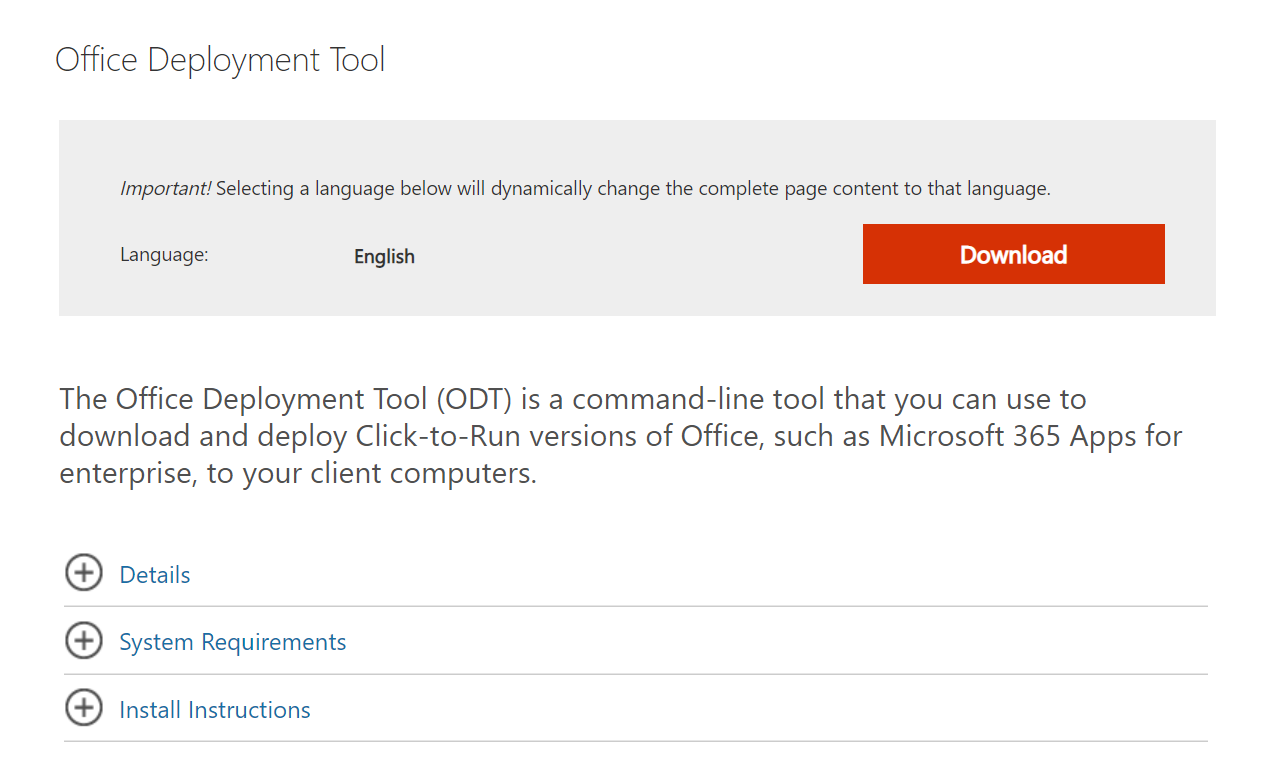
Download 를 누르고 파일을 받으면 설치파일 이지만 특정경로에 압축을 푸는 정도니 편한경로에 받아주시면 됩니다.
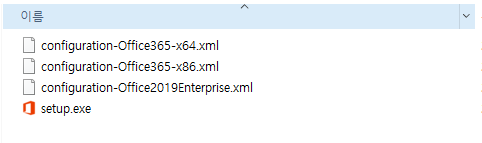
압축을 풀면 위와같이 파일이 보이게 됩니다. 사실 세 파일은 예제형태의 파일이라고 보시면되고 작성해야될 내용은 아래와 같습니다.
<Configuration>
  <Add OfficeClientEdition="64" Channel="Current">
    <Product ID="O365ProPlusRetail">
      <Language ID="ko-kr"/>
      <ExcludeApp ID="Access"/>
      <!--<ExcludeApp ID="Excel"/>-->
      <ExcludeApp ID="Groove"/>
      <ExcludeApp ID="Lync"/>
      <ExcludeApp ID="OneDrive"/>
      <ExcludeApp ID="OneNote"/>
      <ExcludeApp ID="Outlook"/>
      <!-- <ExcludeApp ID="PowerPoint"/> -->
      <ExcludeApp ID="Publisher"/>
      <ExcludeApp ID="Teams"/>
      <!-- <ExcludeApp ID="Word"/> -->
     </Product>
  </Add>
</Configuration>
저는 64비트용 앱에 파워포인트, 워드, 엑셀만 사용하기 때문에 위와같이 주석처리를 해주었습니다. (필요하신 파일들을 주석처리하면 됩니다!)
위 파일처럼 작성 후 편의상 setup.exe와 같은 경로에 저장해줍니다!
그 후 커맨드 창을 엽니다! (pwsh, cmd 아무거나)
> .\setup /download <xml파일명>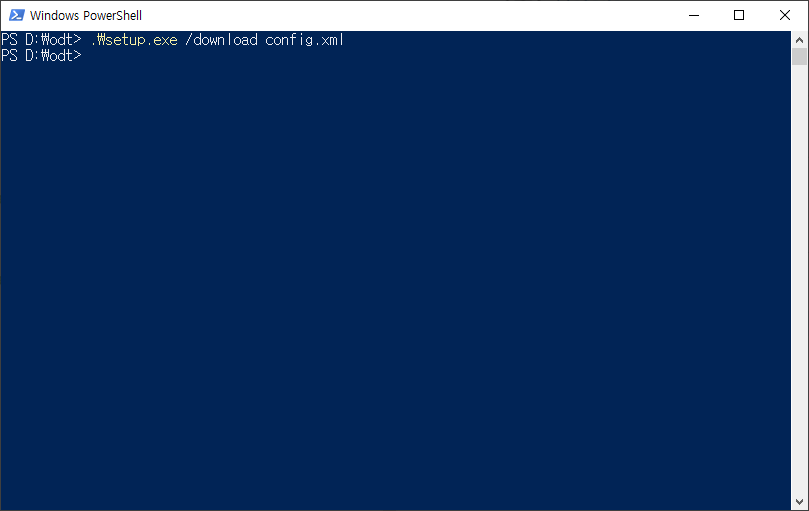
다운로드가 완료되면 아무 메세지 없이 종료됩니다. 종료가 되었다면
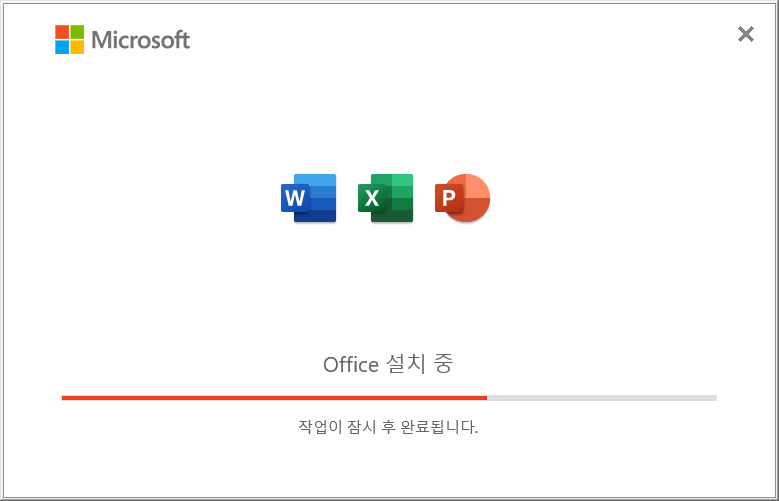
> .\setup.exe /configure <xml파일명>을 입력하면 관리자 권한을 묻는 창이 뜨고 뒤이어 우리가 정한 앱들만 설치가 진행됩니다!

양아취 개발자