참고 블로그
[Ubuntu] SSH로 원격접속 하기 | winterblooom (EunGi Han)
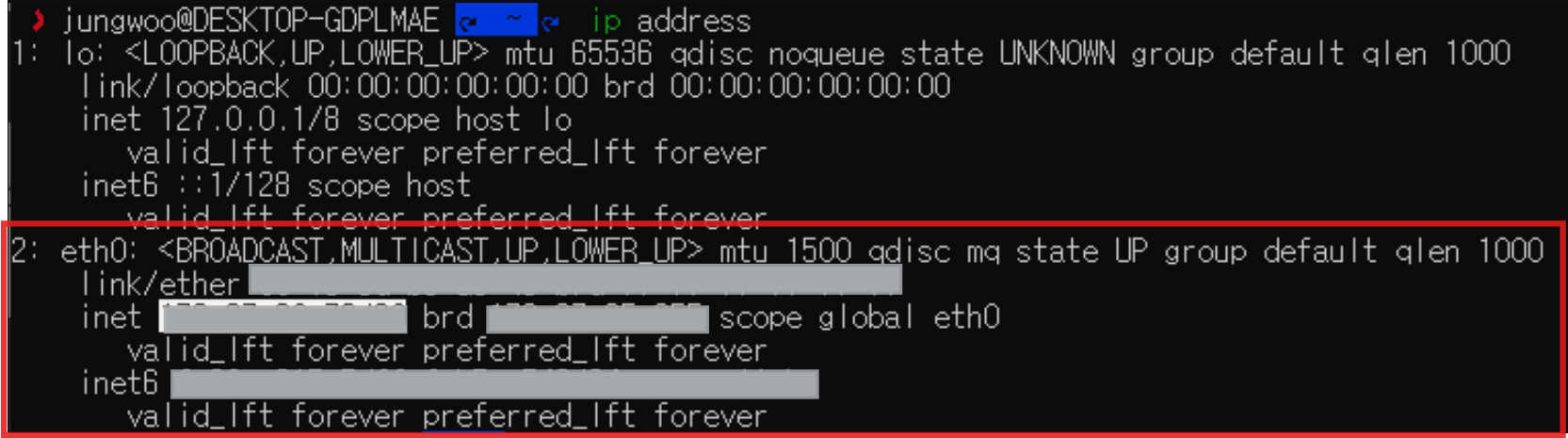
ip주소 확인
ip address확인 했을때 eth0: 옆에 있는 inet(IP) 확인.
sudo apt install openssh-server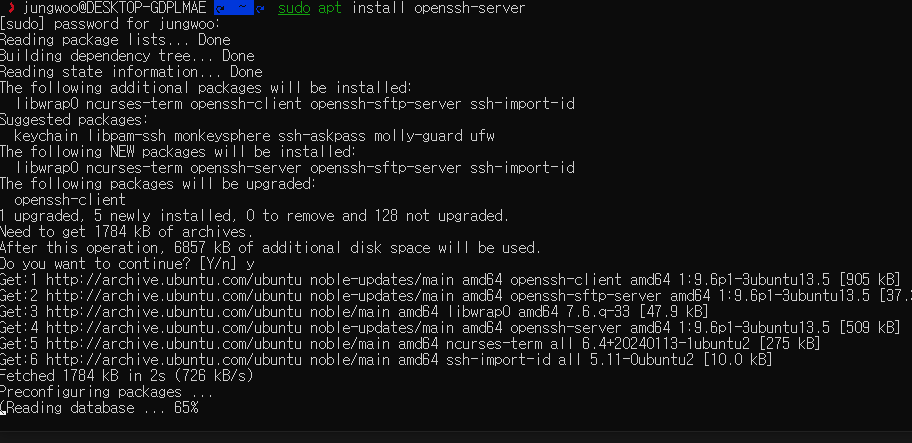
SSH 서버와 클라이언트 등 관련 유틸의 설치 여부를 확인한다.
dpkg -l | grep openssh
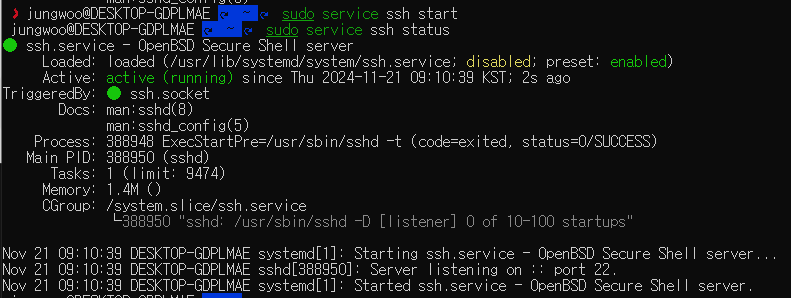
서비스 실행 여부 확인
sudo service ssh status확인해보면 Active: inactive (dead) 로 되어있어서 활성화 해줘야한다.

sudo service ssh start이렇게 해주면 Active: active (running)으로 되어있는것을 볼 수 있다.
방화벽 확인
sudo apt install ufw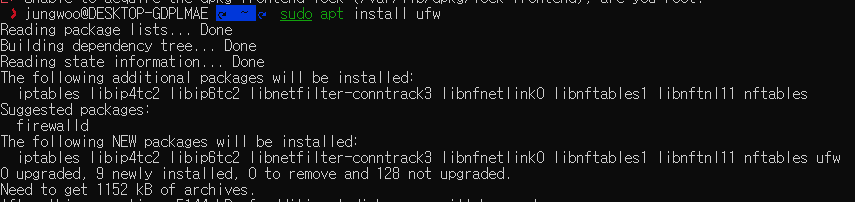
방화벽 상태 확인
sudo ufw status
방화벽 활성화
sudo ufw enable방화벽 ssh 포트번호(22) 허용
sudo ufw allow 22/tcp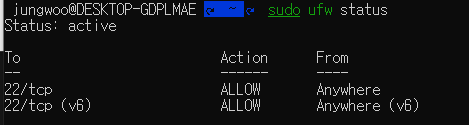
vscode, cursor에서 접속하기
다른 컴퓨터로 SSH 접속을 하려면 그 컴퓨터의 user ID와 IP 주소를 알아야 한다. 후자의 경우 1번 과정에서 메모해두었고, 전자의 경우 쉬이 알 수 있다. 터미널 창의 프롬프트 앞, @ 앞에 붙은 것이 유저 아이디이다. 필자의 경우 itricat이었다.
- User ID: jungwoo
- IP: 여기서 확인한 IP주소
cutsor나 VSCode에서 ssh연결을 하려면 아래의 명령어를 작성한다.
ssh -Y jungwoo[@0.0.0.0]ssh configuration file 저장소 선택
명령어를 치면 아래의 내용을 선택하라고 한다.
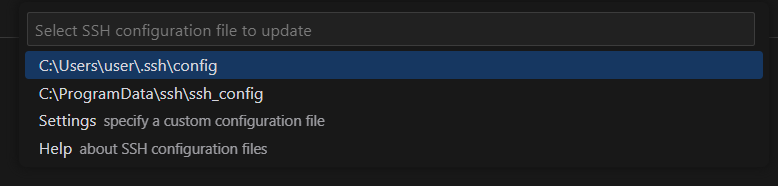
- C:\Users\user.ssh\config - 이건 이 컴퓨터의 user라는 사용자가 사용할때만 적용하도록한다.
- C:\ProgramData\ssh\ssh_config - 이건 이 컴퓨터의 전체사용자에 적용하도록 한다.
혼자 노트북을 사용하는 입장에서는 뭐든 상관은 없지만 혹시 모르니 내꺼에만 적용되도록 하자

기록하는 습관