클래식, 타겟과 앵커, 데이터스크래핑
입력 메서드 및 액티비티
UiPath에서 기본 입력 액티비티는 Click, Type Into, Send Hotkey, Hover입니다.
입력 메서드
기본적으로 'Hardware Event' 메서드가 적용됩니다. 그러나 선택한 액티비티의 호환성 또는 자동화 요건에 따라 속성 패널에서 언제든지 메서드를 변경할 수 있습니다.
Simulate Type/Click/Hover
- 타겟 애플리케이션의 기술(API 수준)을 사용하여 지침을 보냅니다.
- 클릭과 입력이 즉시 발생합니다.
- 백그라운드에서 작동합니다.
- 액션이 훨씬 빠르지만 몇 가지 호환성 제한이 있습니다.
- 이전에 작성한 텍스트를 자동으로 지웁니다.
- 사용자는 자동화된 프로세스를 실행하는 동안 다른 액티비티에 대해 작업할 수 있습니다.
- 'Enter', 'Tab' 및 기타 단축키와 같은 특수 키를 지원하지 않으며
- 호환성이 다른 두 가지 메서드보다 낮습니다.
SendWindowMessages
- 마우스/키보드를 사용할 때 타겟 애플리케이션이 수신하는 창 메시지를 재생합니다.
- 클릭과 입력이 즉시 발생합니다.
- 백그라운드에서 작동합니다.
- 속도 측면에서 기본 메서드와 비슷합니다.
- Enter', 'Tab' 및 기타 단축키와 같은 특수 키를 지원하며
- 사용자는 자동화된 프로세스를 실행하는 동안 다른 액티비티를 수행할 수 있습니다.
- 이전에 작성한 텍스트는 자동으로 지울 수 없습니다.
- 창 메시지에 응답하는 애플리케이션에서만 작동합니다.
Hardware Event
- Click : 마우스 커서가 화면에서 이동합니다.
- Typing : 키보드 드라이버는 개별 문자를 입력하는 데 사용됩니다.
- Attended User는 자동화 중에 마우스 또는 키보드를 만질 수 없습니다.
- 속도가 느리고 로드 시간이 정확도에 영향을 줄 수 있습니다.
- 'Enter', 'Tab' 및 기타 단축키와 같은 특수 키를 지원합니다.
- 100% 호환성.
- 이전에 작성한 텍스트는 자동으로 지울 수 없습니다.
- 백그라운드에서는 작동하지 않습니다.
입력 액티비티 및 해당 속성
Click
Click 액티비티는 지정된 UI 엘리먼트를 클릭하는 데 사용됩니다.
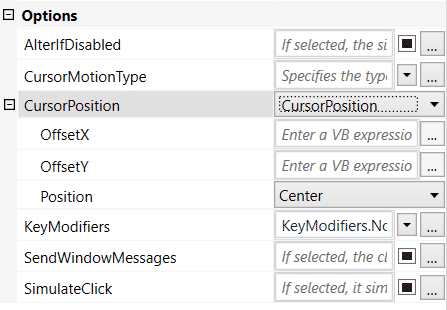
- AlterIfDisabled:
활성화된 경우 지정된 UI 엘리먼트가 비활성화된 경우에도 클릭 액션이 실행됩니다.
- CursorMotionType:
마우스 커서가 수행하는 동작의 형식을 지정합니다. 다음 두 가지 옵션이 있습니다.
- Instant: 커서가 대상으로 이동합니다. 이것이 기본 옵션입니다.
- Smooth: 커서가 증분 이동합니다.
- CursorPosition:
OffsetX 속성 및 OffsetY 속성에서 오프셋이 추가되는 커서의 시작점을 설명합니다. 사용할 수 있는 옵션: TopLeft, TopRight, BottomLeft, BottomRight, Center. 기본 옵션은 Center입니다.
- OffsetX: 커서 위치의 가로 이동입니다.
- OffsetY: 커서 위치의 세로 이동입니다.
- KeyModifiers:
사용자가 액션을 수행하는 동안 특정 키를 누르도록 키 한정자를 추가할 수 있습니다. 사용할 수 있는 옵션: Alt, Ctrl, Shift, Win.
- SendWindowMessages:
활성화된 경우 특정 메시지를 타겟 애플리케이션에 전송하여 클릭 액션을 실행합니다. 이 입력 메서드는 백그라운드에서 작동할 수 있습니다.
- SimulateClick:
활성화된 경우 타겟 애플리케이션의 기술을 사용하여 클릭 액션을 시뮬레이션합니다. 이 입력 메서드는 백그라운드에서 작동할 수 있습니다.
Type Into
Type Into 액티비티는 지정된 UI 엘리먼트에 키 입력(텍스트)을 보냅니다. 특수 키도 지원합니다.
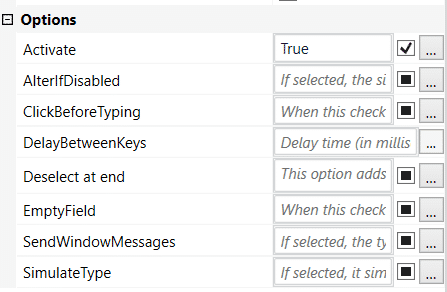
- Activate:
활성화된 경우 지정된 UI 엘리먼트를 포그라운드로 가져오고 텍스트를 쓰기 전에 활성화합니다. 활성화되지 않은 경우 액티비티가 현재 활성 창에 입력됩니다. 이 속성은 기본적으로 활성화되어 있습니다.
- AlterIfDisabled:
활성화된 경우 지정된 UI 엘리먼트가 비활성화된 경우에도 액션이 실행됩니다.
- ClickBeforeTyping:
활성화된 경우 텍스트를 쓰기 전에 지정된 UI 엘리먼트를 클릭합니다.
- DelayBetweenkeys:
각 키 입력 사이의 지연 시간(밀리초).
- Deselect at the end:
텍스트 입력 후 완료 이벤트를 추가하여 특정 UI 응답을 트리거합니다.
- EmptyField:
활성화된 경우 텍스트를 쓰기 전에 UI 엘리먼트의 기존 콘텐츠가 모두 지워집니다.
- SendWindowMessages:
활성화된 경우, 타겟 애플리케이션에 특정 메시지를 전송함으로써 Type Into 액션이 실행됩니다. 이 입력 메서드는 백그라운드에서 작동할 수 있습니다.
- SimulateType: 활성화된 경우 타겟 애플리케이션의 기술을 사용하여 형식 액션을 시뮬레이션합니다. 이 입력 메서드는 백그라운드에서 작동할 수 있습니다.
Send Hotkey
Send Hotkey 액티비티는 바로 가기 키를 UI 엘리먼트에 보내는 데 사용됩니다.
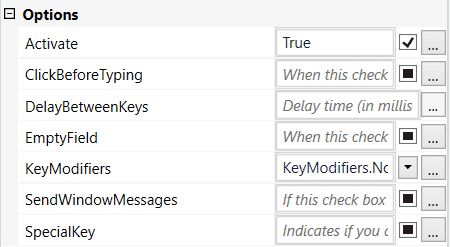
- Activate:
활성화된 경우 지정된 UI 엘리먼트를 포그라운드로 가져오고 텍스트를 쓰기 전에 활성화합니다.
- ClickBeforeTyping:
활성화된 경우 텍스트를 쓰기 전에 지정된 UI 엘리먼트를 클릭합니다.
- DelayBetweenKeys:
각 키 입력 사이의 지연 시간(밀리초).
- EmptyField:
활성화된 경우 텍스트를 쓰기 전에 UI 엘리먼트의 기존 콘텐츠가 모두 지워집니다.
- KeyModifiers:
사용자가 액션을 수행하는 동안 특정 키를 누르도록 키 한정자를 추가할 수 있습니다. 사용할 수 있는 옵션: Alt, Ctrl, Shift, Win.
- SendWindowMessages:
활성화된 경우, 타겟 애플리케이션에 특정 메시지를 전송하여 Type Into 액션이 실행됩니다. 이 입력 메서드는 백그라운드에서 작동할 수 있습니다.
- SpecialKey:
사용자가 바로 가기 키에서 특수 키를 사용하고 있는지를 나타냅니다. 예: 뒤로, 탭, 입력 등.
출력 메서드
FullText
Native
OCR
출력 액티비티 및 해당 속성
'Get OCR Text 액티비티
지정된 UI 엘리먼트에서 텍스트값을 추출합니다.
Get Full Text
FullText 화면 스크래핑 메서드를 사용하여 표시된 UI 엘리먼트에서 문자열 및 해당 정보를 추출합니다.이 액티비티는 컨테이너와 함께 FullText 메서드로 화면을 스크래핑할 때 자동 생성됩니다.
Get Visible Text
네이티브 화면 스크래핑 메서드를 사용하여 표시된 UI 엘리먼트에서 문자열 및 해당 정보를 추출합니다.
Get OCR Text
OCR 화면 스크래핑 메서드를 사용하여 표시된 UI 엘리먼트에서 문자열 및 해당 정보를 추출합니다. 기본적으로 UiPath 화면 OCR 엔진이 사용됩니다.
데이터 스크래핑 마법사
데이터 스크래핑은 애플리케이션, 브라우저 또는 문서에서 DataTable 변수로 구조화된 정보를 추출할 수 있는 UiPath Studio의 기능입니다.
속성 액티비티 추출
실제로 UI 엘리먼트에서 텍스트를 추출하지 않고 색상, 위치 또는 상위 항목을 추출하려는 경우에 사용할 수 있는 액티비티 범주입니다.
-
Get Ancestor:
UI 엘리먼트는 상위-하위 구조에 있습니다(텍스트 문서 상위 항목은 메모장 앱, 그 상위 범주는 앱과 같은 식). Get Ancestor는 UI 엘리먼트의 상위 항목을 검색합니다. -
Get Attribute:
UI 엘리먼트에는 많은 속성이 있습니다. 웹 사이트의 버튼을 생각해 보세요. 색, 이름, 상태 등이 있습니다. Get Attribute를 사용하면 사용자가 속성을 나타낼 수 있으며, 액티비티는 해당 특정 속성의 값을 검색합니다. -
Get Position:
이 액티비티는 특정 엘리먼트의 화면에서 실제 위치를 검색합니다. 이는 화면에 유사한 엘리먼트가 많을 때 매우 유용할 수 있습니다. 실제 위치가 없으면 각각을 식별하기가 매우 어려워집니다.
UI 엘리먼트 동기화
UI 동기화는 특정 액티비티를 통해 UI 자동화 시나리오에서 발생하는 복잡한 상황을 처리하는 데 도움이 됩니다.
UI synchronization 액티비티
Find Element
지정된 UI 엘리먼트가 화면에 표시될 때까지(포 그라운드에 있음) 대기하고 UI 엘리먼트 변수로 반환합니다. 이는 발견된 UI 엘리먼트에 특정 액션을 수행해야 할 때 유용합니다.
Element Exits
UI 엘리먼트가 표시되지 않아도 존재하는지 확인할 수 있습니다. Boolean 변수를 반환하므로 'If 문' 액티비티에서 매우 유용합니다.
Wait Element Vanish
-
지정된 UI 엘리먼트가 화면에서 사라질 때까지 기다립니다.
-
Find Element 대신 사용할 수 있습니다.
예) 엘리먼트(로딩 기호) 사라짐을 다른 엘리먼트의 나타남보다 더 신뢰할 수 있는 경우.
On Element Appear
UI 엘리먼트가 나타날 때까지 기다리고 그 안에서 여러 액션을 수행할 수 있는 컨테이너입니다.
On Element Vanish
지정된 UI 엘리먼트가 사라진 후 하나 이상의 액션을 수행할 수 있는 컨테이너.
Text Exists
지정된 UI 엘리먼트에 텍스트가 있는지 확인합니다. OCR 기술을 사용하여 지정된 UI 엘리먼트를 확인하는 대체 버전이 있습니다. 이는 이미지 외에는 UI 엘리먼트에 액세스할 수 없는 경우에 유용합니다.