지난 번에 Blue Green 무중단 배포 관련 실험하면서 JMeter는 설치해뒀었다.
아래 내용은 강의 자료 내용이긴 하다.
Jmeter 테스트하기
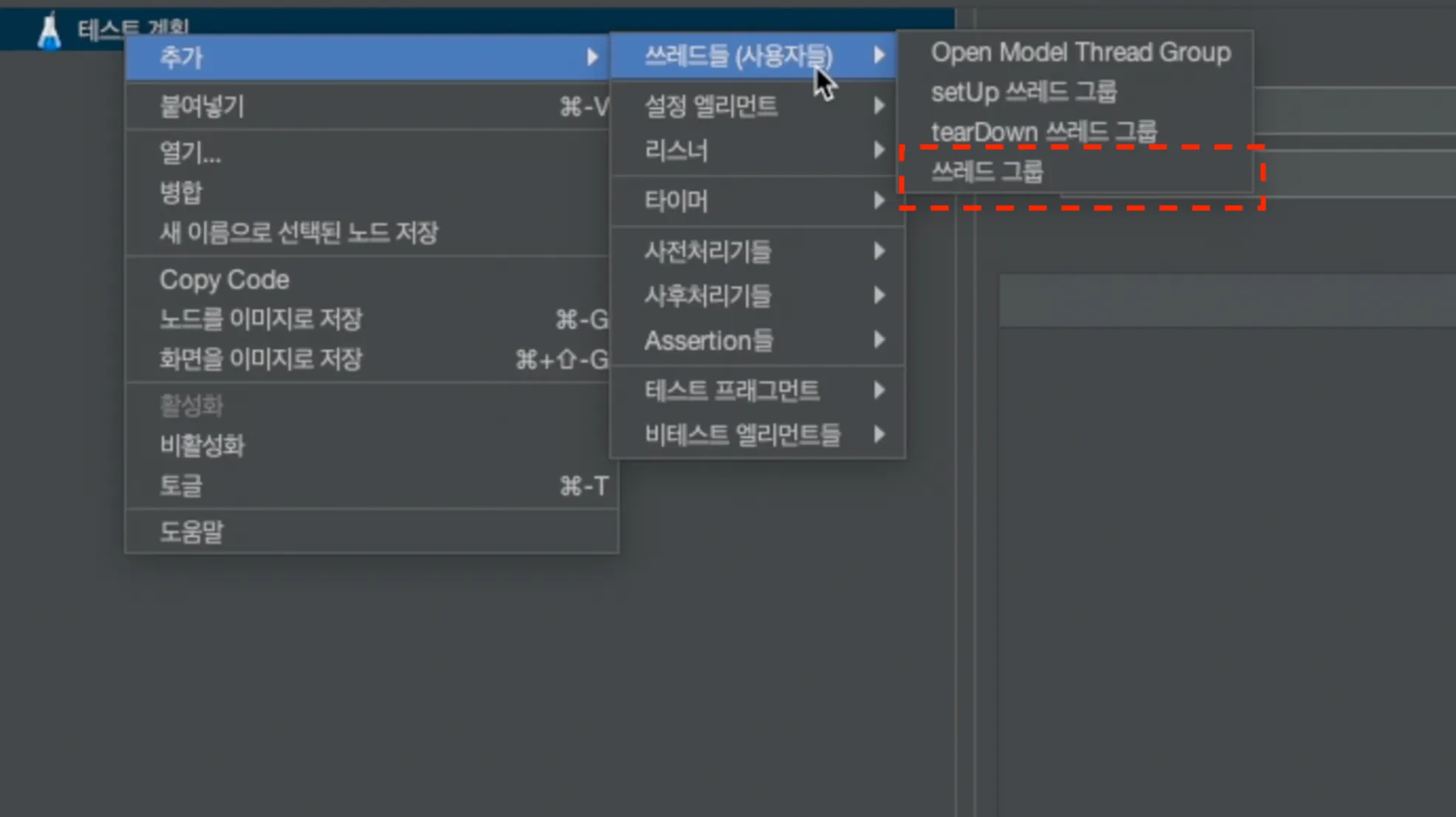
테스트계획 > 추가 > 쓰레드들 > 쓰레드 그룹을 추가합니다.
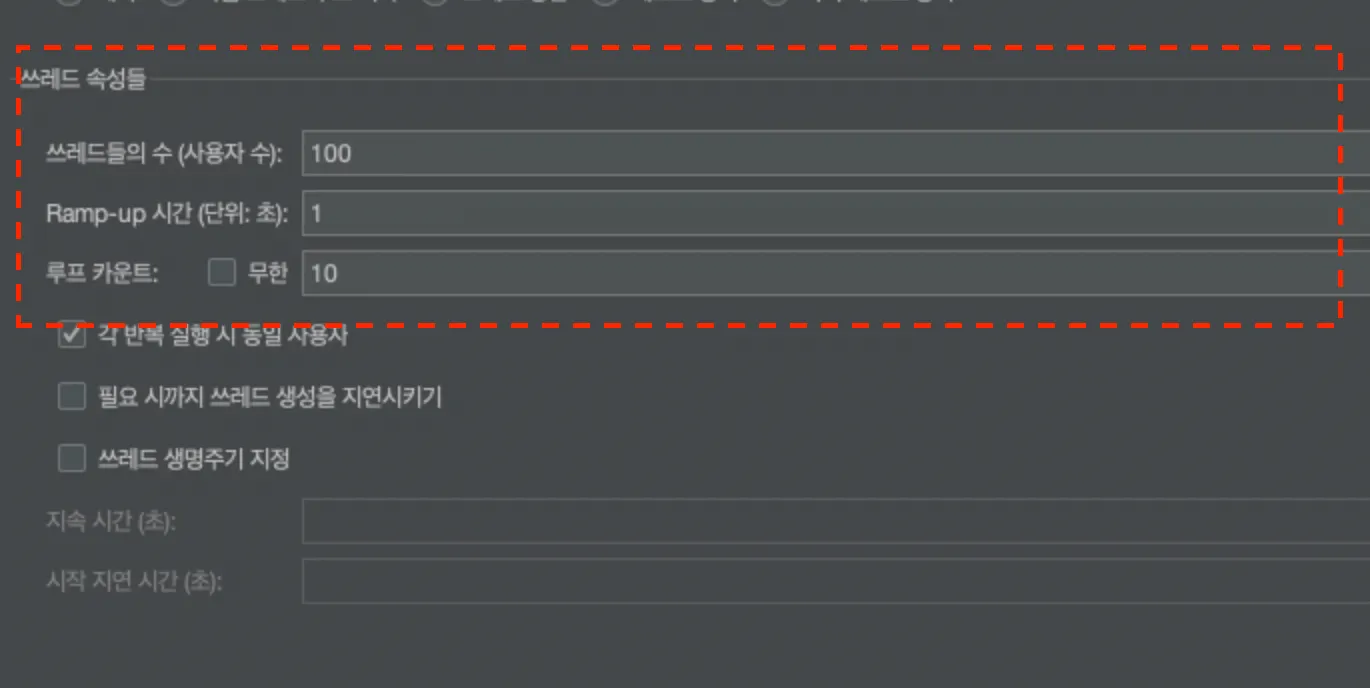
쓰레드 속성을 입력하여 테스트할 시나리오를 작성합니다. 아래의 이미지는 100명의 사용자가 각 10번씩 요청하여 1000번의 요청이 이루어지는 테스트 시나리오입니다.
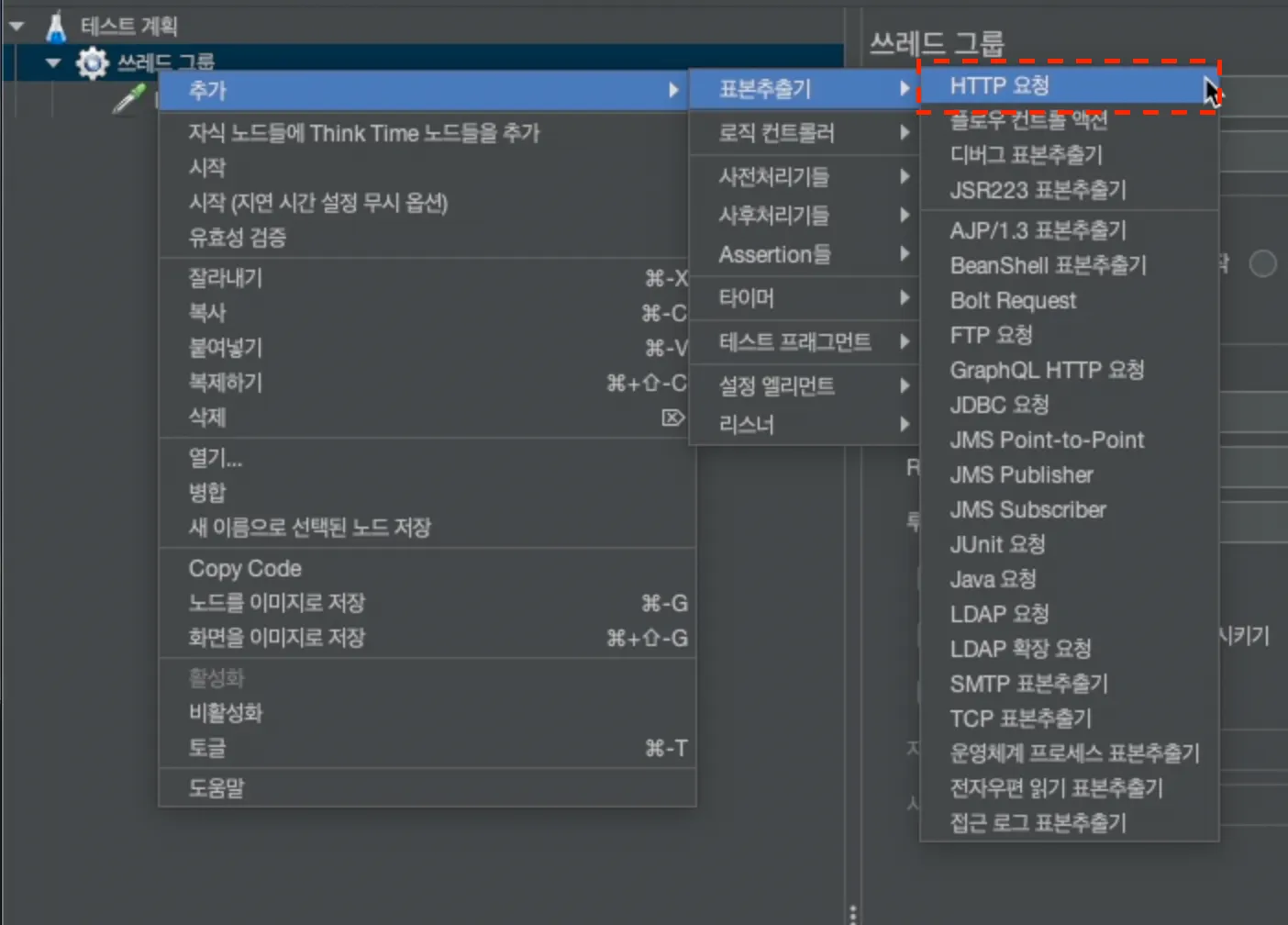
쓰레드 그룹 > 추가 > 표본추출기 > HTTP 요청을 클립합니다.
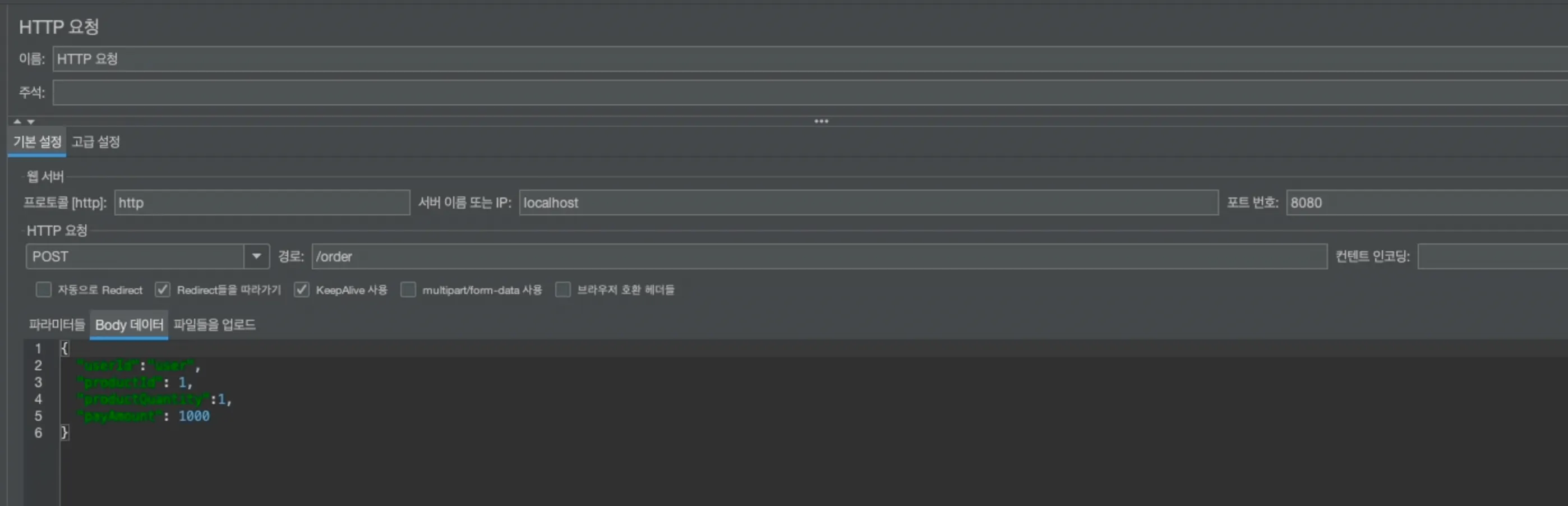
HTTP 요청의 항목을 입력합니다. 우리가 지금까지 Talend로 테스트 한것을 기반으로 입력하면 되겠습니다.
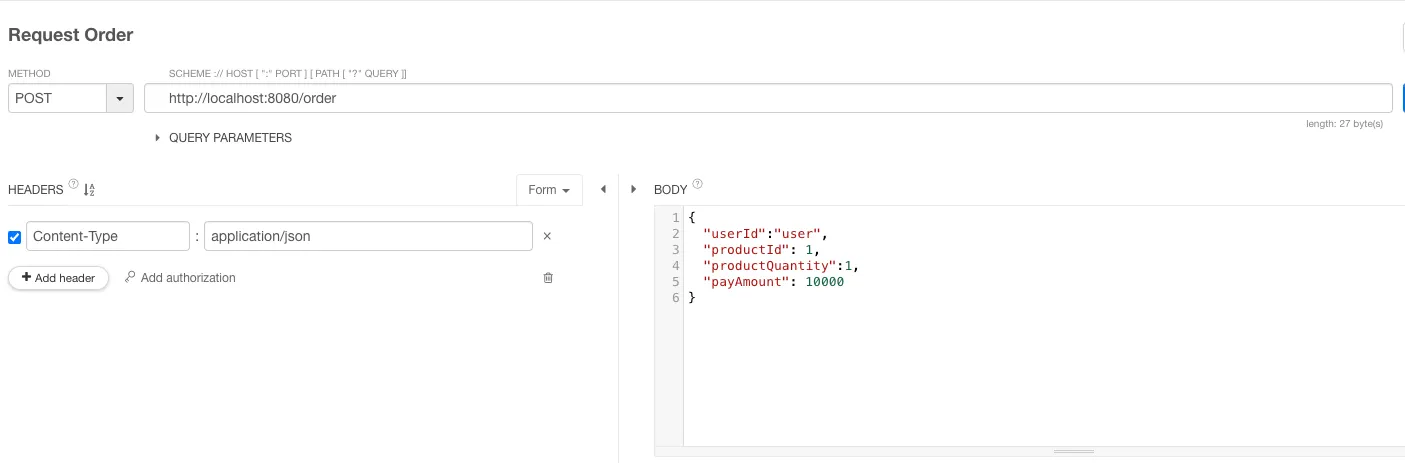
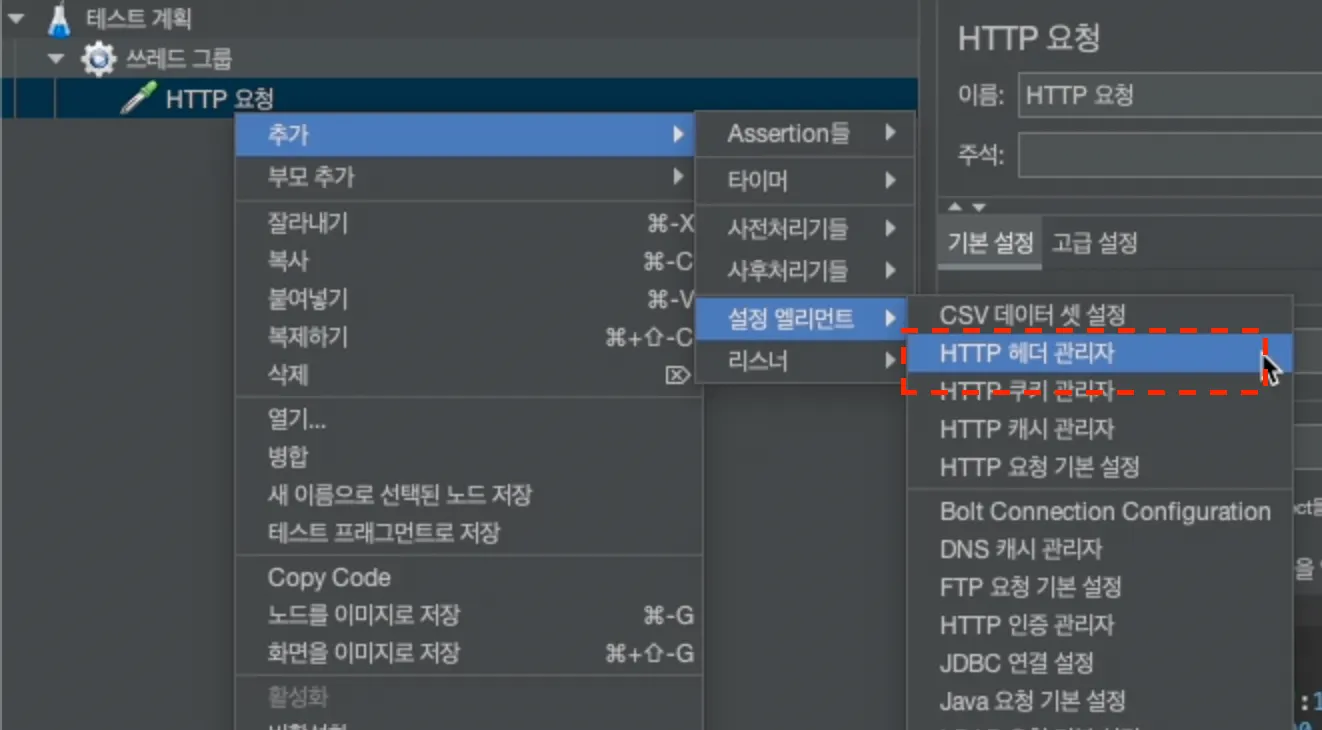
HTTP 요청 > 추가 > 설정 엘리먼트 > HTTP 헤더 관리자를 추가합니다.
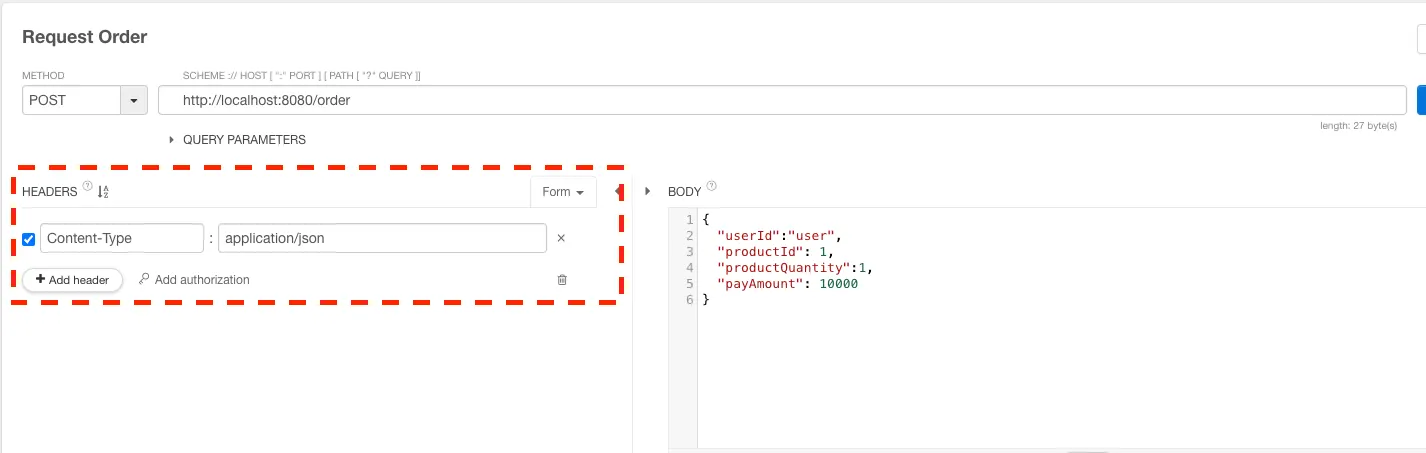
헤더관리자의 속성을 추가합니다. Talend 요청을 참고합니다.

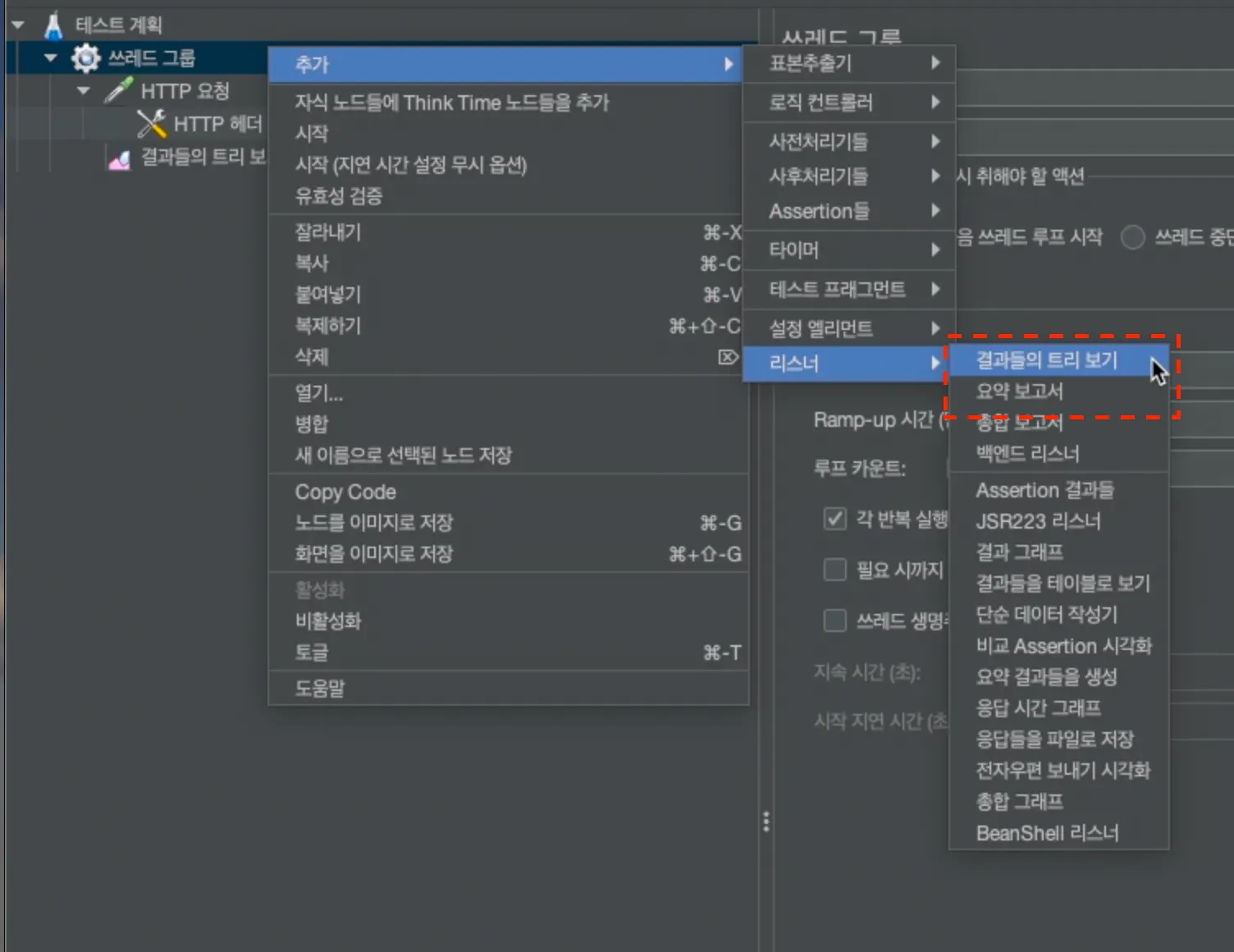
쓰레드 그룹 > 추가 > 리스너 > 결과들의 트리 보기 및 요약 보고서를 추가합니다.
상단의 재생버튼을 클릭하면 테스트를 진행 할 수 있습니다. 테스트를 재실행하기전에는 클리어 버튼을 클릭하여 테스트를 초기화 할 수 있습니다.
결과들의 트리보기에서는 테스트 요청에 대한 응답 결과를 볼 수 있습니다.
요약 보고서에서는 처리량을 통해 TPS를 확인 할 수 있습니다.
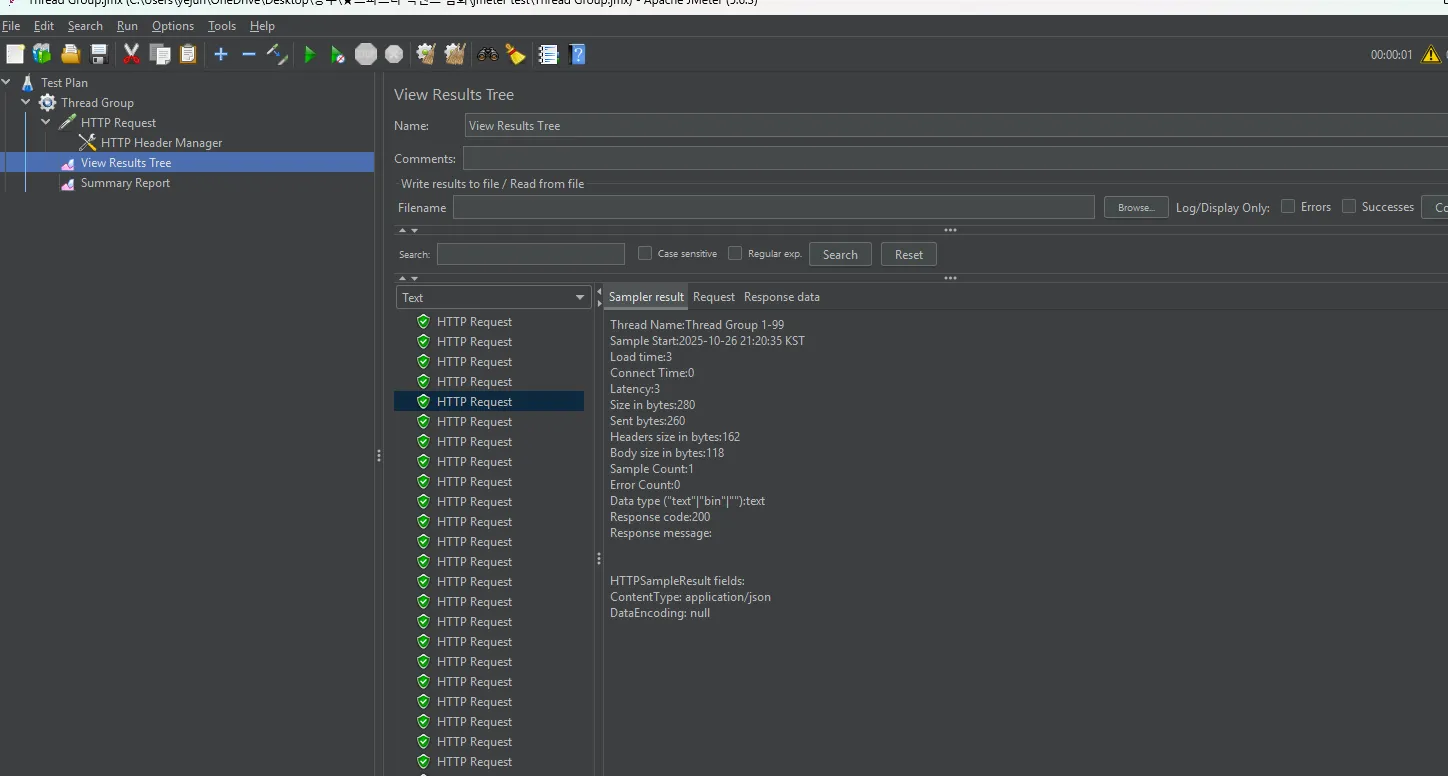
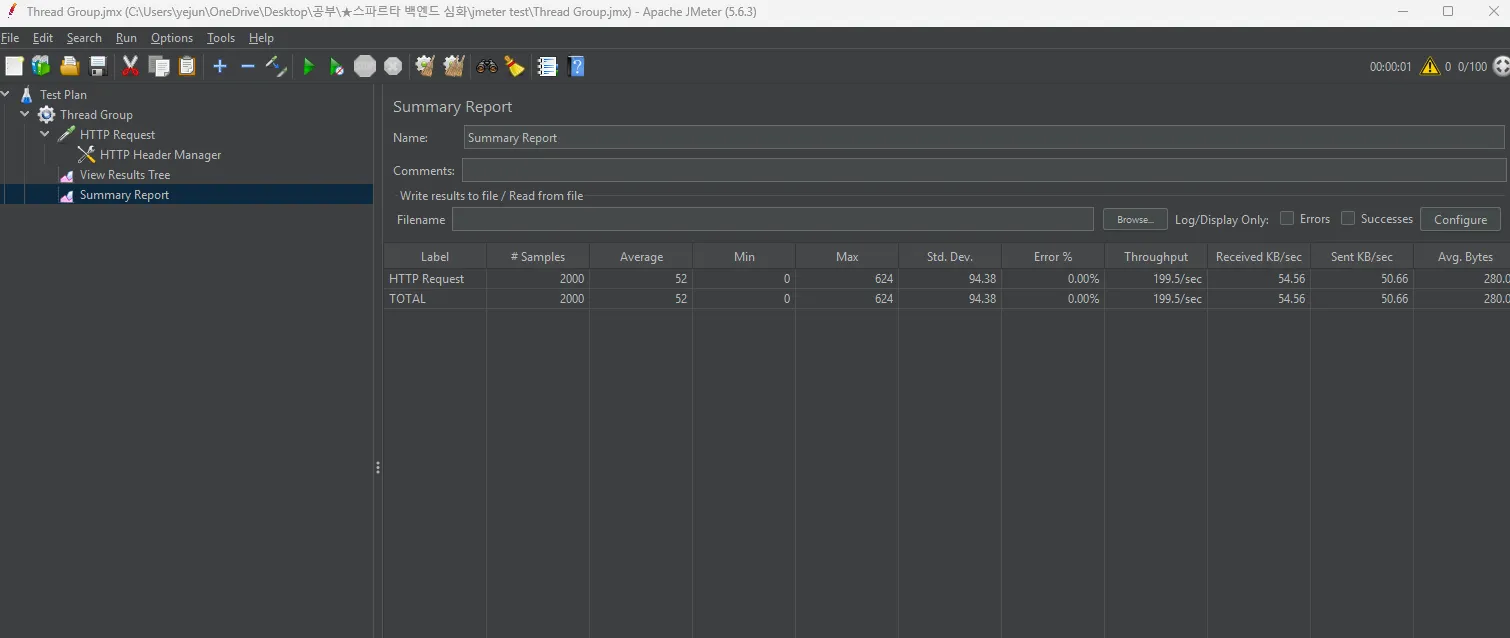
이런 식으로 결과가 나오게 된다.
부하 테스트를 할 때 보통 쓰레드 위주로 컨트롤 하면 된다.
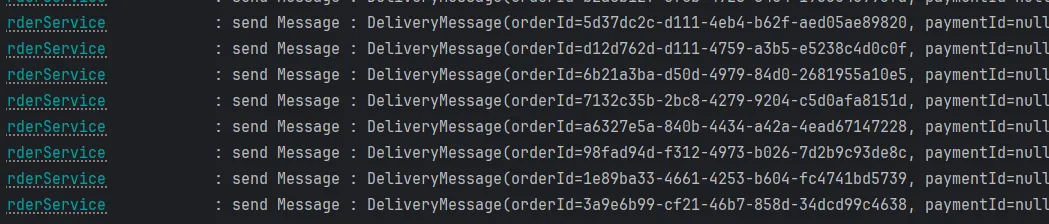
Order App도 로그를 찍은 걸 볼 수 있다.

잘 보면 Throughput이 처리량, TPS이다.
초당 992개를 처리할 수 있다는 뜻 ⇒ DB에 안 가고 메모리에 쌓기 때문에 가능한 수치