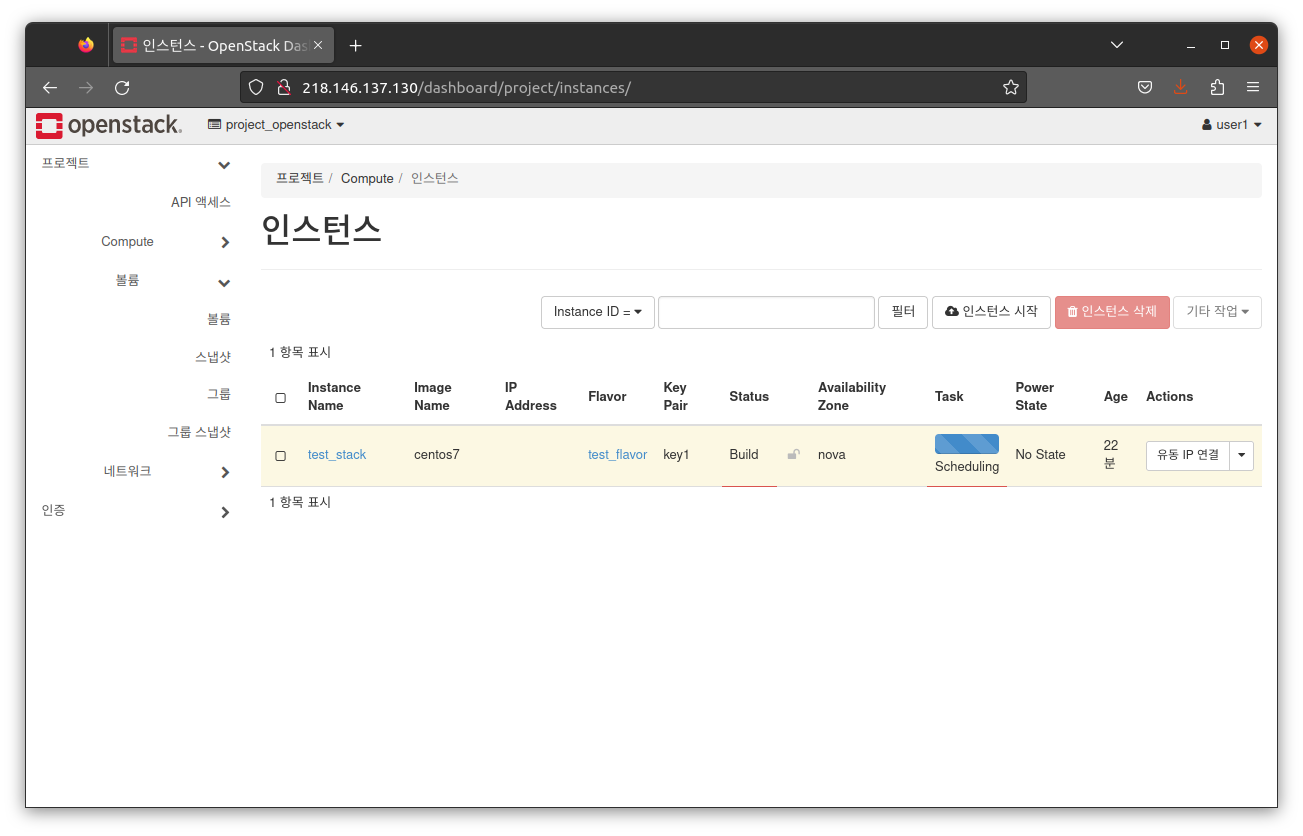
오픈스택 멤버권한으로 사용하기
이제 가상머신을 사용하기 위해 우리는 멤버사용자로 로그인을 해야한다.
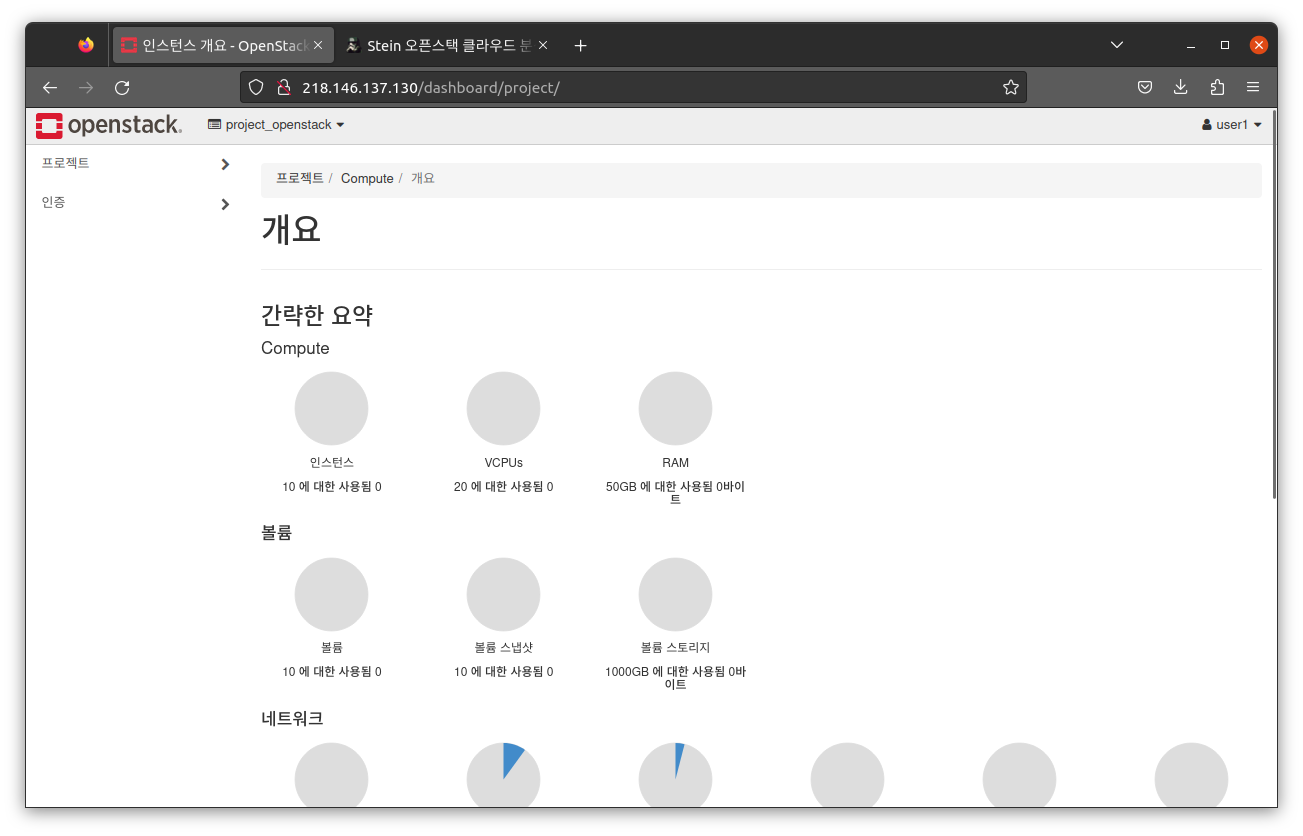
어드민과는 다른 탭창이 나오게 된다.
이제 내부 네트워크를 설치하는 방법을 알아봐야한다.
1. 내부 네트워크 설정
우리는 멤버 권한으로 네트워크를 사용하기 위해서 네트워크를 설정할 때 네트워크 창에서 내부네트워크를
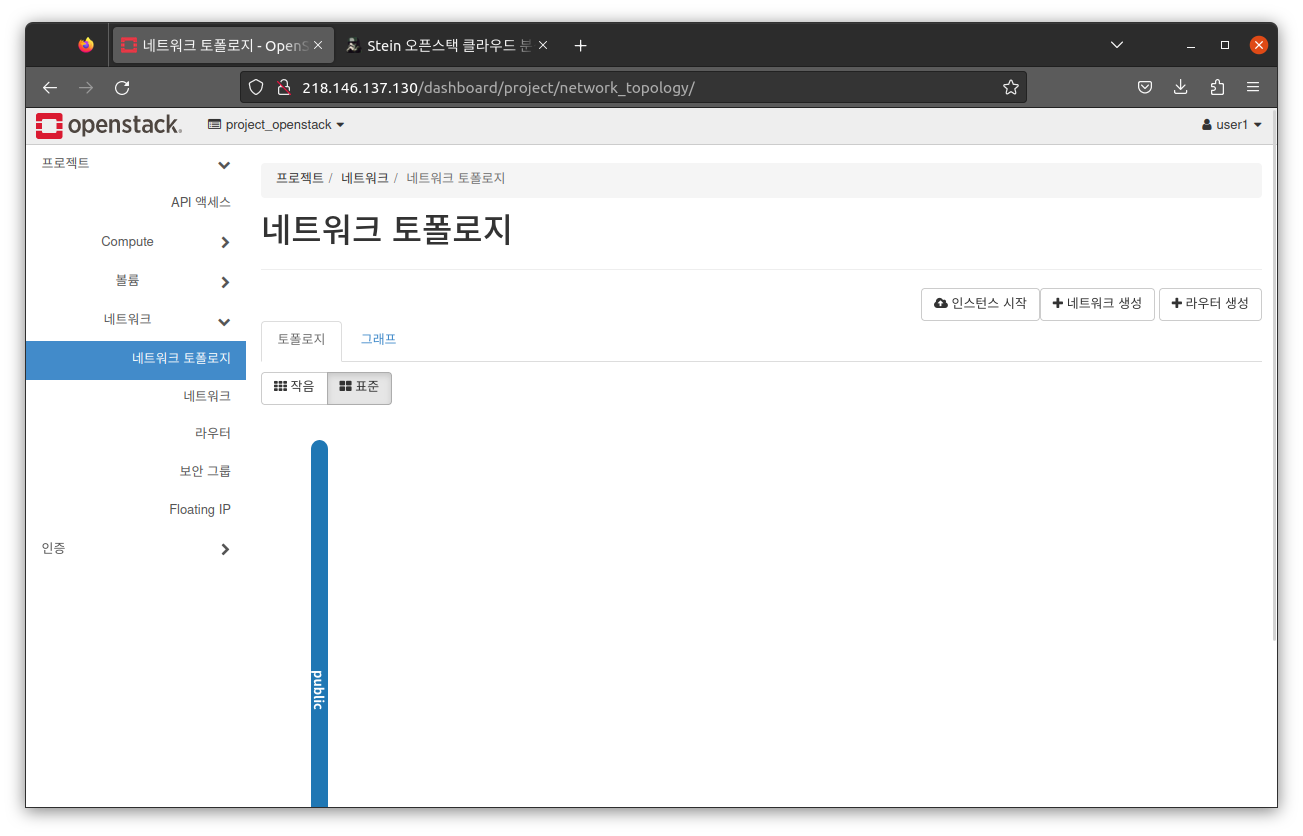
생성해야한다. 이전에 창과 다르게 토플로지도 다르게 나온다. 공유됨도 네트워크 주소도 아무것도 나오지 않게 된다.
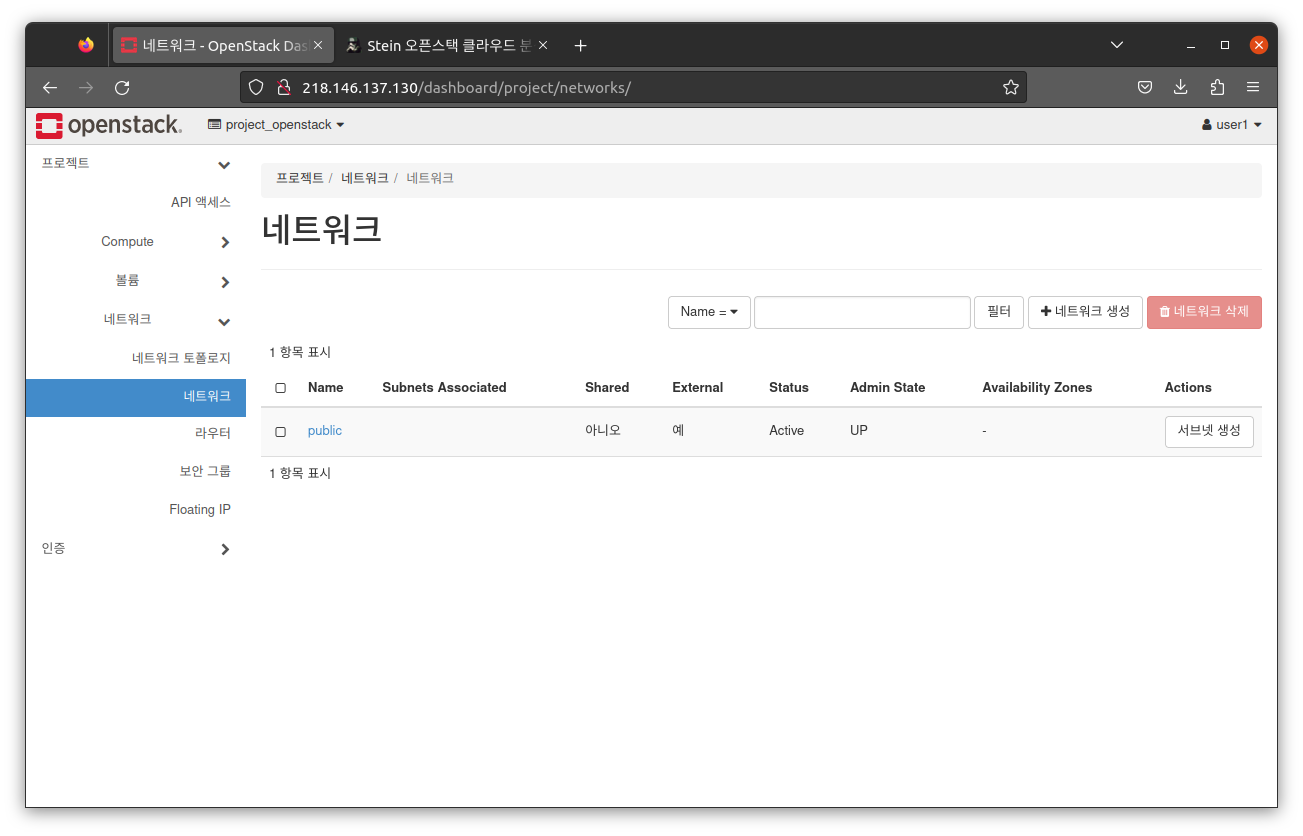
이전과 비슷하게 네트워크를 생성하고 네트워크 주소, subnet네트워크 주소를 설정해햐한다.
근데 이것은 DHCP를 설정해햐한다. 앞전과 다르게 가상의 네트워크를 설정하기 때문에 설정해야하는 것이다. 서브넷 게이트웨이도 설정안해도 된다.
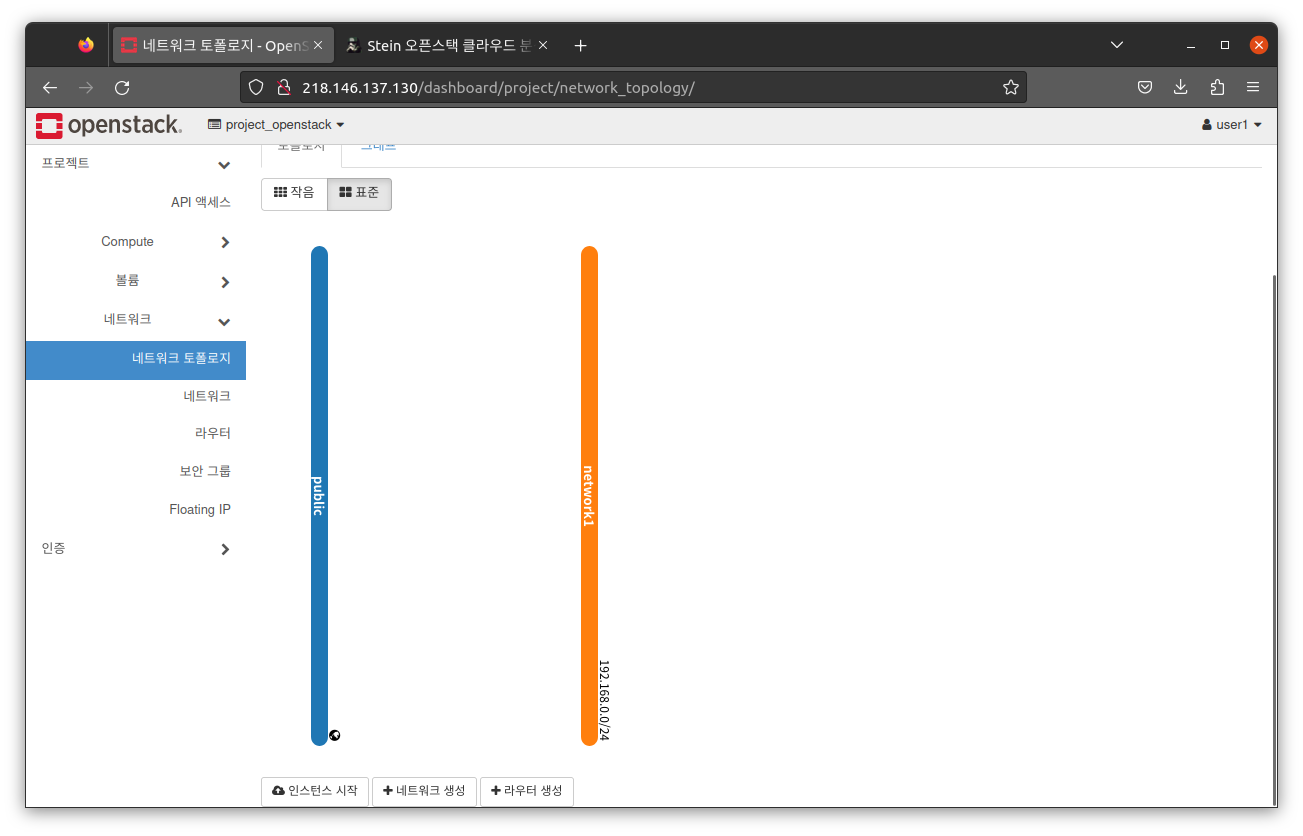
설정완료 하였다.
우리는 이제 라우터를 연결할 것이고 네트워크1에서 가상머신을 만들어서 외부로 통신할 것이다.
2. 라우터 생성
라우터탭을 클릭후 라우터 생성버튼을 클릭한다.
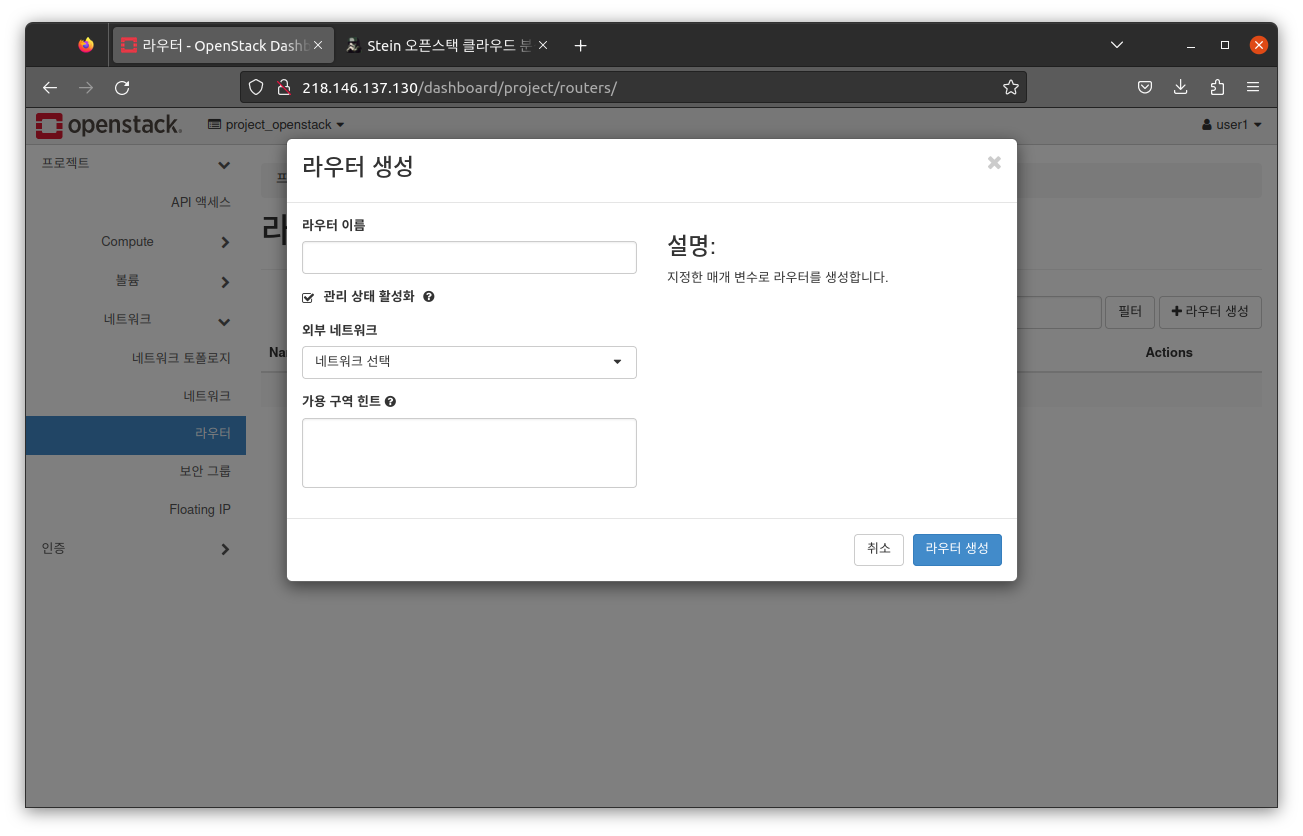
라우터 이름 지정후 외부 네트워크를 지정한다.
라우터를 생성했으면 무엇을 해야하나? 우리는 이제 네트워크와 연결을 시켜줘야 한다.
생성한 라우터 클릭후 인터페이스 탭을 통해 서브넷을 연결해준다.
(정적 경로 추가버튼도 있지만 이것은 우리가 정적 라우팅을 위해 설정할 때 사용하는 것.)
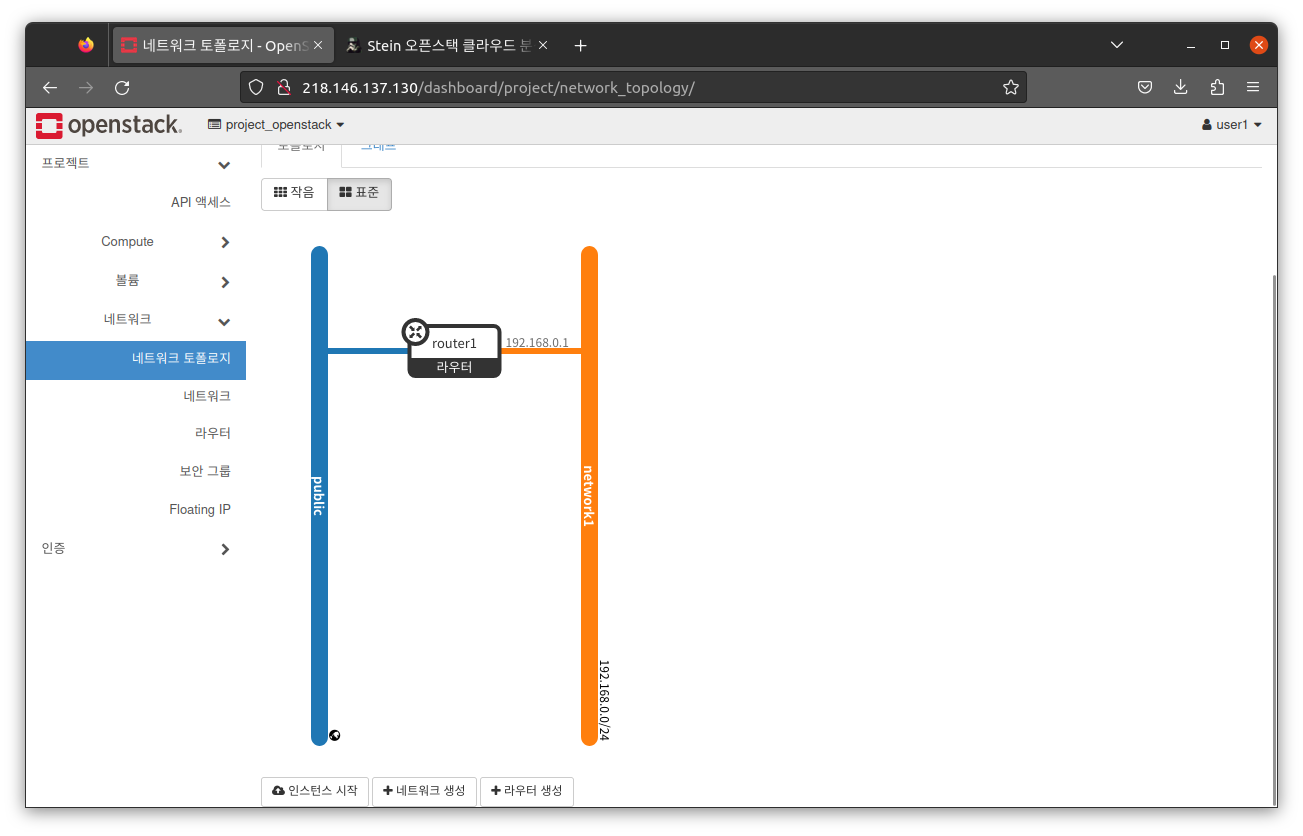
이제 우리가 패키지를 설치하기 위해서 우리는 유동IP, 보안그룹도 설정을 해야한다.
3. 보안그룹 생성.
우리는 보안그룹을 생성할 때 우리가 원하는 서비스에서 알맞은 보안 방식, 규칙을 지정해야 한다. 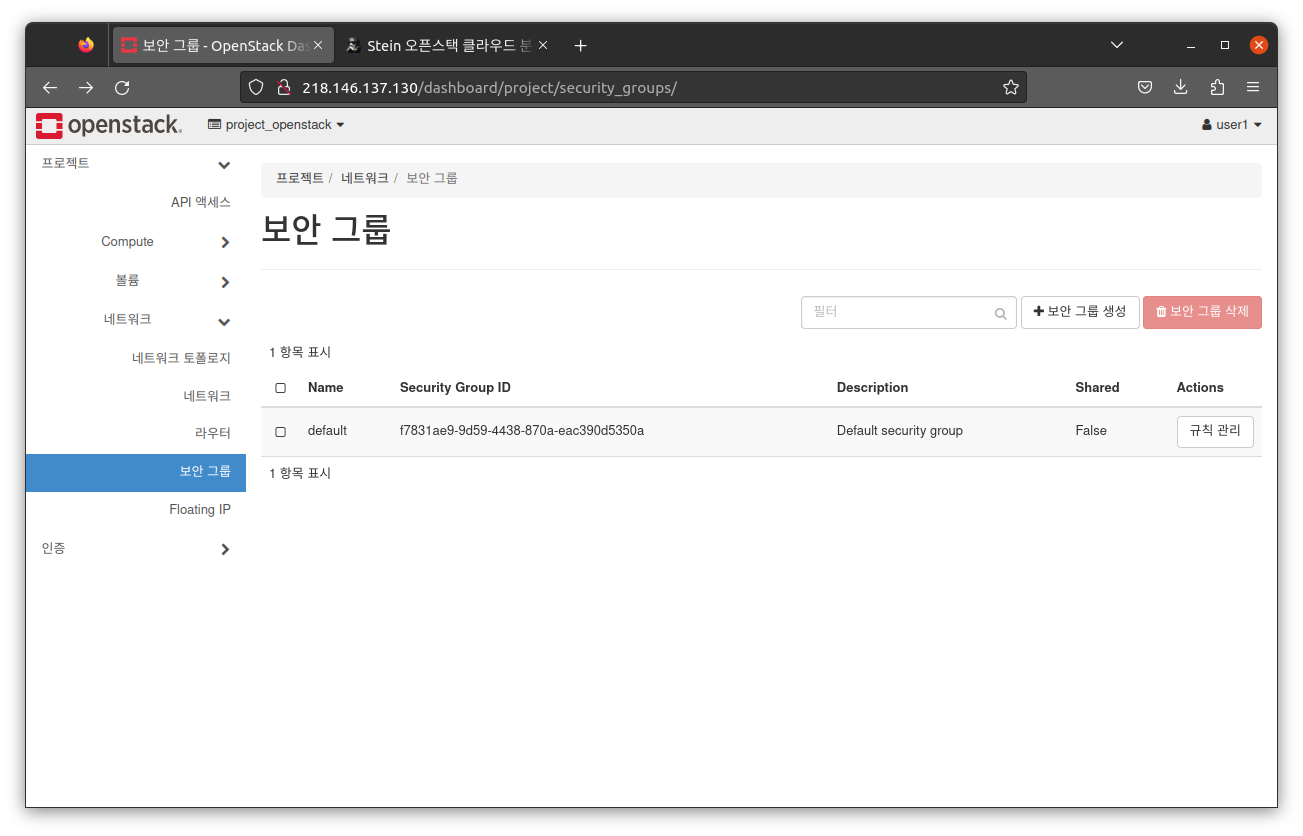
서비스 별로 구분해서 하지만 이때는 일단 ICMP 규칙만 추가하여 알아 볼 것이다.
원격지가 CIDR로 설정되어 있으면 출발지에서 들어오는 패킷은 허용하지만 ICMP 규칙만 허용한다는 것이다.
원격 접속을 위해 SSH도 설정하자.
4. 유동 IP 설정
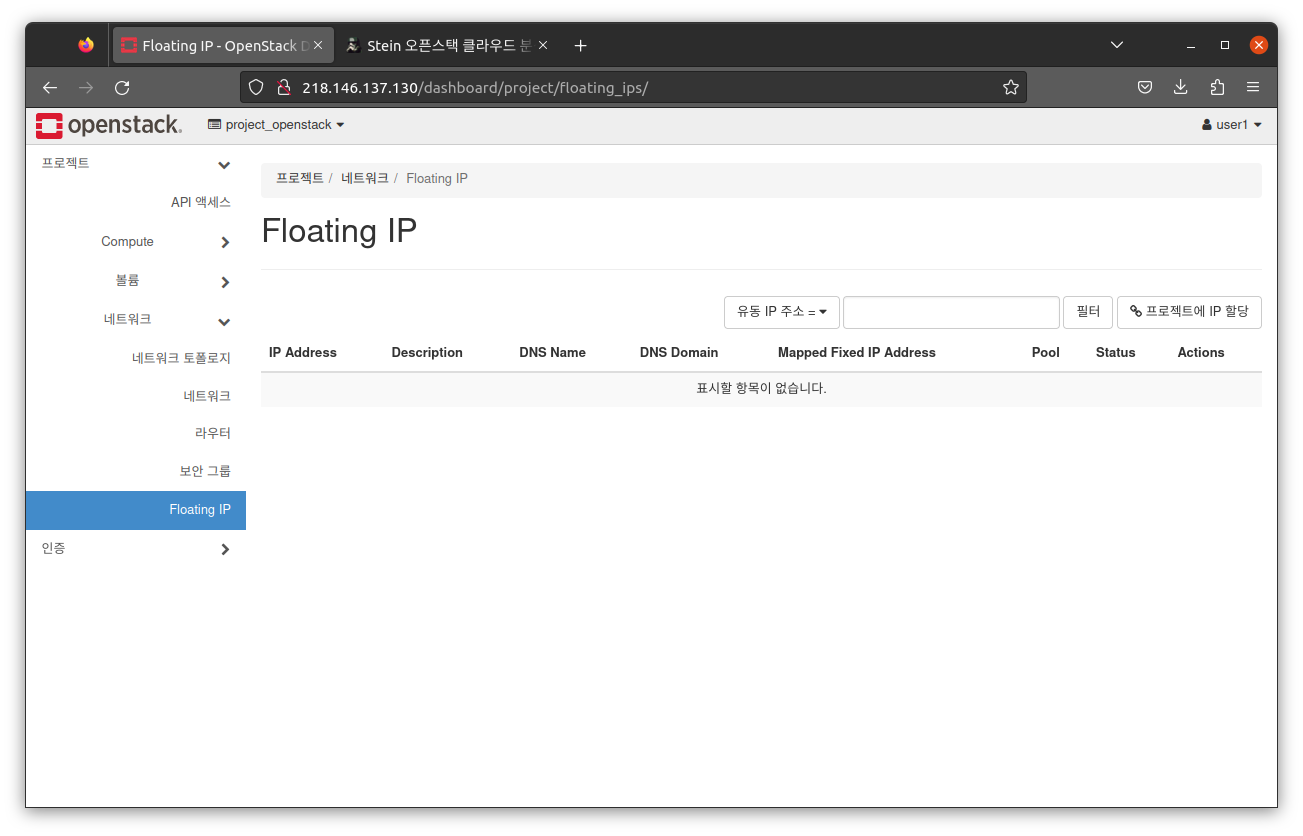
floating IP라는 탭을 누르고 유동 IP를 설정해야 한다. 우리가 만든 외부 네트워크에서 유동 IP를 설정하지 않았나 거기서 임의의 범위안에서 랜덤으로 설정한 IP를 할당할 것이다.
그냥 프로젝트에 IP 할당을 클릭하면 우리가 원하는 유동 IP를 만들 수 있게 된다.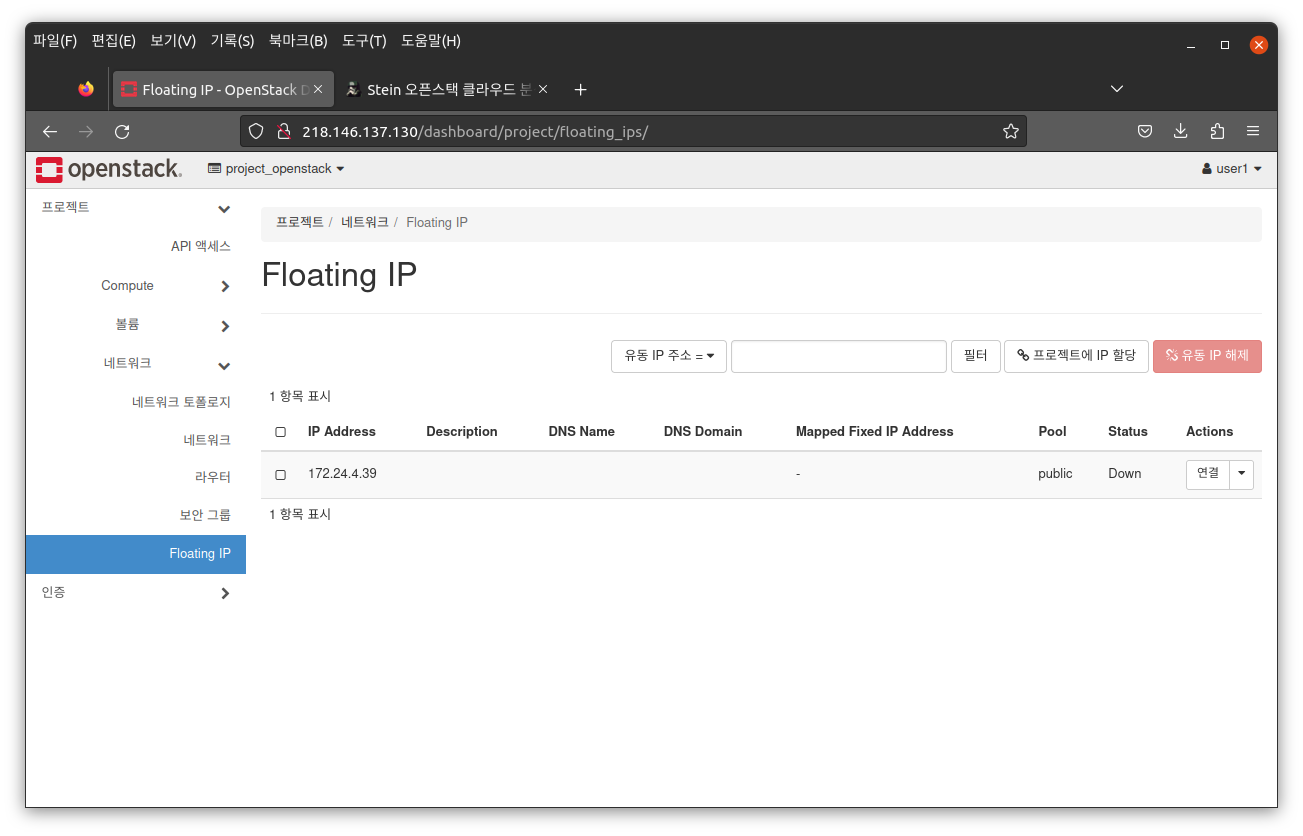
5. 키 페어
우리가 가상머신을 접속할 때 원격 접속을 하면 키가 필요 하지 않나? (SSH) 그럴 때 원격접속을 위한 키를 생성해야 한다.
6. 인스턴스 생성
오픈스택에서 인스턴스 생성을 위해 인스턴스탭을 클릭 후 인스턴스 시작을 클릭한다.
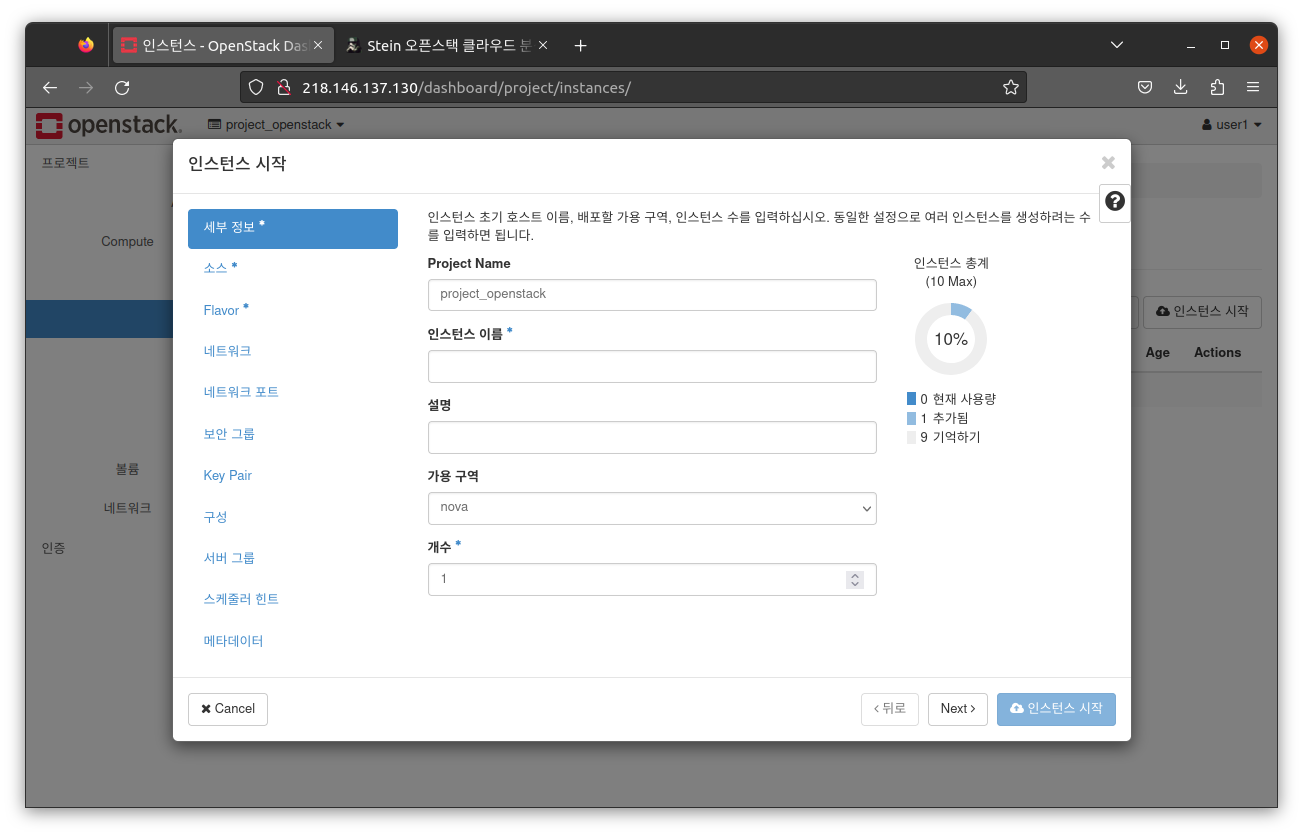
내가 원하는 인스턴스 이름을 설정 한 후 소스 탭을 클릭한다.
인스턴스 생성 중 오류