서론
2015년도 즈음에 중국산 태블릿 및 윈도우 태블릿 등이 유행한 적이 있었다.
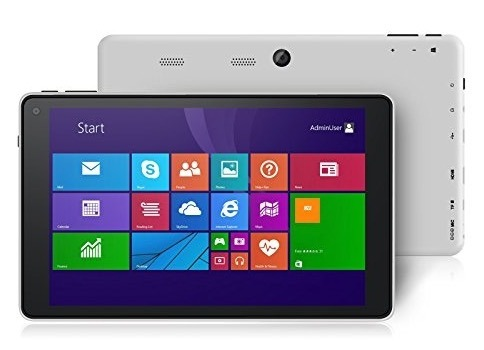
대충 이런 느낌의 싼마이 태블릿이 유행했는데, 저장공간이 너무 작아서 Windows 설치 시에 Extract 를 하지 않고, Symbolic link를 OS단에서 걸어, 저장 공간을 확실하게 줄일 수 있는 방법이다
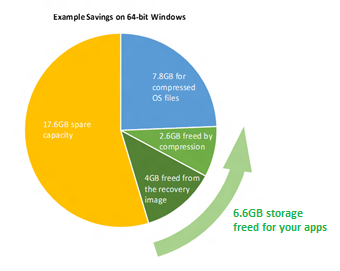
위 사진과 같이 Compress Image를 써서 용량이 줄어든다. 단점이라면 약간의 I/O 퍼포먼스가 저하되는 단점이 있지만 SSD를 사용하면 체감되지 않을 정도로 줄어든다.
본론
그렇다면 이 기술이 왜 필요하냐, 32GB 이하의 공간을 가진 싼마이 중국산 태블릿 장비들은 이렇게 설치를 안하면 아예 추가 공간이 없기 때문이다.
그래서 기본적으로는 ESD2WIM, DISM, DISKPART 이 3개의 기술만 다룰 줄 알면 가능하다.
- 먼저 ESD파일을 WIM으로 변환 한다. Windows 10 14393부턴 ESD가 기본임으로, 자신의 SKU에 맞는 버전을 Export해서 가지고 있는다.
- 설치 화면 부팅이 되면, Shift + F10 을 눌러 Command 창을 띄운다.
- DISKPART 로 들어가 아래와 같이 파티셔닝 한다
- 100MB FAT32 : EFI Boot
- 128MB FAT32 : MS RescueMode
- (남은용량) NTFS : 시스템 드라이브
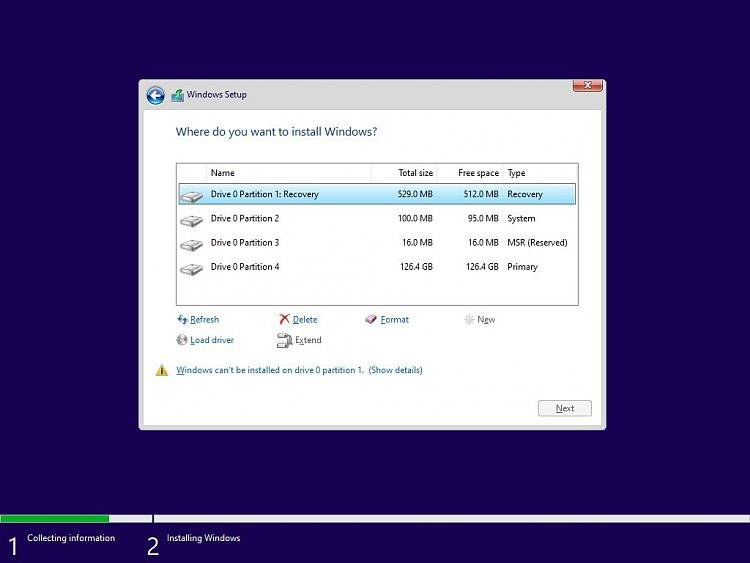
- 이후 시스템 드라이브 및 EFI Boot를 마운트 한 이후, DISKPART를 빠져나온다.
- X:\Sources> 상태에서 아래와 같이 커멘드를 입력한다.
X:\Sources> DISM /apply-image /imagefile:[install.wim 위치] /index:1 /applydir:[시스템 드라이브] /compact

ex.
X:\Sources> DISM /apply-image /imagefile:E:\Sources\install.wim /index:1 /applydir:C:\ /compact
입력 하면 자동으로 이미징 작업을 시작한다.
- 이후 부팅파일 생성을 위해 아래와 같이 커멘드를 입력한다.
X:\Sources> BCDBOOT [시스템 드라이브\Windows] /l ko-kr /s [EFI Boot 드라이브] /f UEFI

ex.
X:\Sources> BCDBOOT C:\Windows /l ko-kr /s F: /f UEFI
위 과정을 진행한 후, 재부팅을 하고 설정을 진행하면 상당히 많은 공간확보가 된 상태로 사용할 수 있을 것이다.
추가할 점
Windows 11에서는 TPM, SecureBoot 가 기본이 되었는데, 이 때 설치과정에서의 변화가 있으면 업데이트를 할 예정이다.
참고
Windows 10 : Reducing Disk footprint
Compact OS, Single Instance, Image Optimize
The Power of Dreams