프로젝트를 준비하며
전에 패키지 매니저 종류에 npm, yarn, yarn berry ... 등이 있고, 요즘엔 yarn berry를 많이 사용한다고 들었다. 따라서 프로젝트 이전에 yarn berry에 대해 알아보고, 환경을 구축해보려고 한다!
yarn berry가 무엇인가
이에 대해서는 토스 게시글, 그리고 내가 원티드에서 강의 들은 후 언젠가 같이 일해보고 싶다고 생각한 종택님의 게시글에 잘 설명 돼 있다.
환경 구축 시작
1. homebrew
맥에서는 yarn을 설치하려면 homebrew를 사용해야 한다.
homebrew는 루비로 개발된 Mac 용 패키지 관리 애플리케이션이다.
공식 홈페이지에 가서 homebrew를 다운받자!
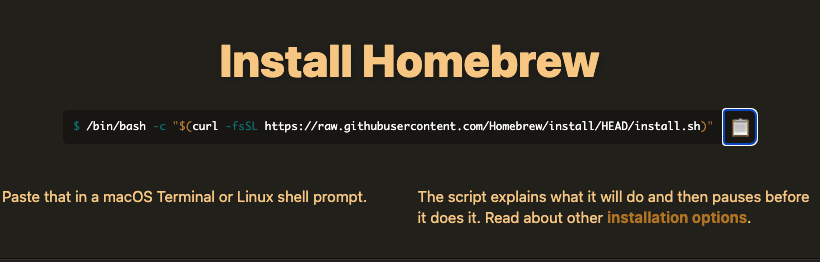
1-1 Install Homebrew 아래의 명령어를 복사해서 터미널에 붙여넣기 한다!!
1-2 이후 패스워드를 입력한다. 맥 비밀번호를 입력하면 된다.

1-3 그리고 엔터 키를 누른다.
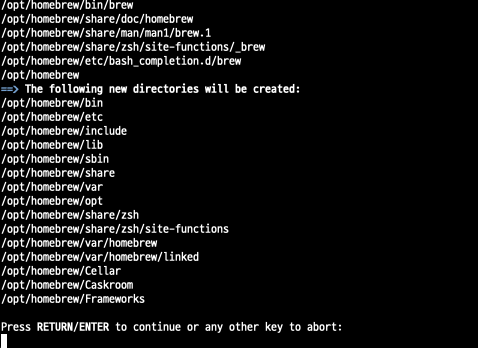
1-4 이후 기다리면 다음과 같은 문구가 뜬다.
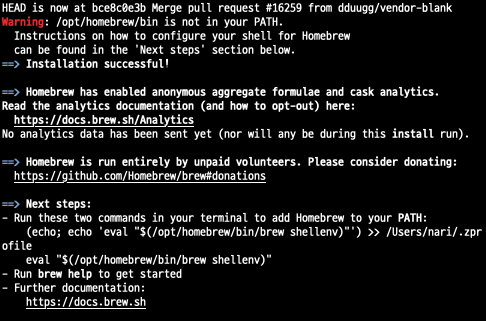
1-5 위 사진에서 잘 보면 next step을 알려준다. 아래 두 코드를 통째로 갖다 터미널에 입력한다. next step으로 알려준 두 줄을 터미널에 입력한다. intel 칩과 경로가 달라서 설정해주어야 하는 부분이다. (필자는 m2 pro)
(echo; echo 'eval "$(/opt/homebrew/bin/brew shellenv)"') >> /Users/nari/.zprofileeval "$(/opt/homebrew/bin/brew shellenv)"1-6 잘 설치되었는지 brew -v 를 입력해서 homebrew의 버전이 나오면 통과!

2. yarn 설치
이제 홈브루를 다 설치했으니 yarn을 설치해보자.
2-1 터미널에 다음과 같이 입력한다.
brew install yarn그럼 아래와 같은 화면이 뜬다.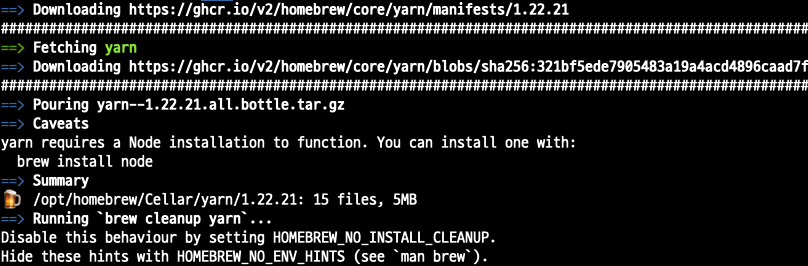
2-2 이 또한 yarn 의 버전을 확인하는 명령어를 입력해 잘 설치되었는지 확인 가능하다.
yarn -v // 2023-11 현재 1.22.21이라고 나온다.3. yarn berry 설치
이제 해당 리포지토리로 가서 yarn 의 버전을 berry로 설정한다.
yarn set version berry
그럼 아래와 같이 설정된다.

끝!