onebite TS - 1강 타입스크립트의 개론
타입스크립트를 기존에도 프로젝트에 적용하며 사용해왔지만, 기초 지식이 조금 부족한 것 같아 강의를 구입 후 수강하기로 하였다.
이렇게 강의를 듣는 내용들은 다 벨로그에 정리하여 업로드 할 것이다.
▪️ 타입 스크립트의 개론
타입스크립트 = 자바스크립트 확장판
자바스크립트를 더 안전하게 사용할 수 있도록 "타입 관련 기능들을 추가한" 언어.
자바스크립트는 원래 아주 간단한 상호작용 정도를 처리하기 위해 개발되었다.

 - 유연한 문법
 - 버그 발생 가능성 높음
 - 자유로움
이러한 단점을 보완하기 위한 타입스크립트를 사용하는 것이 좋다.
✴︎ 예시
Javascript
let a = 1;
let b = 2;

console.log(a + b);
Typescript
let a:number = 1;
let b:number = 2;

console.log(a + b);
➡️ 이 두 예시의 차이는 Typescript에 타입(number)이 정의되는 문법이 추가되면서 해당 a 와 b 에는 숫자만 선언 가능.
추가
Node.js 자바스크립트를 어디서든 실행 할 수 있게 도와주는 구동기. 즉, 이는 이제 무엇이든 자바스크립트로 만들 수 있음
원래는 웹에서만 가능
▪️ 자바스크립트의 한계점과 타입스크립트
모든 프로그래밍 언어에는 타입시스템이 존재
타입시스템이란 ?
프로그래밍 언어를 사용할 때 타입과 관련하여 지켜야 하는 규칙들을 모아둔 체계. 즉, 언어의 타입 관련된 문법 체계
- 언어에서 사용할 수 있는 여러가지 값들을 어떤 기준으로 할 건지 타입 결정
- 코드 타입을 언제 검사할지
- 어떻게 타입 검사할지
타입시스템 종류
[1] 정적 타입 시스템 : 실행전
코드 실행 이전 모든 변수의 타입을 고정적으로 결정
엄격하고 고정적
ex) C, Java
String a = "hello";
int b = 123;

int c = a * b;
이렇게 쓰면 마지막 코드에서 타입 오류가 발생하는데, 정적 타입 시스템이라 에디터 상에서 바로 알려줌
[2] 동적 타입 시스템 : 실행중
코드를 실행하고 나서 그때마다 유동적으로 변수의 타입을 결정함
자유롭고 유연함
ex) Python, Javascript
let a = "hello";Javascript에서는 변수의 타입들을 코드가 실행되는 도중에 결정. 즉, 변수의 타입을 직접 정의하지 않음
let a = "hello";
a = 19970107;
변수의 타입이 하나로만 고정되지 않음. 즉, 아무 타입의 값이나 자유롭게 담을 수 있음
let a = "hello";
a = 19970107;

a.toUpperCase()
a에는 마지막으로 숫자(number)타입이 선언되었고, a.toUpperCase() 문자열에 사용하는 함수 실행.
위 코드는 실행은 되지만 터미널상에 type 에러 발생.
타입스크립트는 정적 + 동적
let a: number = 1;

a.toUpperCase()
오류 발생 : a 는 타입으로 숫자 선언 하고 toUpperCase 는 문자열에만 사용 가능한 함수
let a = 1;

a.toUpperCase()
타입 지정을 하지 않아도 오류 발생 (모든변수에 타입을 일일이 지정할 필요 없음)
변수에 담기는 초기값으로 알아서 추론 = 점진적 타입 시스템
타입시스템 정리
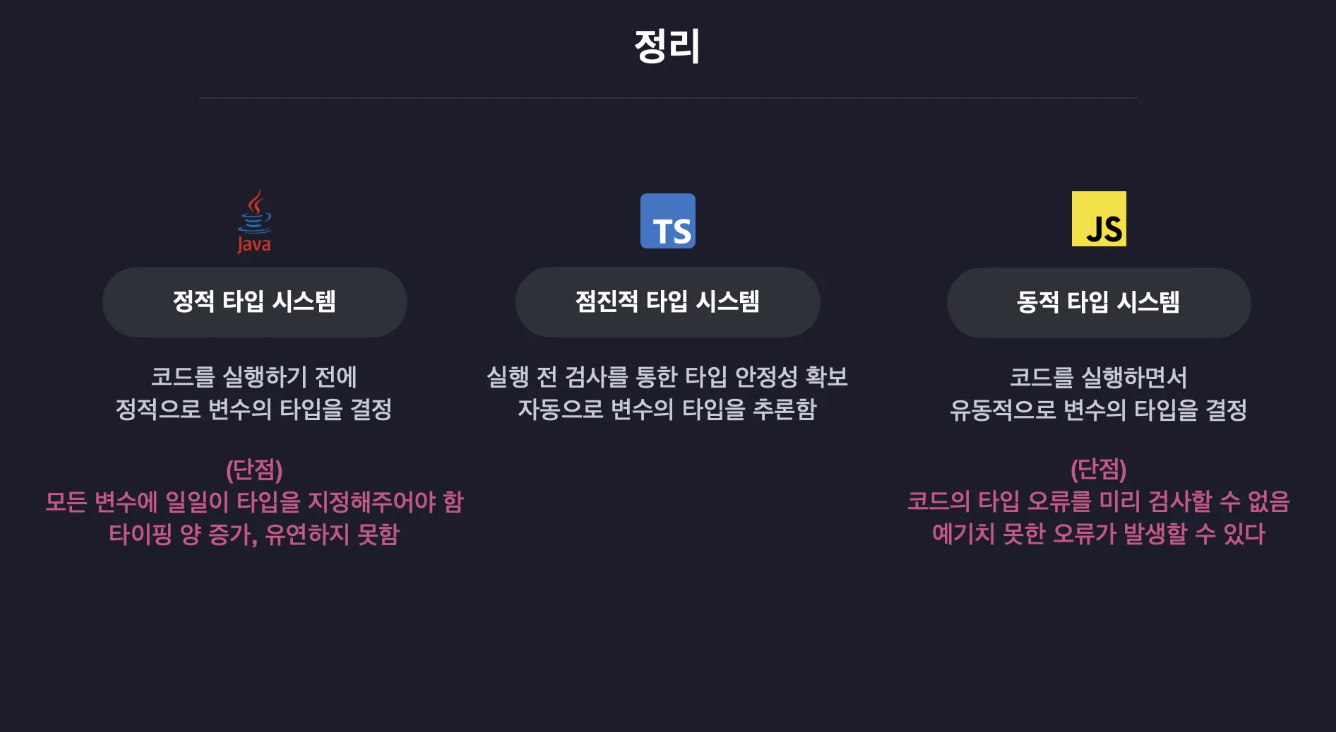
출처 : 인프런 한 입 크기로 잘라먹는 타입스크립트_이정환 강의
▪️ 프로그래밍 언어의 동작 방법
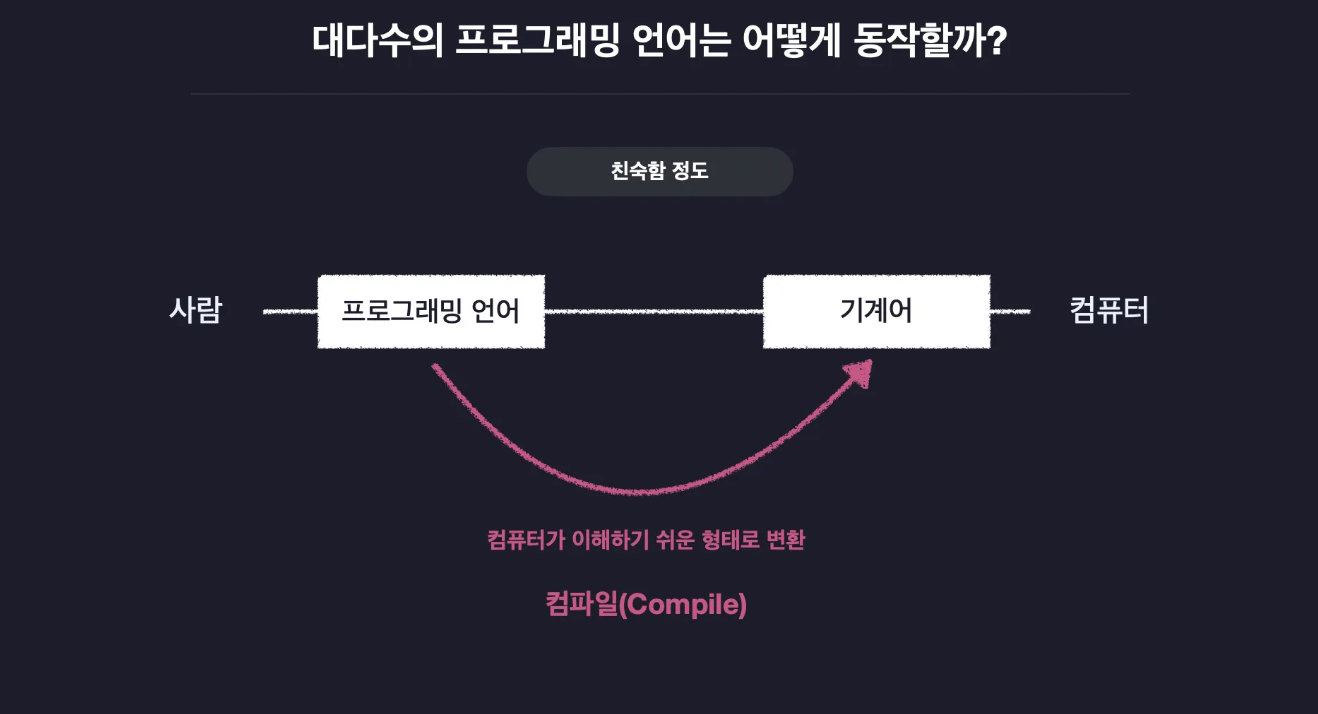
사람이 작성한 프로그래밍 언어를 컴퓨터가 이해하기 쉬운 기계어로 변환(컴파일) 하여 컴퓨터가 실행
이 컴파일 하는 친구를 컴파일러 라고 한다
프로그래밍 언어 : Javsxcript - 기계어 : 바이트 코드 관계로 보면 된다
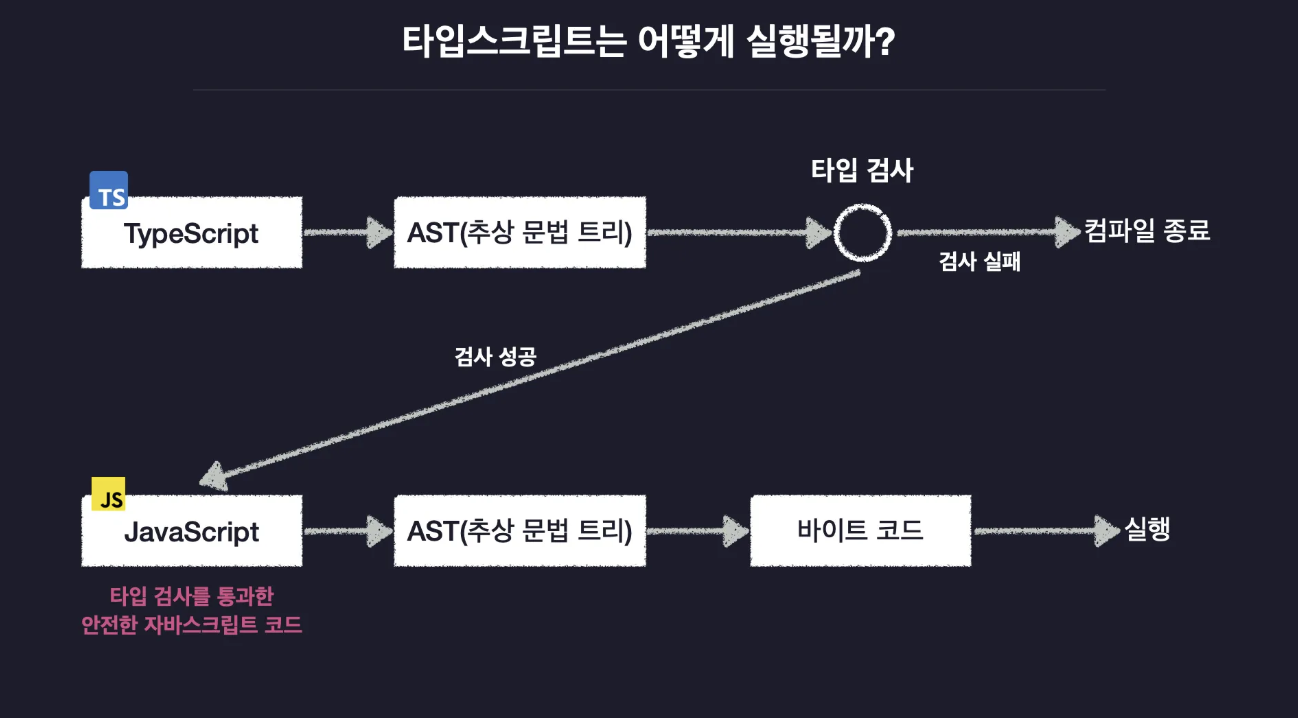
-
AST는 코드의 공백이나 주석 탭과 같이 코드 실행에 관계없는 요소들은 전부 제거하고 트리형태의 자료구조로 자료를 쪼개서 저장해놓은 형태. -
타입스크립트의 경우 중간에 타입검사가 있으며 거기서 실패가 되면 컴파일 자체도 실패가 된다
-
타입 검사 성공 후 자바스크립트로 변환할 때 타입과 관련된 코드들은 전부 사라진다
// 처음 ts 파일 작성
let a: string = '1';

a.toUpperCase()

// ts → js 로 변환 시
let a = '1';

a.toUpperCase()
▪️ TS 시작
프로젝트 초반 설정 ...
1) nodejs 패키지 초기화 - npm init
2) npm i @types/node
- Node.js의 타입 정의 파일을 설치합니다.
  - @types/node는 TypeScript에서 Node.js 환경(예: fs, path, process 같은 내장 모듈)을 쓸 때 필요한 타입 정보를 담고 있는 패키지입니다.
  - 자바스크립트에는 타입이 없으니까, TypeScript가 “이 함수는 어떤 매개변수를 받고, 어떤 값을 반환하는지”를 알 수 있도록 **타입 선언(.d.ts 파일)**을 따로 설치해 주는 겁니다.
  - 설치 후에는 Node.js 관련 API를 TypeScript 프로젝트에서 자동 완성과 타입 검사를 받을 수 있습니다.
3) npm i typescript -g
-
TypeScript 컴파일러(tsc)를 전역(global) 으로 설치합니다.
-
-g 는 컴퓨터 전체에 설치 / mac 은 앞에 sudo 붙이기
- typescript 패키지는 tsc라는 명령어를 제공하는데, .ts 파일을 .js 파일로 변환(트랜스파일)해 줍니다.
- -g 옵션은 전역 설치를 의미합니다. 즉, 특정 프로젝트 안이 아니라 내 PC 전체에서 공통으로 쓸 수 있게 됩니다.
- 이렇게 설치해 두면 터미널에서 tsc 명령을 바로 실행할 수 있습니다.
컴파일러 사용
컴파일 하는 방법은 터미널에 tsc src/index.ts 이런 식으로 tsc + 경로/파일명.확장자
📁 index.ts
console.log("Hello TypeScript");
const a: number = 1;
이렇게 작성 후 컴파일 하면 해당 파일 명과 동일한 js 파일이 생성됨
📁 index.js
그 js 파일 내부에는..
console.log("Hello TypeScript");
var a = 1;
이처럼 js 파일에서는 ts 파일에서 선언되었던 number 라는 타입은 사라짐
실행
이후 컴파일 완료된 자바스크립트를 실행하려면 ...
node src/index.js 하면 터미널에 콘솔 찍힘
컴파일과 실행을 한 번에
sudo npm i ts-node -g : 이건 컴파일과 실행을 한 번에 해주는 패키지이다
ts-node src/index.ts 를 터미널에 입력하면 중간 컴파일 단계(js 파일 생성) 생략하고 바로 터미널에 콘솔 찍힘
▪️ 컴파일러 옵션 설정하기
프로젝트 마다 퍼스널적으로 설정 가능
tsc --init 하면 tsconfig.json 파일 생성됨
- tsconfig = 타입스크립트 컴파일러의 설정 파일
1. "include": ["src"]
컴파일 할 범위를 설정하기
이전에 tsc src/index.ts 이렇게 컴파일 하였다면, 위를 설정해주면 tsc만 입력해도 컴파일 됨
"include": ["src"] : src 안에 있는 모든 파일을 컴파일 해줘 라는 뜻
2. target
타입스크립트를 컴파일 해서 만들어지는 자바스크립트의 버전을 설정
"compilerOptions": {
    "target": "ES5"
  },
compilerOptions : 타입스크립트를 자바로 변환하거나 타입검사 등 상세한 옵션을 설정할 때는 compilerOptions 안에 설정
이렇게 설정 후
📁 index.ts
const func = () => console.log("Hello")화살표 함수로 써서 컴파일 (tsc) 해주면
📁 index.js
var func = function () {
	return console.log("Hello")
}
함수 표현식으로 변경되어 컴파일됨
- ES5 에는 화살표 함수가 없기 때문
- ESNext 라는 자바스크립트의 최신 버전으로 해주면 컴파일도 화살표 함수로 됨
3. module
각 모듈 시스템 차이
CommonJS
const a = require(..)
module.exports
ESNext
import a from '...'
export default
[1] CommonJS 로 설정
📁 hello.ts
export const hello = () => {
  console.log("hello");
};
📁 index.ts
import { hello } from "./hello";

console.log(hello);
➡️ 이렇게 작성 후 컴파일(tsc) 해주면 ...
"use strict";
Object.defineProperty(exports, "__esModule", { value: true });
exports.helloWithName = exports.hello = void 0;
const hello = () => {
    console.log("hello");
};
exports.hello = hello;
const helloWithName = () => {
    (0, exports.hello)();
    console.log("my name is 이정환");
};
exports.helloWithName = helloWithName;
[2] ESNext
모듈을 ESNext로 설정 후 똑같은 파일을 다시 컴파일 해주면 ...
export const hello = () => {
	console.log ("hello");
};
import { hello } from "./hello";
console.log(hello);ES 모듈 시스템을 사용하는 자바스크립트 코드로 변환됨
4. outDir
tsc로 컴파일하면 디렉토리에 js 파일이 생기는데, 이를 사용하면 컴파일 결과 생성될 자바스크립트 파일이 어디 생성되었으면한다를 설정 가능
"outDir": "dist"해주면 src 디렉토리가 아닌 dist 디렉토리에 생성됨
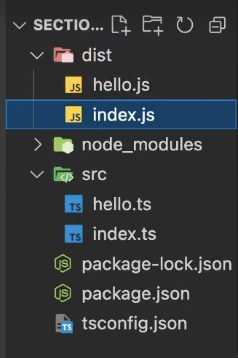
5. strict ⭐️
타입 검사시 얼마나 엄격하게 할지, 타입 스크립트에서 매개변수는 타입을 직접 지정하길 권장
export const hello = (message) => {
  console.log("hello " + message);
};
"strict": true이걸 설정하지 않으면 오류가 안 나지만 설정하는 순간 타입 오류 발생- 매개변수 타입이 뭐가 될지 모르는 상황이기 때문 -> 초기 값이 없어 추론조차 할 수 없기 때문
6. moduleDetection
스코프: 이름이 공유되는 공간을 말 한다
// hello.ts

const a = 1;

// index.ts

const a = 1;
이렇게 작성하면 한 스코프에 같은 선언이 두 번 되어 오류가 뜬다 [ 블록 범위 변수 'a'를 다시 선언하세요. ]
- 자바스크립트에서는 다른 파일은 다른 모듈로 취급받기 때문에 상관 없었음
- 타입스크립트는 모든 타입스크립트파일을 전역 모듈로 봄
해결방법 1)
export {} 혹은 import 같은 모듈시스템을 사용하는 키워드를 파일 내부에 1번 이상이라도 작성해주면 독립된 공간으로 바라봄 = 격리된 모듈로 봄
// hello.ts

const a = 1;

// index.ts

const a = 1;

export {};
해결방법 2)
moduleDetection
타입스크립트의 각각의 파일을 어떤 모듈로 감지할 것이냐
"moduleDetection": "force"
이걸 넣어주면
// hello.ts

const a = 1;

// index.ts

const a = 1;
이렇게 작성하면 컴파일 시
// hello.js

const a = 1;

export {};

// index.js

const a = 1;

export {};
export {}; 이게 자동으로 들어가 있음
- 만약 "module": "commonjs" 라면, exports 와 같은 commonjs 형태로 컴파일 됨
⚠️ 만약 이렇게 했는데 오류가 안 없어진다면 타입 검사를 다시 수행 하도록 해야 함
[ 타입 검사 재수행 방법 ]
command + shift + p 누른 후 restat 치면 TS 서버 다시 시작 클릭
7. ts node
module 이 "module": "CommonJS" 가 아니라 "module": "ESNext" 라면...
ts-node src/index.ts 실행 시 오류 발생
[1]
오류
- export {} 이해 못함
- 노드에서 오류 발생, ES module을 로드하려면 "type": "module" 을 packeage.json 에 정의를 해라
해결
packeage.json에 "type": "module" 추가 해주기
[2]
오류
- ts 파일 자체를 읽지 못함
ts-node 가 es 모듈 시스템을 해석하지 못함
해결
tsconfig.json 에 아래 추가
"ts-node": {
		"esm": true
	},