AWS, 배포, DevOps, CI/CD, 테스트
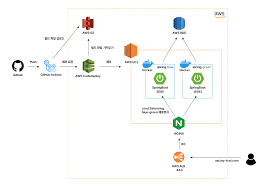
[AWS, 배포, DevOps, CI/CD, 테스트]
1. 개요
현대의 애플리케이션 개발 및 운영(DevOps) 환경에서는 안정적이고 자동화된 배포 파이프라인 구축이 필수적입니다. AWS(아마존 웹 서비스)는 다양한 서비스와 도구를 통해 이런 요구를 효과적으로 지원합니다.
이 포스트에서는 AWS를 활용한 배포 환경 설정부터 배포 도구 설정, 그리고 배포 환경 테스트까지의 과정을 단계별로 정리합니다.
2. 배포 계획 수립
배포 환경을 구성하기 전, 먼저 다음 사항들을 명확히 정의해야 합니다.
-
목표 환경(Production, Staging 등)
- Production: 실서비스 환경, 높은 가용성/확장성 필요
- Staging: 사용자 테스트 또는 QA용 환경, Production과 최대한 유사하게 구성
-
서비스 아키텍처
- 웹 서버(예: EC2, ECS, Lambda 등)
- 데이터베이스(예: RDS, DynamoDB)
- 파일 스토리지(예: S3)
- 네트워크(VPC, Subnet, Security Group 등)
- 로드 밸런싱(ELB) / Auto Scaling
-
연속 통합(Continuous Integration) / 연속 배포(Continuous Deployment) 요구사항
- 코드 저장소(GitHub, CodeCommit 등)
- 빌드/테스트 자동화(Jenkins, GitHub Actions, AWS CodeBuild)
- 배포 자동화(AWS CodeDeploy, CodePipeline 등)
-
보안 및 권한 관리
- IAM(Role, Policy)을 통한 최소 권한 원칙
- VPC 내 리소스 접근 제어
- SSL/TLS 인증서(AWS Certificate Manager) 등
3. 배포 환경 설정
3.1 VPC 및 네트워크 구성
- VPC 생성
- CIDR 블록 예시:
10.0.0.0/16
- CIDR 블록 예시:
- Subnets 구성
- Public Subnet: 외부 인터넷 연결이 필요한 리소스(예: ALB, NAT Gateway)
- Private Subnet: 내부 리소스(예: EC2 웹 서버, RDS)
- Internet Gateway 연결
- Public Subnet이 인터넷과 통신할 수 있도록 설정
- NAT Gateway 생성
- Private Subnet의 리소스가 외부로 나갈 때 사용하는 게이트웨이
- Route Table 구성
- Public Subnet -> IGW (Internet Gateway)
- Private Subnet -> NAT Gateway
- Security Group / NACL 설정
- 최소 권한 원칙: 필요한 포트만 오픈
- 예시: 웹 서버(EC2) 80/443 포트 오픈, SSH(22) 접속은 특정 IP 제한
3.2 컴퓨팅 리소스(EC2, ECS, Lambda 등)
- EC2 인스턴스 생성
- AMI: Amazon Linux 2
- Instance Type: t3.medium (테스트 환경), m5.large (프로덕션 환경)
- 키 페어(Key Pair) 설정: SSH 접속용
- ECS + Fargate 사용 (선택 사항)
- 도커 이미지를 업로드할 ECR(Elastic Container Registry) 생성
- ECS 클러스터 생성 후 Fargate 태스크 정의 작성
- Lambda 함수 (서버리스 배포)
- 간단한 기능이라면 Lambda + API Gateway로 구현
- IAM Role 설정: 최소 권한 원칙
3.3 스토리지 및 데이터베이스
- S3 버킷 생성
- 정적 파일(이미지, CSS, JS 등) 호스팅 용도
- 버전 관리(Versioning) 옵션 활성화
- 접근 제어: 공개 읽기/쓰기 권한 최소화
- RDS 인스턴스 생성
- 엔진: MySQL 8.0 또는 PostgreSQL 13
- 멀티 AZ 배포 옵션 활성화 (프로덕션 환경)
- 스토리지 유형: General Purpose (SSD) 또는 Provisioned IOPS
- 보안 설정: Private Subnet에 배치, 보안 그룹으로 접근 제어
- DynamoDB 사용 (선택 사항)
- NoSQL 방식의 스케일 아웃이 필요한 경우 선택
- 온디맨드 또는 프로비저닝된 용량 모드 설정
3.4 로드 밸런싱 및 Auto Scaling
- Application Load Balancer(ALB) 생성
- 리스너: HTTP(80), HTTPS(443)
- ACM(AWS Certificate Manager)에서 발급받은 SSL 인증서 연결
- Target Group 설정
- 대상: EC2 인스턴스 또는 ECS 태스크
- 헬스 체크 경로:
/health엔드포인트 지정
- Auto Scaling Group(ASG) 구성
- 최소/최대 인스턴스 개수 정의
- 스케일 아웃/인 정책: CPU 사용률, 요청 수 등
- Launch Template 또는 Launch Configuration 작성: AMI, 인스턴스 유형, Security Group 등을 포함
3.5 도메인 및 DNS(Route 53)
- 호스팅 영역(Hosted Zone) 생성
- 루트 도메인(
example.com) 또는 서브도메인(api.example.com) 연결
- 루트 도메인(
- 레코드 세트 설정
- A 레코드 또는 CNAME 레코드: ALB DNS 이름을 가리키도록 설정
- 서브도메인별 레코드 필요 시 추가
4. 배포 도구 설정
4.1 AWS CLI 및 로컬 환경 설정
-
AWS CLI 설치 및 구성
# AWS CLI v2 설치 (예시: Linux) curl "https://awscli.amazonaws.com/awscli-exe-linux-x86_64.zip" -o "awscliv2.zip" unzip awscliv2.zip sudo ./aws/install # AWS CLI 구성 aws configure # AWS Access Key ID [None]: YOUR_ACCESS_KEY # AWS Secret Access Key [None]: YOUR_SECRET_KEY # Default region name [None]: ap-northeast-2 # Default output format [None]: json -
IAM 사용자/역할(Role) 생성
- 최소 권한 원칙에 맞춘 사용자 또는 역할 생성
- 예시 정책: EC2, S3, RDS, CodeDeploy, CodePipeline 접근 권한
4.2 AWS CodeCommit (소스 저장소)
- 리포지토리 생성
- AWS Console -> CodeCommit -> 리포지토리 생성
- HTTPS 또는 SSH 방식으로 클론 가능
- 로컬 Git 리포지토리 연동
git remote add origin https://git-codecommit.ap-northeast-2.amazonaws.com/v1/repos/my-app-repo
git push -u origin main
4.3 AWS CodeBuild (빌드 및 테스트)
-
빌드 프로젝트 생성
-
소스: CodeCommit 또는 GitHub 연동
-
환경: 매니지드 이미지(예: AWS 기본 Ubuntu 이미지)
-
빌드 스펙(
buildspec.yml) 생성version: 0.2 phases: install: commands: - echo "빌드 환경 설정 중..." - pip install -r requirements.txt build: commands: - echo "애플리케이션 빌드 및 테스트 실행" - pytest tests/ - npm install - npm run build post_build: commands: - echo "빌드 결과 아티팩트 업로드" artifacts: files: - '**/*' base-directory: build_output/
-
-
환경 변수 설정
- AWS_ACCESS_KEY_ID, AWS_SECRET_ACCESS_KEY (역할을 활용하거나 CodeBuild 서비스 역할 사용)
- Custom 환경 변수: NODE_ENV, DB_HOST 등
4.4 AWS CodeDeploy (배포 자동화)
- 애플리케이션 및 배포 그룹 생성
- AWS Console -> CodeDeploy -> 애플리케이션 생성 (배포 유형: EC2/On-Premises 또는 ECS)
- 배포 그룹 정의: 대상 인스턴스, 로드 밸런서, 서비스 역할 설정
- 앱 사양 파일(
appspec.yml) 작성- 프로젝트 루트 디렉터리에
appspec.yml파일 추가version: 0.0 os: linux files: - source: / destination: /var/www/my-app permissions: - object: /var/www/my-app owner: ec2-user group: ec2-user mode: 755 hooks: BeforeInstall: - location: scripts/install_dependencies.sh timeout: 300 runas: ec2-user AfterInstall: - location: scripts/restart_server.sh timeout: 300 runas: ec2-user ApplicationStart: - location: scripts/start_server.sh timeout: 300 runas: ec2-user ValidateService: - location: scripts/health_check.sh timeout: 300 runas: ec2-user - 주요 훅 스크립트 예시
install_dependencies.sh: 의존성 설치 (예:npm install또는pip install -r requirements.txt)restart_server.sh: 이전 버전 프로세스 종료start_server.sh: 새 버전 애플리케이션 시작 (pm2 start,gunicorn등)health_check.sh: Health Check 엔드포인트 요청하여 정상 동작 여부 확인
- 프로젝트 루트 디렉터리에
4.5 AWS CodePipeline (CI/CD 파이프라인)
- 파이프라인 생성
- Source Stage
- 소스 제공자: CodeCommit / GitHub
- 브랜치:
main
- Build Stage
- 빌드 프로바이더: CodeBuild
- 앞서 생성한 빌드 프로젝트 지정
- Deploy Stage
- 배포 프로바이더: CodeDeploy
- 애플리케이션 및 배포 그룹 지정
- Source Stage
- 파이프라인 동작 흐름
- 소스 코드 변경이 발생하면 자동으로 트리거
- CodeBuild가 코드를 빌드하고 테스트
- 빌드 성공 시, CodeDeploy가 지정된 EC2/ECS에 배포 진행
- 배포 성공 시 알림(CloudWatch Event 또는 SNS) 전송
5. 배포 환경 테스트
배포 환경이 제대로 구성되었는지 확인하기 위한 테스트 항목 및 방법을 정리합니다.
5.1 인프라 구성 검사
- VPC 네트워크 테스트
- EC2 인스턴스에서 인터넷 연결 확인:
ping google.com - Private Subnet 인스턴스에서 외부 접근(업데이트, 패치 등) 테스트
- EC2 인스턴스에서 인터넷 연결 확인:
- Security Group 및 방화벽 설정 확인
- ALB -> EC2 웹 서버 80/443 포트 정상 연결
- SSH(22) 접근이 허용된 IP 범위만 접속 가능한지 확인
- 로드 밸런서 헬스 체크
- ALB의 Target Group 헬스 체크 지점(
/health) 정상 응답 여부 확인 - 비정상 인스턴스가 자동으로 제외되고, 정상 인스턴스만 트래픽이 전달되는지 확인
- ALB의 Target Group 헬스 체크 지점(
5.2 배포 파이프라인 검증
- CodePipeline 동작 테스트
- Git 커밋 후 브랜치에 푸시 -> 파이프라인 자동 빌드/배포 트리거 확인
- 빌드 로그(CodeBuild) 및 배포 로그(CodeDeploy)에서 오류 유무 확인
- 빌드 및 테스트 자동화 검증
- 테스트 케이스 미포함 코드 커밋 시 빌드 실패 확인
- 커버리지 도구(Coverage)나 린터(Linter) 점검 설정 시, 품질 게이트 통과 여부 확인
5.3 애플리케이션 동작 테스트
- 기본 기능 테스트
- 웹 애플리케이션 로그인/회원가입, CRUD 기능 정상 동작 여부 확인
- API 엔드포인트 정상 응답(HTTP 상태 코드 200) 및 올바른 데이터 반환 확인
- 무중단 배포(Blue-Green 또는 Canary) 테스트 (선택 사항)
- Blue-Green 배포 시, Green 환경에서 충분히 테스트 후 트래픽 전환
- Canary 배포 시, 일부 트래픽만 새 버전으로 라우팅하여 모니터링 후 점진적 전환
- 부하 테스트(Load Testing)
- Apache JMeter, Locust 등을 사용해 동시 접속 부하 테스트
- CPU/메모리, 네트워크 사용량, 응답 시간 등 모니터링
- 주요 성능 지표(가용성, 응답 시간, 에러율) SLA 준수 여부 확인
5.4 모니터링 및 로깅 설정 검증
- CloudWatch (로그 및 지표 수집)
- EC2, ALB, RDS 등 주요 리소스의 CPU, 메모리, 디스크 I/O 지표 수집
- 애플리케이션 로그(CW Logs) 설정: 로그 그룹/스트림 정상 생성 확인
- CloudWatch Alarm 설정
- CPU 사용률 80% 초과 시 알람 발생
- HTTP 5xx 응답률 증가 시 알람 발생
- 알람 발생 시 SNS 또는 Slack 알림 연동 확인
- AWS X-Ray (분산 추적)
- 마이크로서비스 아키텍처인 경우, 서비스 간 호출 추적 및 병목 분석
- X-Ray 대시보드에서 트레이스 정상 수집 확인
6. 결론 및 향후 과제
-
결론 요약
- VPC, 서브넷, 보안 그룹 등을 활용해 안전한 네트워크 구축
- EC2/ECS/Lambda를 통해 유연한 컴퓨팅 환경 구성
- S3, RDS, DynamoDB 등 스토리지 및 데이터베이스 서비스 활용
- CodeBuild, CodeDeploy, CodePipeline을 이용한 CI/CD 파이프라인 자동화
- CloudWatch, X-Ray 등을 활용한 모니터링 및 로깅 설정
- 배포 환경 테스트를 통해 안정적 배포 및 운영 환경 확보
-
향후 과제
- 보안 강화: WAF(Web Application Firewall), GuardDuty, Inspector 등을 도입해 보안 진단 강화
- 인프라 코드화(Infrastructure as Code): Terraform 또는 CloudFormation 기반으로 인프라를 코드로 관리
- 무중단 배포 전략: Blue-Green, Canary 배포 워크플로우 도입으로 배포 위험 최소화
- 비용 최적화: AWS Cost Explorer를 활용해 비용 모니터링 및 예산 관리
- 자동 스케일링 고도화: 예측 스케일링(Predictive Scaling), 스팟 인스턴스 활용 등으로 효율성 강화
참고 자료

cs 21