파이프라인 모니터링이란?
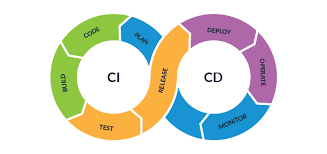
소프트웨어 개발과 운영(DevOps) 환경에서 ‘파이프라인’은 코드 변경 사항이 빌드→테스트→배포 과정을 통해 실제 서비스로 이어지는 자동화된 흐름입니다. 이때 파이프라인 모니터링(Pipeline Monitoring)이란, 이 전체 워크플로우의 건강 상태와 성능을 실시간으로 관찰하고, 이상 징후를 빠르게 탐지하여 대응할 수 있도록 지원하는 기법을 말합니다. CI/CD 파이프라인이 복잡해질수록, 각 스테이지에서 발생하는 지연·오류·리소스 과다 사용 등 문제를 조기에 파악하는 것이 매우 중요합니다.
왜 모니터링이 필요한가?
- 문제 조기 탐지
- 빌드 실패, 테스트 지연, 배포 오류 등이 발생했을 때, 빠르게 원인을 파악해야 전체 개발 주기가 막히는 것을 방지할 수 있습니다.
- SLA(서비스 수준 계약) 준수
- 배포 주기가 지연되면 비즈니스 측면에서 약속된 업데이트 일정이 미뤄져 고객 만족도에 직접적인 영향을 미칩니다.
- 효율 최적화
- 파이프라인 각 단계별 실행 시간, 리소스 사용량을 수집하여 병목 구간을 찾고, 병렬 처리나 캐싱 전략을 통해 개선할 수 있습니다.
- 책임 추적
- 누가 언제 어떤 변경을 했고, 어떤 테스트가 실패했는지 명확히 기록됨으로써 팀 간 협업과 운영 책임이 더 투명해집니다.
모니터링 대상 및 중요 지표
1. 빌드(Build) 단계
- 빌드 성공률: 전체 빌드 중 성공한 비율
- 빌드 시간: 평균 빌드 소요 시간 및 분포
- 캐시 히트율: 캐시된 의존성 혹은 산출물 재사용 비율
2. 테스트(Test) 단계
- 테스트 커버리지: 코드 커버리지 비율
- 테스트 성공률: 전체 테스트 케이스 중 성공한 비율
- 테스트 소요 시간: 단위·통합·E2E 테스트별 실행 시간
- 플레이크 테스트 빈도: 일시적인 간헐 실패(Test flake) 발생 횟수
3. 배포(Deploy) 단계
- 배포 성공률: 전체 배포 시도 중 성공 비율
- 롤백 비율: 배포 후 문제가 생겨 롤백된 비율
- 배포 지연 시간: 수동 승인 또는 환경 프로비저닝으로 인한 지연
4. 실행 환경(Infra)
- CPU/메모리 사용량: 에이전트(빌드머신) 및 컨테이너 리소스 사용
- 디스크 I/O: 아티팩트 저장·전송 시 지연 요인
- 네트워크 대역폭: 외부 서비스 호출 및 패키지 리포지토리 접근 속도
모니터링 도구 및 스택
| 카테고리 | 도구 예시 | 주요 특징 |
|---|---|---|
| 메트릭 수집 | Prometheus, InfluxDB | 시계열 데이터 저장 및 쿼리, 알람 설정 기능 제공 |
| 대시보드 | Grafana | 다양한 데이터 소스 연동, 커스텀 대시보드 구성 지원 |
| 로그 관리 | ELK Stack(Elasticsearch, Logstash, Kibana), Loki | 중앙 집중 로그 수집·검색, 태그 기반 필터링 및 시각화 |
| 알림·온콜(On-call) | Alertmanager, PagerDuty, OpsGenie | 조건 기반 알람 발송(이메일, 슬랙, SMS), 온콜 스케줄 관리 |
| 트레이싱 | Jaeger, Zipkin | 분산 트레이싱을 통해 서비스 간 호출 흐름, 지연 구간 분석 |
| CI/CD 플랫폼 | Jenkins, GitLab CI, GitHub Actions, CircleCI, ArgoCD | 파이프라인 자체에서 메트릭 노출, 웹훅(Webhook)·플러그인으로 외부 연동 가능 |
단계별 구현 가이드
1. 메트릭 수집 준비
- 에이전트 설치
- 빌드 머신(예: Jenkins 에이전트) 혹은 컨테이너 이미지에
node_exporter,cadvisor(Kubernetes 환경) 등을 설치하여 시스템 리소스 메트릭을 수집합니다.
- 빌드 머신(예: Jenkins 에이전트) 혹은 컨테이너 이미지에
- 애플리케이션 메트릭 노출
- 파이프라인 스크립트 내에서 각 단계별 시작/종료 시간을 Prometheus Pushgateway 혹은 직접 노출 포맷(HTTP 엔드포인트)으로 푸시하도록 설정합니다.
# 예시: 빌드 시작 알림 curl -X POST http://pushgateway:9091/metrics/job/builds/instance/$BUILD_ID \ --data "build_duration_seconds{status=\"started\"} 1" - Prometheus 설정
scrape_configs:
  - job_name: 'pipeline-metrics'
    static_configs:
      - targets: ['pushgateway:9091']
2. 대시보드 구성
- Grafana 대시보드 생성
- ‘Pipeline Overview’ 대시보드를 만들고, 빌드 성공률, 평균 빌드/테스트 시간, 에이전트 리소스 사용량 패널을 추가합니다.
- 템플릿 변수 활용
- 파이프라인 이름, 브랜치, 환경(prod/staging)을 변수로 선언하여 대시보드를 동적으로 조회할 수 있게 구성합니다.
- 경고(Alert) 설정
- 예:
avg_over_time(build_duration_seconds[5m]) > 600→ 슬랙 채널로 경고 전송.
- 예:
3. 로그 중앙화
- Logstash/Beats
- 빌드 로그, 테스트 리포트, 배포 로그를 파일 혹은 STDOUT으로 출력하고, Filebeat를 통해 Logstash로 전송합니다.
- Elasticsearch 인덱스 관리
- 파이프라인별, 날짜별 인덱스를 분리해 보존 기간(예: 30일) 후 자동 삭제하도록 ILM(Index Lifecycle Management)을 설정합니다.
- Kibana 대시보드
- 오류 로그 집계 및 빈도 차트, 주요 에러 키워드 클라우드 패널 추가.
4. 알림 및 대응 프로세스
- Alertmanager 구성
route: receiver: 'slack-critical' group_by: ['job', 'severity'] receivers: - name: 'slack-critical' slack_configs: - channel: '#ci-alerts' title: "[CI/CD ALERT] {{ .CommonLabels.job }} - {{ .CommonLabels.status }}" text: "{{ .CommonAnnotations.description }}" - 온콜(On-call) 로테이션 설정
- PagerDuty나 OpsGenie와 연동하여, 주간/야간 온콜 엔지니어에게 자동 알림이 가도록 합니다.
- 인시던트 대응 절차 문서화
- 모니터링 알람 → 채널 알림 → 담당자 할당 → 이슈 추적 시스템(Jira 등)에 이슈 생성 → 해결 및 회고.
실제 사례: GitLab CI + Prometheus + Grafana
- GitLab Runner 메트릭 수집
- Runner 설정 파일(
config.toml)에 Prometheus 모니터링 활성화
[metrics] listen_address = "0.0.0.0:9252" - Runner 설정 파일(
- Prometheus에 GitLab Runner 타깃 추가
scrape_configs: - job_name: 'gitlab-runners' static_configs: - targets: ['runner1:9252', 'runner2:9252'] - Grafana 대시보드
- ‘GitLab CI Pipeline’이라는 대시보드를 가져오기(import)하고, 커스터마이징하여 브랜치별 파이프라인 실패율과 평균 실행 시간을 시각화.
- 알림 설정
- 파이프라인 실패 건수가 3건 이상 연속 발생 시, #devops 슬랙 채널로 경고 전송.
베스트 프랙티스
- 레이블(Label) 전략
모든 메트릭에pipeline,branch,environment와 같은 레이블을 일관되게 붙여 유연한 필터링이 가능하도록 합니다. - 테스트 파이프라인 모니터링
프로덕션 배포 파이프라인만이 아니라, PR마다 돌아가는 짧은 테스트 파이프라인도 모니터링해 불필요한 자원 소모를 줄입니다. - 데이터 보존 주기 설정
메트릭·로그 보존 주기를 팀 협의하에 정해 장기 데이터가 시스템 성능에 부담을 주지 않도록 관리합니다. - 정기적인 리뷰
대시보드와 경고 설정을 분기마다 리뷰해, 팀 요구 사항 및 파이프라인 구조 변화에 맞춰 계속 업데이트합니다.
결론
파이프라인 모니터링은 CI/CD 환경을 안정적으로 운영하기 위한 필수 요소입니다. 메트릭 수집, 대시보드 구성, 로그 중앙화, 알림 체계 구축을 통해 파이프라인의 건강 상태를 실시간으로 관찰하고, 이상이 감지되면 즉각 대응할 수 있습니다. 이를 통해 개발 효율을 높이고, 배포 신뢰성을 확보하며, 궁극적으로 비즈니스 가치를 지속적으로 전달할 수 있습니다. Velog에 포스팅하실 때, 여러분의 조직 환경에 맞게 도구와 설정을 커스터마이징해보시길 권장드립니다.

cs 21