원래는 document 가 로드가 되면
로딩이 완료되고 나서 미세먼지
모듈을 적으면 스크립트가 가장 나중에 호출된다.
$(document).ready(function () {
콜렉션이름을
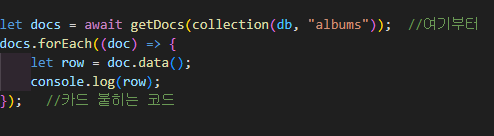
데이터를 넣은 이름이 albums 라서
가져올 때도 albums에 넣으면 된다.
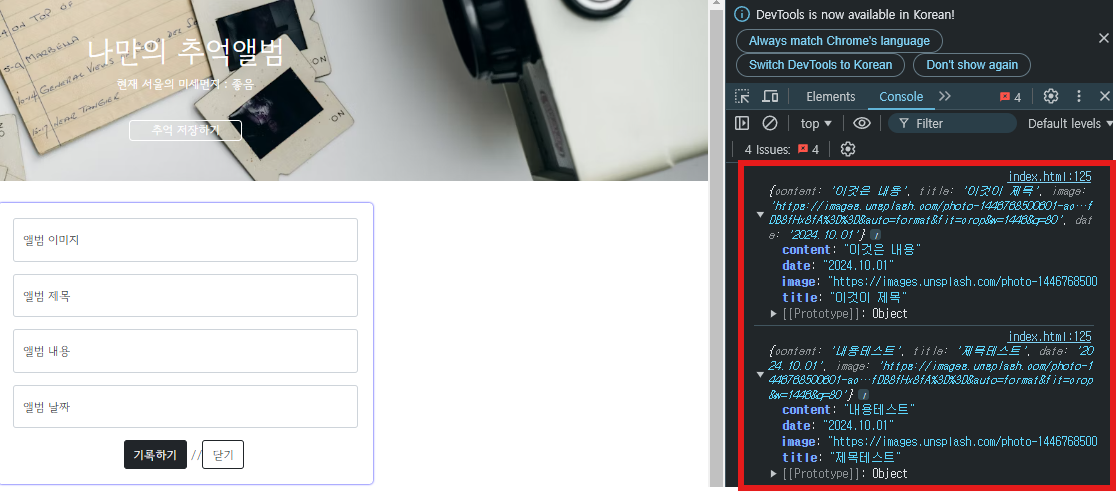
그리고 low가 잘 찍히는 지 확인
확인하기 위해서는 console.log(data)로 확인
 |  |
|---|---|
| 콘솔 적용 코드 | 결과 창 |
카드 붙여주기
makecard 코드
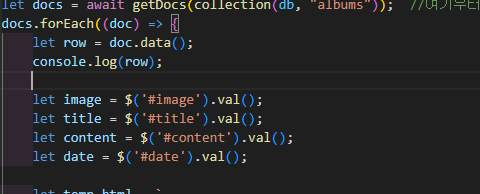
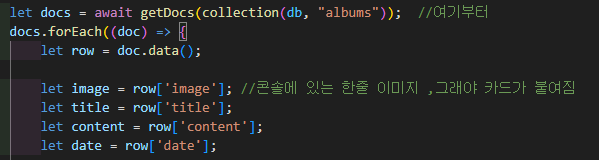
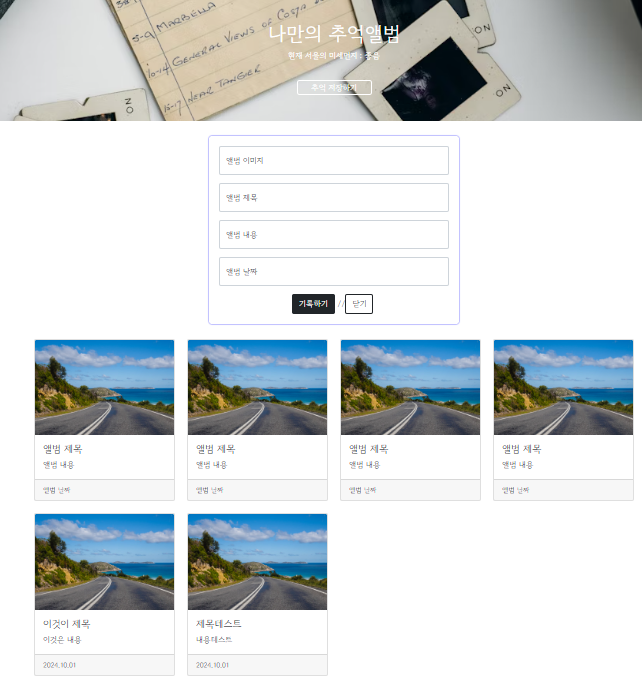
이미지 값에
$('#image').val(); 이게 아니고 row의 이미지값이 들어가야 한다.
 |  |  |
|---|---|---|
| 수정 전 | 수정 후 | 결과 |
최종 사진
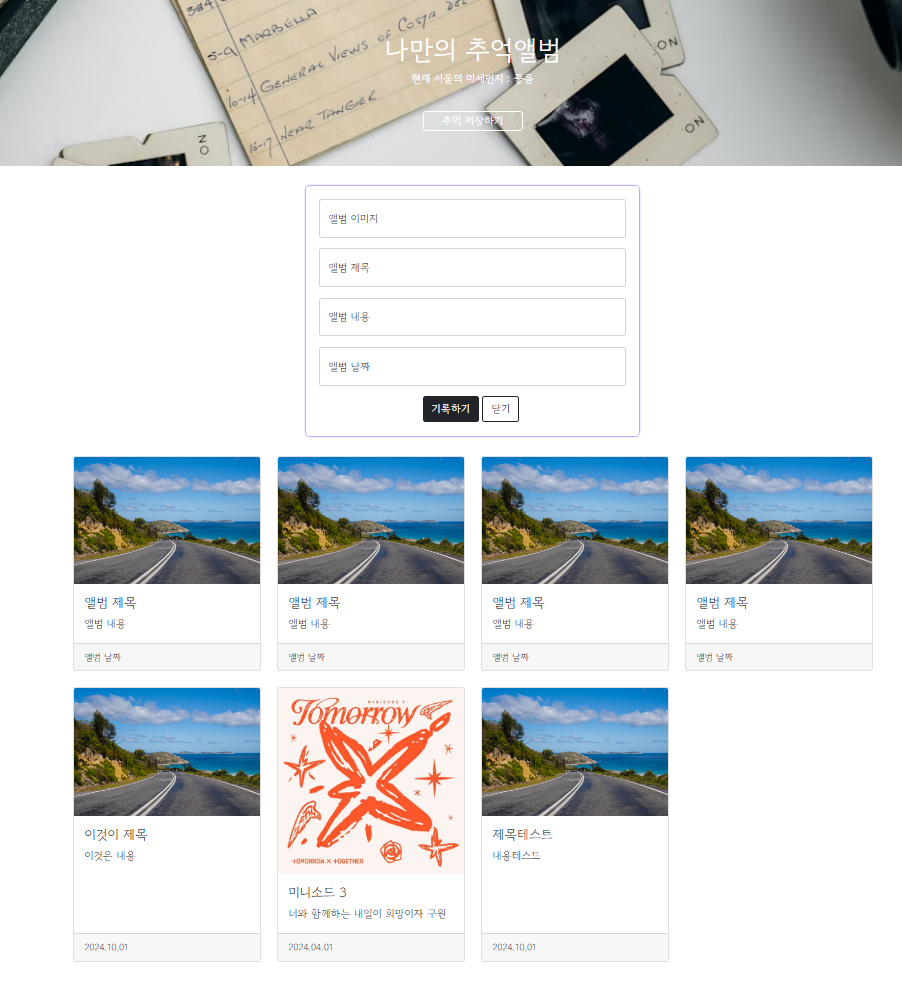
최종 수정 코드
<script type="module">
        // Firebase SDK 라이브러리 가져오기
        import { initializeApp } from "https://www.gstatic.com/firebasejs/9.22.0/firebase-app.js";
        import { getFirestore } from "https://www.gstatic.com/firebasejs/9.22.0/firebase-firestore.js";
        import { collection, addDoc } from "https://www.gstatic.com/firebasejs/9.22.0/firebase-firestore.js";
        import { getDocs } from "https://www.gstatic.com/firebasejs/9.22.0/firebase-firestore.js";


        // For Firebase JS SDK v7.20.0 and later, measurementId is optional
        const firebaseConfig = {
            apiKey: "AIzaSyBtM7pxJowKnZZYa9hb68-aqylVEEf-ehM",
            authDomain: "sparta-76ec8.firebaseapp.com",
            projectId: "sparta-76ec8",
            storageBucket: "sparta-76ec8.appspot.com",
            messagingSenderId: "547929462691",
            appId: "1:547929462691:web:bc6a73c71b62c6b5712c16",
            measurementId: "G-J7PCV9W97C"
        };


        // Firebase 인스턴스 초기화
        const app = initializeApp(firebaseConfig);
        const db = getFirestore(app);

        $("#postingbtn").click(async function () {
            let image = $('#image').val();
            let title = $('#title').val();
            let content = $('#content').val();
            let date = $('#date').val();

            let doc = {
                'image': image,
                'title': title,
                'content': content,
                'date': date,
            };
            await addDoc(collection(db, "albums"), doc);
            alert('카드생성완료!');
            window.location.reload(); //새로고침
        })

        $("#savebtn").click(async function () {
            $('#postingbox').toggle();
        })

        let url = "http://spartacodingclub.shop/sparta_api/seoulair";
        fetch(url).then(res => res.json()).then(data => {
            let mise = data['RealtimeCityAir']['row'][0]['IDEX_NM']
            $('#msg').text(mise)
        })

        let docs = await getDocs(collection(db, "albums"));  //여기부터
        docs.forEach((doc) => {
            let row = doc.data();

            let image = row['image']; //콘솔에 있는 한줄 이미지 ,그래야 카드가 붙여짐
            let title = row['title'];
            let content = row['content'];
            let date = row['date'];

            let temp_html = `
            <div class="col">
                <div class="card h-100">
                    <img src="${image}"
                        class="card-img-top" alt="...">
                    <div class="card-body">
                        <h5 class="card-title">${title}</h5>
                        <p class="card-text">${content}</p>
                    </div>
                    <div class="card-footer">
                        <small class="text-body-secondary">${date}</small>
                    </div>
                </div>
            </div>`;
            $('#card').append(temp_html);
        });   //카드 붙히는 코드
    </script>
</head>

<body>
    <div class="mytitle">
        <h1>나만의 추억앨범</h1>
        <p>현재 서울의 미세먼지 : <span id="msg">나쁨</span></p>
        <button id="savebtn">추억 저장하기</button>
    </div>
    <div class="mypostingbox" id="postingbox">
        <div class="form-floating mb-3">
            <input type="email" class="form-control" id="image" placeholder="앨범 이미지">
            <label for="floatingInput">앨범 이미지 </label>
        </div>
        <div class="form-floating mb-3">
            <input type="email" class="form-control" id="title" placeholder="앨범 제목">
            <label for="floatingInput">앨범 제목 </label>
        </div>
        <div class="form-floating mb-3">
            <input type="email" class="form-control" id="content" placeholder="앨범 내용">
            <label for="floatingInput">앨범 내용 </label>
        </div>
        <div class="form-floating mb-3">
            <input type="email" class="form-control" id="date" placeholder="앨범 날짜">
            <label for="floatingInput">앨범 날짜 </label>
        </div>
        <div class="mybtn">
            <button id="postingbtn" type="button" class="btn btn-dark">기록하기</button>
<button type="button" class="btn btn-outline-dark">닫기</button>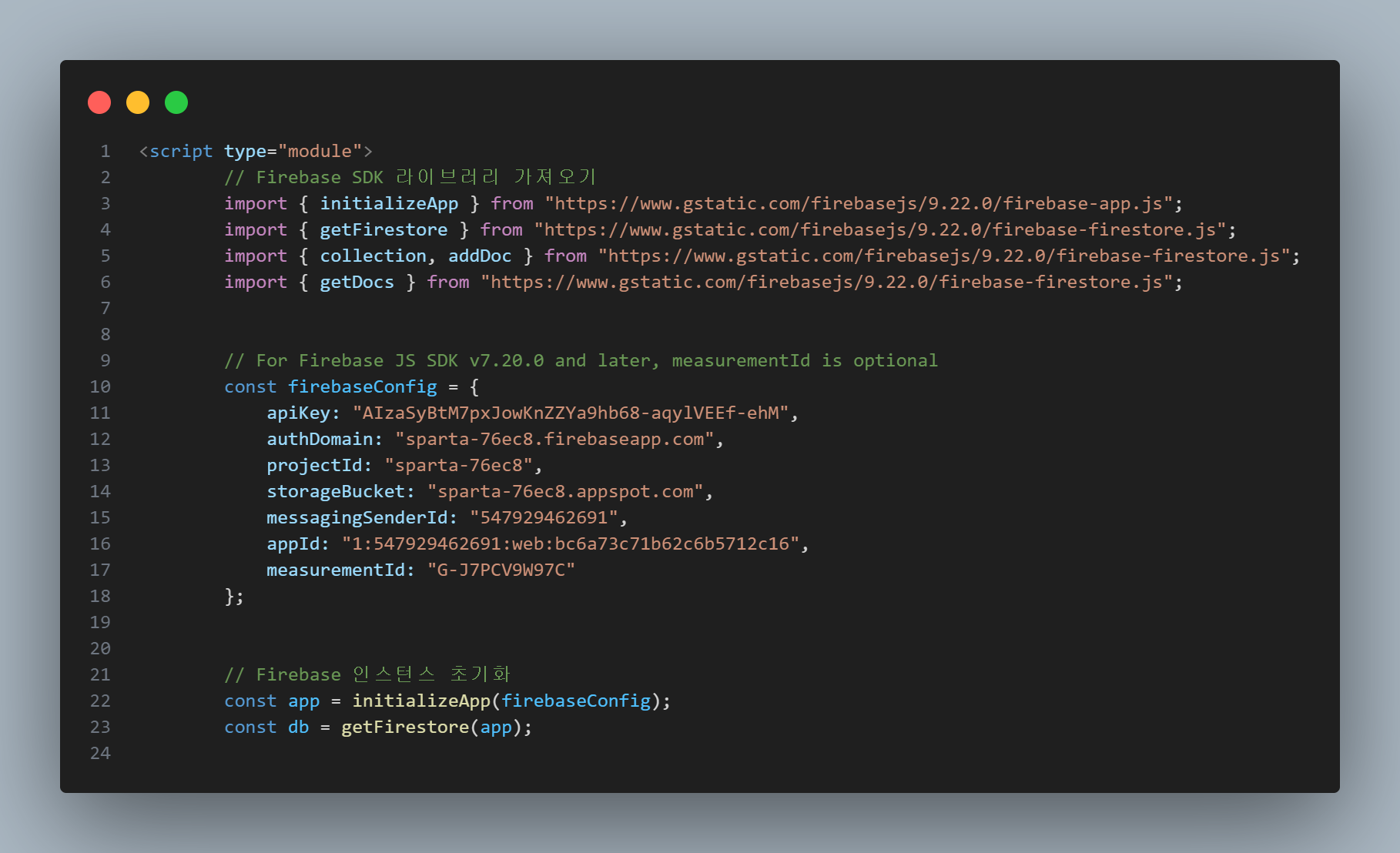 | 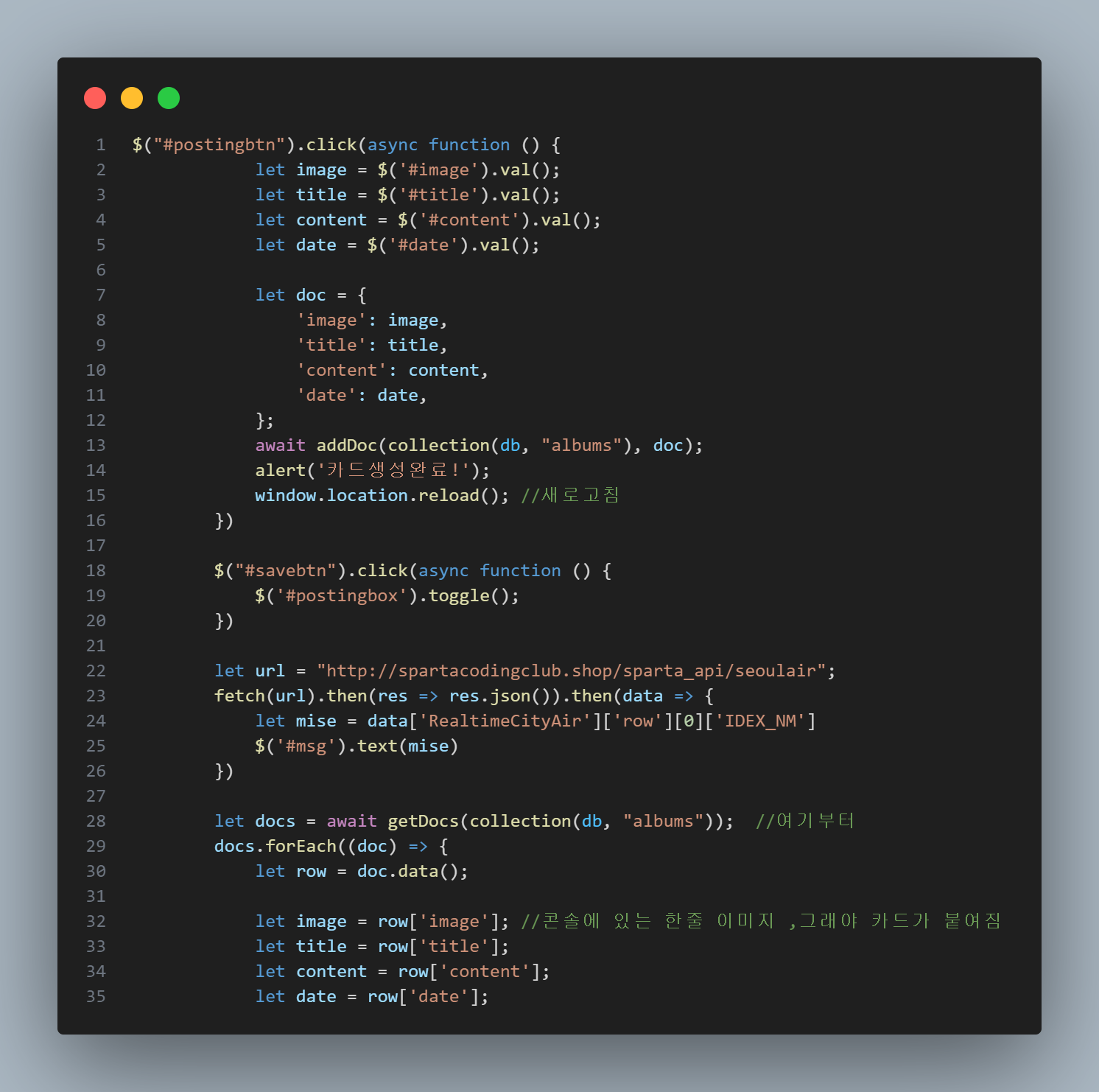 | 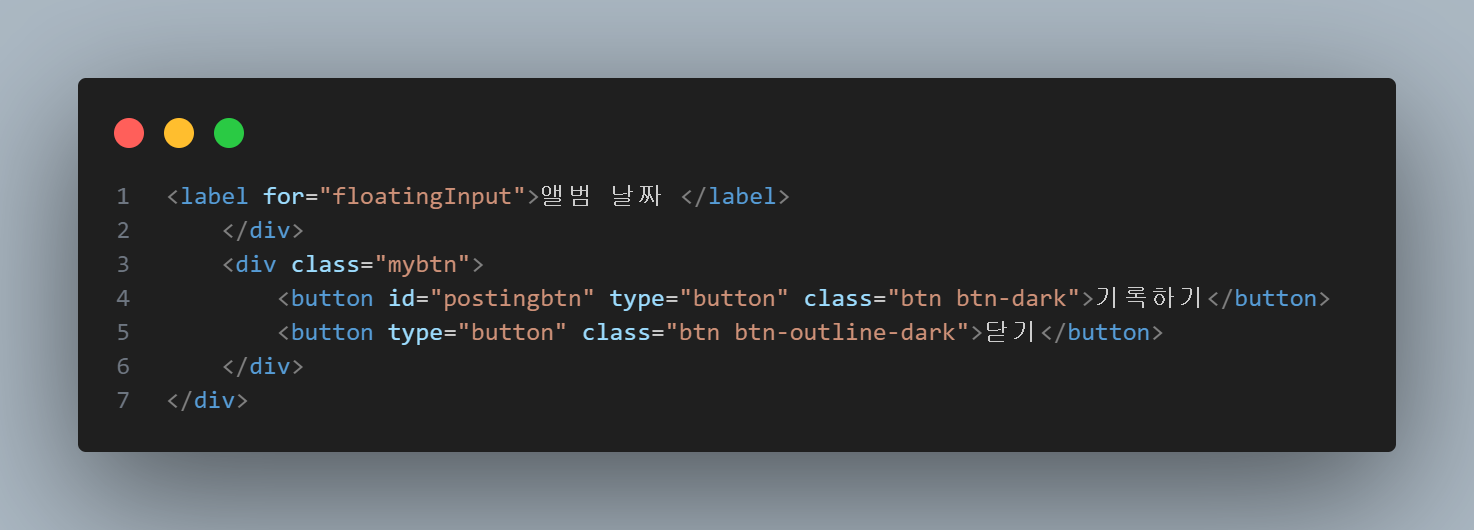 |
|---|---|---|
| 기본 firebase 데이터 설정 | 카드 수정 코드 | id태그 수정 |
- 오전 강의 1
- 카드 붙여서 데이터에 저장하기
- 데이터를 가지고 오는 방법과 붙일 때
addDoc= 카드를 붙일 때 사용
getDocs= 카드를 가지고 올 때
