html
2가지로 나뉨
head
아이콘 파비콘
body 우린 눈에 보이는 부분
login
2번째로 수정한 login 페이지
 <head>
    <meta charset="UTF-8">
    <title>로그인페이지</title>
</head>
<body>
    <h1>로그인페이지</h1>
    ID: <input type="text" />
    <div>
        PW: <input type="text" />
        <button> 로그인하기</button>
    </div>
결과이미지
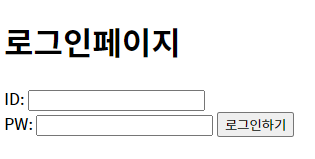
css
class="mytitle" 로 대상을 정한다 <head>안에 <style> 로 공간을 만든다. <style>하고 엔터해서 mytitle를 가르키기 위해 .mytitle{} 라고 써준다<style> .mytitle { color :red; } </style>body 밑에 <div class="mytitle"로 한다음 title 밑에 style 하고 .mytitle {
    <style>
        .mytitle{
            width : 300px;   //박스사이즈
            height : 200px;
            background-color: green;
            color :white;
            text-align: center;
        }     ////앤터 한번더
    </style>
</head>
<body>
    <div class="mytitle">
여백 단어
안쪽 여백=
padding
바깥쪽 여백 =margin
위= top
border-radius =모서리
그림 3개 같이 기억하기
- background-image:url('');
- background-position: center;
- background-size: cover;
CSS 결과
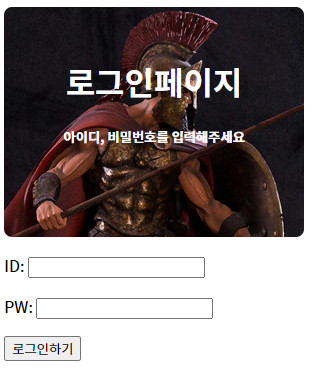
<div class="wrap"> 으로 구역을 나눈다.구역이 안 보일 때 백그라운드 컬러로 보이게 하기
폰트
구글 폰트 에서 get embed code에서
web link가 아니라 import로 바꾸기
복사해서 style 바로 밑에 붙여넣기
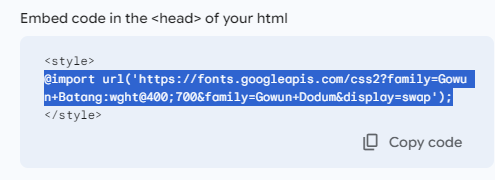
사용하는 방법
*은 모든 것 모든 태그가 가능하다.- auto는 끝까지 다 민다.
단축키
alt+b = 웹사이트 접속
alt+shift+f = 줄맞춤
; 는 어떨 때 사용하는 건지 모르겠어요
let을 어떻게 사용하는 지 정리해놓기
이해를 먼저하고 분석하기

" ; "은 쉽게 생각하면 말이 끝날때 저희가 온점을 붙이잖아요? 그렇 것 처럼 요 코드가 끝났어요~ 하고 적어주는 거에요.