JAVA
- 특징
- 운영체제에 독립적이다.
- 자바가상머신(JVM)과 통신을 한다. - 객체지향언어이다.
-상속, 캡슐화, 다형성이 특징 - 자동메모리관리
- 가비지컬렉터(garbage collector)가 자동적적으로 메모리 관리 - 네트워크와 분산처리를 지원한다.
- 멀티쓰레드를 지원한다.
- 동적 로딩을 지원한다.
- 운영체제에 독립적이다.
JVM (Java Virtual Machine)
- JVM은 자바를 실행하기 위한 가상기계
JAVA (JDK) 설치
- JDK 설치 (Java Development Kit)
- JAVA 설치 유무 확인
- cmd 창을 열어 명령어 입력 아래의 명령어 입력
: java -version - JDK 설치 메뉴얼
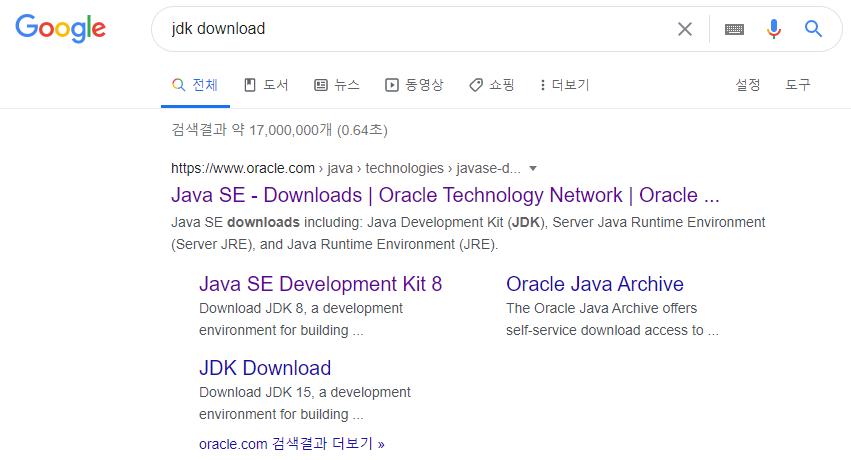
- 상단의 Java SE - Download에 접속한다.
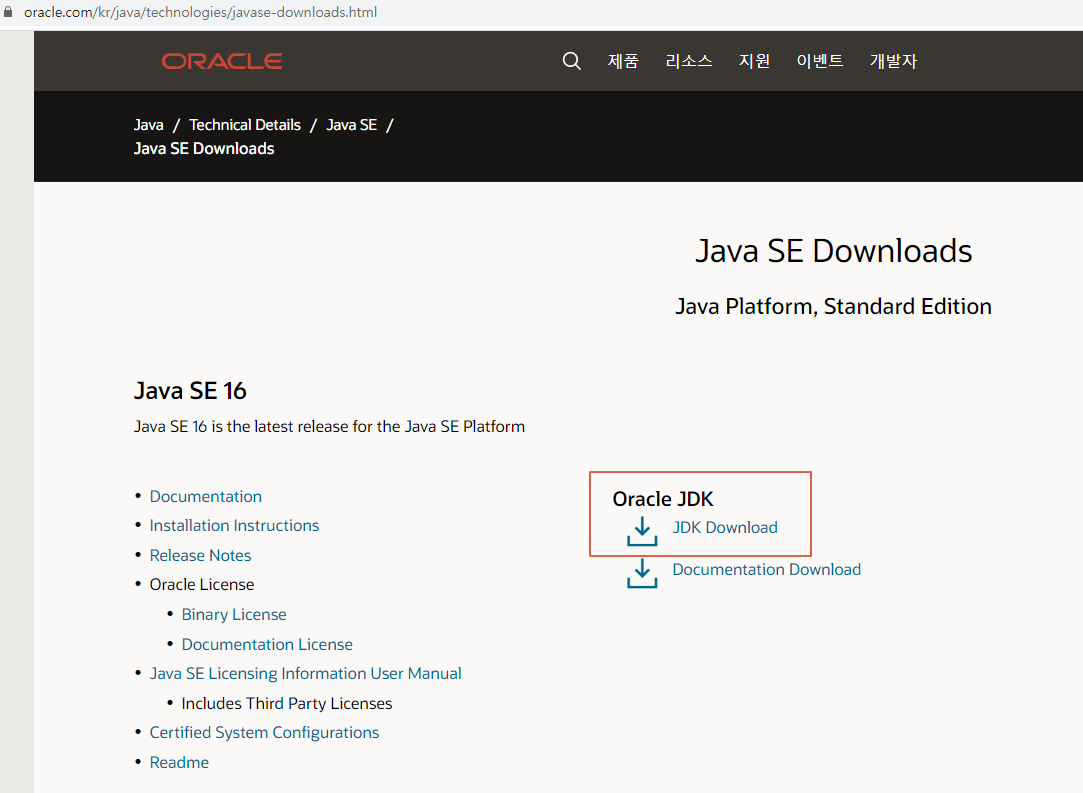
- JDK Download를 클릭한다.
- 설치하는 OS에 해당하는 버전을 설치한다.
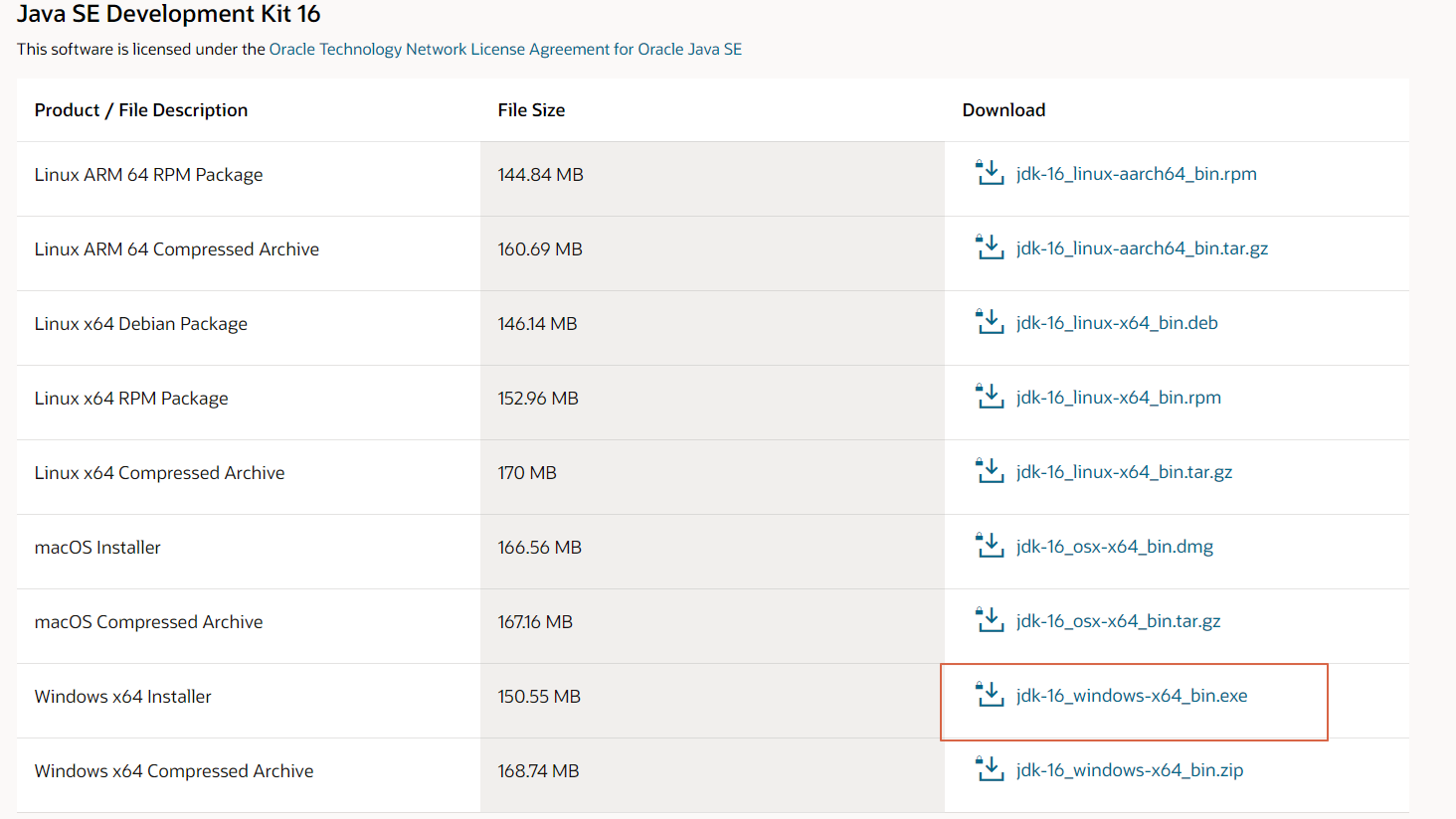
- JDK Download를 클릭한다.
- 환경변수 적용 방법
- 내PC 속성 > 고급 시스템 설정 > 고급 탭 > 환경변수 > 사용자 변수 또는 시스템변수의 Path 변수 선택 > 편집 > 새로 만들기 > JAVA 설치 경로를 입력한다.
- JAVA 설치 경로 JDK 설치시 설정한 경로가 된다.
: C:\Program Files\Java\jdk-13.0.1\bin (기본설치 경로)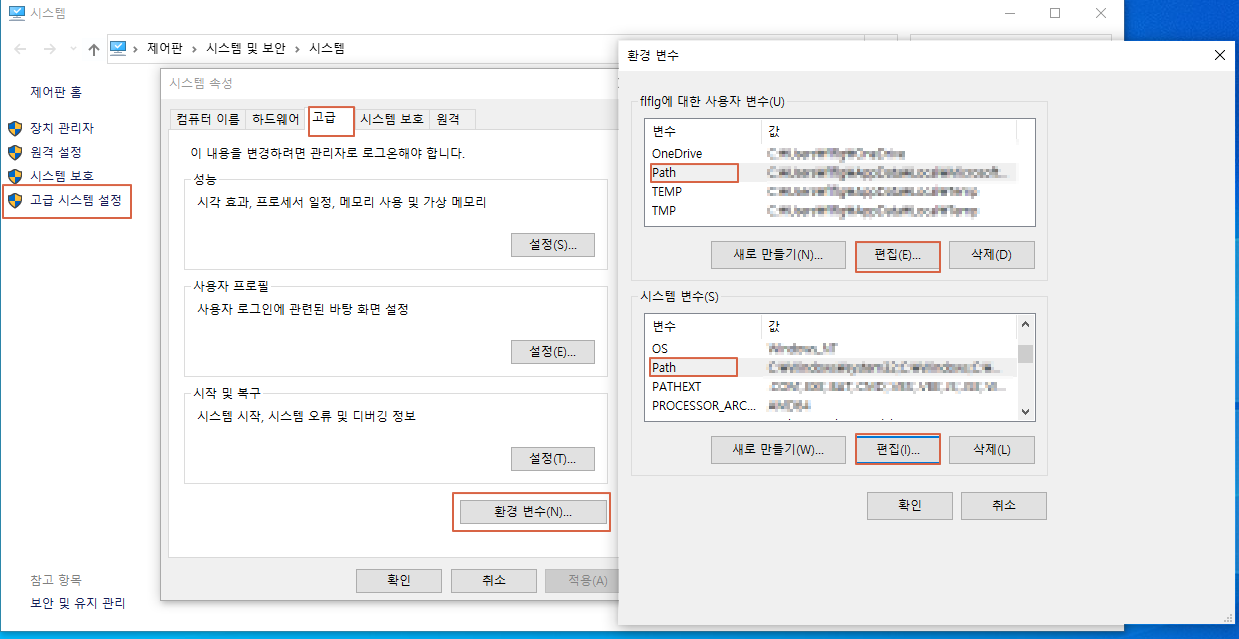
- JAVA 설치 유무 확인
- JDK 설치파일
- javac.exe : 소스파일 (.java)을 클래스파일 (.class)로 변환
- java.exe : (*.class) 파일을 실행
- class 작성법
      class 클래스이름 {
          실행될 문장 (코드)
}- main 메소드 선언부
- 메소드 선언부는 항상 똑같다.
- 하나의 Java 애플리케이션에는 main메서드를 포함한 클래스가
반드시 하나는 있어야한다.
      class 클래스이름 {
          public static void main(String[] args)
          {
              실행될 문장 (코드)
          }

}-Eclipse 설치
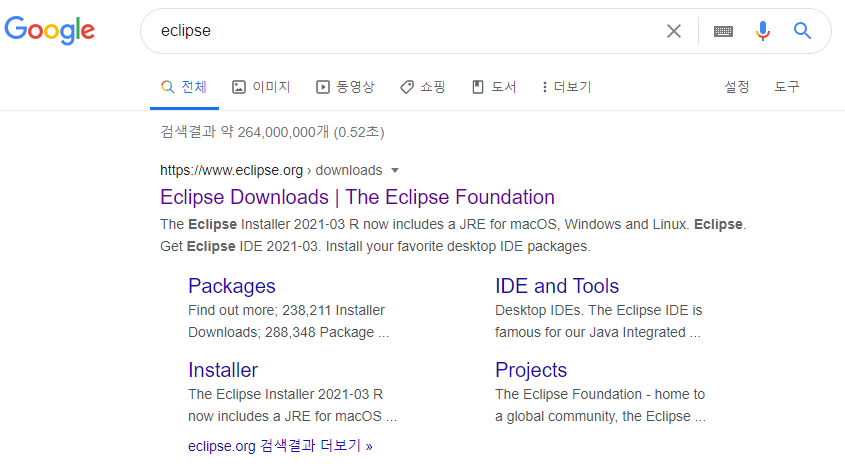
- Eclipse 설치 메뉴얼
- 상단의 Eclipse Downloads를 클릭한다.
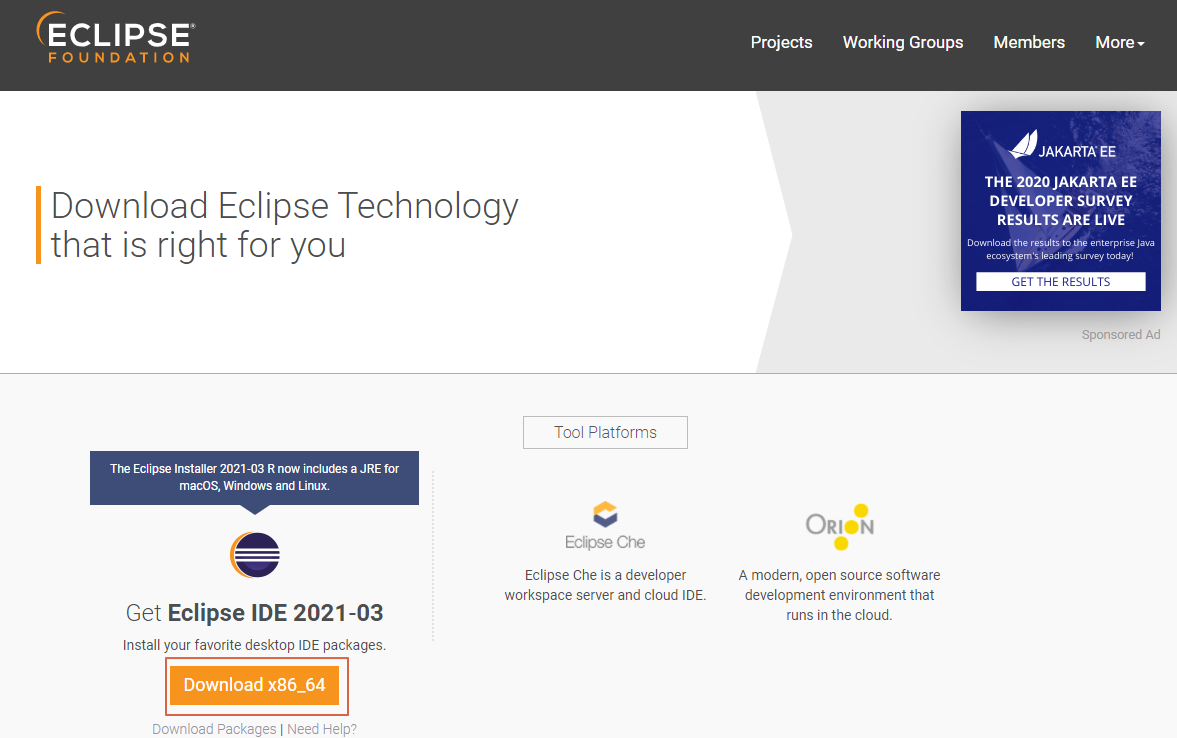
- Download x86_64를 클릭하여 설치를 한다.
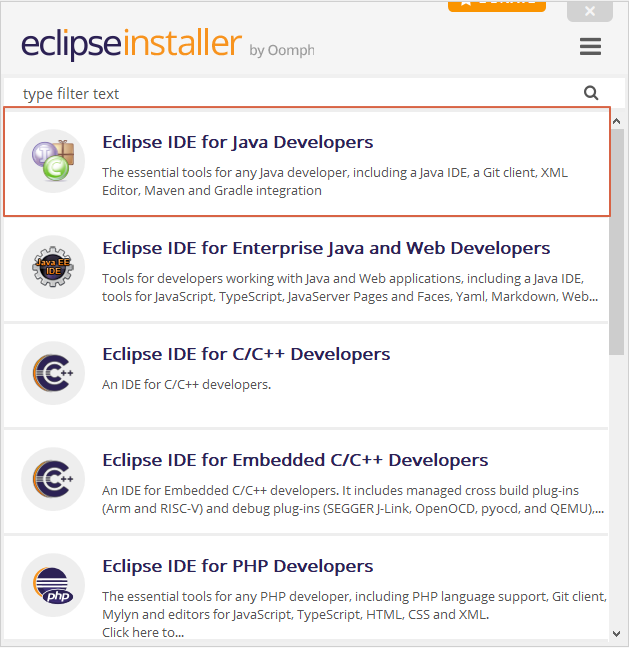
- 설치가 마무리 된 후 설치된 setup 파일을 실행하여
Eclipse IDE for Java Developers 를 클릭한다
- INSTALL 진행 후 LANUCH 진행 한다.
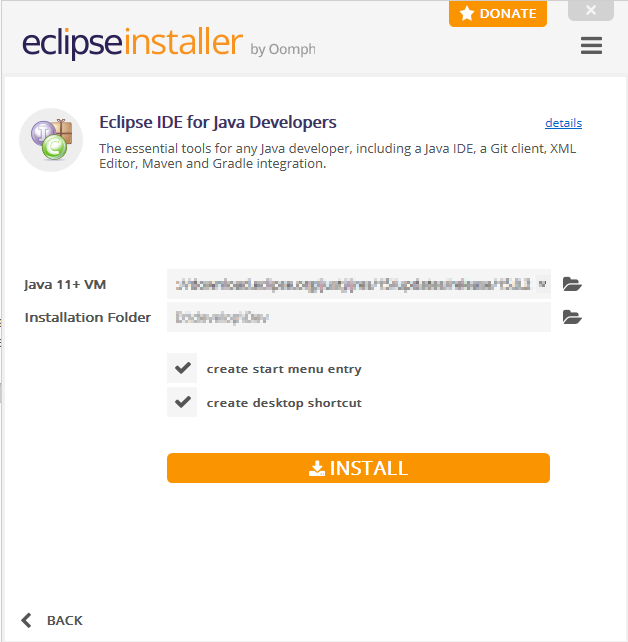
- 작업한 내용이 저장될 곳을 지정한 후 Launch 진행한다.
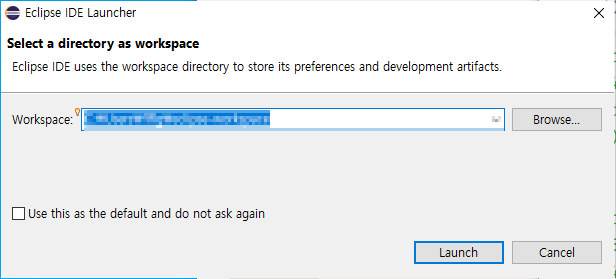
- Download x86_64를 클릭하여 설치를 한다.

한번 해봅시다.