터미널과 GUI
터미널(CLI, Command Line Interface)은 사용자와 컴퓨터 간의 상호작용을 텍스트 기반으로 처리하는 인터페이스입니다. 그래픽 사용자 인터페이스(GUI)와 달리 마우스가 아닌 키보드를 이용해 명령어를 입력하여 컴퓨터와 소통합니다.
종류
Cmd (Command Prompt): 윈도우에서 기본적으로 사용하는 명령줄 인터페이스.
Bash (Bourne Again Shell): 리눅스 및 macOS에서 많이 사용되는 셸.
PowerShell: 윈도우에서 기본적으로 제공하는 셸로, 스크립트 작성에 유용.
기초 명령어
ls: 디렉토리 내 파일 목록 보기
디렉토리 내 파일과 폴더 목록을 표시합니다.
예시: ls -l (상세 정보 표시)cd: 디렉토리 이동
디렉토리 간 이동에 사용됩니다.
예시: cd /path/to/directorymkdir: 디렉토리 생성
새 디렉토리를 만듭니다.
예시: mkdir new_directoryecho: 파일 생성 및 텍스트 출력
텍스트를 출력하거나 파일에 내용을 기록하는 데 사용됩니다.
예시: echo "Hello, World!" > example.txtcp: 파일 복사
파일이나 디렉토리를 복사하는 명령어입니다.
예시: cp source.txt destination.txtrm: 파일 삭제
파일을 삭제할 때 사용됩니다. 디렉토리를 삭제할 때는 rm -r을 사용하여 재귀적으로 삭제할 수 있습니다.
예시: rm file.txtcat: 파일 내용 출력
파일의 내용을 터미널에 출력합니다.
예시: cat example.txtpwd: 현재 작업 디렉토리 표시
현재 작업 중인 디렉토리 경로를 출력합니다.
예시: pwdclear: 터미널 화면 지우기
터미널 화면을 초기화하여 깨끗하게 만듭니다.
예시: clearps: 실행 중인 프로세스 목록 보기
현재 실행 중인 프로세스를 확인할 수 있습니다.
예시: pskill: 프로세스 종료
특정 프로세스를 종료할 때 사용됩니다. 프로세스 ID(PID)를 사용하여 종료합니다.
예시: kill [PID]ping: 네트워크 연결 테스트
네트워크 연결을 확인하고, 연결 상태를 테스트합니다.
예시: ping google.com$PATH: 시스템 경로 확인
시스템에서 사용하는 실행 파일의 경로 목록을 확인할 수 있습니다.
예시: echo $PATHexport: 환경 변수 설정
환경 변수를 설정하거나 수정하는 명령어입니다.
예시: export VAR_NAME=value
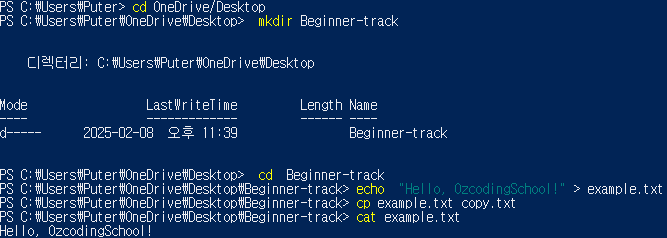
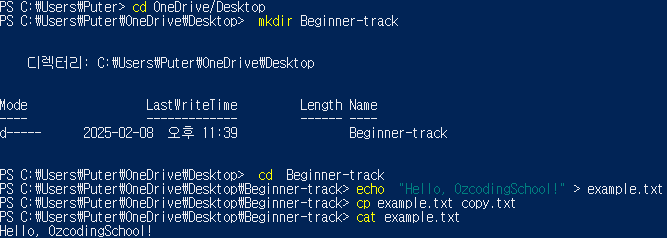
실습 과제
- 터미널을 열어 /Desktop 으로 이동
- Beginner-track 폴더를 생성
- Beginner-track 폴더 내에 .txt 파일을 생성
- 만든 파일을 copy.txt 라는 이름으로 !
복사 - 복사한 파일을 화면에 출력