1. CSS 박스 모델 (Box Model)
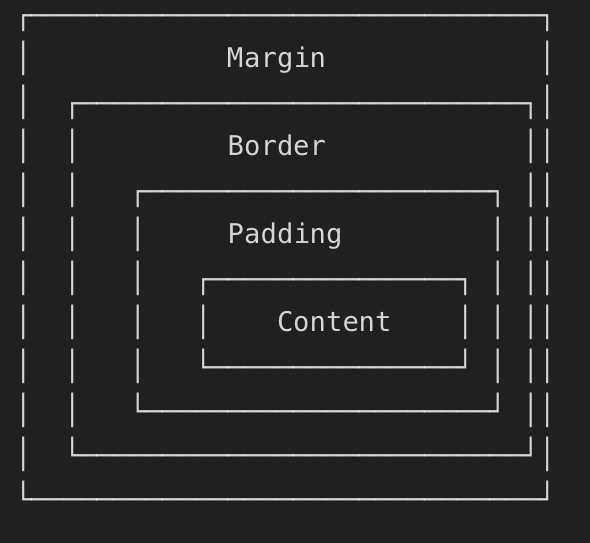
CSS 박스 모델(Box Model)은 모든 HTML 요소가 사각형 박스로 구성된다는 개념입니다.
각 요소는 네 가지 영역으로 구성되어 있으며, 이 구조는 레이아웃과 스타일을 조절할 때 매우 중요합니다.
📦 박스 모델의 구성
-
Content
텍스트나 이미지가 들어가는 실제 내용 영역- Width: 이 영역의 너비
-
Padding
내용과 테두리 사이의 내부 여백 -
Border
요소의 테두리로, 경계를 나타냄 -
Margin
요소의 바깥 여백으로, 다른 요소와의 간격을 조절
실습
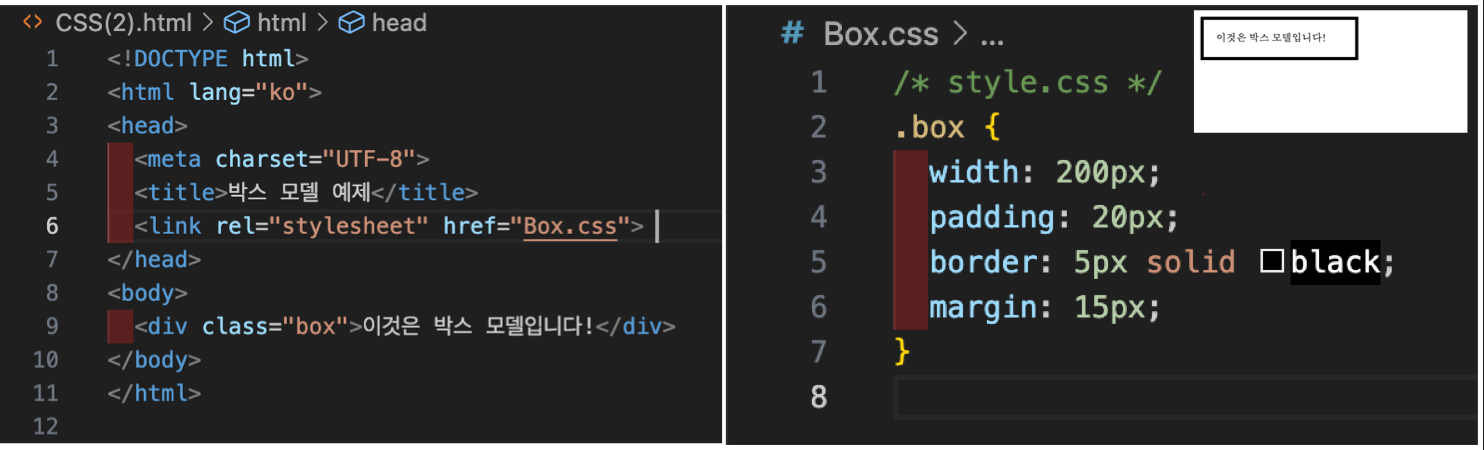
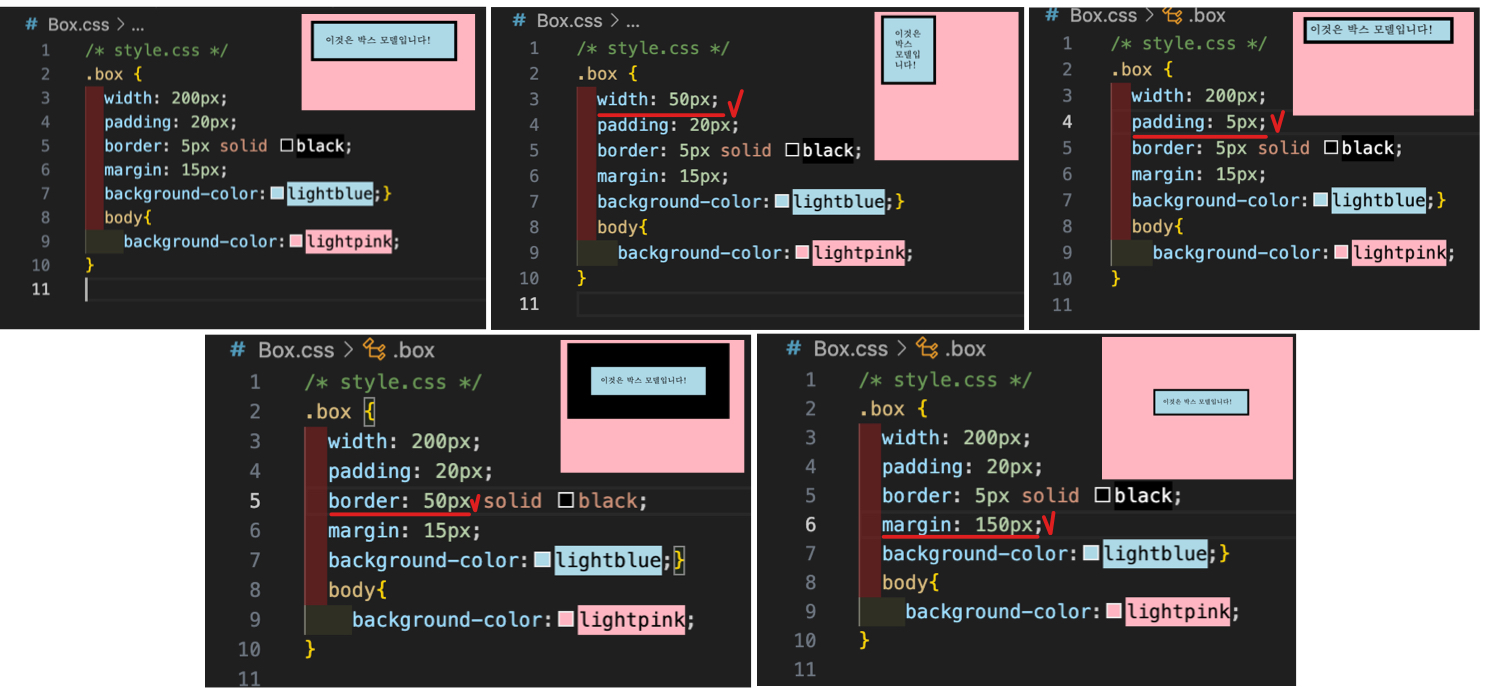
HTML 코드를 VScode에 작성하고, 스타일을 수정하여 padding, border, margin 값이 박스에 어떻게 적용되는지 확인해 보세요.
2. CSS 우선순위 (Specificity)
🧠 개념 설명
CSS 우선순위(Specificity)는 여러 스타일 규칙이 하나의 요소에 동시에 적용될 때,
어떤 규칙이 실제로 적용될지를 결정하는 기준입니다.
🔢 우선순위 계산 방식
- 인라인 스타일 (
style="..."): 가장 높은 우선순위 - ID 선택자 (
#id): 높음 - 클래스, 속성, 가상 클래스 선택자 (
.class,[type="text"],:hover등): 중간 - 태그 선택자 (
div,p등): 낮음 !important: 어떤 우선순위보다도 강제 적용 (가급적 사용 지양)
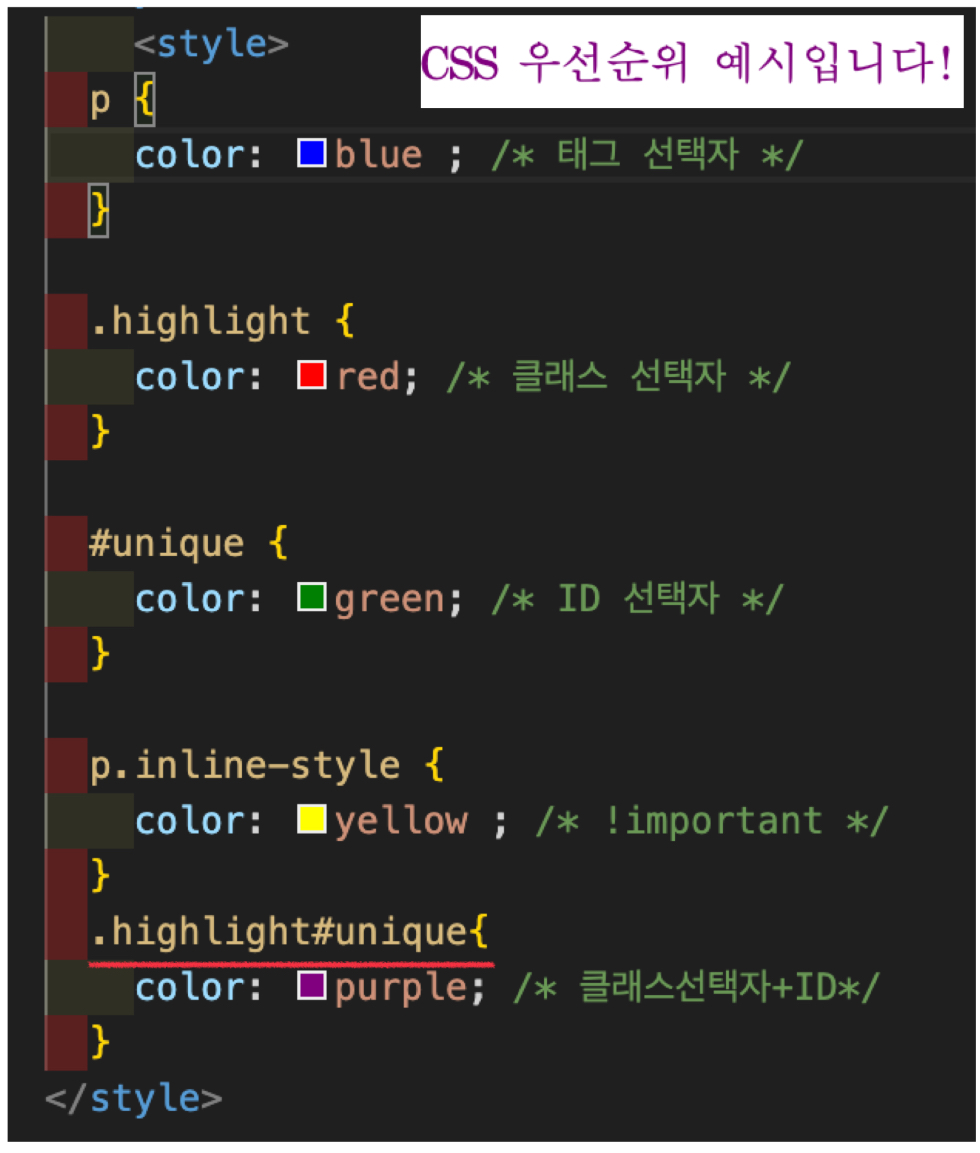
✏️ 우선순위 예시
| 선택자 | 예시 | 우선순위 점수 |
|---|---|---|
| 태그 선택자 | p | 1 |
| 클래스 선택자 | .highlight | 10 |
| ID 선택자 | #unique | 100 |
| 인라인 스타일 | style="..." | 1000 |
!important | color: red !important | 무조건 적용 |
실습
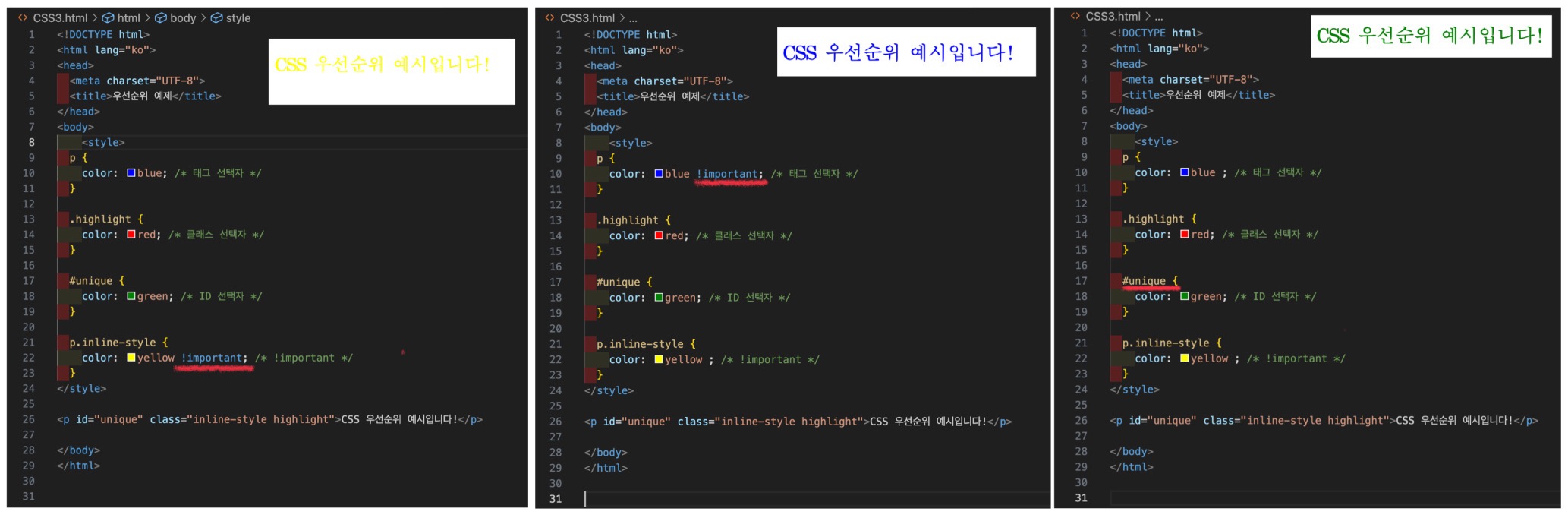
코드에서 color 속성이 어떻게 적용되는지 예상해보고, !important를 추가 또는 제거하며 스타일의 변화를 확인하세요.
3. CSS 단위 (Units)
📐 단위의 개념
CSS에서는 요소의 크기, 간격, 위치 등을 지정할 때 다양한 단위를 사용할 수 있어요.
크게 고정 단위와 상대 단위로 나뉩니다.
📏 주요 단위 종류
✅ 고정 단위
px: 픽셀 — 화면의 고정된 크기를 의미. 장치 해상도에 관계없이 일정함.
✅ 상대 단위
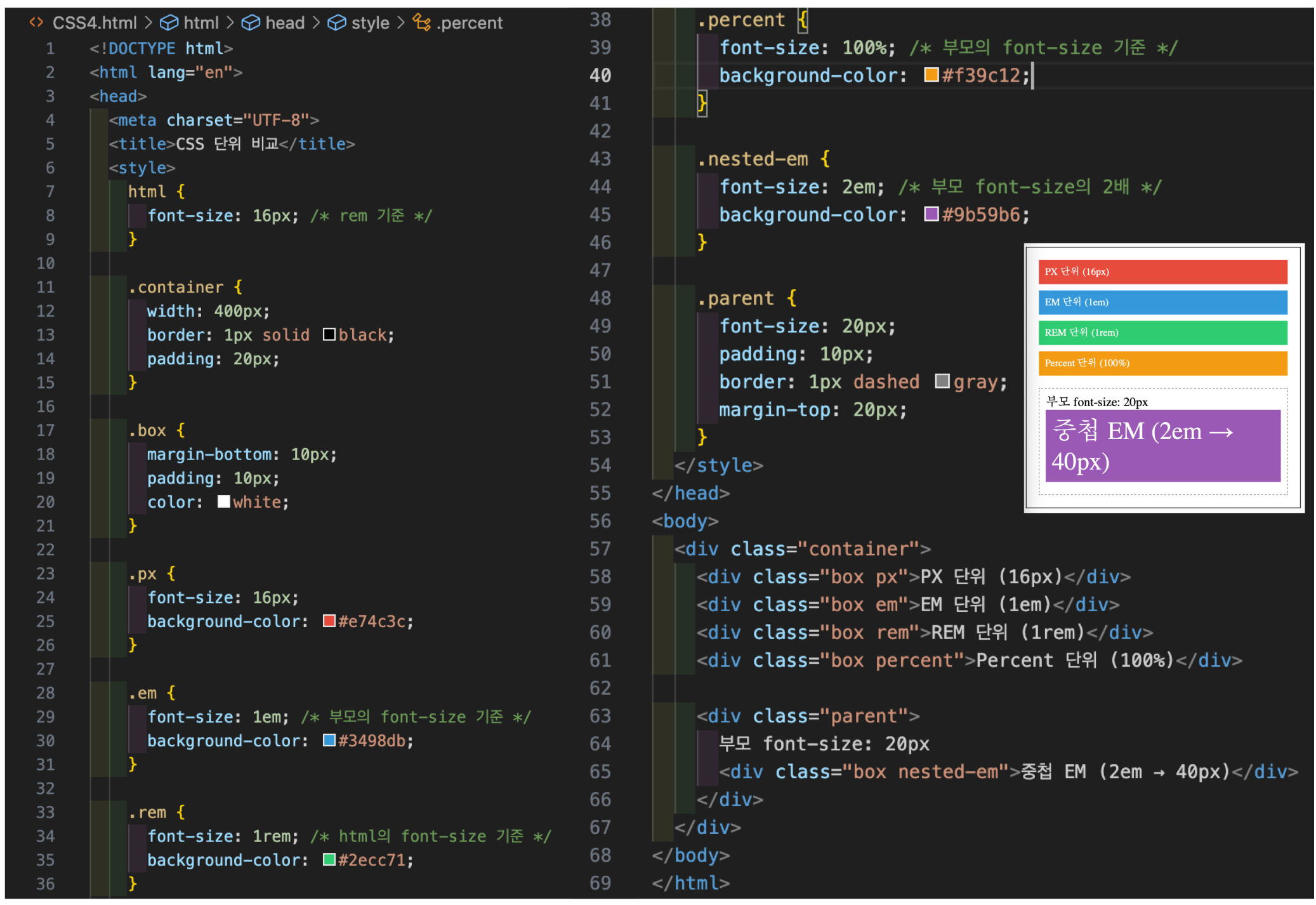
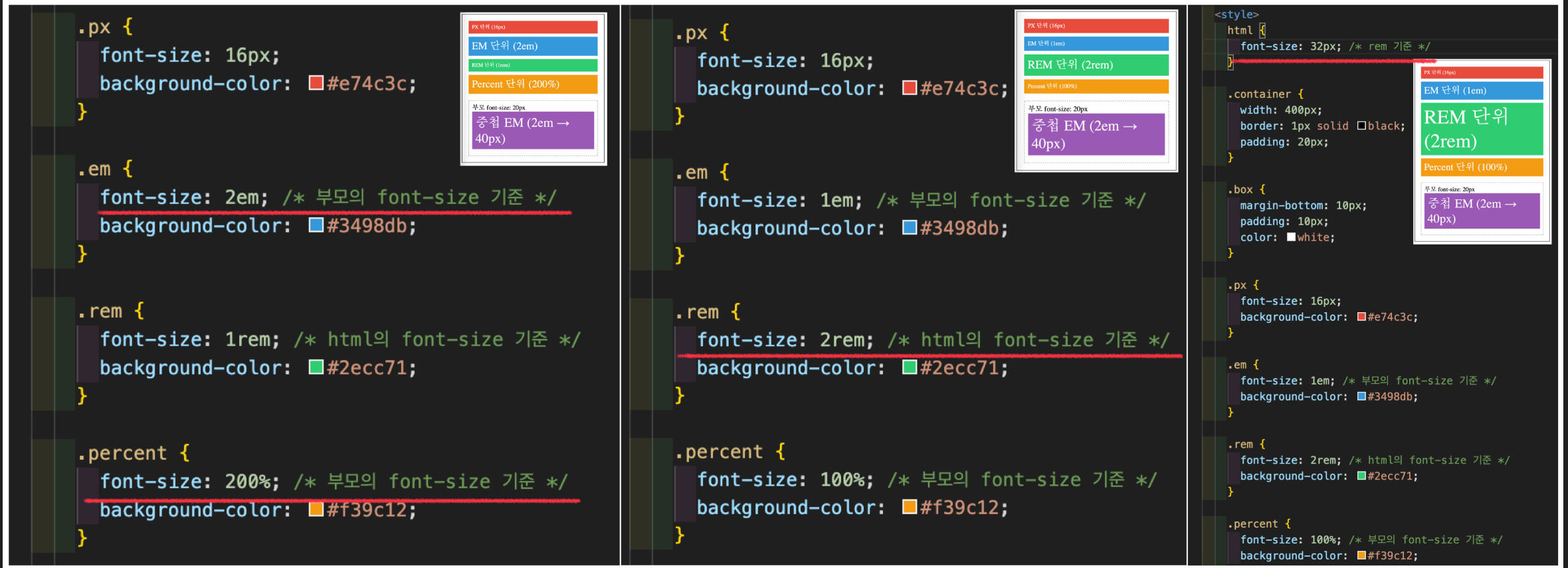
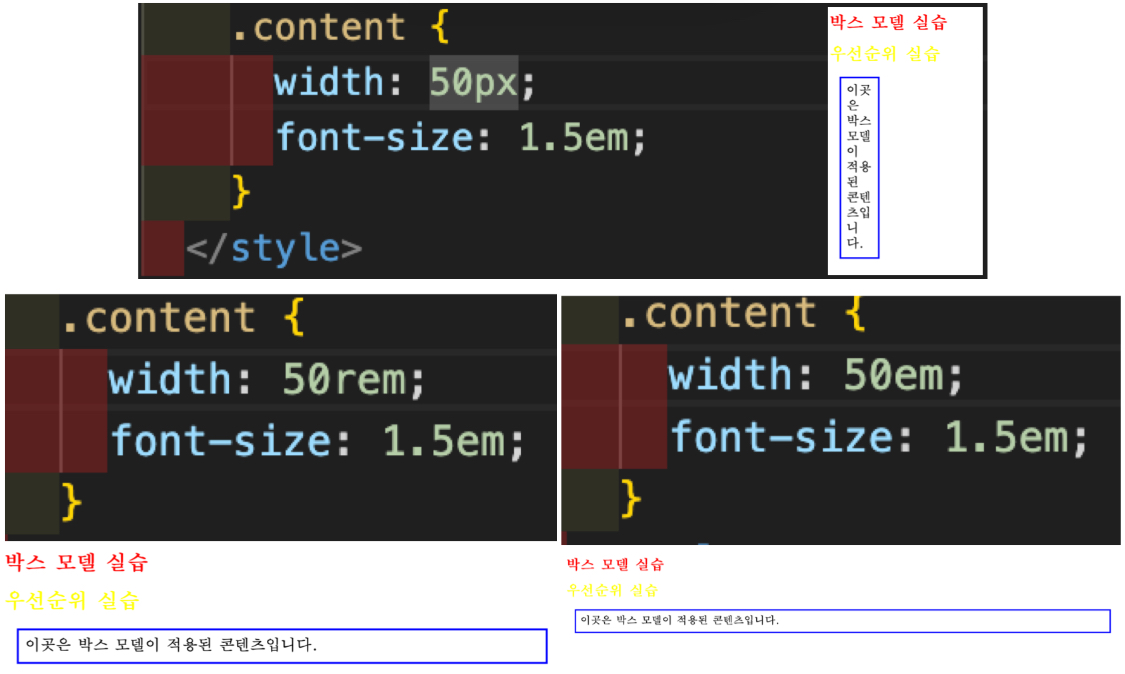
em: 부모 요소의 글꼴 크기에 상대적 (1em = 부모 폰트 크기)rem: 최상위 요소(html)의 글꼴 크기에 상대적 (1rem = html 폰트 크기)%: 부모 요소 크기에 대한 백분율vw: 뷰포트 너비의 1% (100vw = 화면 너비 전체)vh: 뷰포트 높이의 1% (100vh = 화면 높이 전체)
실습
px,em,rem,%등의 단위를 사용해 같은 요소의 크기와 여백을 다양하게 변경해 보세요. 각 단위가 어떻게 동작하는지 직접 확인할 수 있습니다
4. 전체 실습
적용할 CSS 속성
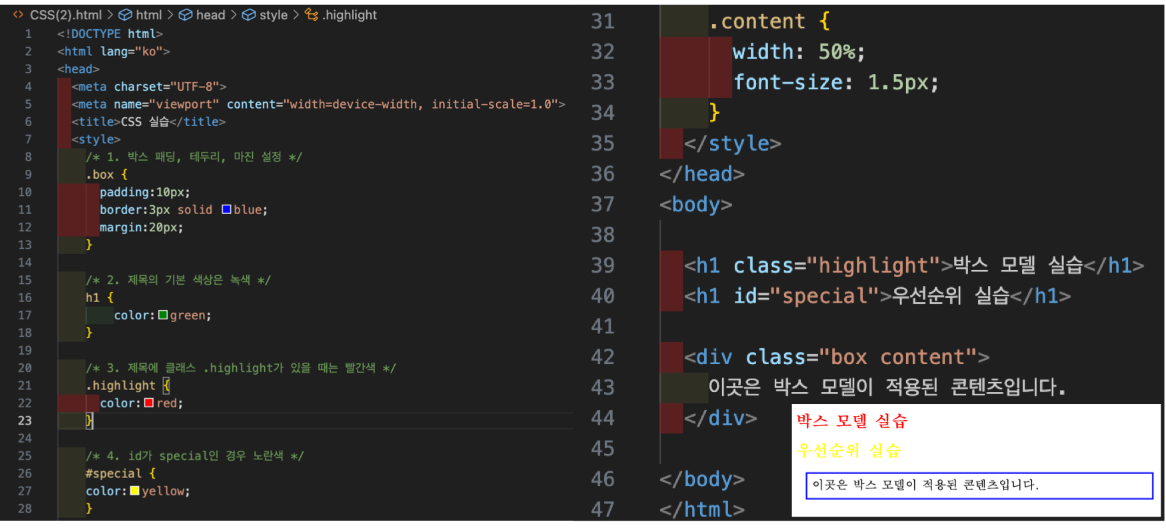
- 박스 안에 텍스트가 있고, 패딩(padding)을 이용해 텍스트와 테두리 사이의 여백을 10픽셀로 설정합니다.
- 박스 테두리(border)는 3픽셀 두께의 실선(
solid)으로 설정하고, 색상은 파란색(blue)으로 합니다. - 박스 바깥쪽 여백(margin)은 20픽셀로 설정합니다.
h1제목은 기본적으로 녹색(green)으로 설정하되, 클래스.highlight가 적용된 경우 빨간색(red)이 되도록 스타일을 지정합니다.id가special인 요소는 우선순위에서 무조건 노란색(yellow)으로 설정되도록 합니다.- 단위로는
px,em,rem,%를 적절히 사용하여 박스의 크기와 글자 크기를 설정하세요.
안녕하세요.