
시작 준비 ✅
가상환경 설정
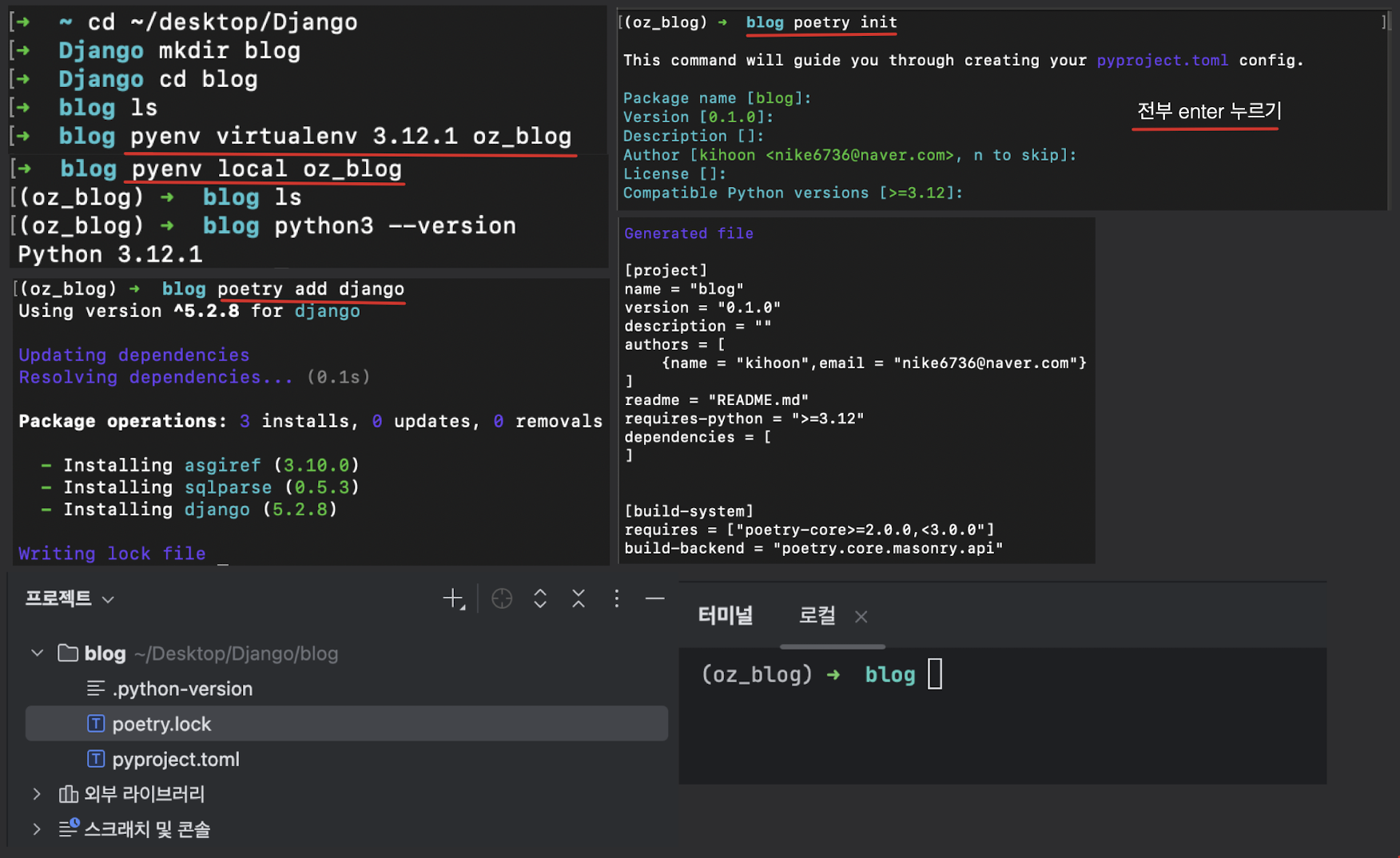
가상환경 설정
pyenv virtualenv 3.12.1 oz_blog| 새로운 가상 환경 생성pyenv local oz_blog| oz_blog 가상환경을 활성화
poetry 기반 프로젝트 시작 준비
poetry init: poetry 설정poetry add django: django 설치poetry add django == 5.0.4: 버전 고정 설치poetry add django ~= 5.0: 5.0버전에서 최신버전 설치
Django 설정
-
django-admin startproject config .- django 설정파일 생성 /
.은 현재 경로에서 파일을 만들겠다는 의미
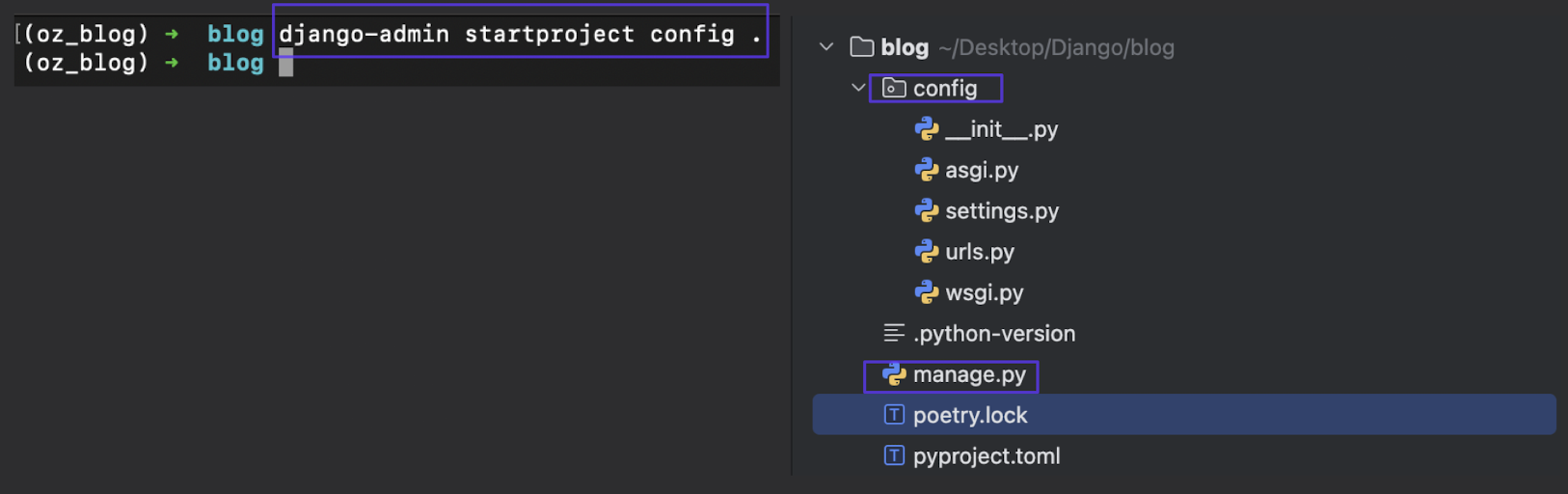
- django 설정파일 생성 /
-
인터프리터 설정
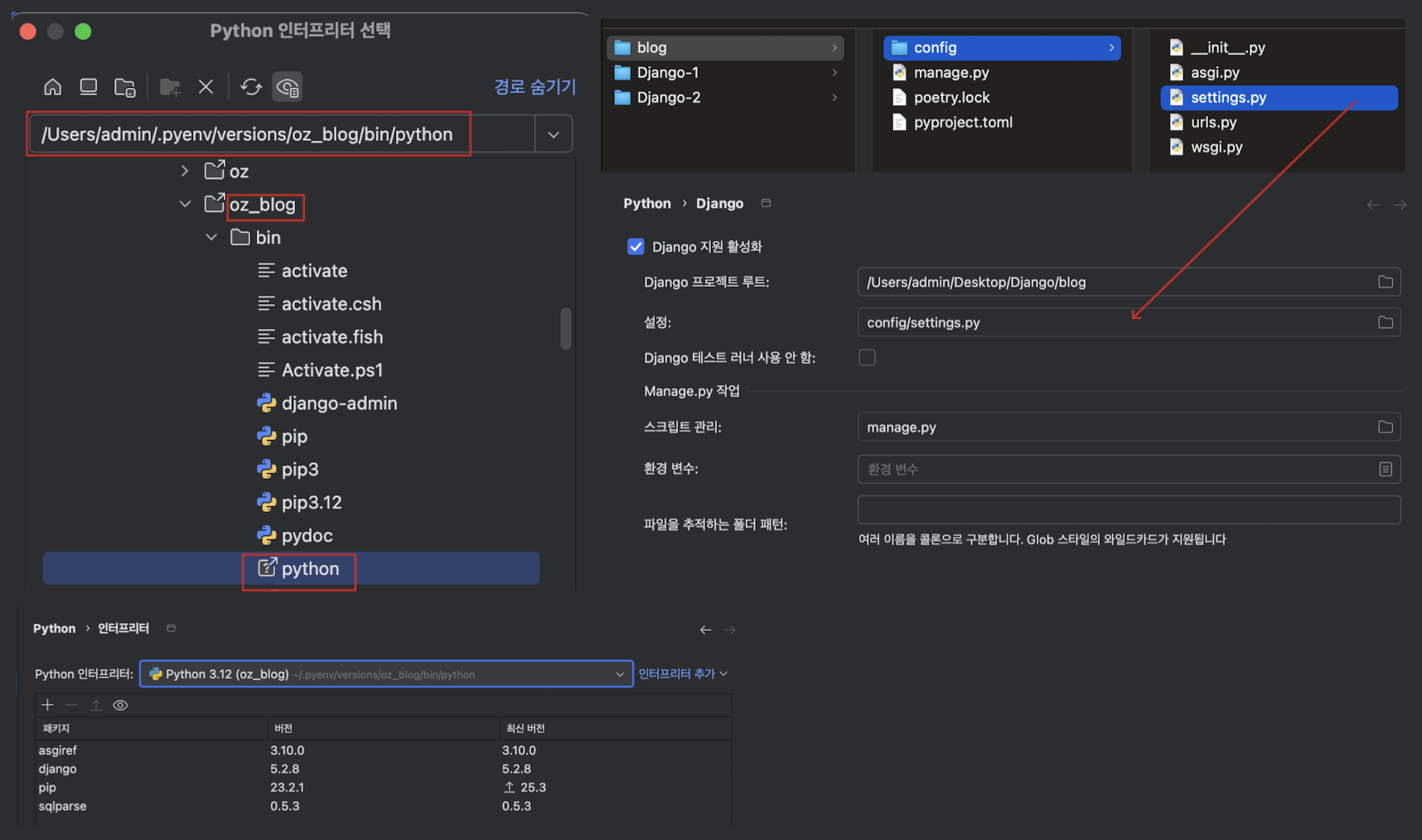
Shell
-
poetry add ipython/python manage.py shellipython— 더 똑똑한 파이썬 쉘- 기본 Python shell 보다 기능이 훨씬 많아서 장고 shell에서 테스트할 때 매우 편함
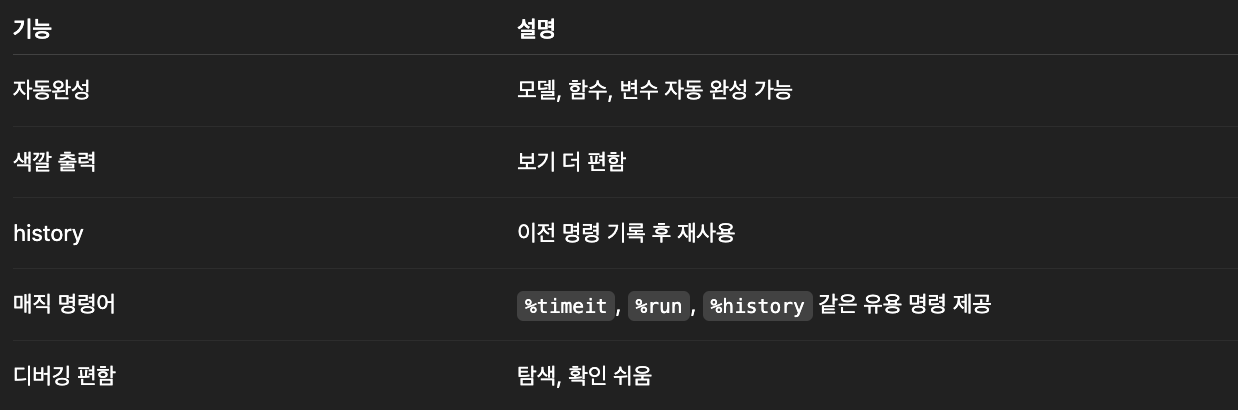
-
poetry django-extensions/python manage.py shell_plus- Django 개발 보조 확장: Django 개발 시 편리한 명령어들을 추가해줘서 생산성이 올라감
- 자동
import shell - 모든
models자동 불러오기 (매번from app.models import User안 해도 됨)
- 자동
python manage.py show_urls| URL 목록 보기python manage.py graph_models -a -o erd.png- 모델 구조 그림으로 만들기 = ERD 이미지 생성
- Django 개발 보조 확장: Django 개발 시 편리한 명령어들을 추가해줘서 생산성이 올라감
마이그레이션
python manage.py makemigrations/python manage.py migrate- 마이그레이션 파일 생성(git 의 commit 느낌) / db에 적용 (git 의 push 느낌)
- Django 프로젝트에서 필요한 데이터베이스 테이블을 생성하고, 데이터베이스 구조를 초기화
- runserver 했을때 뜨는 빨간색 경고 없어짐
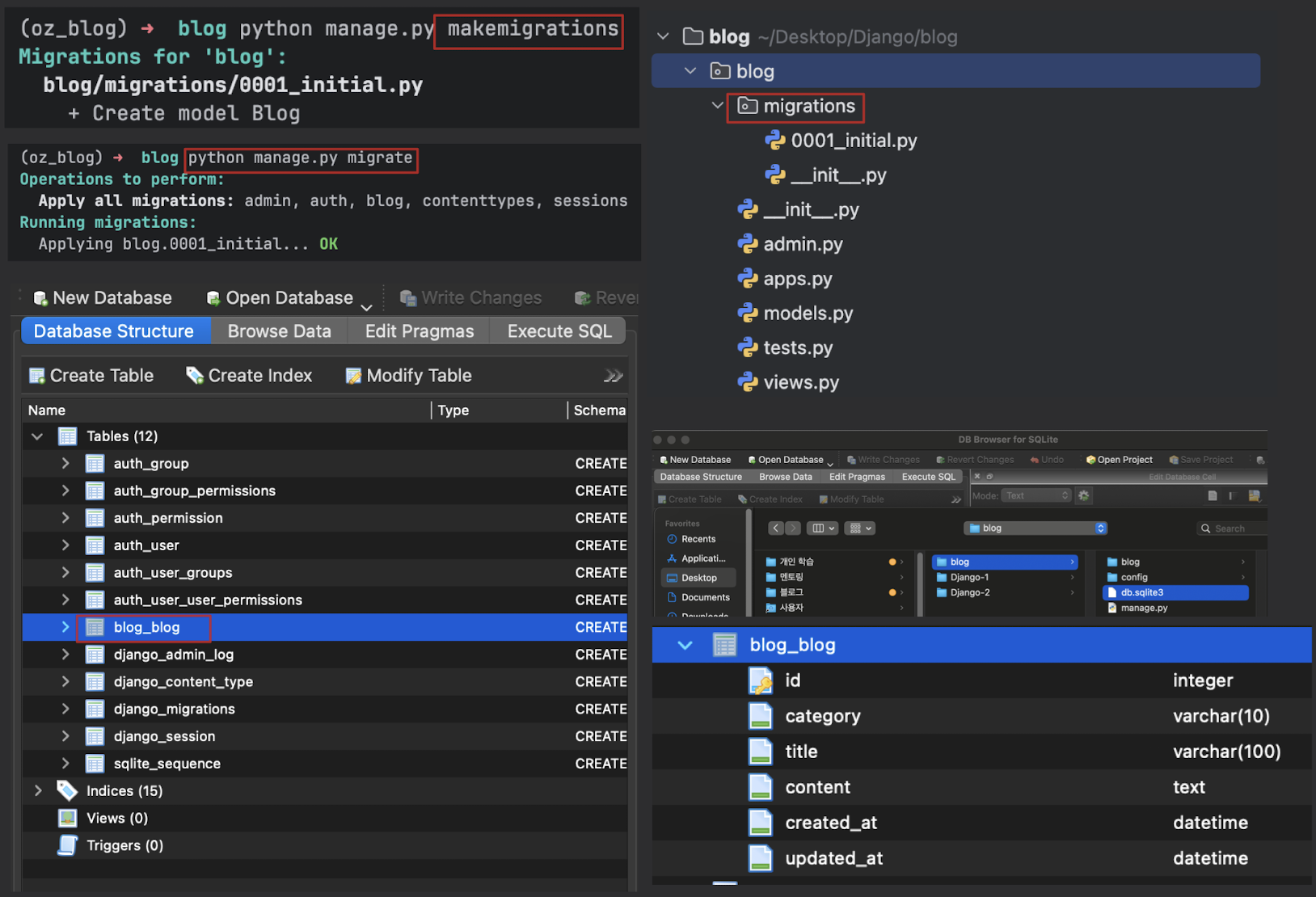
- 마이그레이션 파일 생성(git 의 commit 느낌) / db에 적용 (git 의 push 느낌)
Admin
-
python manage.py createsuperuser| 관리자 계정 생성- 장고는 /admin/ 페이지를 기본 제공, 하지만 일반 유저 계정으로는 접근 불가.
- 슈퍼유저(superuser) 라는 특별한 권한을 가진 계정만 로그인 가능.
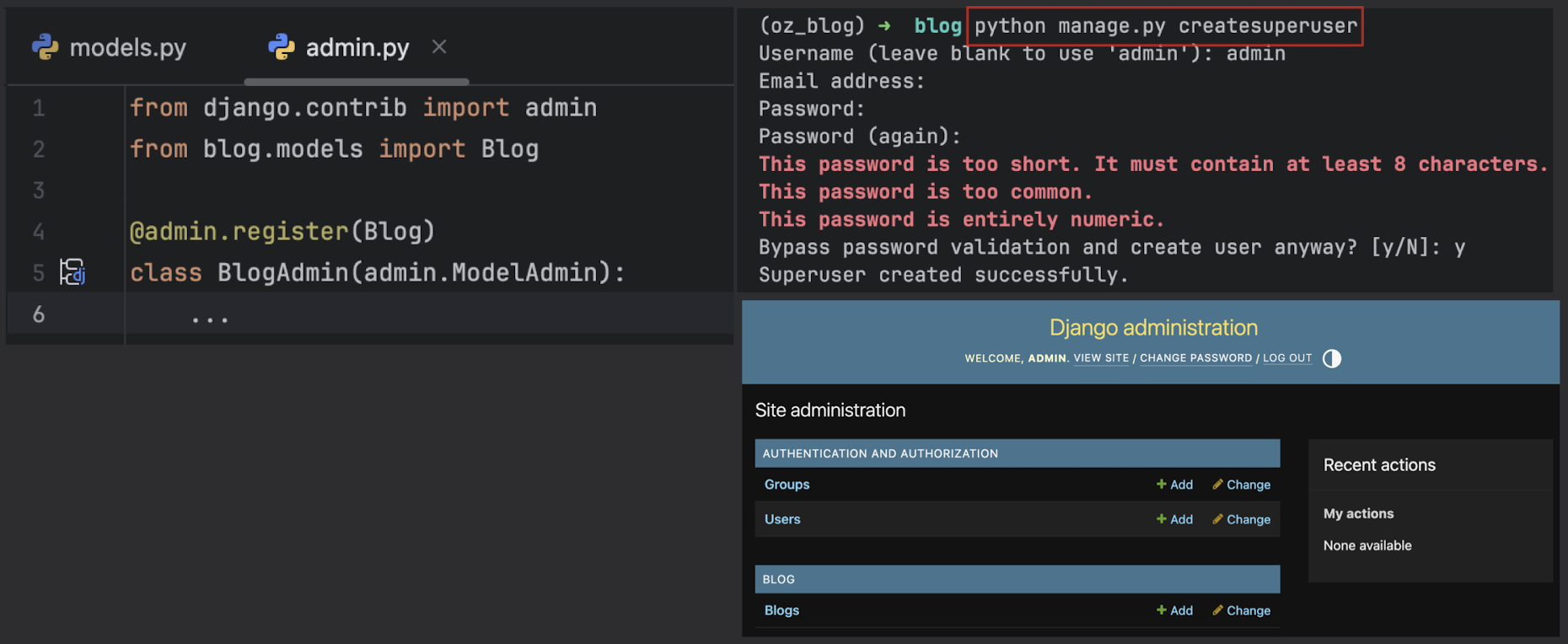
-
어드민 페이지 언어 변경
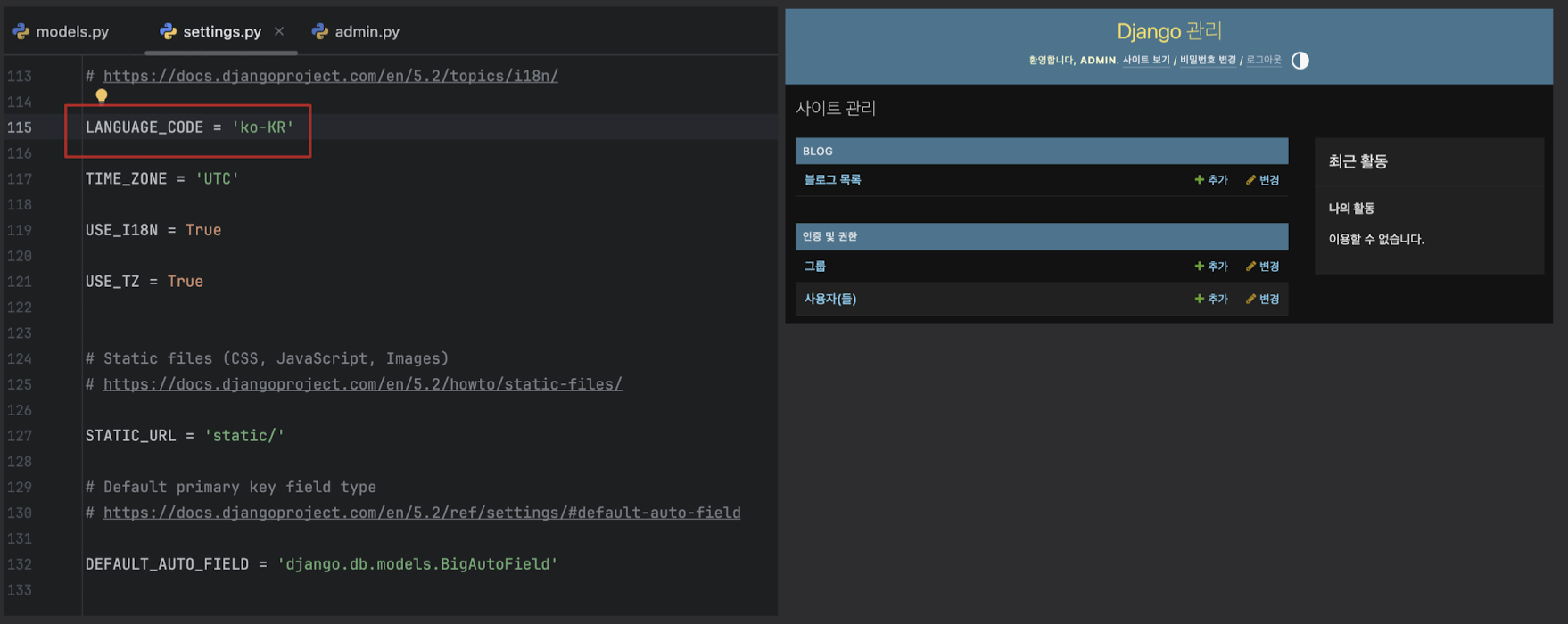
-
choice 기능 이용
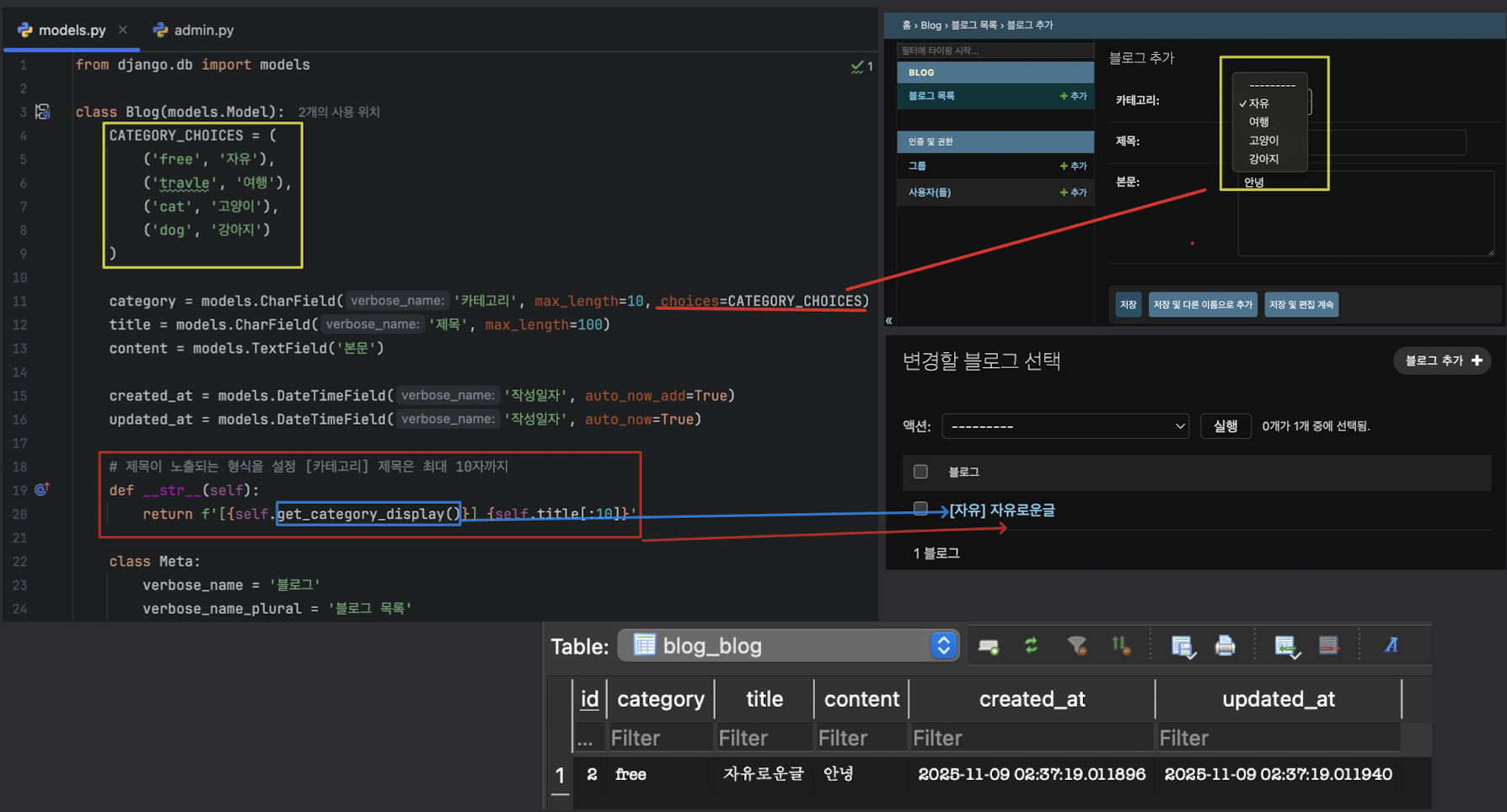
-
def __str__(self)- 원래 제목이 기본적인 영어 제목이 되어야 하지만 제목의 노출형식을 설정
-
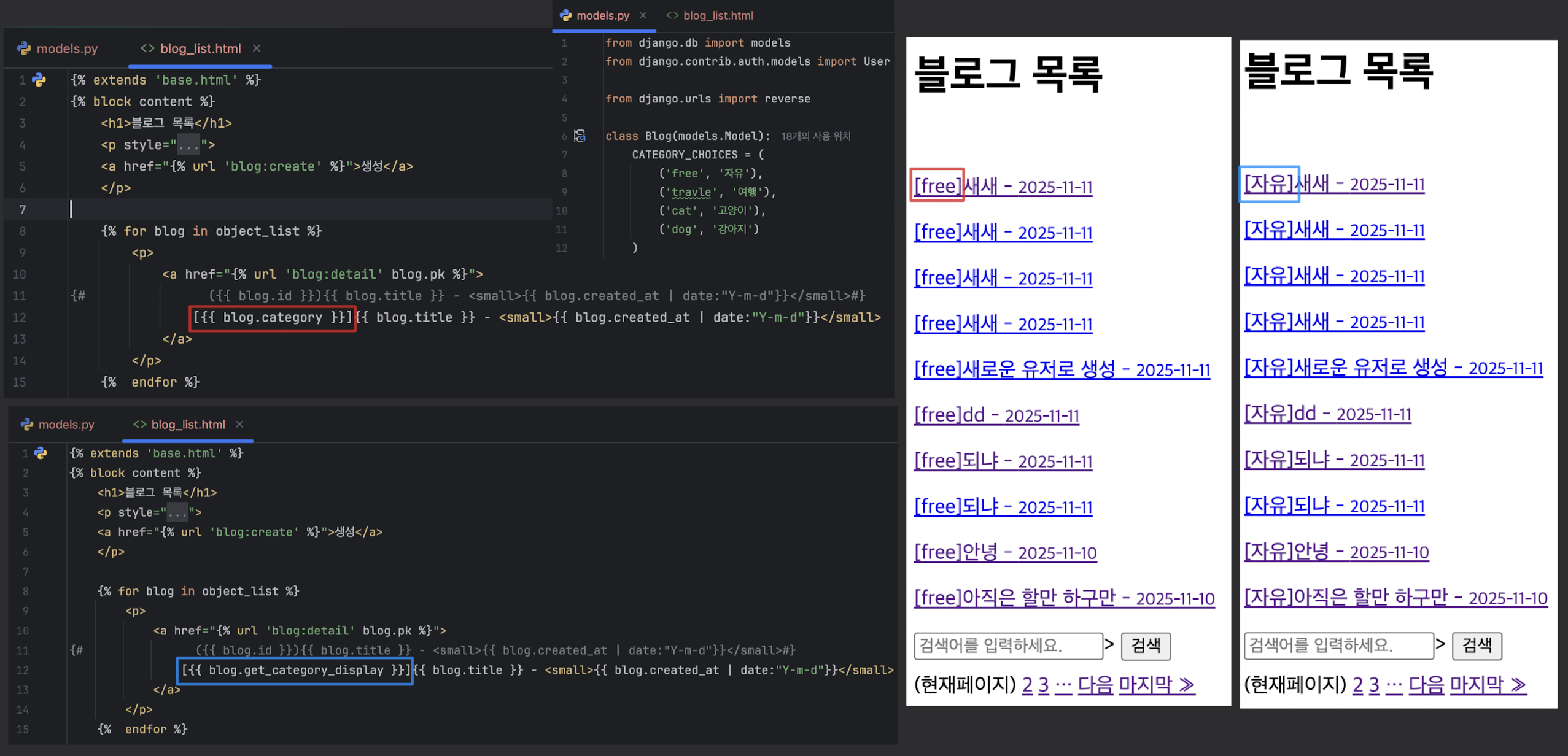
get_category_display()- get_컬럼명(choices를 만든)_display()
- 원래는
[free]가 나와야 하지만[자유]가 나오도록 변경 'choices='때문에CharField임에도 선택박스가 나오는 것
- 원래는
- get_컬럼명(choices를 만든)_display()
실습 - 1 ✅
Blog 📖
Blog app 생성
python manage.py startapp blogapp을 생성한 후에
settings의INSTALLED_APPS에 등록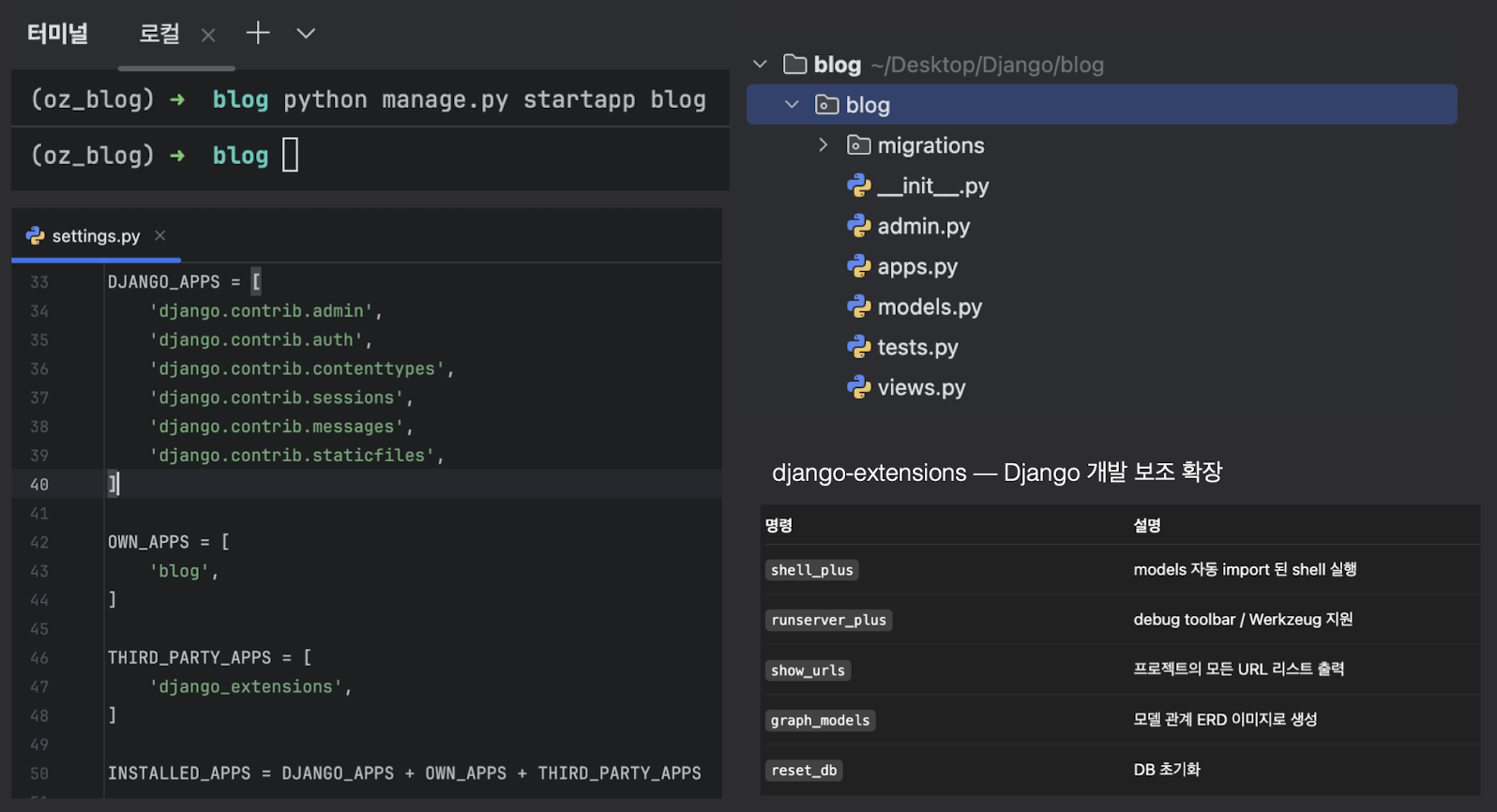
1. 목록 페이지 만들기
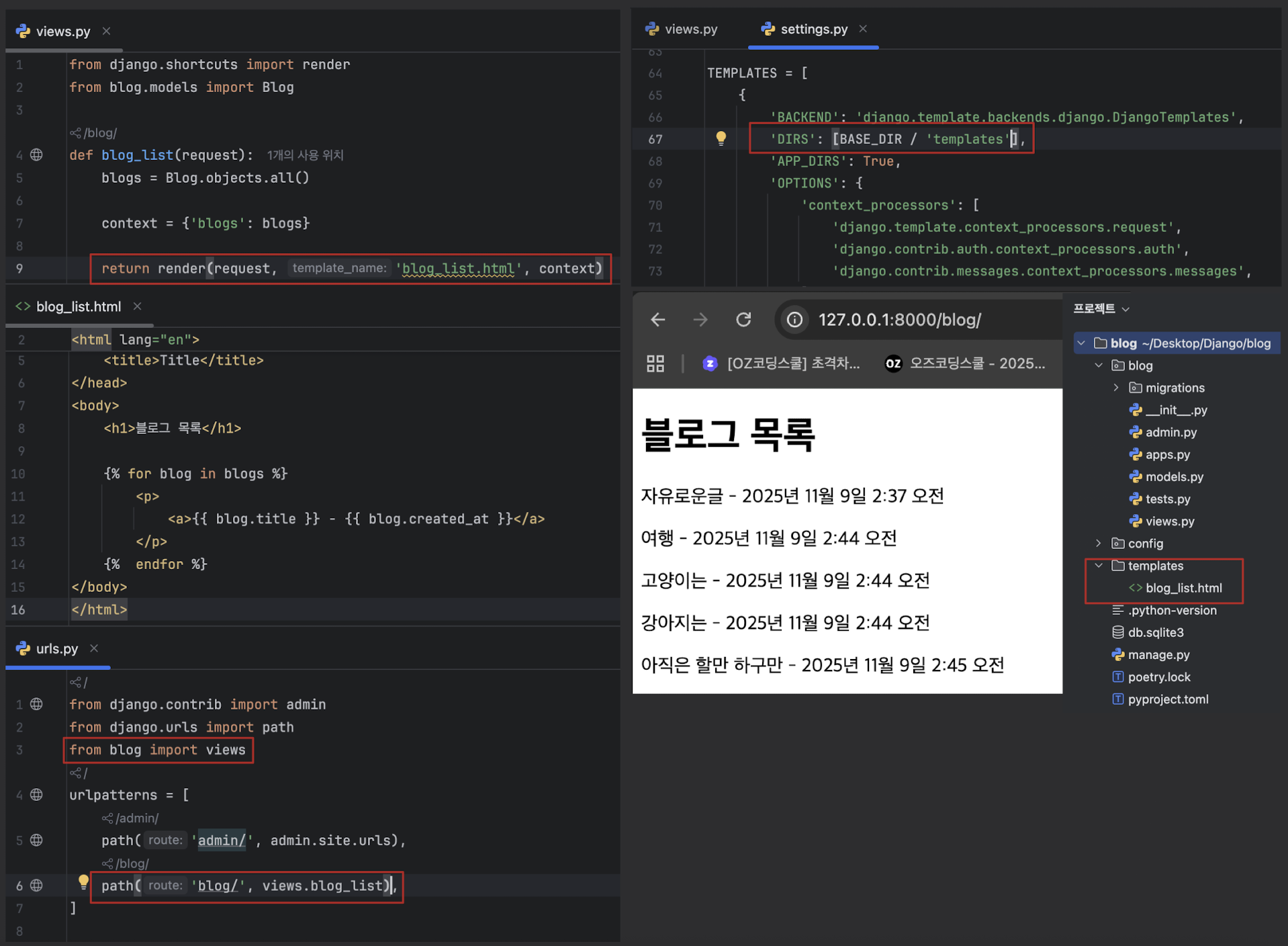
생성날짜 출력 변환
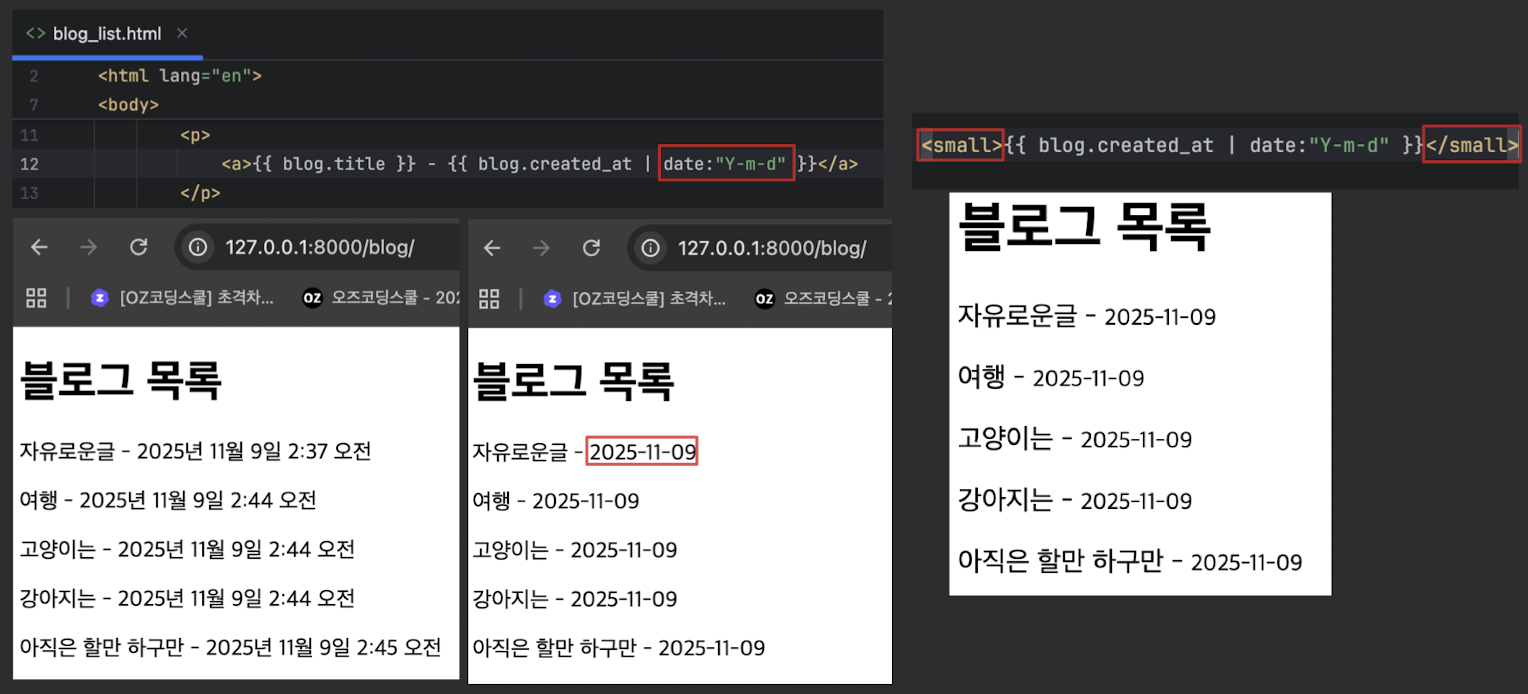
2. 상세 페이지 만들기
-
get_object_or_404: 없는 아이디값을 출력하면 404 반환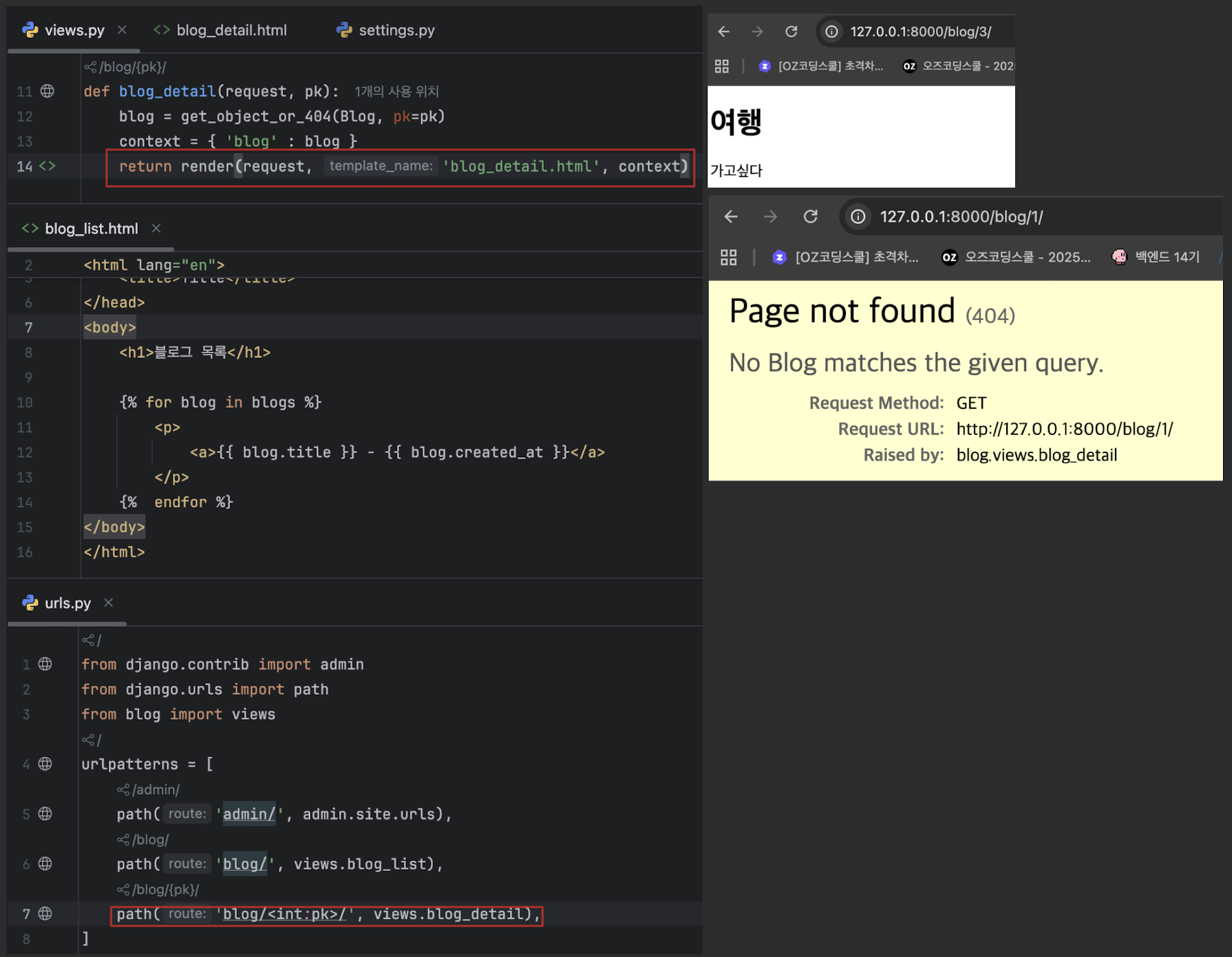
-
제목을 눌렀을때 내용이 있는 페이지로 넘어가도록 변환
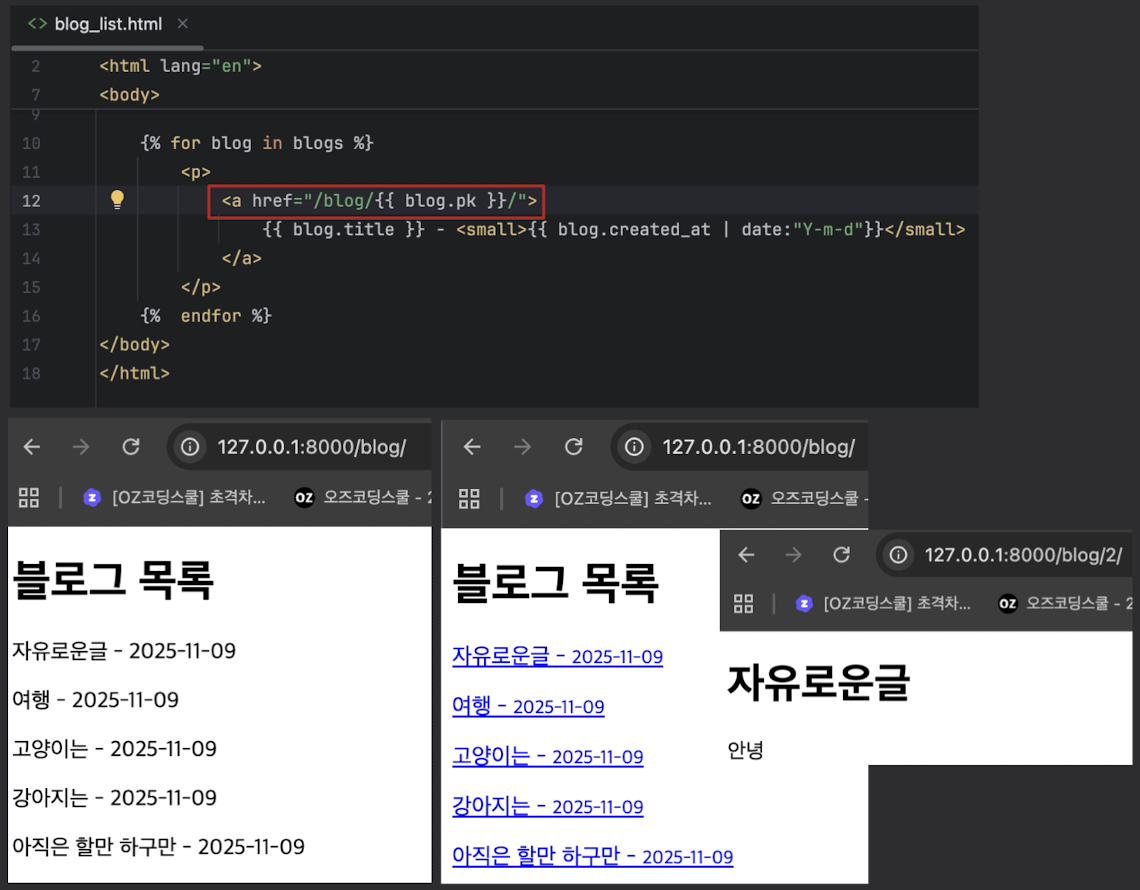
3. 상세 페이지 만들기 - 동적
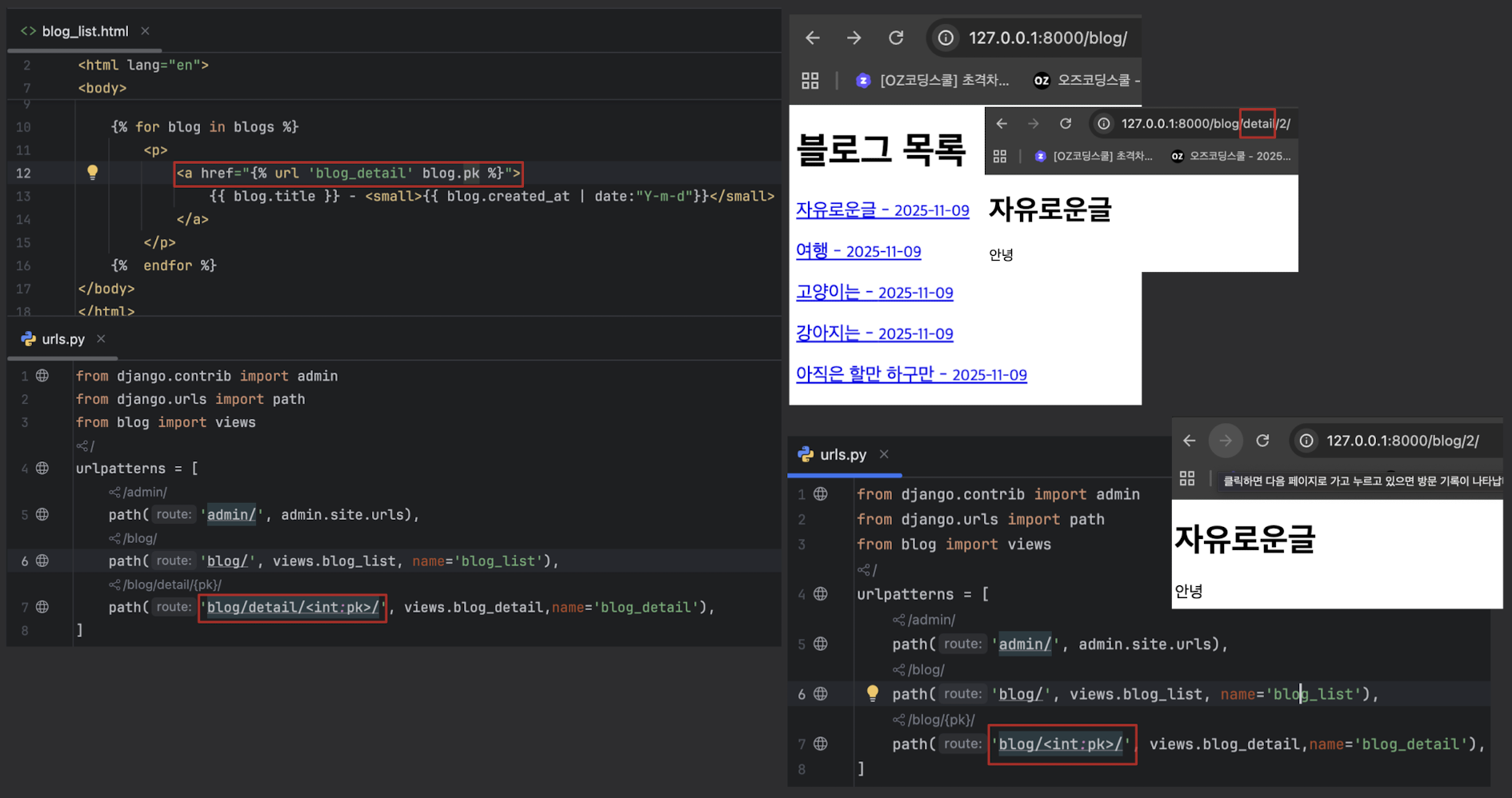
-
<a href="{% url 'blog_detail' blog.pk %}">- url이라는 템플릿 함수가 django urls.py에서 이름이
blog_detail을 가진 path를 찾음- 이 이름에 맞춰서 url경로를 맞춰줌
blog.pk- 꼭 이름이 pk가 아니라 id여도 가능, 이름으로 받는게 아니라 위치인자로 받음
path('blog/<int:pk>/', views.blog_detail,name='blog_detail')- 여기서 첫번째 인자(
<int:pk>) 로 들어오는 숫자를 그냥blog.pk가 받는것
- 여기서 첫번째 인자(
- url이라는 템플릿 함수가 django urls.py에서 이름이
-
추가로 받는 값이 없기 때문에
<a href="{% url 'blog_list' %}">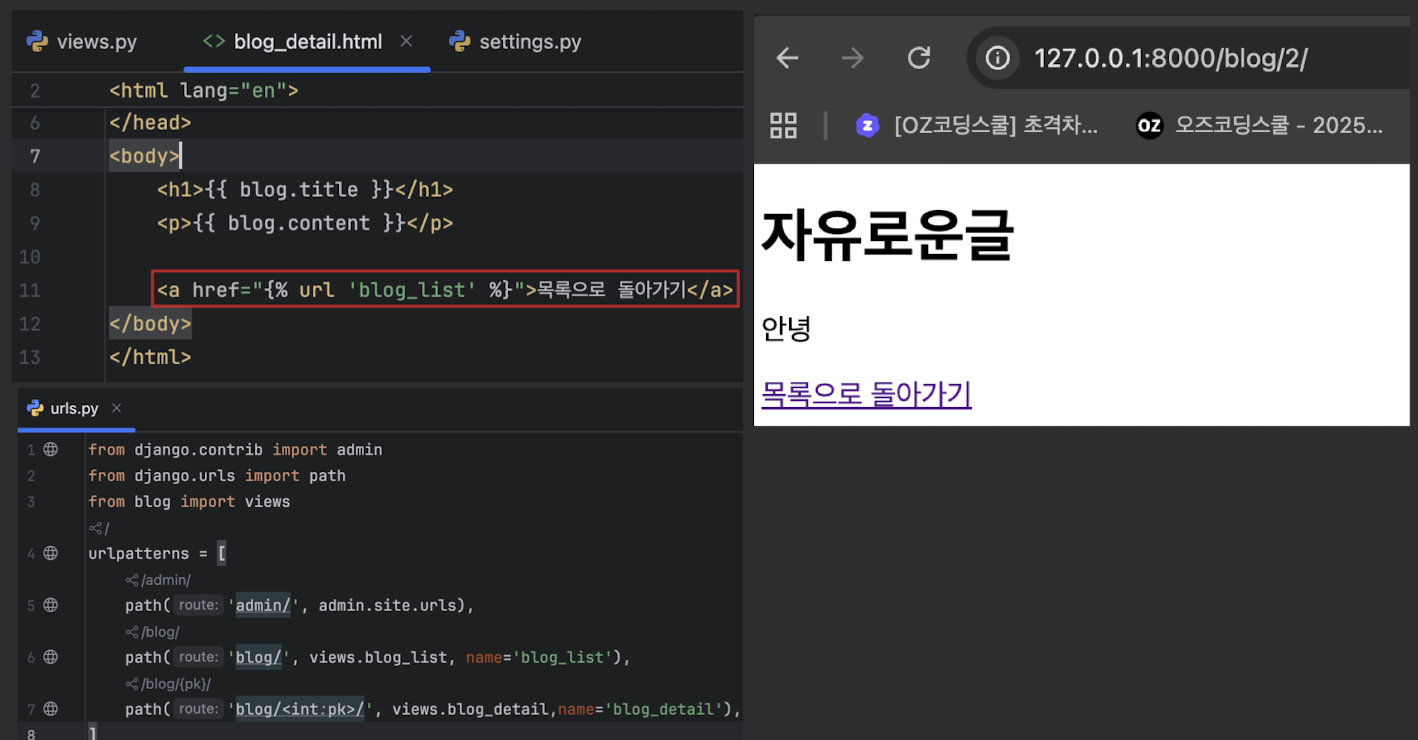
쿠키와 세션 🍪
- 사용자 식별, 행동 정보 기억을 위해 필요
- 매번의 요청은 독립적인 사건이기 때문에 기억해야할 정보를 함께 요청하는 작업이 필요
쿠키
- 유저단에 정보 저장 (클라이언트)
- 텍스트
- 브라우저에 저장되기 때문에 외부 유출에 취약
- 보안등급이 높은 정보는 쿠키에 저장할 수 없음
- 종료 시점을 설정할 수 있고, 미설정 시 브라우저 종료와 동시에 쿠키도 소멸됨
- 한 도메인당 20개, 쿠키 하나당 4KB로 총 300개의 용량 제한이 있음
세션
- 보안상 브라우저에서 갖고 있을 수 없는 중요 정보를 저장할 수 있다.
- 서버에 저장됨
- 서버는 쿠키가 가진 key와 매핑된 value를 딕셔너리 형태로 저장. (Object형)
- 브라우저가 쿠키의 key로 요청을 하게되면 서버에서는 key를 가지고 유저의 세션 정보를 파악할 수 있음
- 정확한 소멸 시점을 알 수 없음
- 서버가 허용하는 선에서 용량 제한이 없음
실습
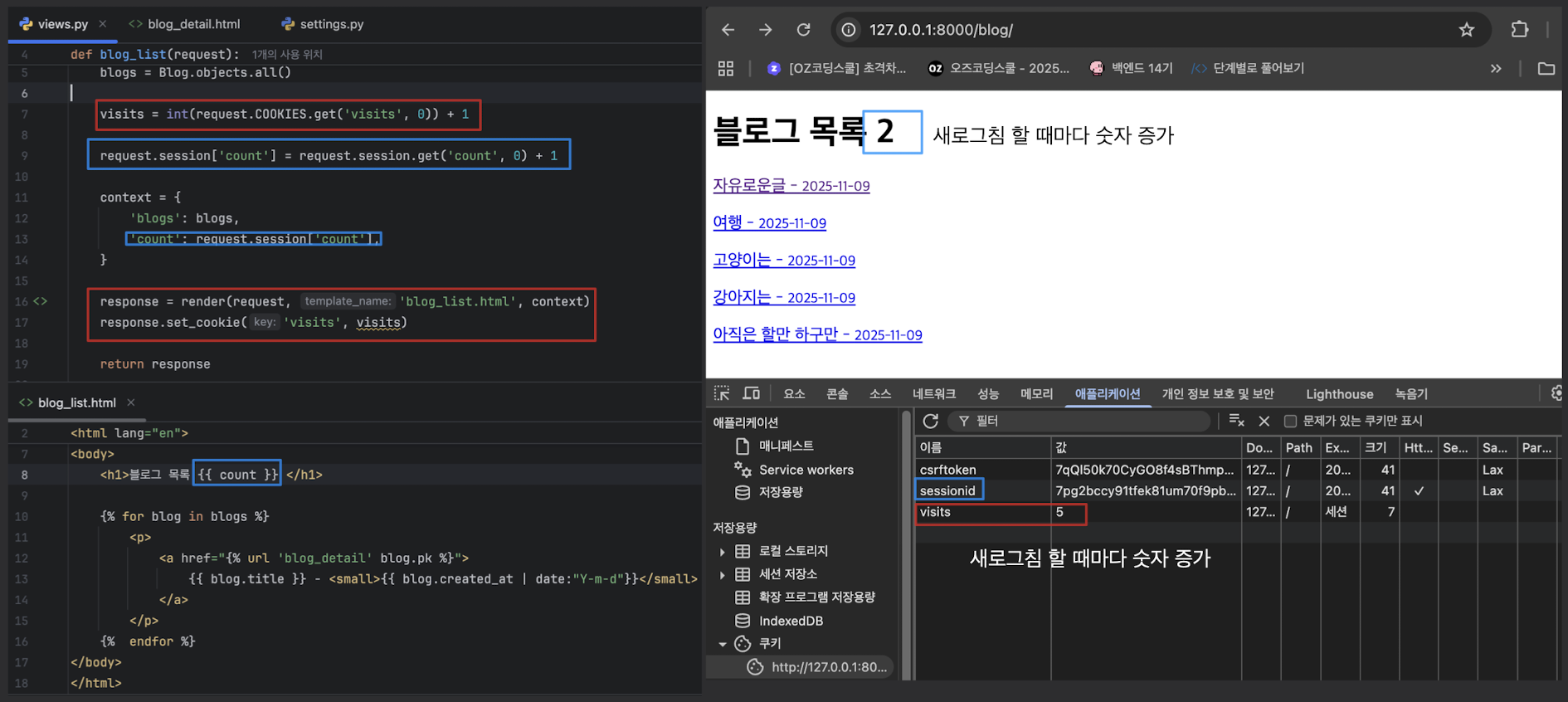
visits = int(request.COOKIES.get('visits',0)) +1get- visits값을 key값으로 가져오고 Key값이 None일 경우에 디폴트로 지정해준 0을 사용
return되는 값이 str이기 때문에 int로 변환
LOGIN ✅
로그인 페이지
-
로그인 정보는 보안이 중요하기 때문에 세션에 저장
- Django에 내장되어있는 Django Authentication을 이용하여 실습 예정
-
accounts의 기능들 확인admin페이지에서 만든 superuser로 로그인 함
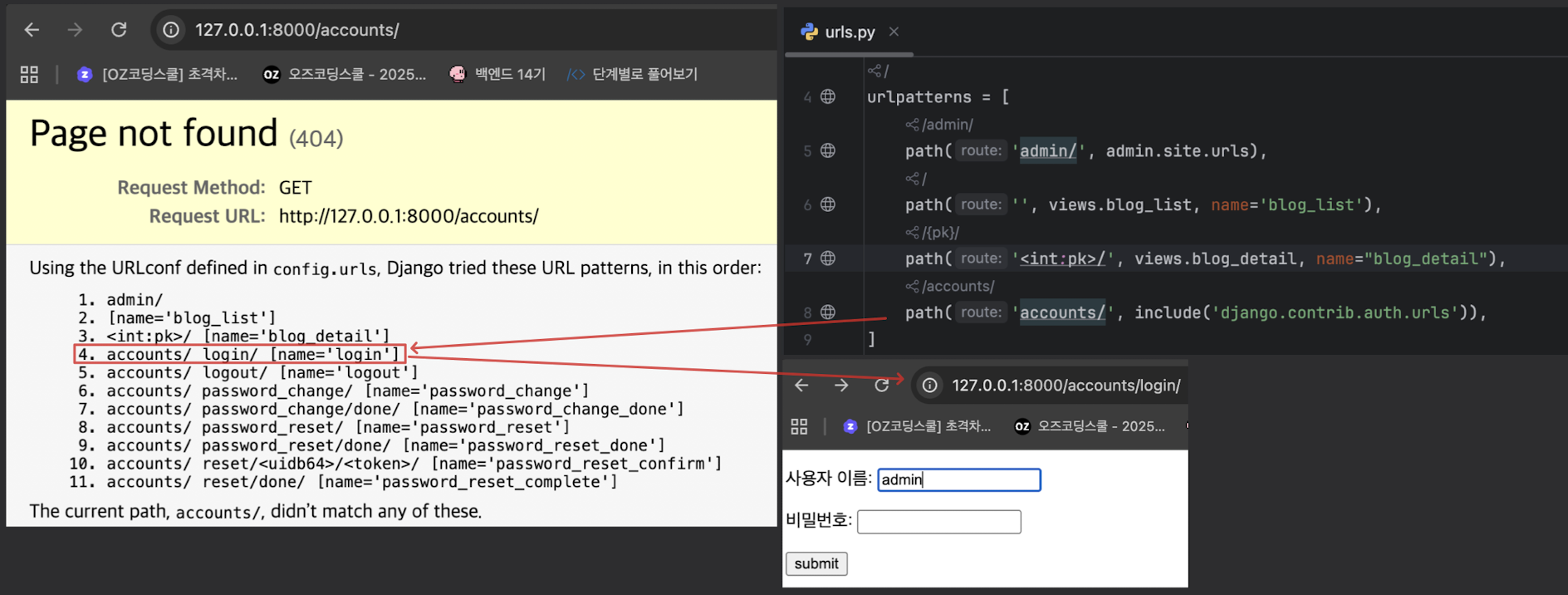
- 로그인 url연결
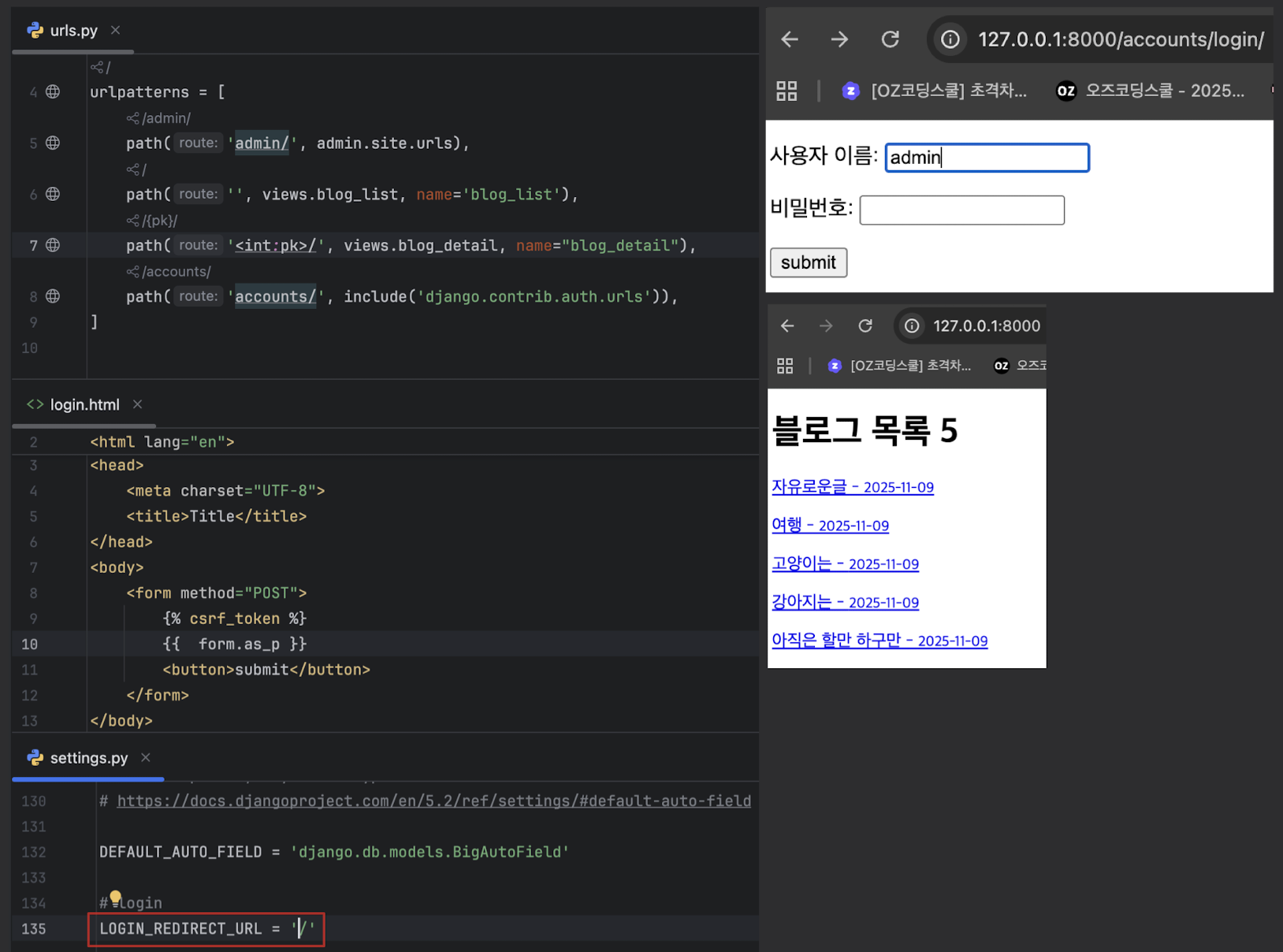
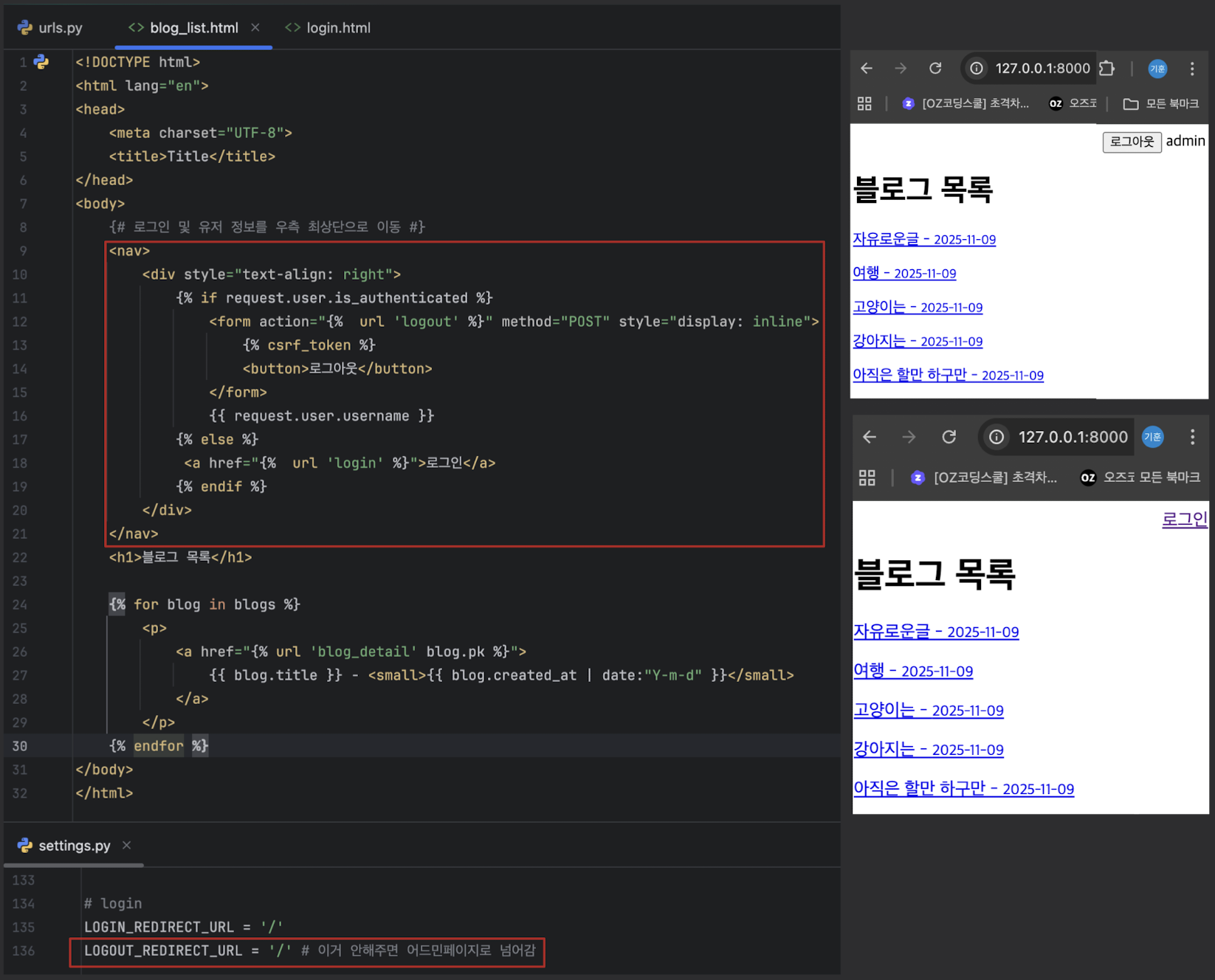
로그아웃 페이지
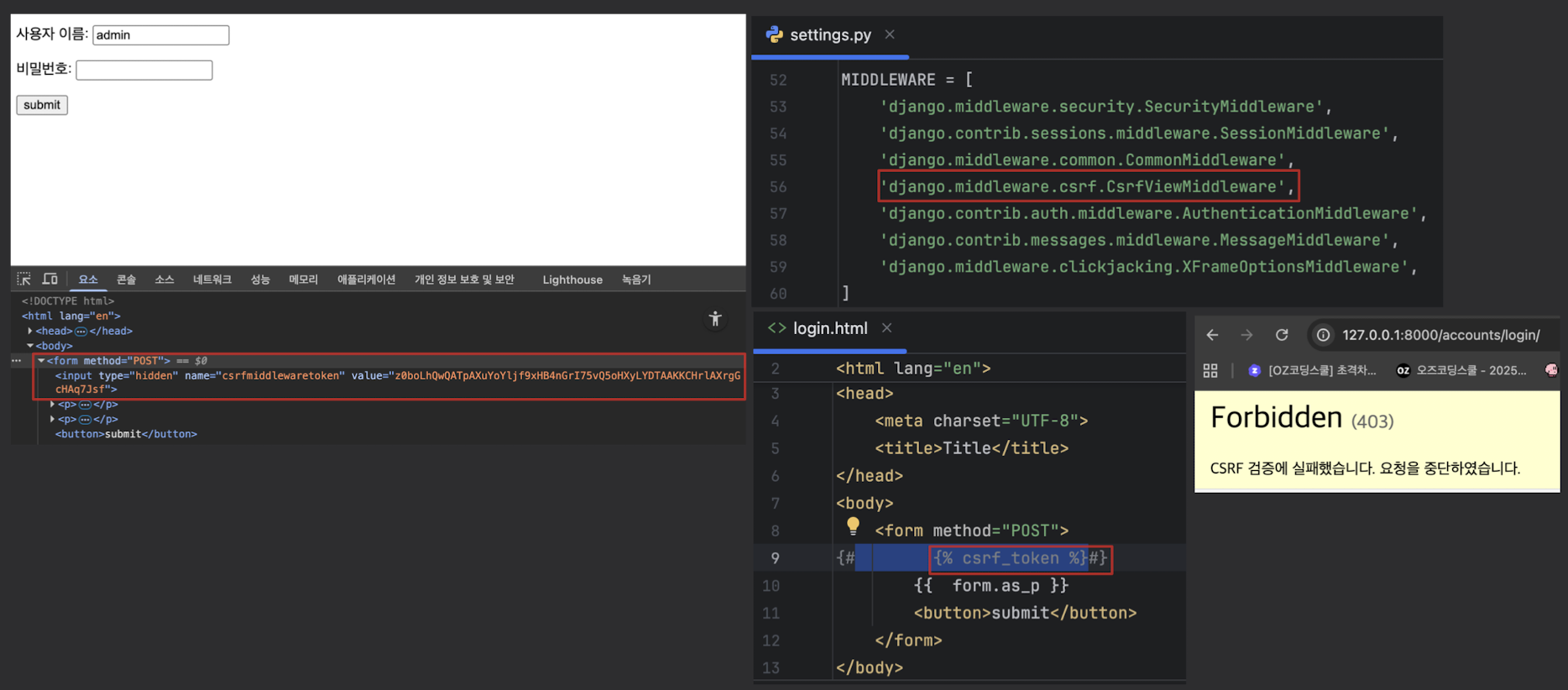
csrf
클라이언트와 서버가 공유하는 인증값이 담긴 보안용 토큰
settings.pyMIDDLEWARE에 설정되어있어 모든 Post에서CSRF토큰을 검증crsf토큰을 주지 않으면 검증에 실패하여Post요청이 들어가지 않음
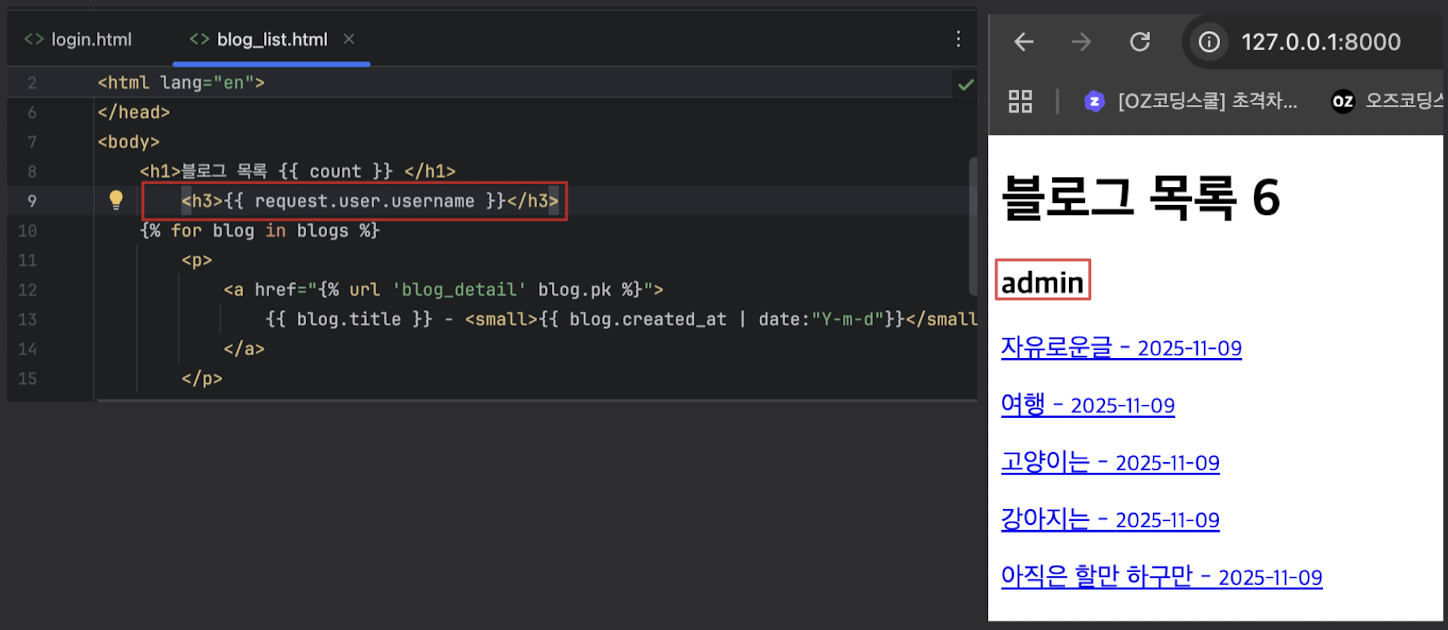
- username을 보여주는 코드를 추가하여 로그인이 잘 되었는지 확인
회원가입 페이지
-
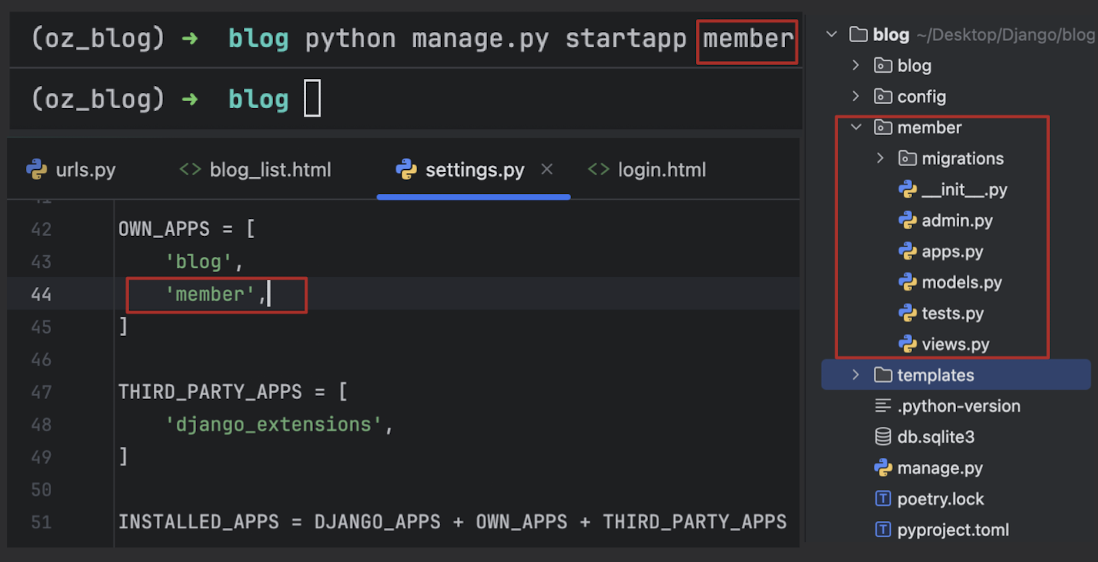
- app는 모듈화가 가능하도록 만들어야 하기 때문에 회원가입 관련 App 생성
python manage.py startapp member
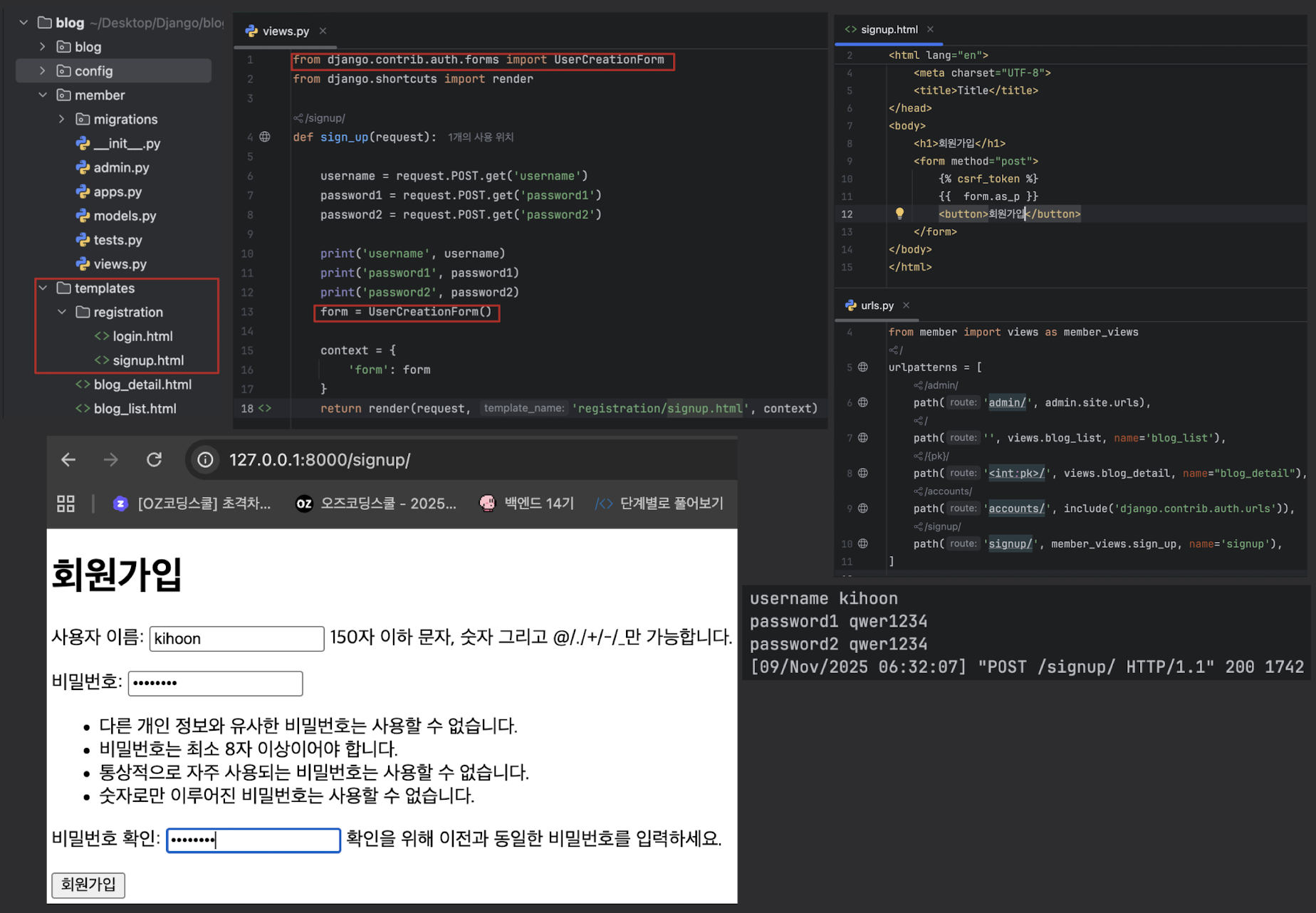
UserCreationForm
-
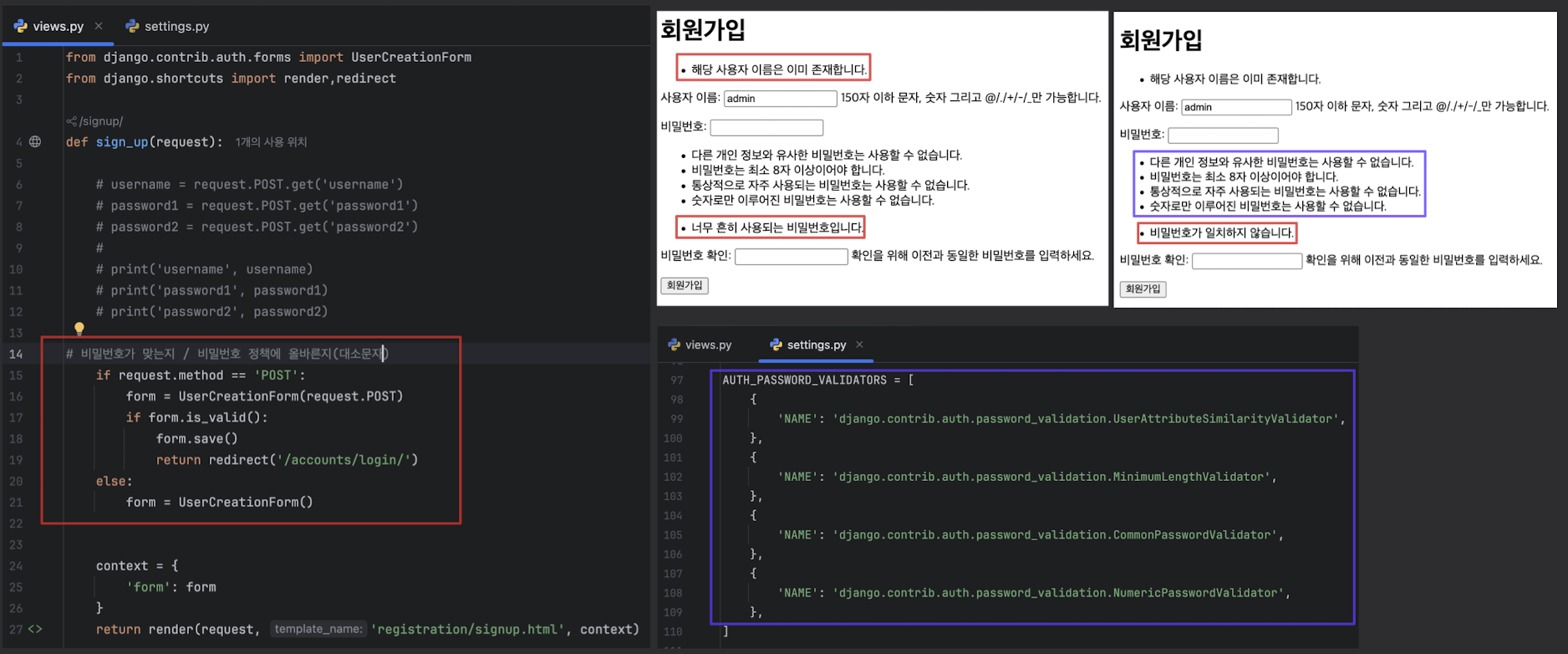
- 비밀번호 정책이 이미
settings에 존재하고,
form = UserCreationForm(request.POST)Form에request.POST를 넣어주면 자동으로validation됨
- 비밀번호 정책이 이미
-
- 정책을 통과하면 로그인창으로 넘어가고 회원가입한 아이디로 로그인도 가능
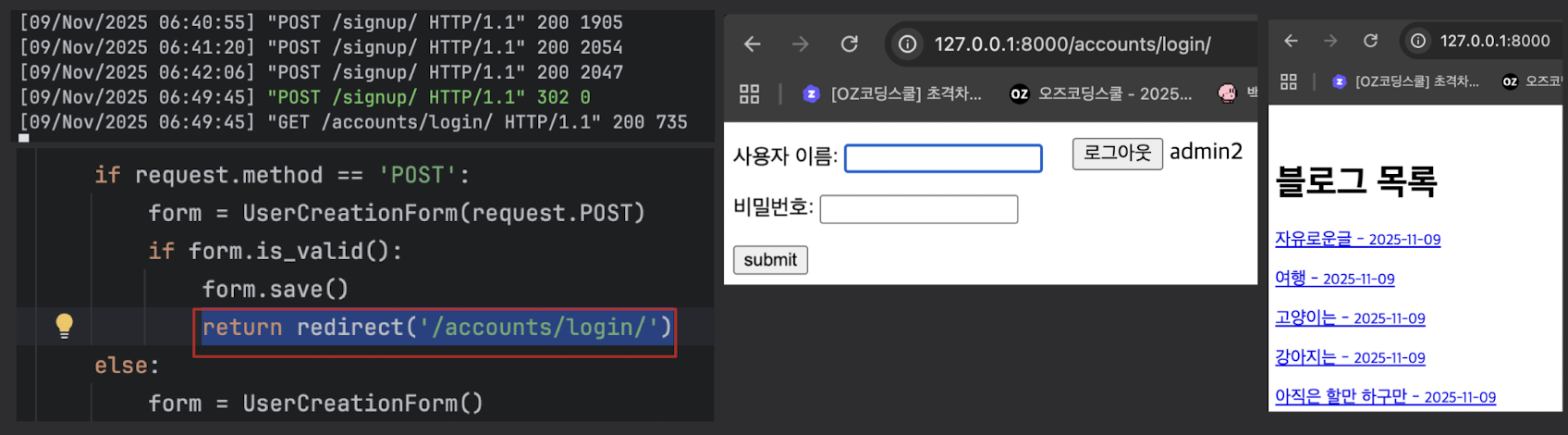
- 정책을 통과하면 로그인창으로 넘어가고 회원가입한 아이디로 로그인도 가능
-
- 회원가입 버튼 만들기
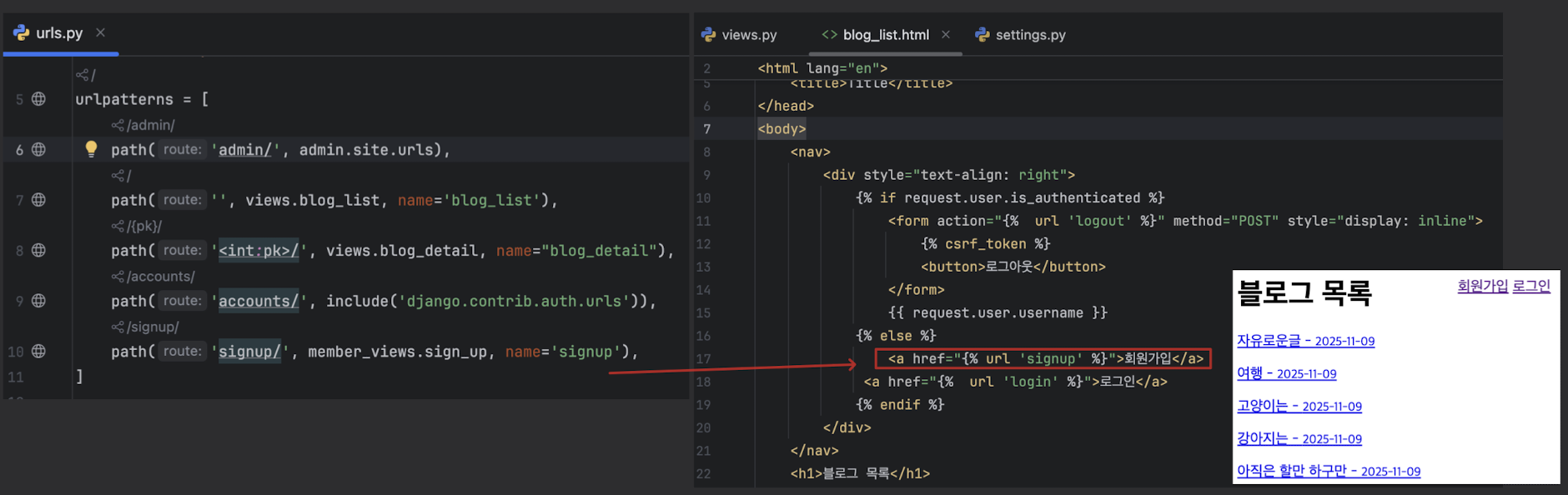
- 회원가입 버튼 만들기
추가 ✅
코드 단순화
form = UserCreationForm(request.POST or None)post일 경우 post데이터가 들어가고 아닐경우 none데이터가 들어감
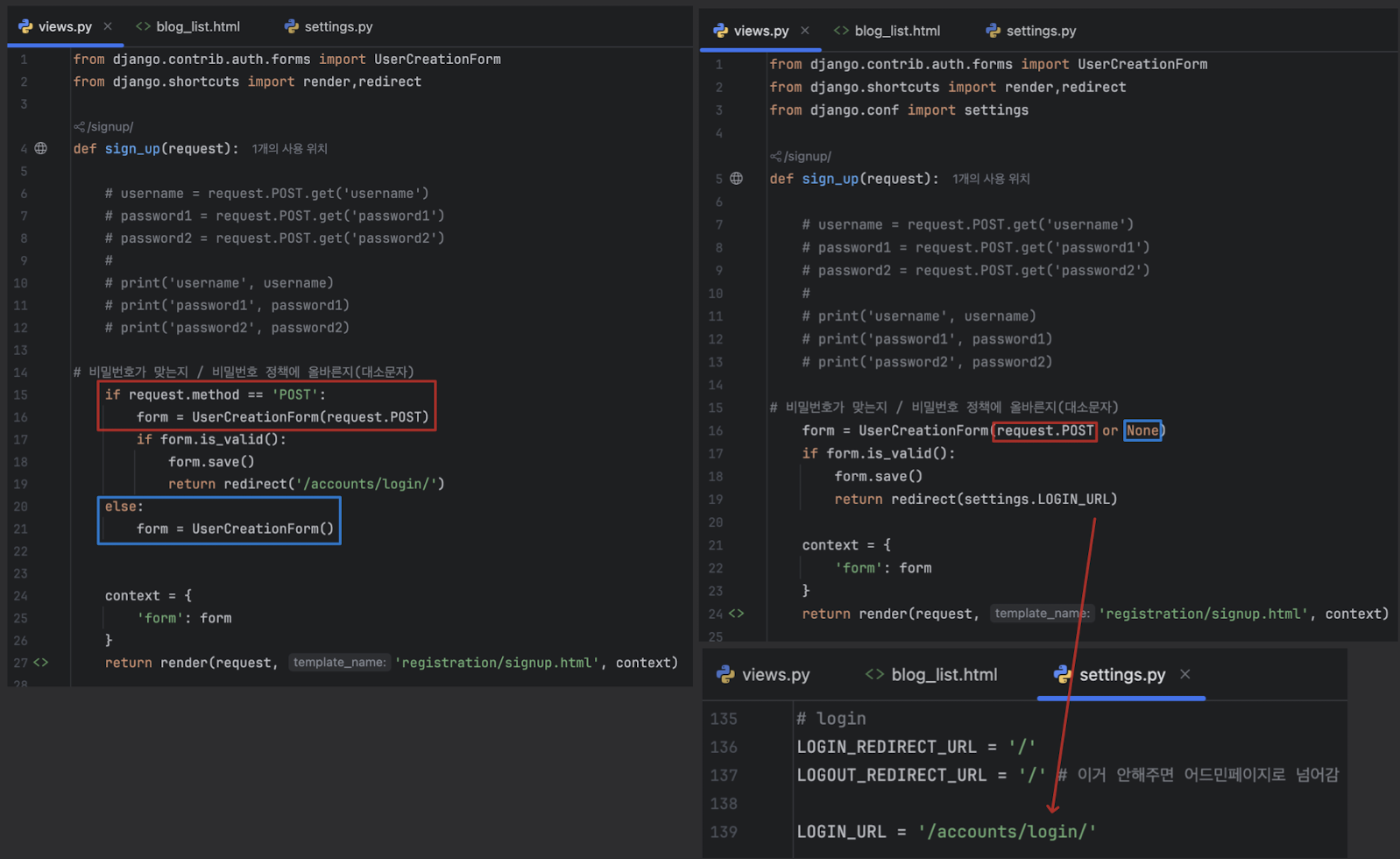
settings 임포트
from django.conf import settings(권장)- 장고가 실행되고 있는 환경에서 settings파일을 가져옴
- 만약 config폴더의 이름이 변경되더라도 알아서 찾아서 가져옴
from config import settings- 폴더에 있는 그대로 가져온 것
추가 실습
Login 기능 직접 만들기
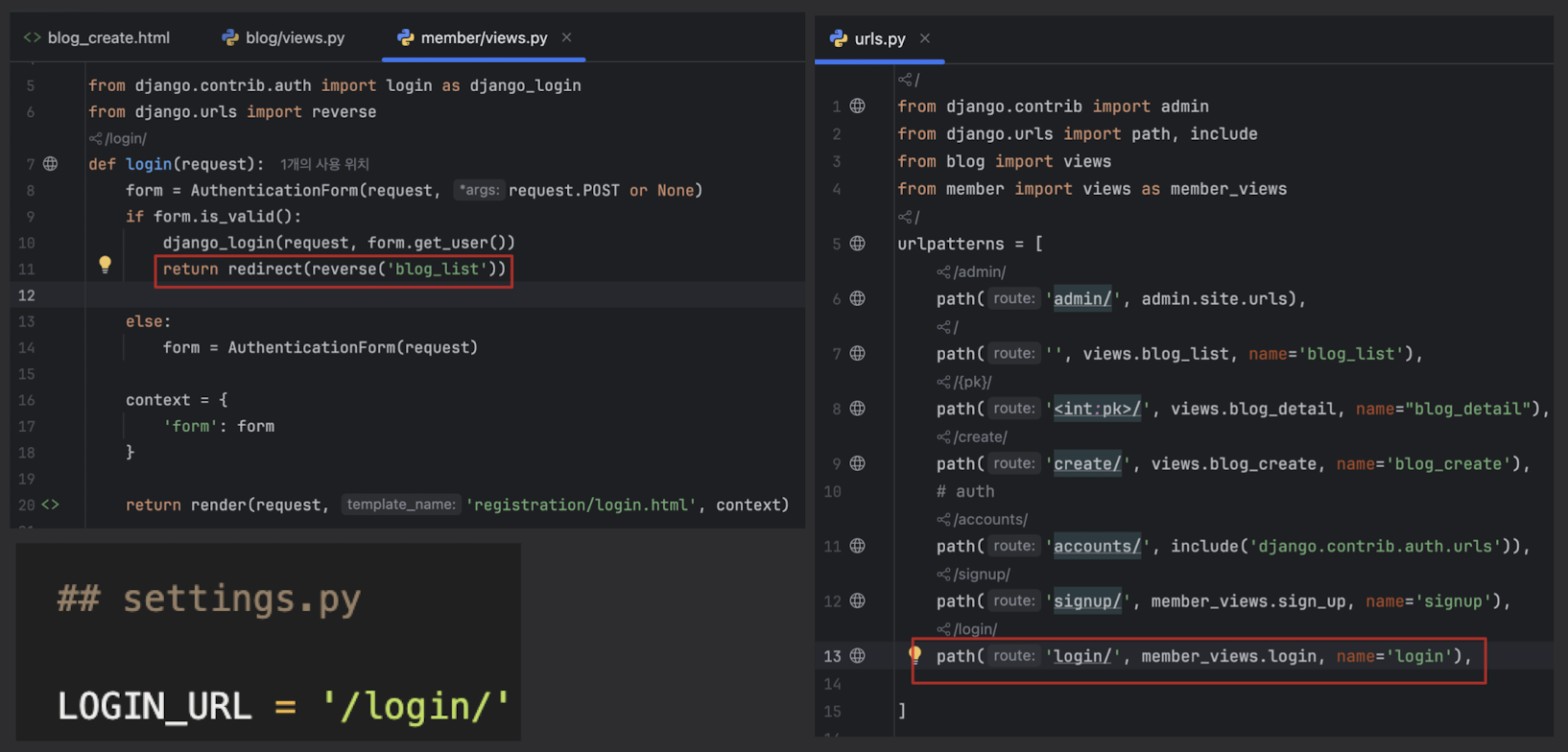
redirect(reverse('blog_list'))from django.urls import reversereverse: 이름을 가지고 어떤 url로 갈지 찾아줌config/urls.py에서blog_list라는 이름을 가진 url을 찾고redirect
실습 - 2 ✅
상세페이지
작성자 컬럼
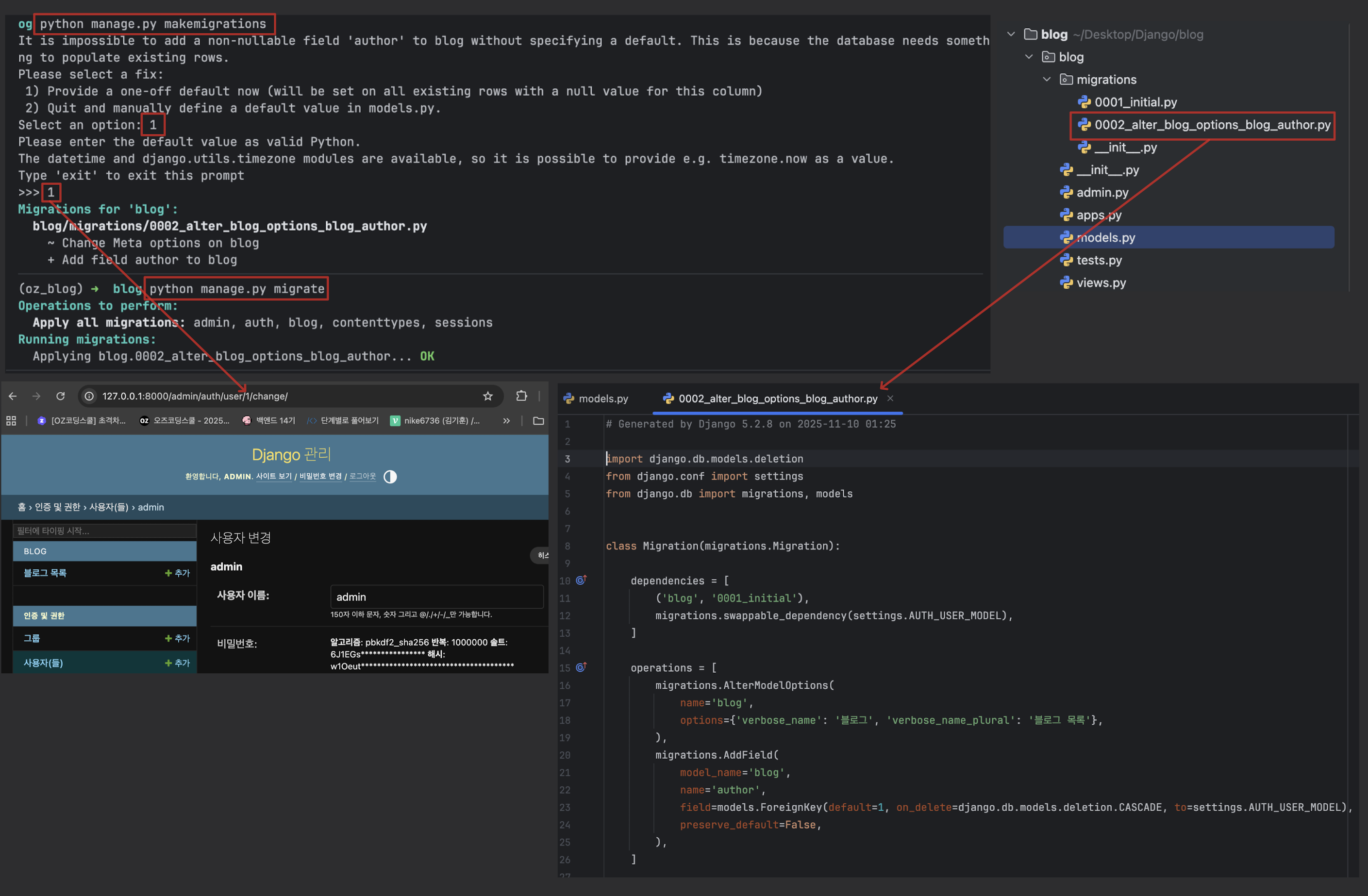
블로그에 작성자 컬럼 만들기
author = models.ForeignKey(User, on_delete=models.CASCADE)models.CASCADE-> 같이 삭제models.PROTECT-> 삭제가 불가능함- 유저를 삭제하려고할때 블로그가 있으면 유저 삭제가 불가능
models.SET_NULL-> null값을 넣음- 유저 삭제시 블로그의 author가 null이 됨,
- 이 때 null=True 옵션도 함께 설정 필요
작성자 이름 출력
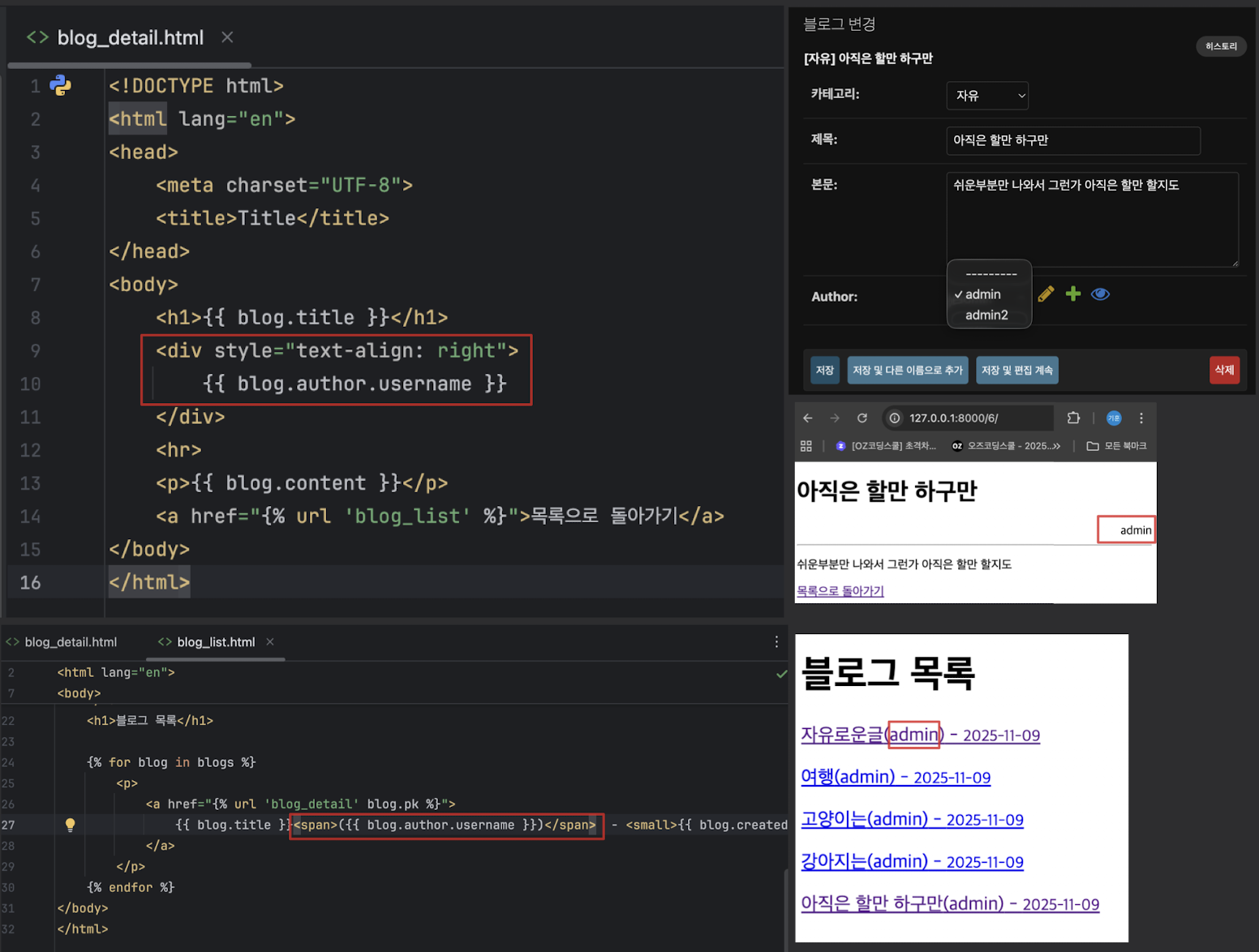
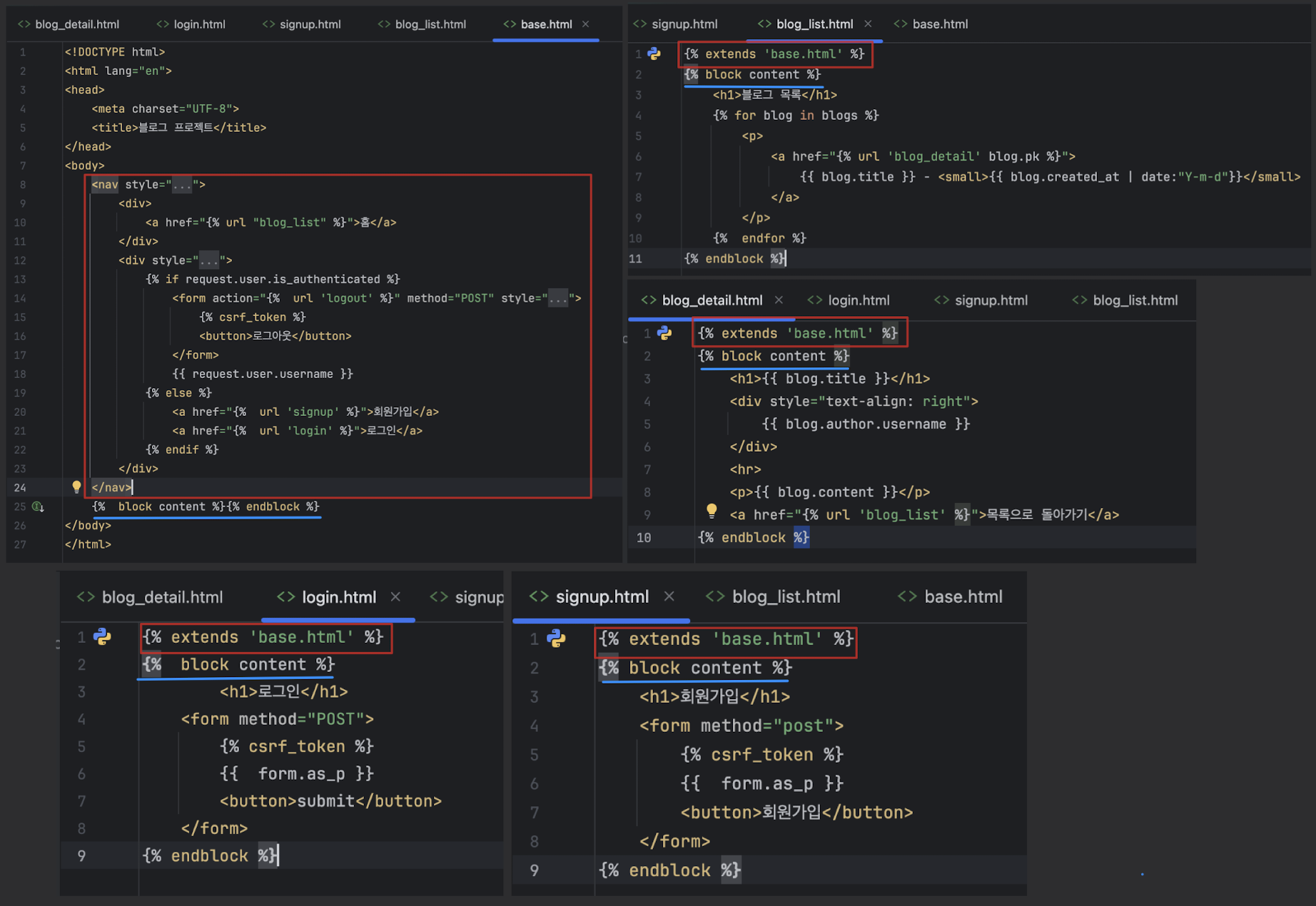
Base.html로 템플릿 extends
- Template Engine extends
- 전체페이지, 네비게이션 같은 공통된 템플릿을 공유
{% block content %}{% endblock %}- 공통적 으로 갖는 상단 네비바를 제외하고 자유롭게 변형할 수 있도록 설정
추가 이론
User
from django.contrib.auth.models import Userfrom django.contrib.auth import get_user_modelUser = get_user_model()- 항상
django.contrib.auth.models의 User을 사용은 X- get_user_model() 사용
- User을 새롭게 만들어야 할 경우 연결된 User이 어떤것인지 파악 후 가져옴
- 즉, 장고에 설정되있는 유저를 찾아서 가져오는 함수
- 항상
모델의 수정사항이 발생
python manage.py makemigrations/python manage.py migrate
블로그 Form
- Django Forms의 기능
- HTML에 input 그려주기
- validation (검증)
- 저장 및 업데이트
Form 실습
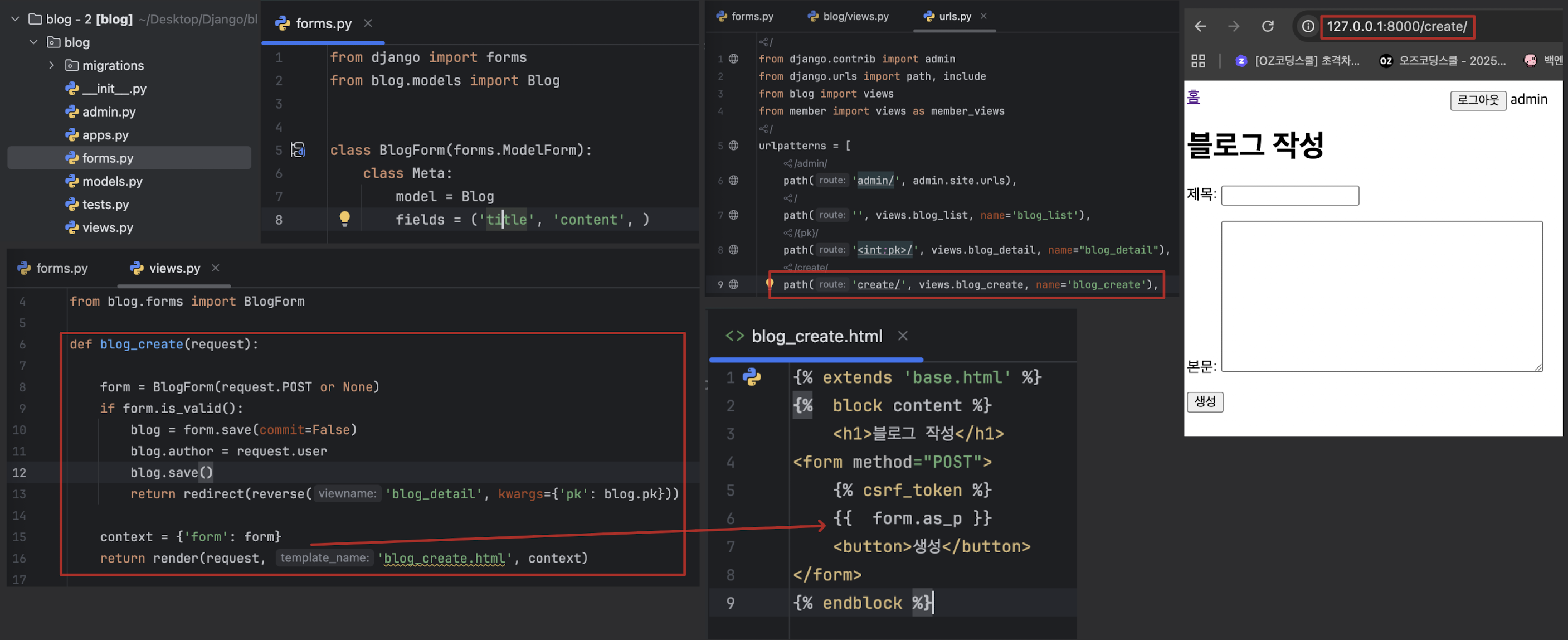
forms.py
from django import forms
from blog.models import Blog

class BlogForm(forms.ModelForm):
    class Meta:
        model = Blog
        fields = ('title', 'content', )
class BlogForm(forms.ModelForm):- django의 forms를 가져와서 그 forms안에 있는 ModelForm을 상속받음
fields- 어떤 컬럼을 forms에 적용할지 지정
- 전체 적용:
__all__/ 특정 컬럼: list , dict
- 전체 적용:
- 어떤 컬럼을 forms에 적용할지 지정
views.py
from blog.forms import BlogForm

def blog_create(request):

    form = BlogForm(request.POST or None)
    if form.is_valid():
        blog = form.save(commit=False)
        blog.author = request.user
        blog.save()
        return redirect(reverse('blog_detail', kwargs={'pk': blog.pk}))

    context = {'form': form}
    return render(request, 'blog_create.html', context)
form = BlogForm(request.POST or None)BlogForm- Django의
ModelForm을 기반으로 한 폼 클래스
- Django의
- 사용자가 POST 요청(글 작성 폼 제출)을 하면 request.POST 데이터를 이용해 폼을 채움
- GET 요청(페이지 처음 접속)은 request.POST가 없으므로 None이 들어가 빈 폼이 표시
if form.is_valid():- 사용자가 입력한 데이터가 폼의 유효성 검사(예: 빈칸, 글자 수 제한 등) 를 통과했는지 확인
- True면 아래 저장 로직이 실행, 아니면 마지막의 return render(...)로 다시 폼을 보여줌
blog = form.save(commit=False)- 폼의 데이터를 기반으로 Blog 모델 인스턴스를 만들지만 DB에는 아직 저장하지 않음을 의미
commit=False덕분에 DB 저장 전에 추가로 author를 지정할 수 있게 됨
blog.author = request.user- 현재 로그인한 사용자를 author 필드에 연결
- 즉, 새로 작성된 글의 작성자를 현재 로그인한 사용자로 지정
blog.save()- 실제로 DB에 저장, 이제 새 블로그 글이 생성되고
blog.pk(기본키, ID)가 생김
- 실제로 DB에 저장, 이제 새 블로그 글이 생성되고
return redirect(reverse('blog_detail', kwargs={'pk': blog.pk}))- 저장 후, 새로 작성된 글의 상세 페이지로 리다이렉트
reverse('blog_detail', kwargs={'pk': blog.pk})- 'blog_detail'이라는 URL 패턴에 pk 값을 넣어서 URL 문자열을 만들어 줌(ex. /blog/5/)
context = {'form': form}
return render(request, 'blog_create.html', context)- 폼이 유효하지 않거나 처음 접속한 경우,
blog_create.html템플릿을 렌더링해서 사용자에게 폼을 보여줌
context에form을 담아 템플릿에서 {{ form.as_p }}처럼 사용 가능
Form 실습 2
로그인 하지 않은 유저가 작성 할 경우
- 로그인 페이지로 보내버리기
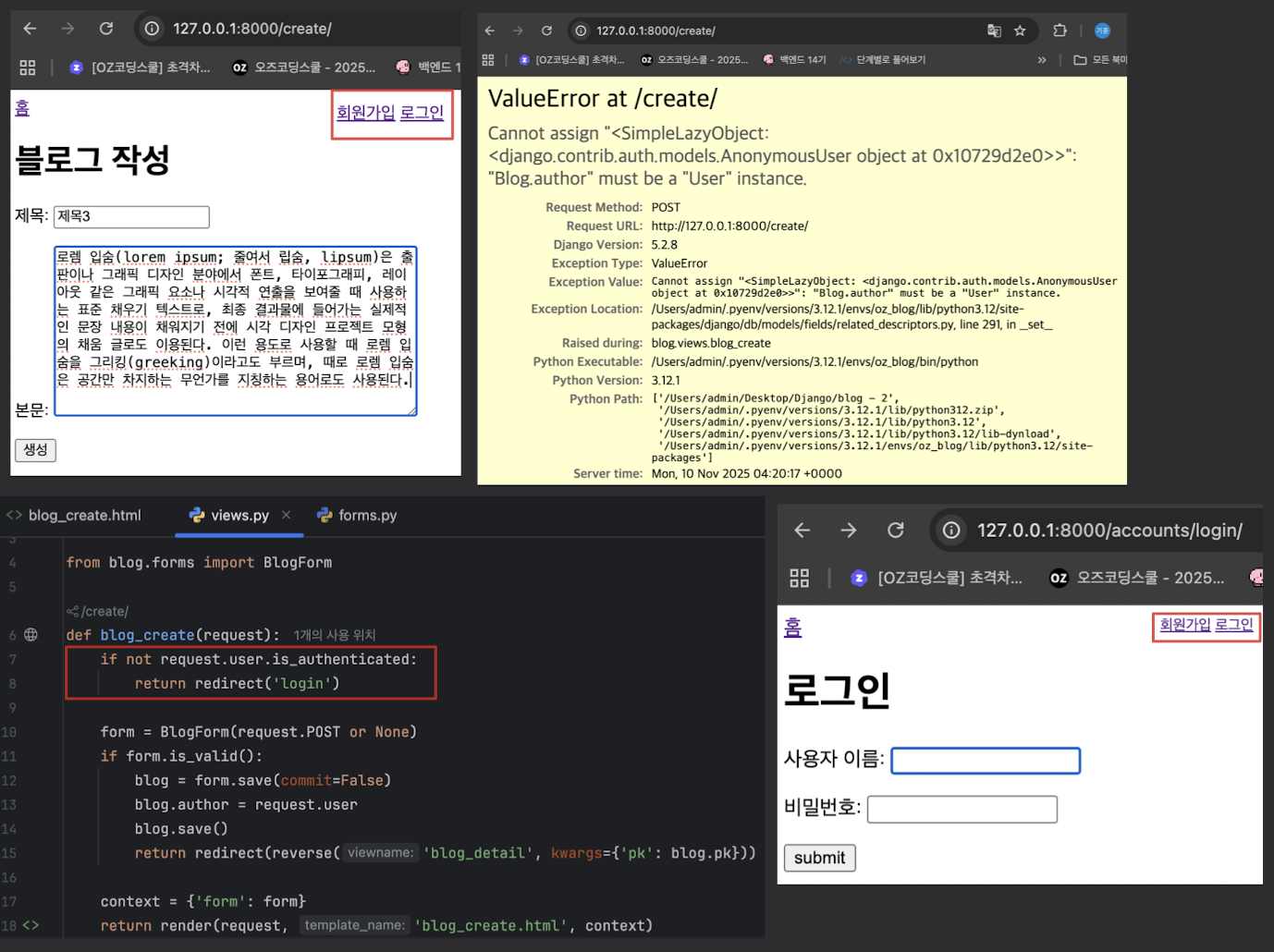
@login_required()
- 로그인 페이지를 지정해주지 않아도 자동으로 지정됨
- settings의 LOGIN_URL =
'/accounts/login/'http://127.0.0.1:8000/accounts/login/?next=/create/- 다음페이지가 어딘지도 나옴
next=/create/
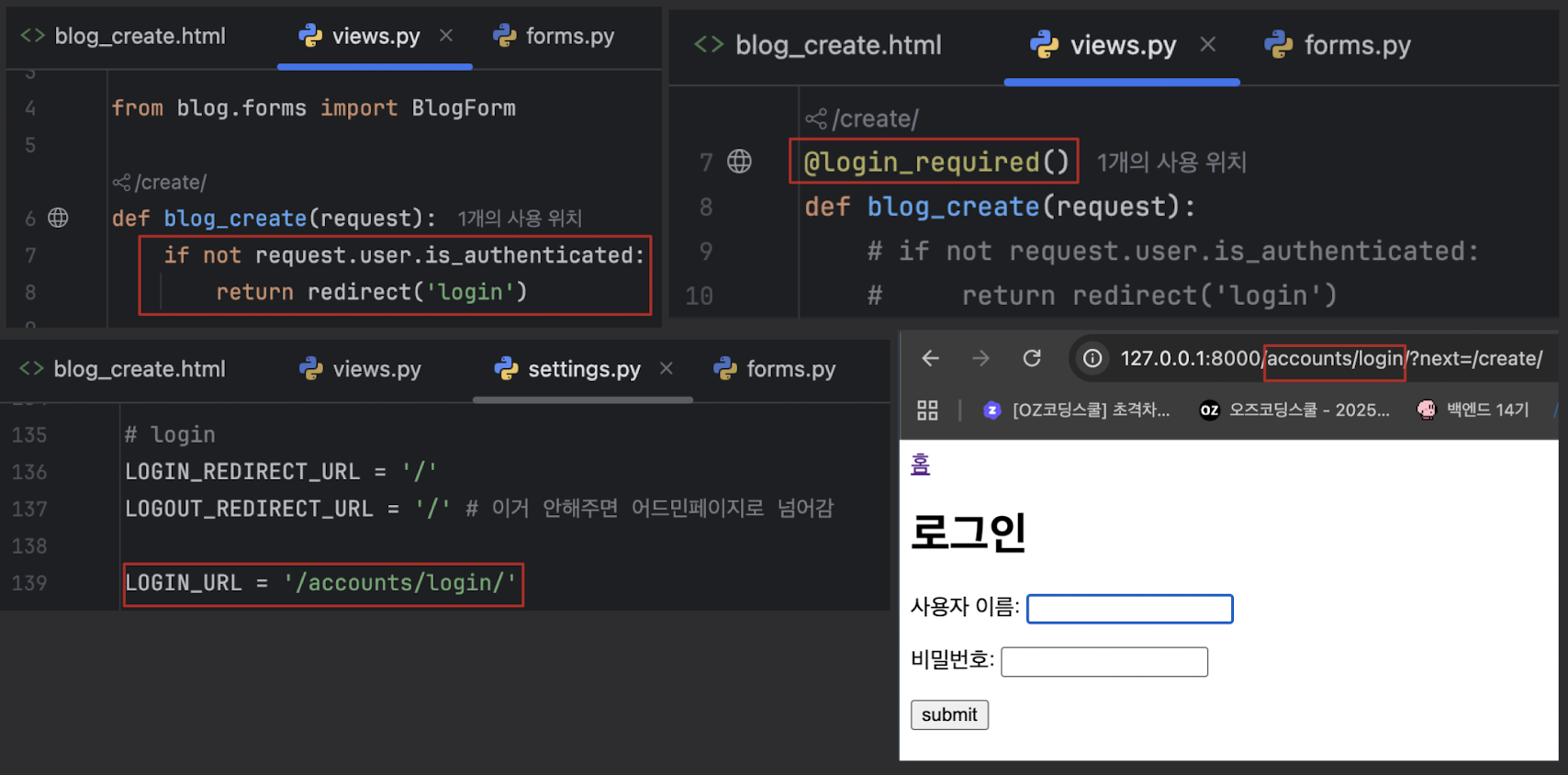
- settings의 LOGIN_URL =
로그인 해도 next뒤에 있는 페이지로 안가짐
# member/views.py

def login(request):
    form = AuthenticationForm(request, request.POST or None)
    if form.is_valid():
        django_login(request, form.get_user())

        next = request.GET.get('next')
        if next:
            return redirect(next)

        return redirect(reverse('blog_list'))

    else:
        form = AuthenticationForm(request)

    context = {
        'form': form
    }

    return render(request, 'registration/login.html', context)
next = request.GET.get('next')request.GET['next']도 가능하지만 이거는 없으면 오류발생 함http://127.0.0.1:8000/login/?next=/create/| '?' 뒤에있는 next를 받는 것
최근 글 정렬
최근 글이 가장 위로 올라오도록 코드를 수정
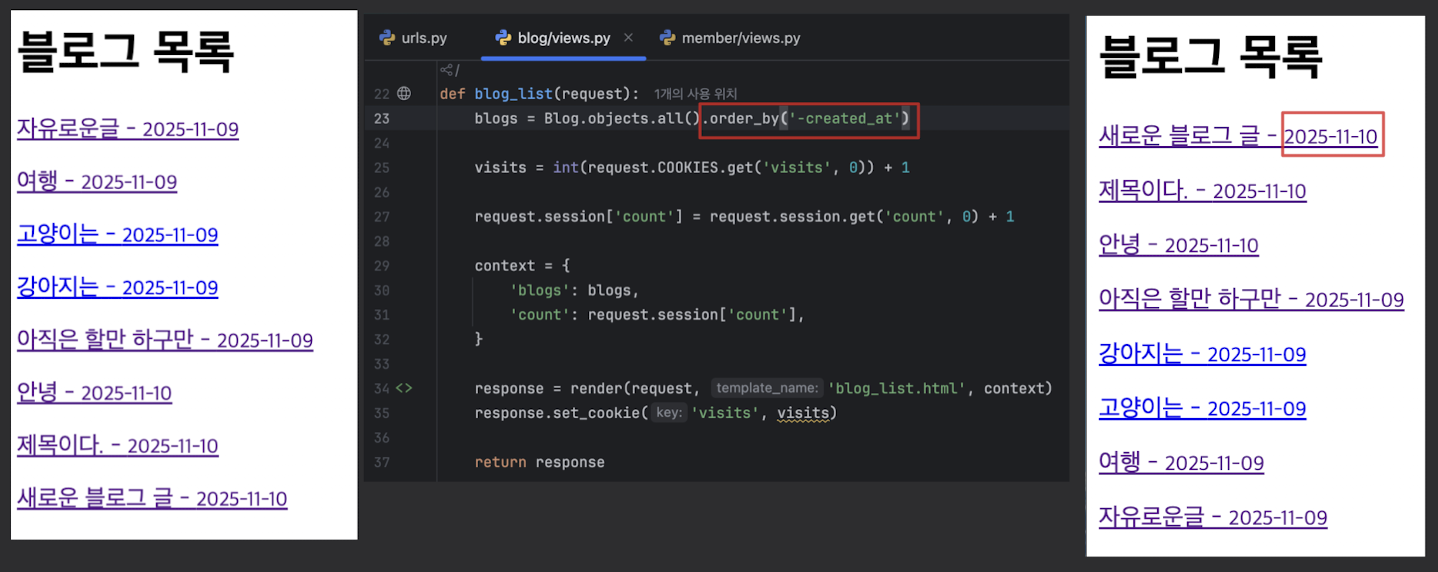
-created_at: DESC /created_at: ASC
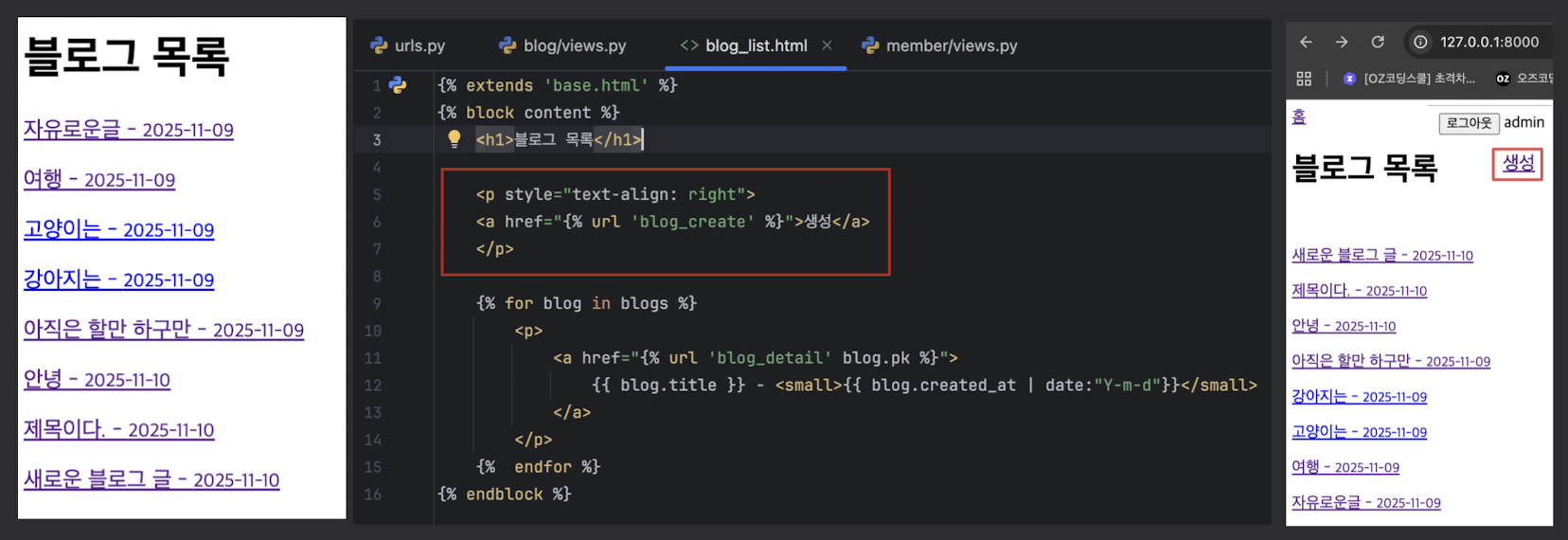
글 작성 페이지 연결
블로그 목록 페이지에서 바로 글을 작성 연결
수정페이지
수정버튼
- 로그인 유저와 글을 작성한 유저가 동일할 때만 보여야 함
- 즉, 작성자와 로그인한 유저가 동일해야 수정 버튼이 활성화
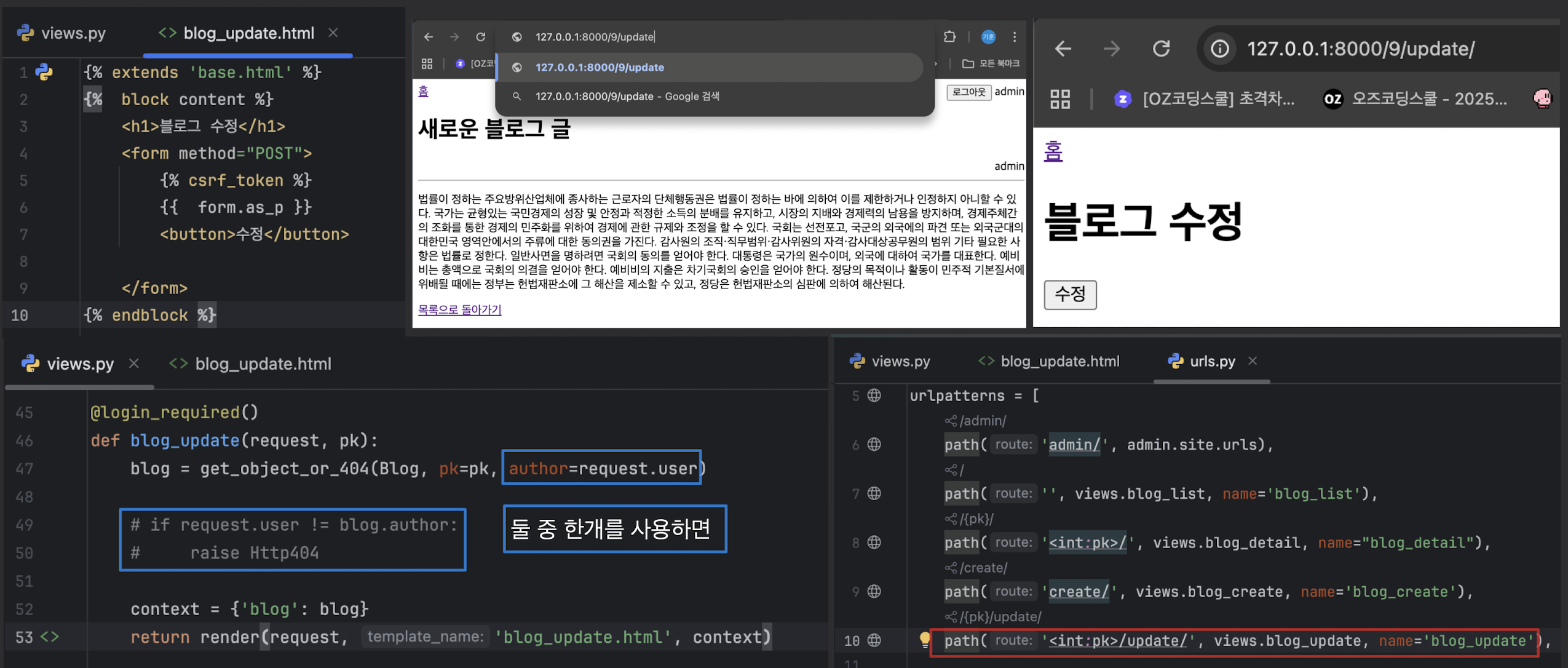
- 즉, 작성자와 로그인한 유저가 동일해야 수정 버튼이 활성화
상세페이지에 수정 버튼 추가
if request.user == blog.author- 이 조건 없으면 아무한테나 다 수정버튼이 보이게 됨
instance=blog- 블로그 인스턴스를 넣어주면 폼의 항목에 맞게 타이틀,컨텐츠 등등 구분이 자동으로 들어감
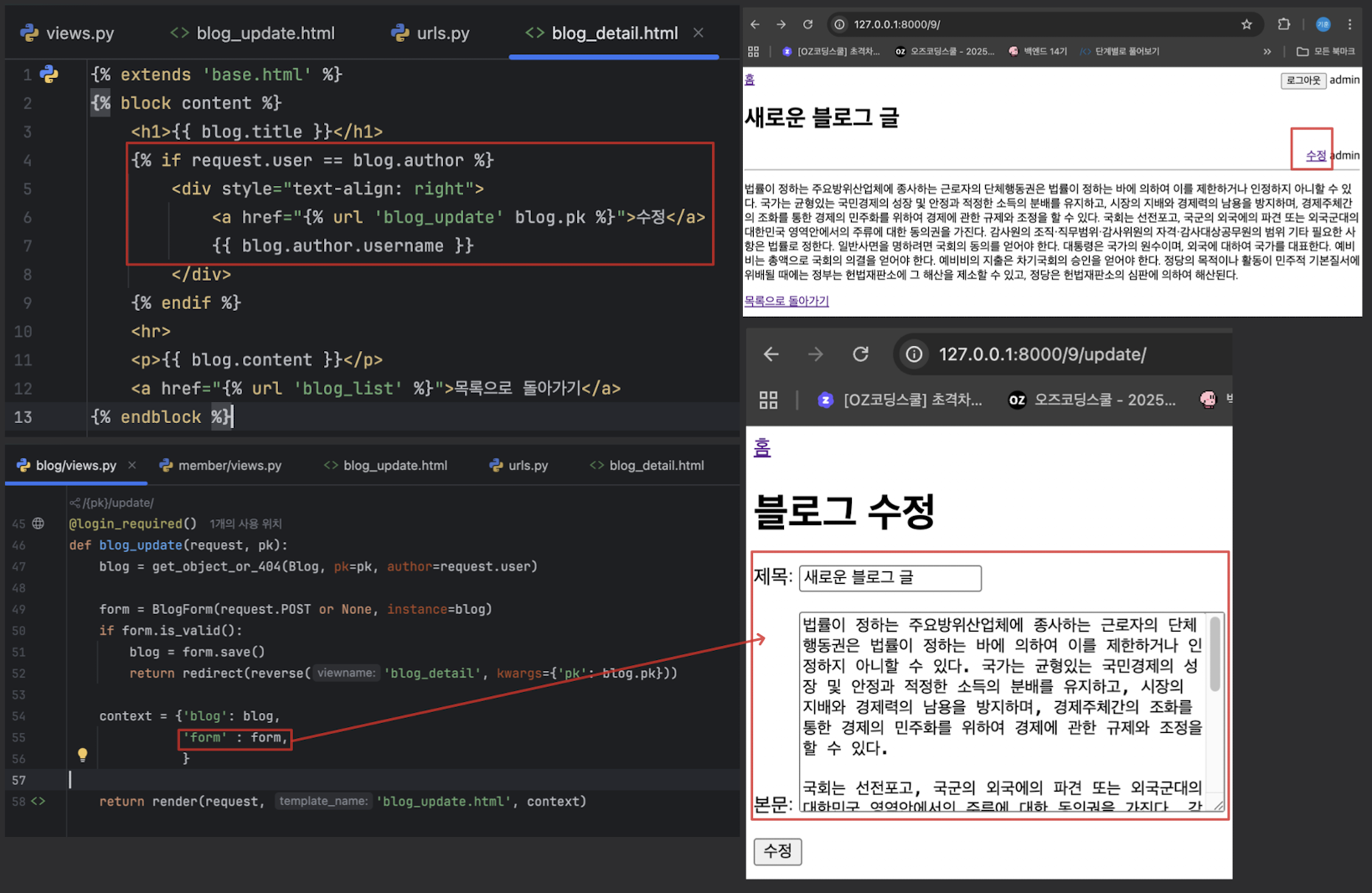
- 블로그 인스턴스를 넣어주면 폼의 항목에 맞게 타이틀,컨텐츠 등등 구분이 자동으로 들어감
페이지네이션
- 준비: 이미 있던 글을 여러번 반복해서 만듬
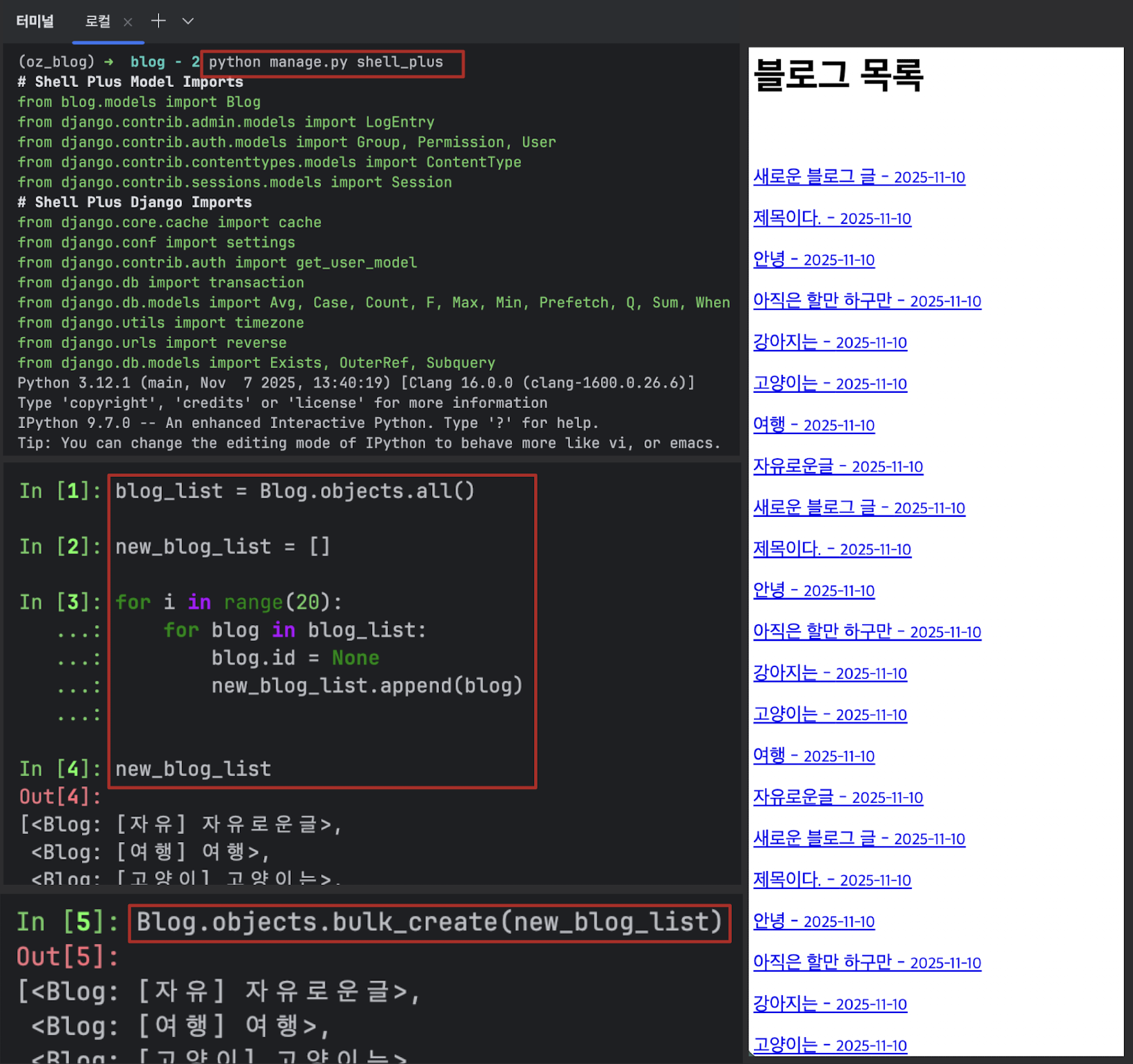
10개씩 나누기
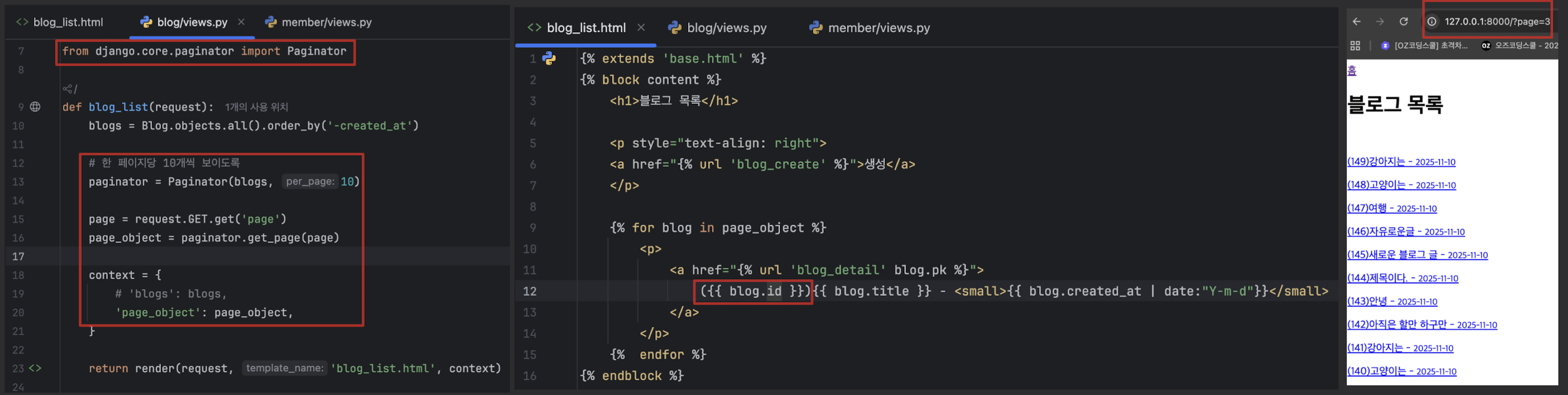
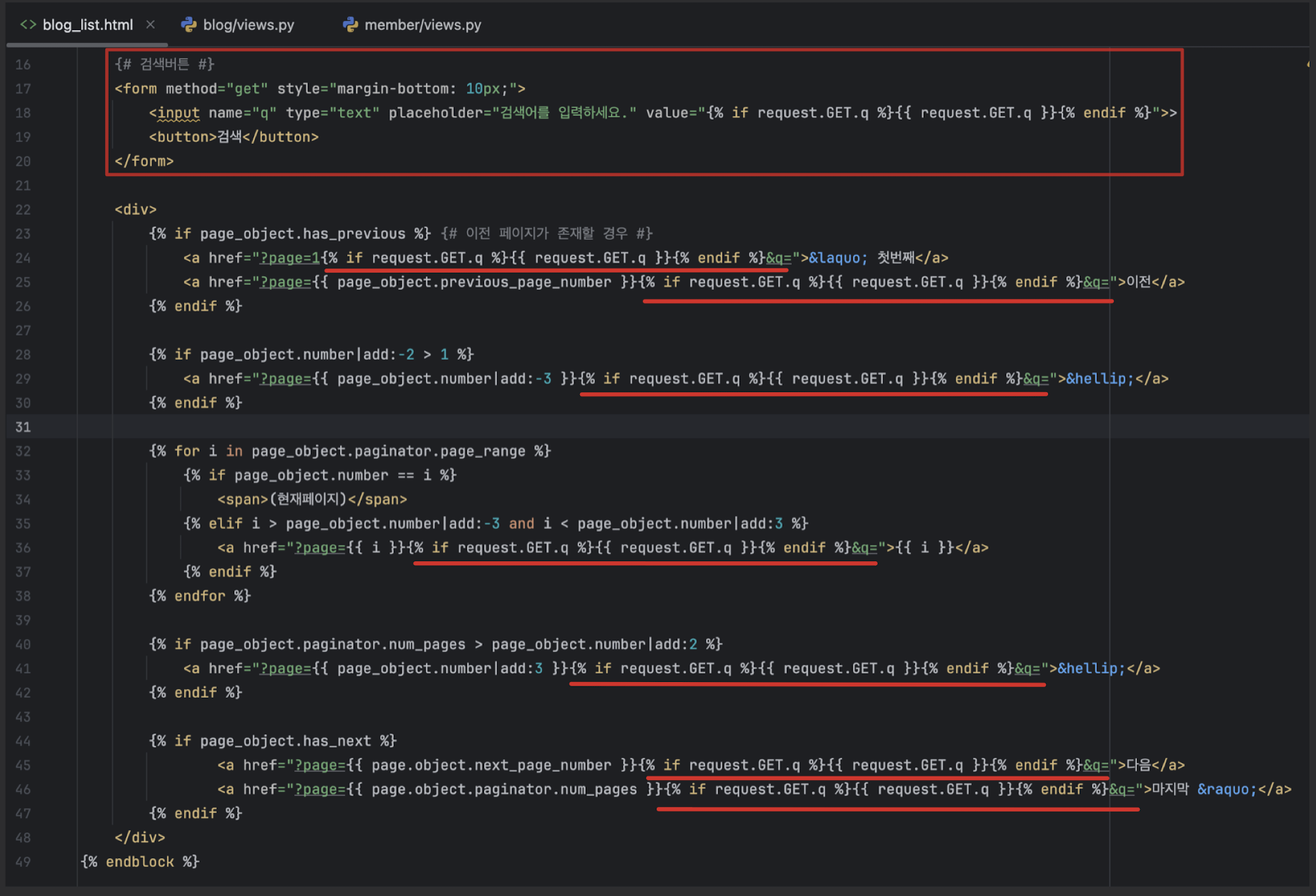
request.GET: 쿼리스트링을 가져옴http://127.0.0.1:8000/?page=2와 같이 물음표 뒤의 쿼리문으로 페이지를 이동page=0: 마지막 페이지로 이동
페이지번호 링크를 추가
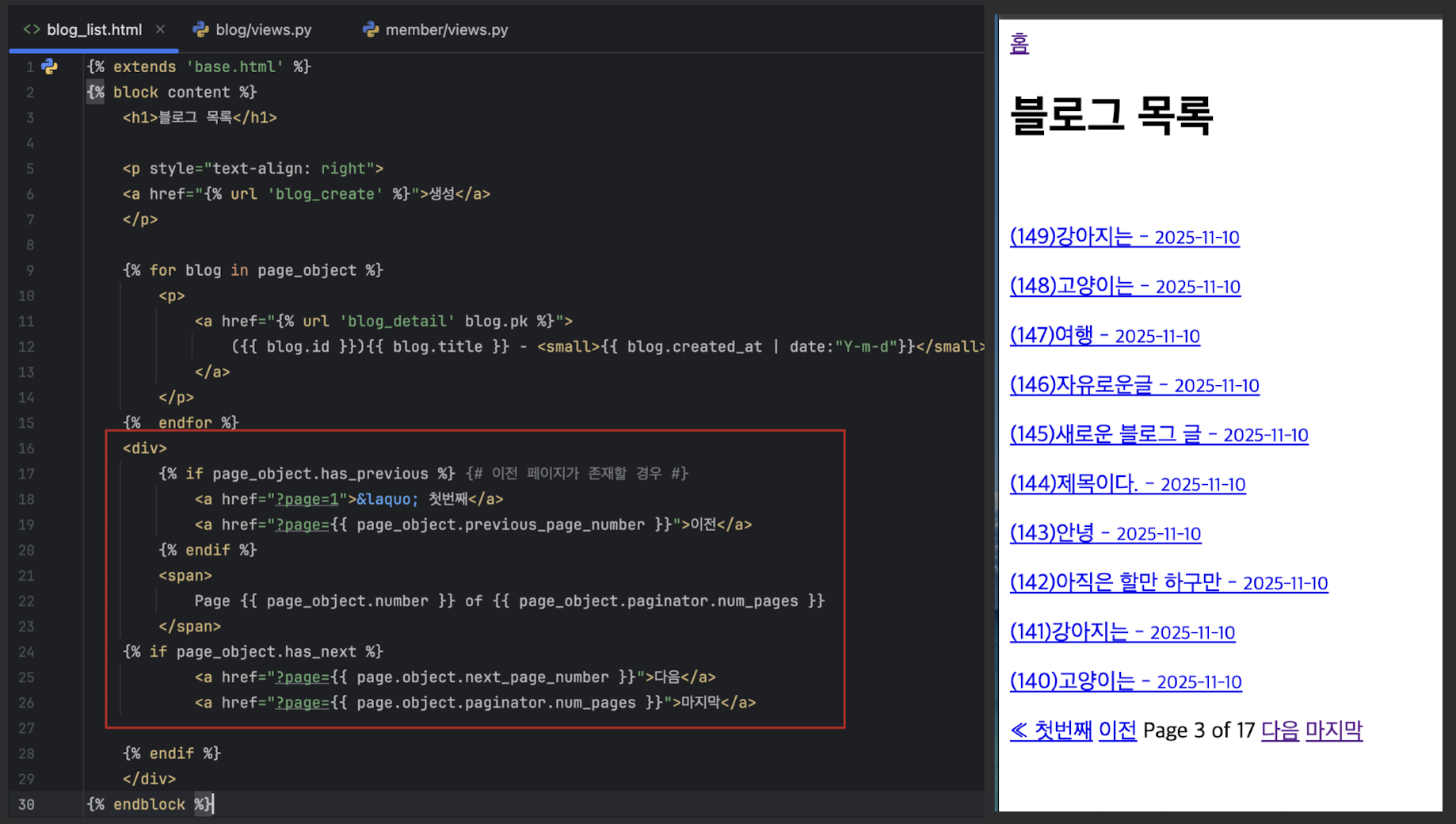
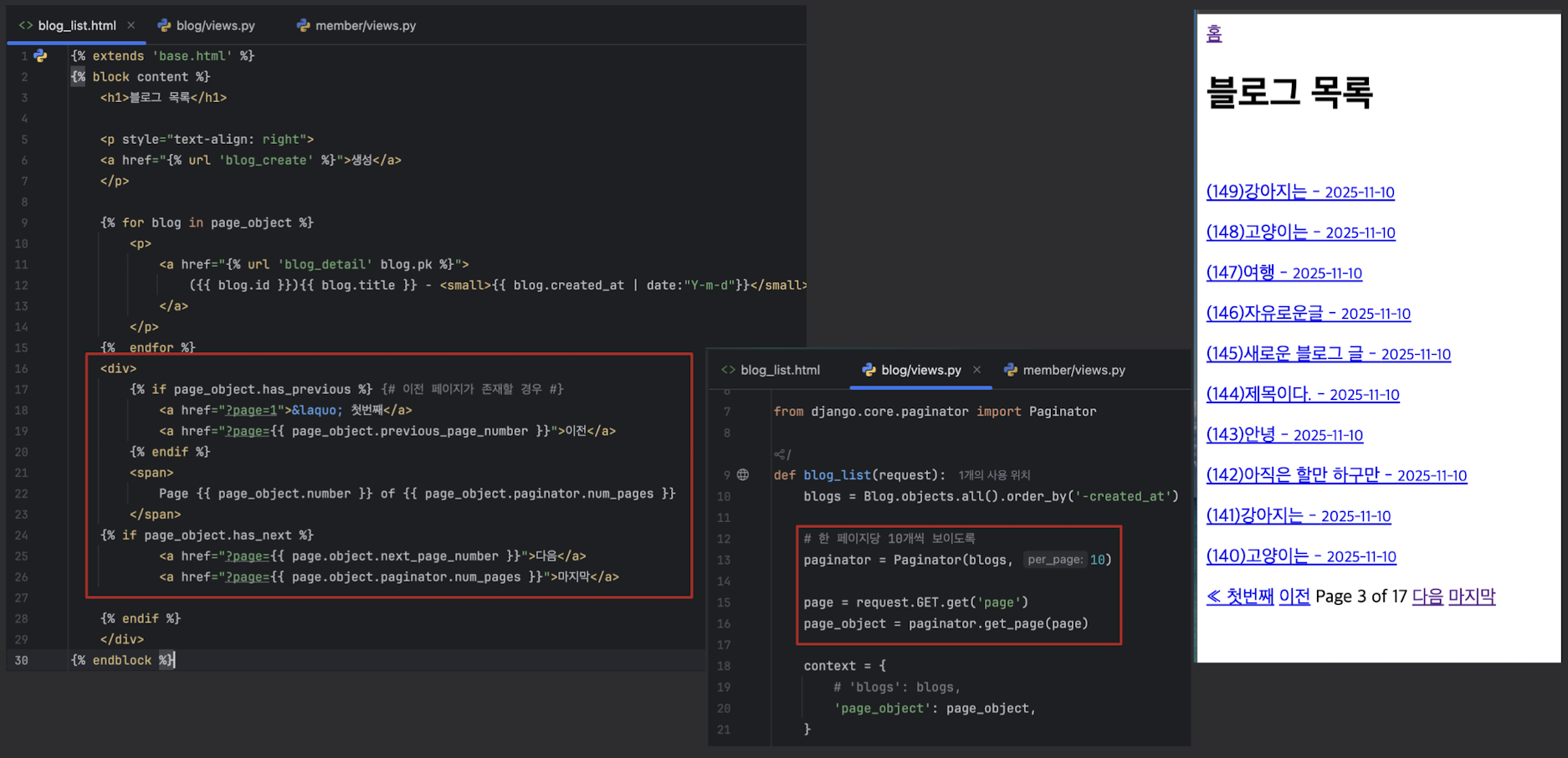
특정 페이지로 이동 추가
-
page_object.number: 현재 페이지
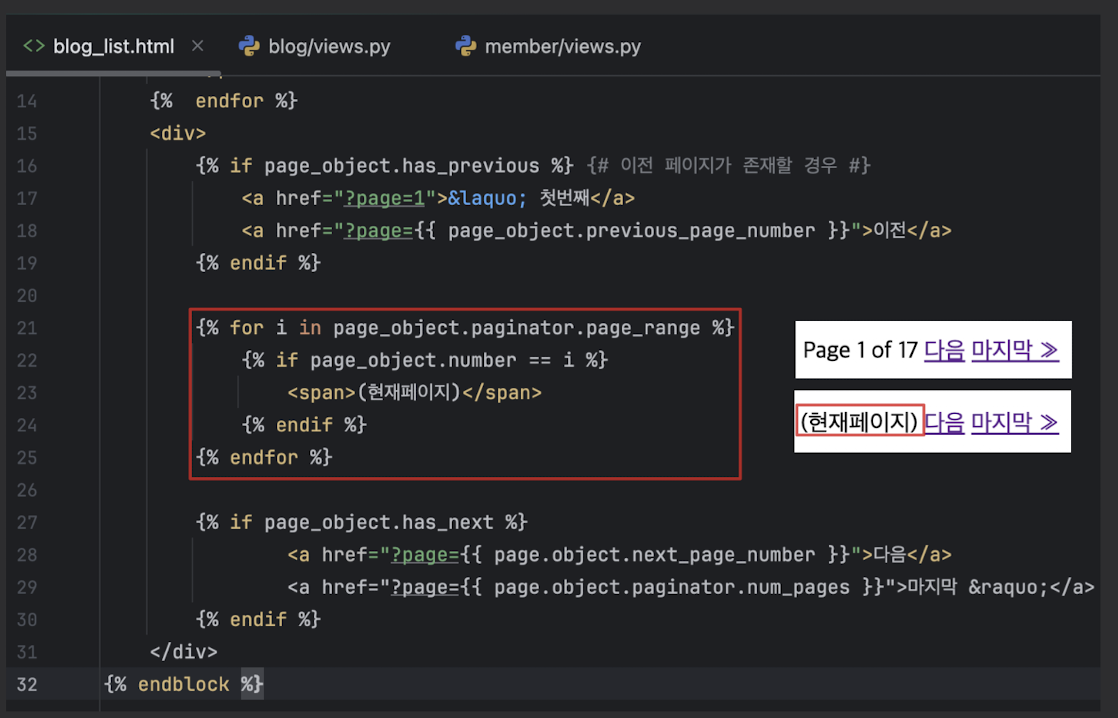
-
- 각 페이지 번호에 대한 링크를 출력, 현재 페이지는 (현재페이지)로 표시
for i in page_object.paginator.page_range- 0 에서 최대페이지 까지 range에 들어가 있음
elif i > page_object.number|add:-3 and i < page_object.number|add:3- 현재 페이지 -3 보다 크고 현재 페이지 +3 보다 큰
- ex. 현재 페이지: 2 => -1 ~ 5
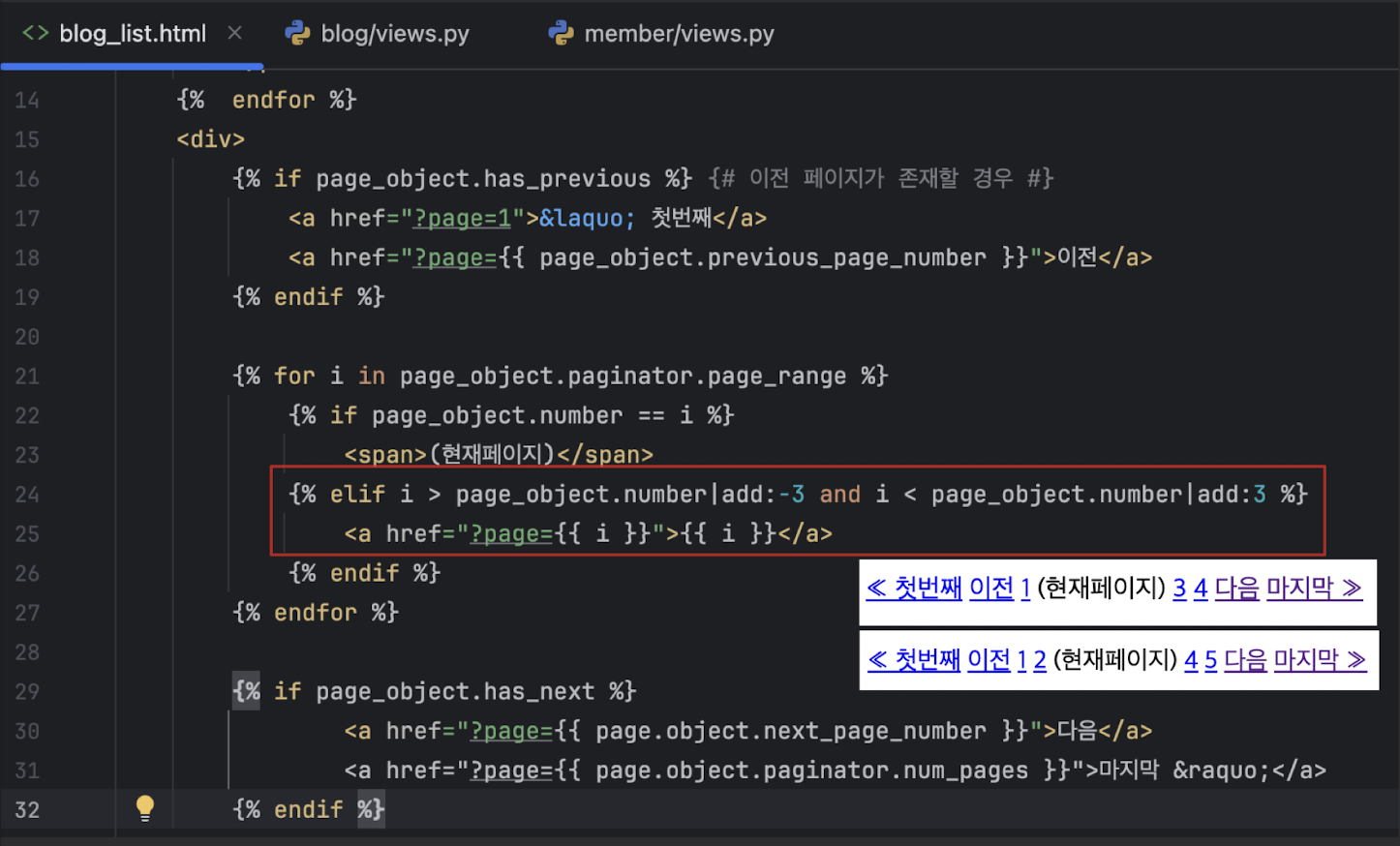
- ex. 현재 페이지: 2 => -1 ~ 5
- 현재 페이지 -3 보다 크고 현재 페이지 +3 보다 큰
-
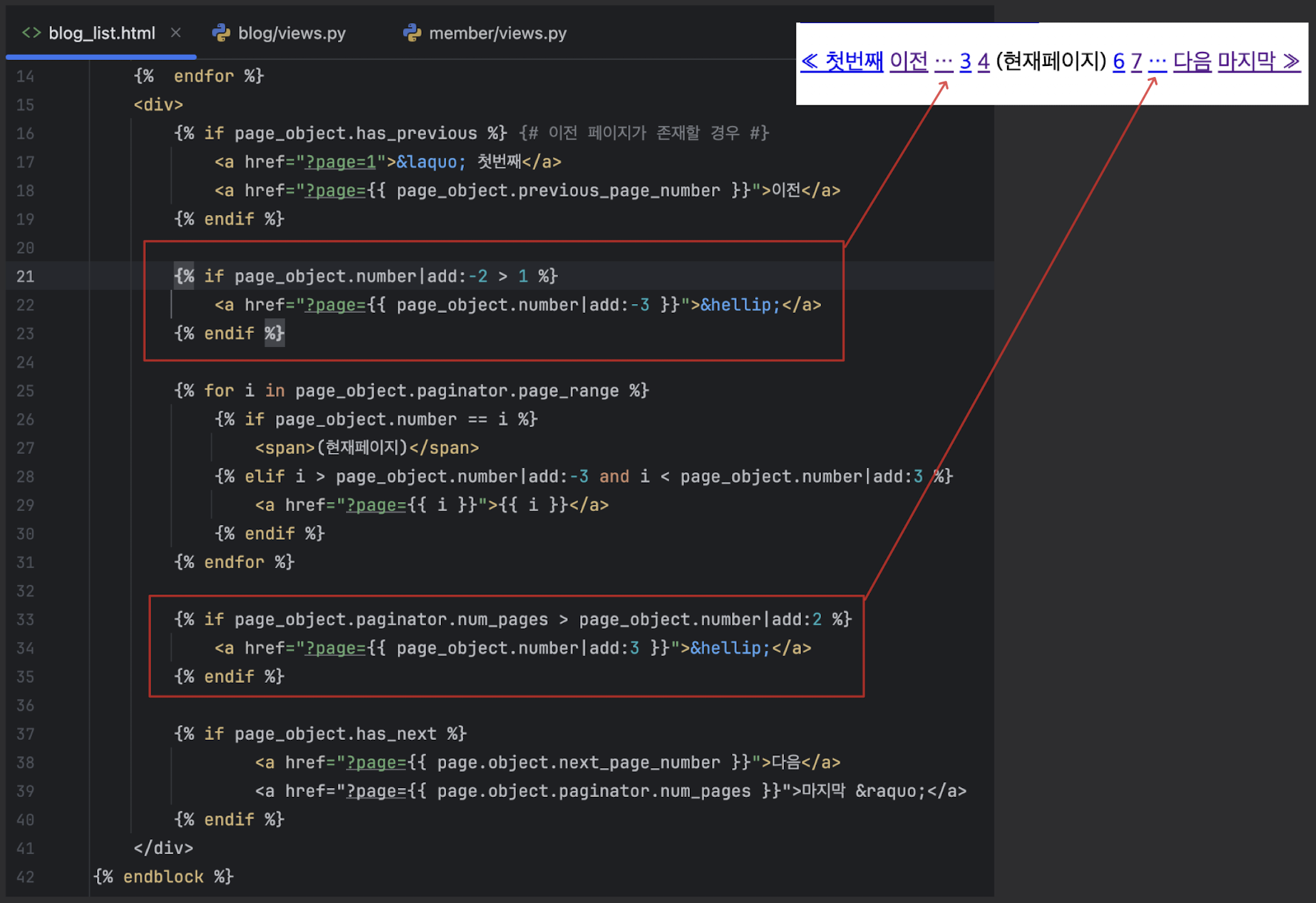
- 현재 페이지 번호 근처의 페이지 번호 링크를 출력(현재 페이지 -2 > 1보다 크면)
...누르면 현재페이지 + 3 페이지로 가짐<a href="?page={{ page_object.number|add:-3 }}">…</a>
-
- 마지막 페이지로 이동하는 링크와 현재 페이지 기준으로 앞뒤의 ... 표시를 추가
- (최대페이지 > 현재페이지 + 2)
<a href="?page={{ page_object.number|add:3 }}">…</a>
-
if page_object.has_previous- 이전 페이지가 있는 경우, 첫 번째 페이지와 이전 페이지로 이동할 수 있는 링크를 보여줌
-
if page_object.has_next- 다음 페이지가 있는 경우, 다음 페이지와 마지막 페이지로 이동할 수 있는 링크를 보여줌
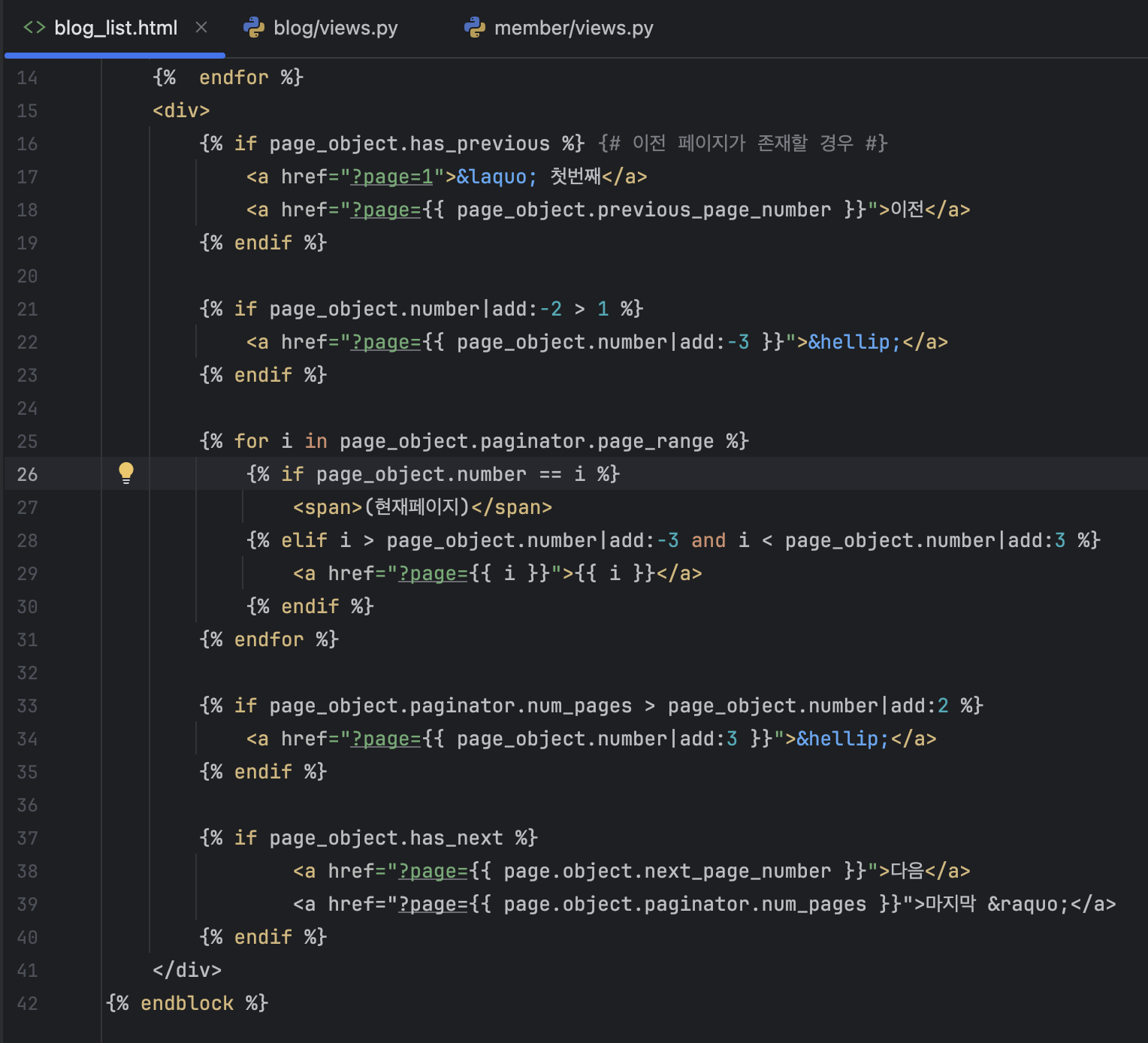
- 다음 페이지가 있는 경우, 다음 페이지와 마지막 페이지로 이동할 수 있는 링크를 보여줌
검색
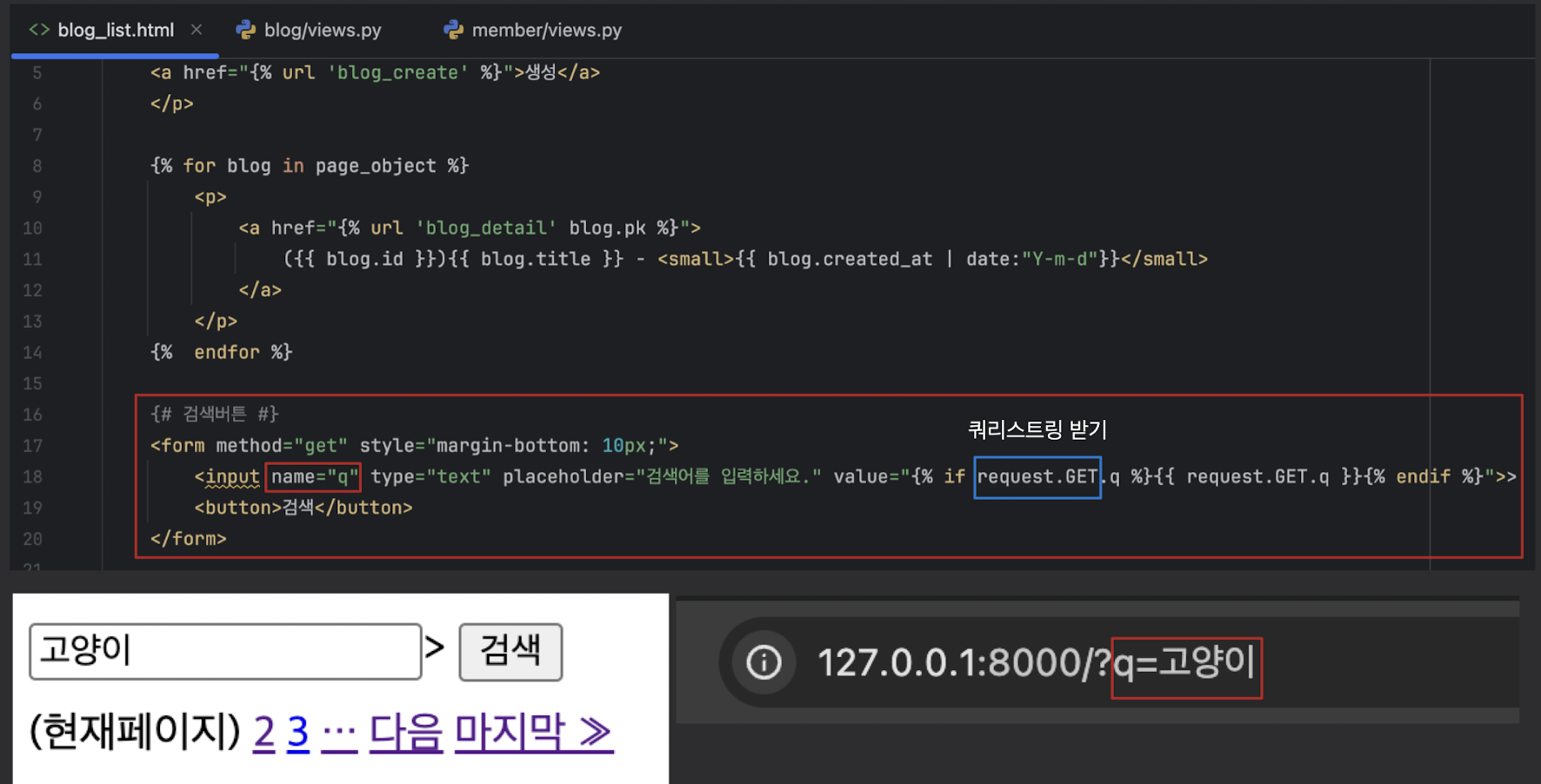
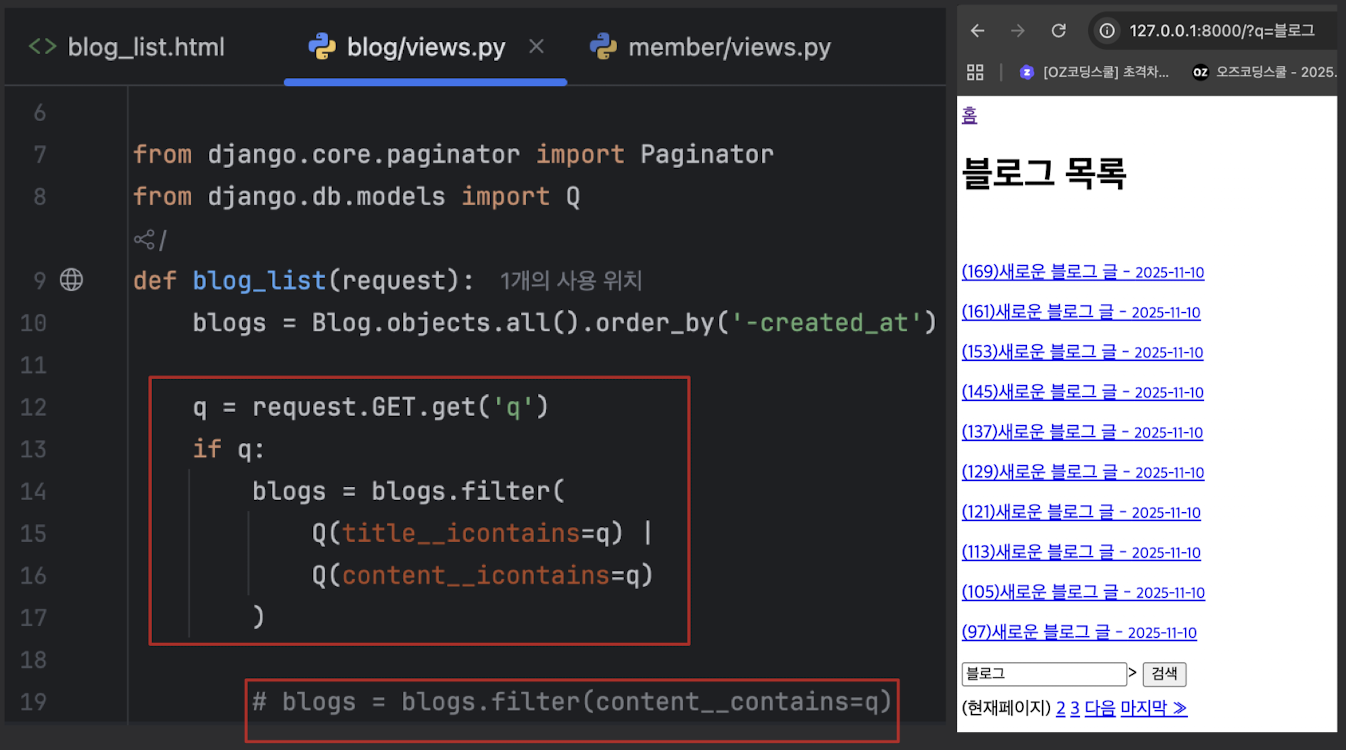
    q = request.GET.get('q')
	  if q:
		    blogs = blogs.filter(
		        Q(title__icontains=q) |
		        Q(content__icontains=q)
)-
제목과 본문 모두 검색 대상으로 설정
-
다른 페이지 번호를 눌렀을 때 전체 블로그 글이 보여지는 부분을 수정
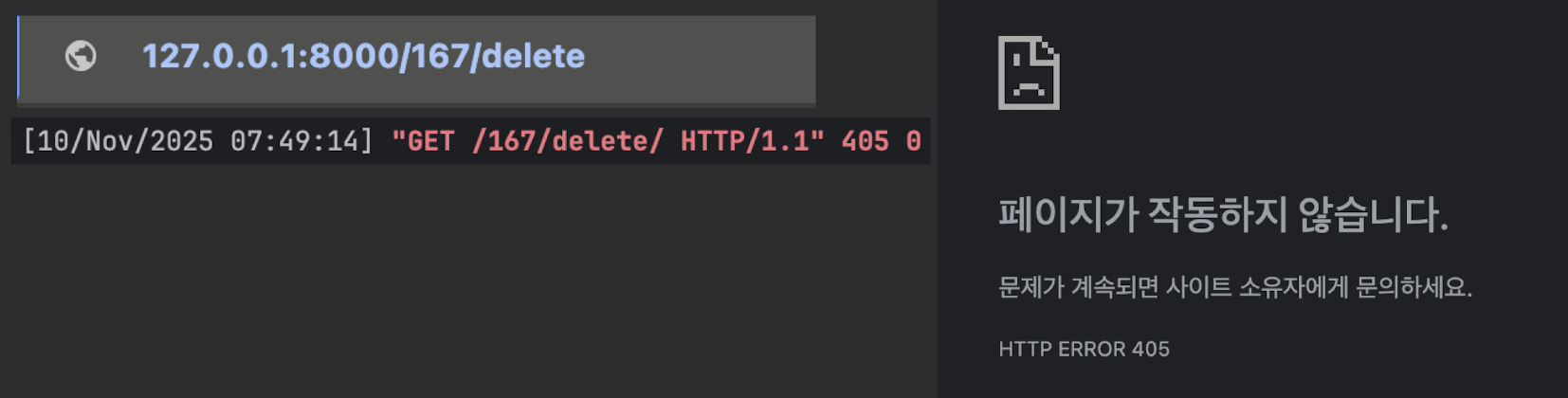
삭제
# 1
if request.method == 'POST':
        raise Http404
# 2
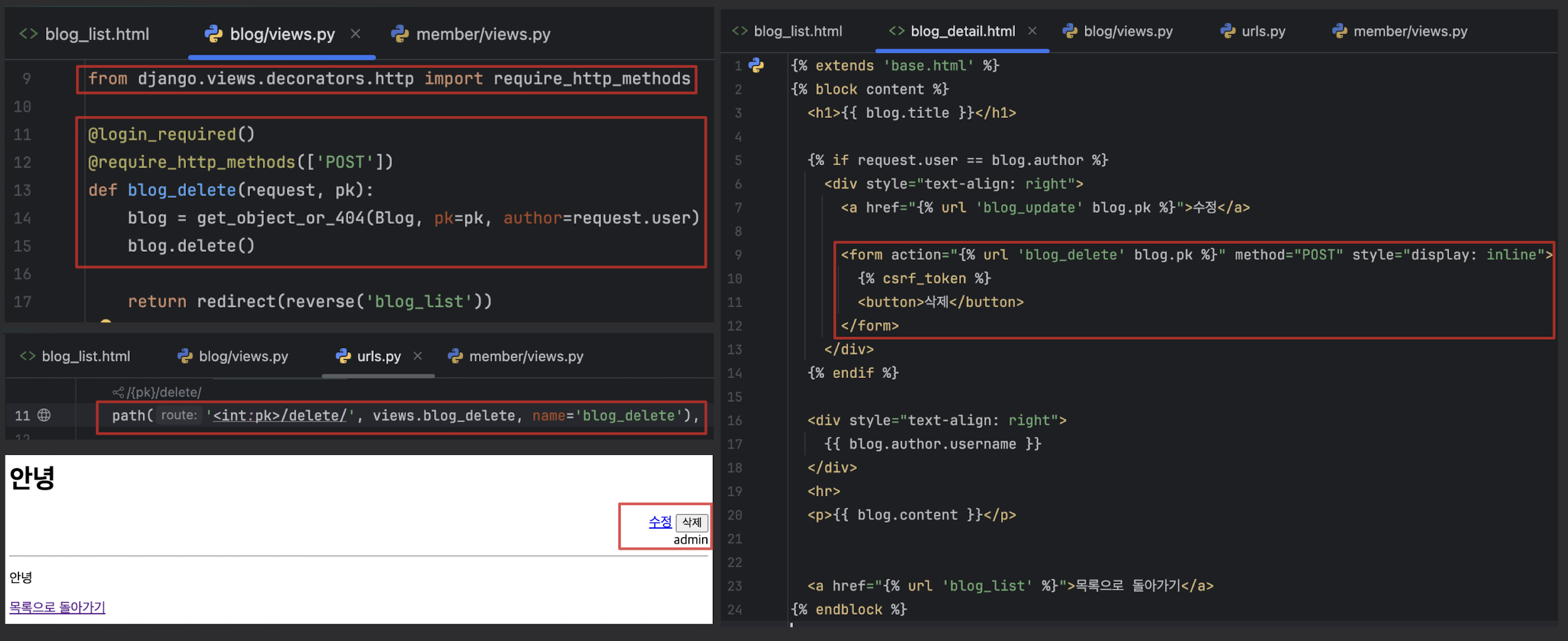
@require_http_methods(['POST'])@require_http_methods(['POST'])- 특정 요청만 허락하는 데코레이터. 삭제나 수정은 POST 요청으로 받아야함
- 삭제 요청은 꼭 POST요청으로 받아야 함 / GET는 안됨
- POST요청 =
csrf_token필요
- POST요청 =
실습 - 3 ✅
CBV. 상세페이지 만들기
CBV(Class Based View)
| Class-Based Views 공식문서 | generic view |
- Python 클래스로 뷰를 정의하는 방식
- CBV는 Django의 뷰에 대한 다양한 기능을 더 구조적으로 사용할 수 있게 해줌
- 장점
- 재사용성: CBV는 상속과 믹스인(Mixins)을 통해 코드의 재사용성을 높일 수 있음
- 구조화된 코드: 뷰 로직을 클래스 메서드로 나누어 복잡한 뷰를 더 구조적으로 관리할 수 있음
- 잘 쓸경우 코드가 짧아짐 / 구조가 나누어져 있어서 코드 가독성 증가
- 확장성: 다양한 클래스 기반 뷰
- (ex.
ListView,DetailView,CreateView)를 사용해 일반적인 패턴을 쉽게 구현
- (ex.
- 단점
- 배워야 하는게 많아짐
- 잘 모르고 사용할 경우 너무 어렵고 복잡
TemplateView
-
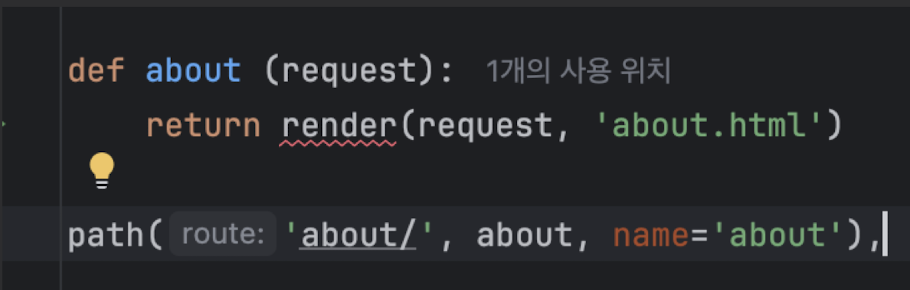
지금까지 했던 방법
-
한줄로 처리 가능
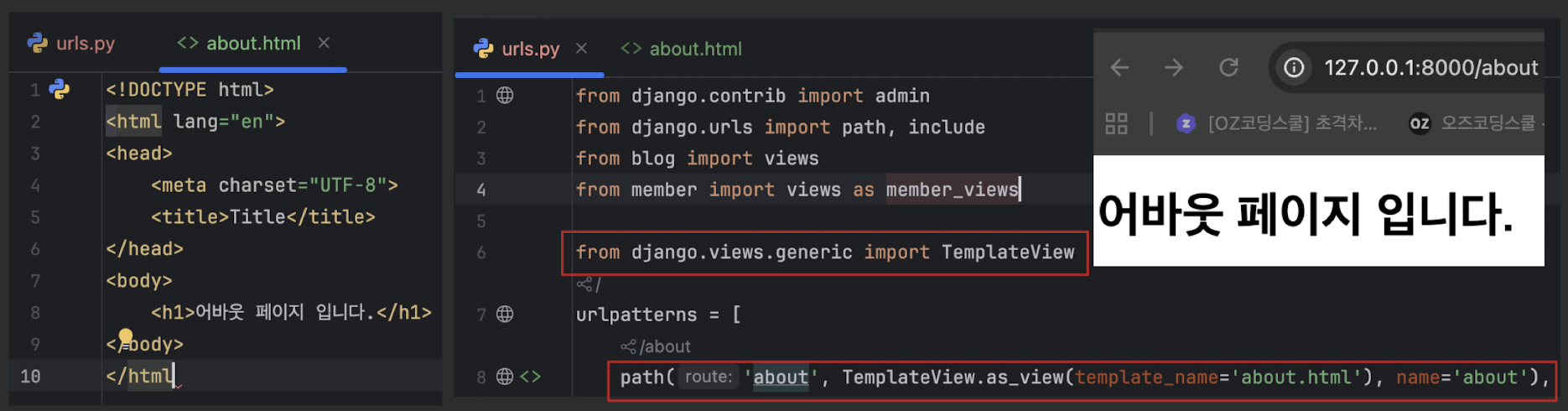
-
이전보다 좀더 간결하게 변경
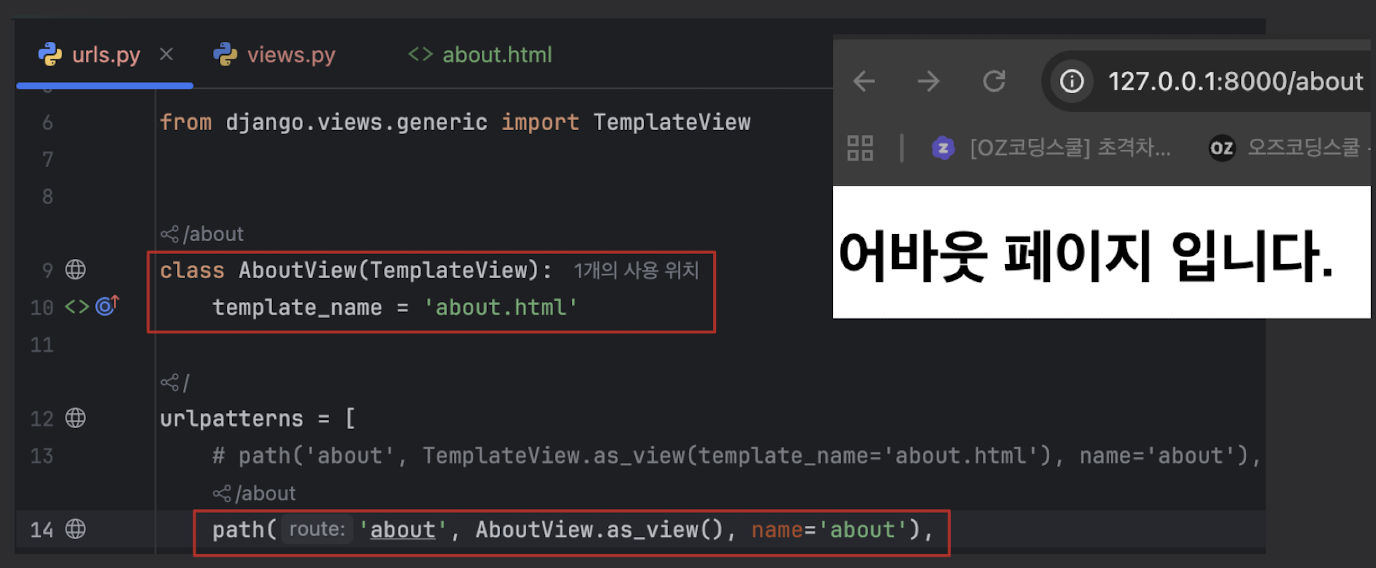
-
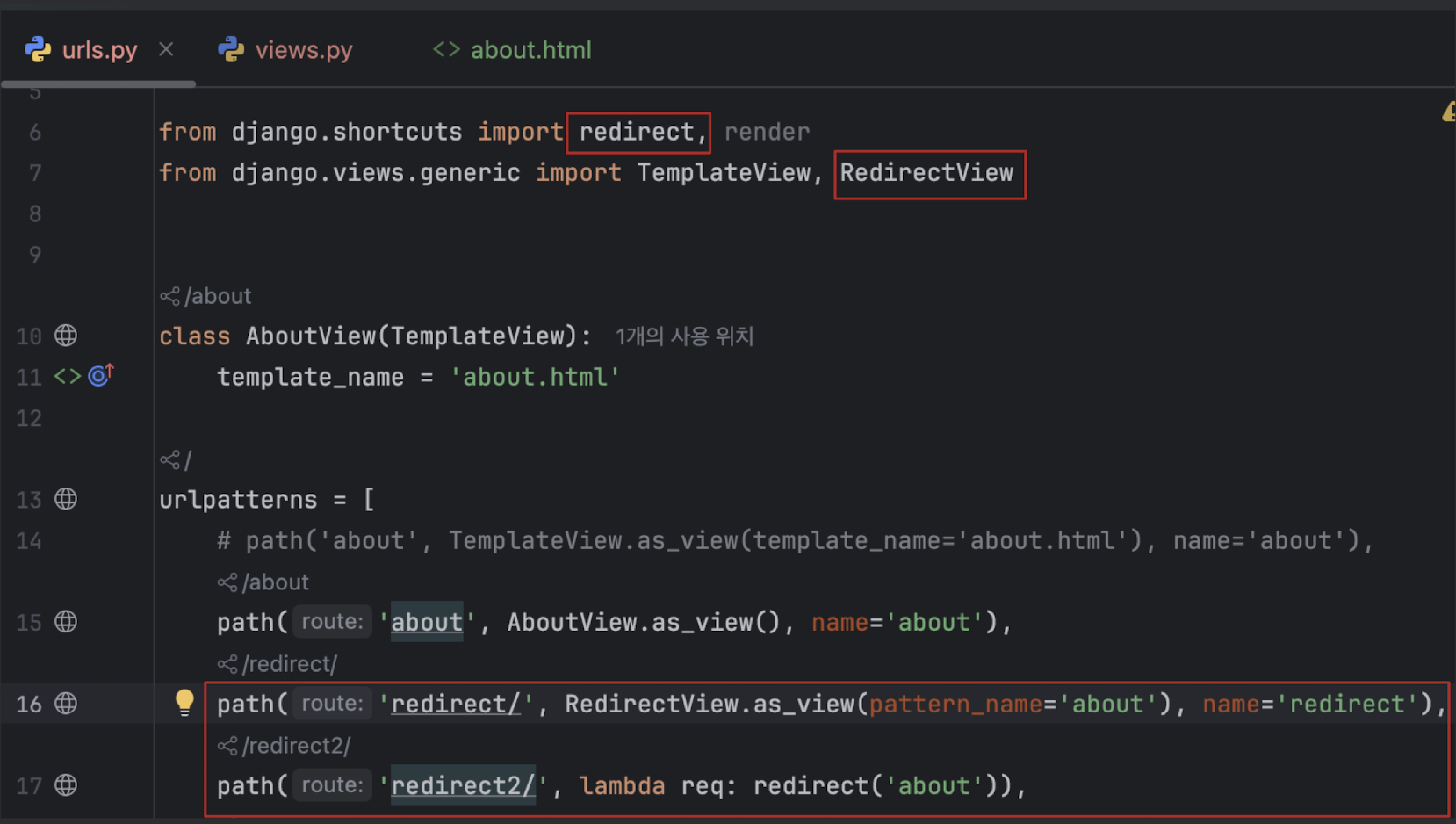
어바웃 페이지로 이동하는 리다이렉트 뷰(기본 방법 / 익명함수 lambda를 사용하는 방법)
-
path('redirect/', RedirectView.as_view(pattern_name='about'), name='redirect')http://127.0.0.1:8000/redirect/pattern_name과 동일 이름으로 이동- redirect / redirecr2 둘다 about 로 이동함
TestView
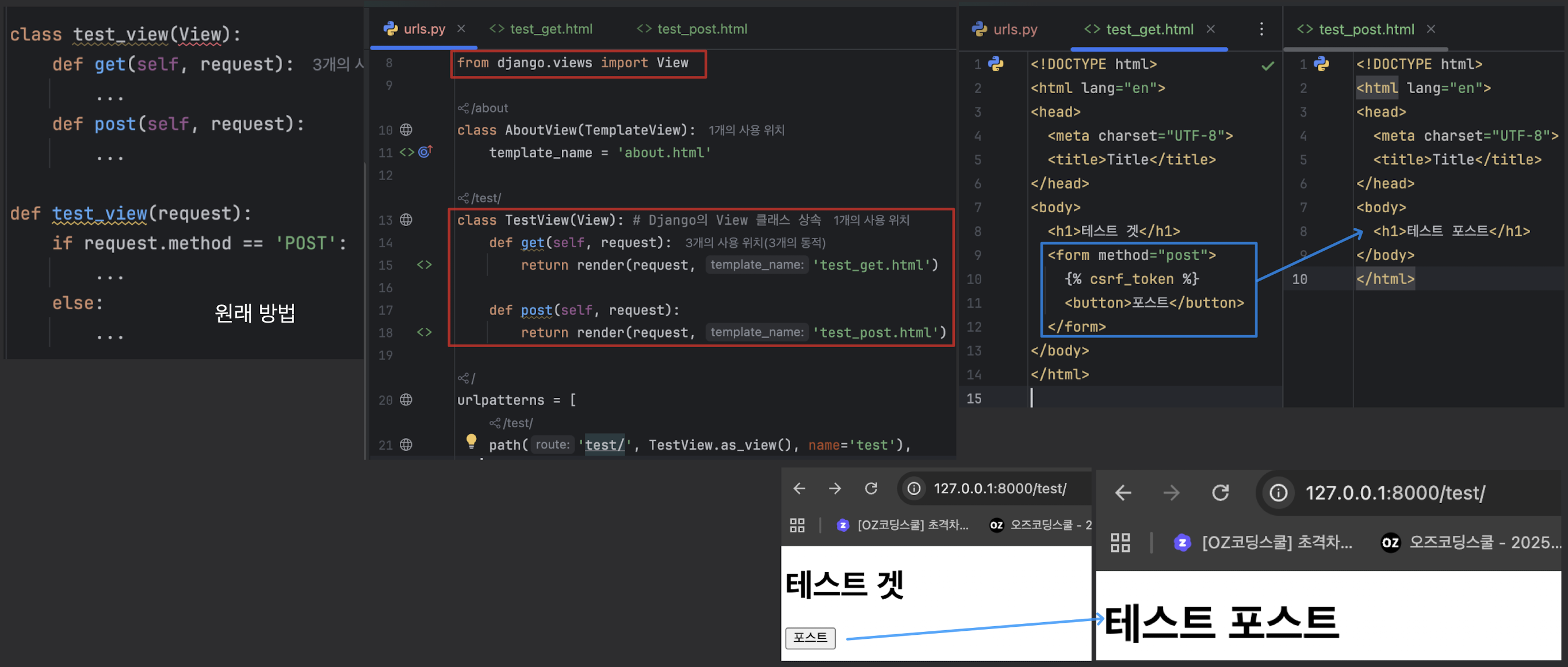
- 이전까지는 POST, GET 등 호출 유형 별로 if~else문을 써야했음
- 지금부터는 CBV를 활용해 함수만으로 구현이 가능
블로그 List 페이지를 CBV로 바꾸기
# blog/cb_views.py

from django.db.models import Q
from django.views.generic import ListView

from blog.models import Blog

class BlogListView(ListView): # ListView 상속
    queryset = Blog.objects.all()
    template_name = 'blog_list.html' # 렌더링
    paginate_by = 10 # 페이지네이션
    ordering = ('-created_at', ) # 역정렬

		# ListView 내장 함수
		# 검색기능
    def get_queryset(self):
        queryset = super().get_queryset()

        q = self.request.GET.get('q')
        if q:
            queryset = queryset.filter(
                Q(title__icontains=q) |
                Q(content__icontains=q)
            )
return queryset- model = Blog 이렇게 넣으면 무조건 Blog.objects.all() 로 가져옴
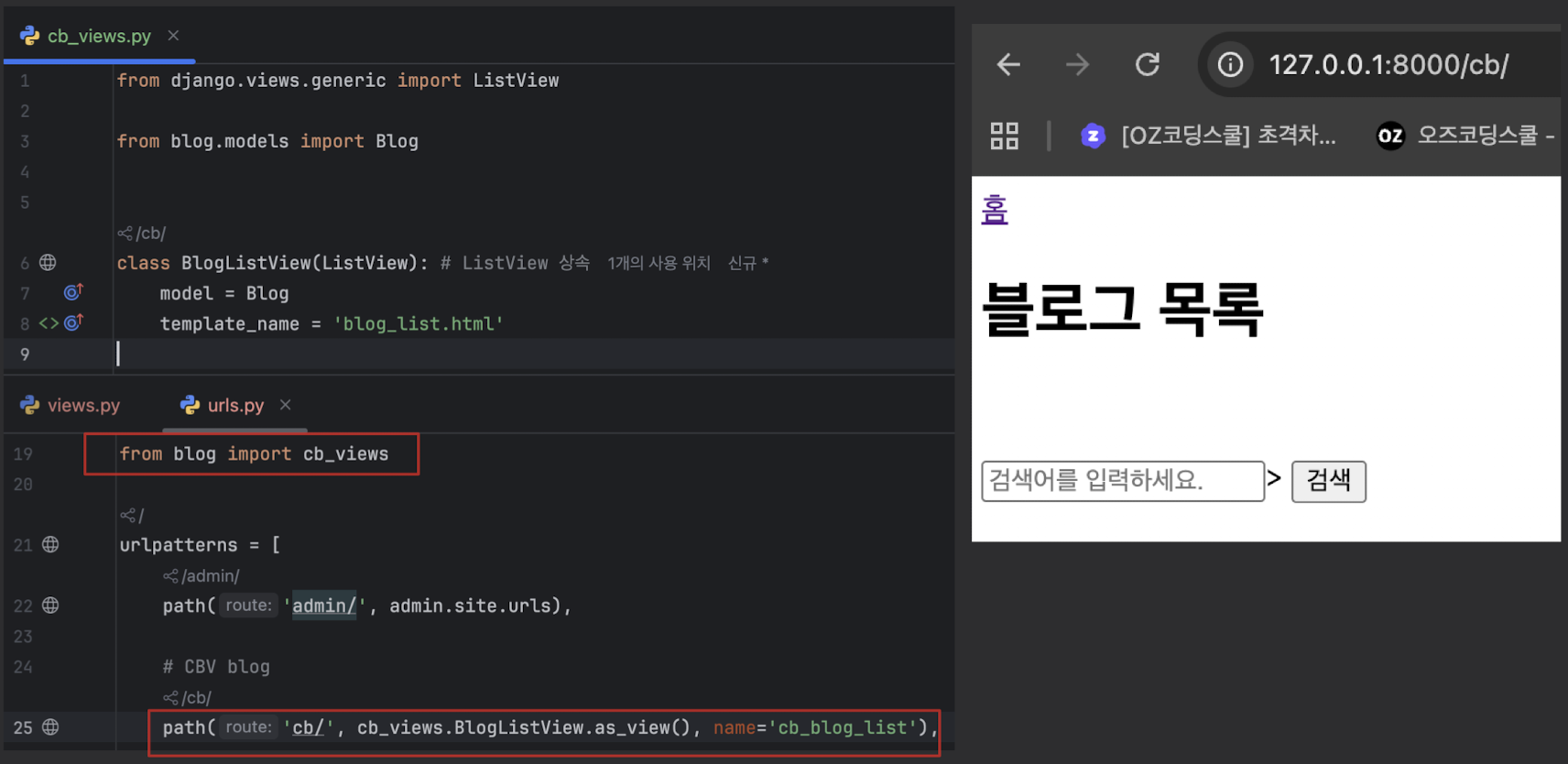
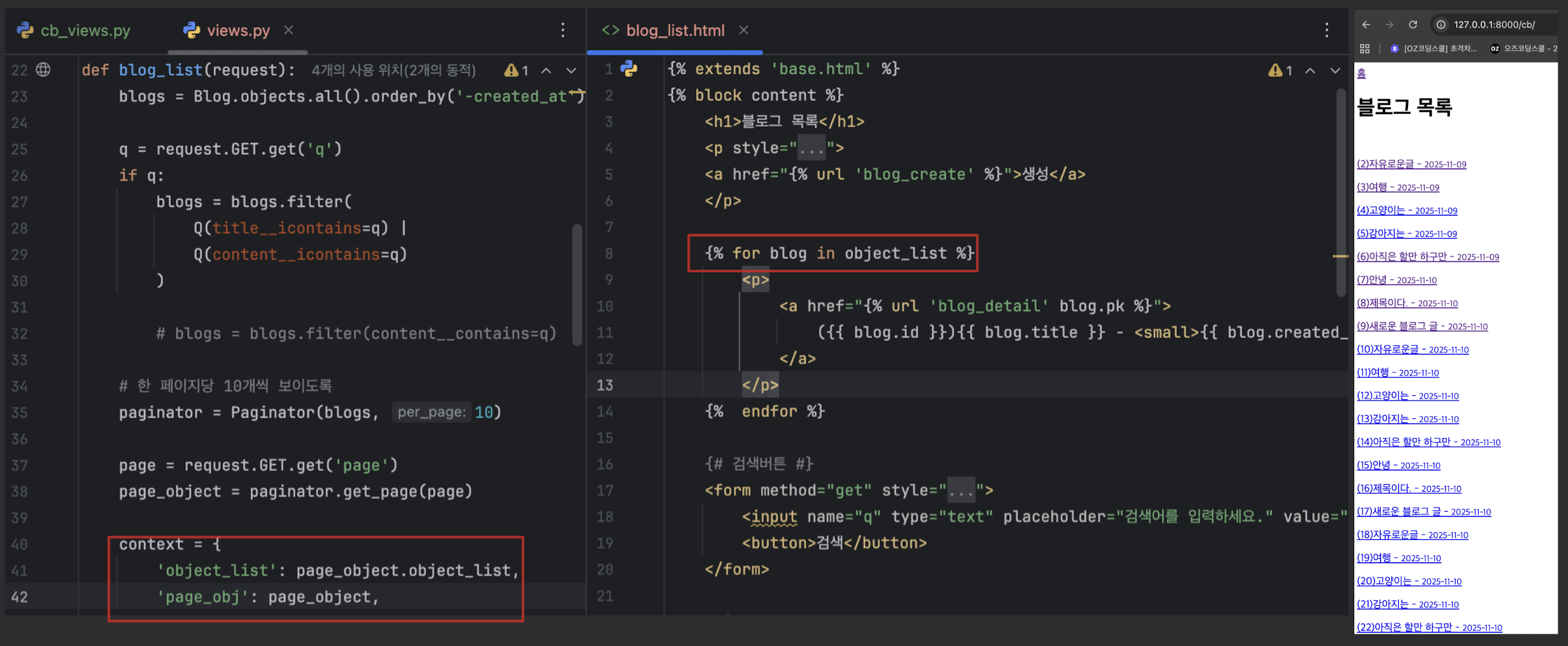
-
페이지네이션 / 역정렬 추가
- queryset = Blog.objects.all().order_by('-created_at') 이렇게 안하고
- 따로 queryset = Blog.objects.all() / ordering = ('-created_at') 가능
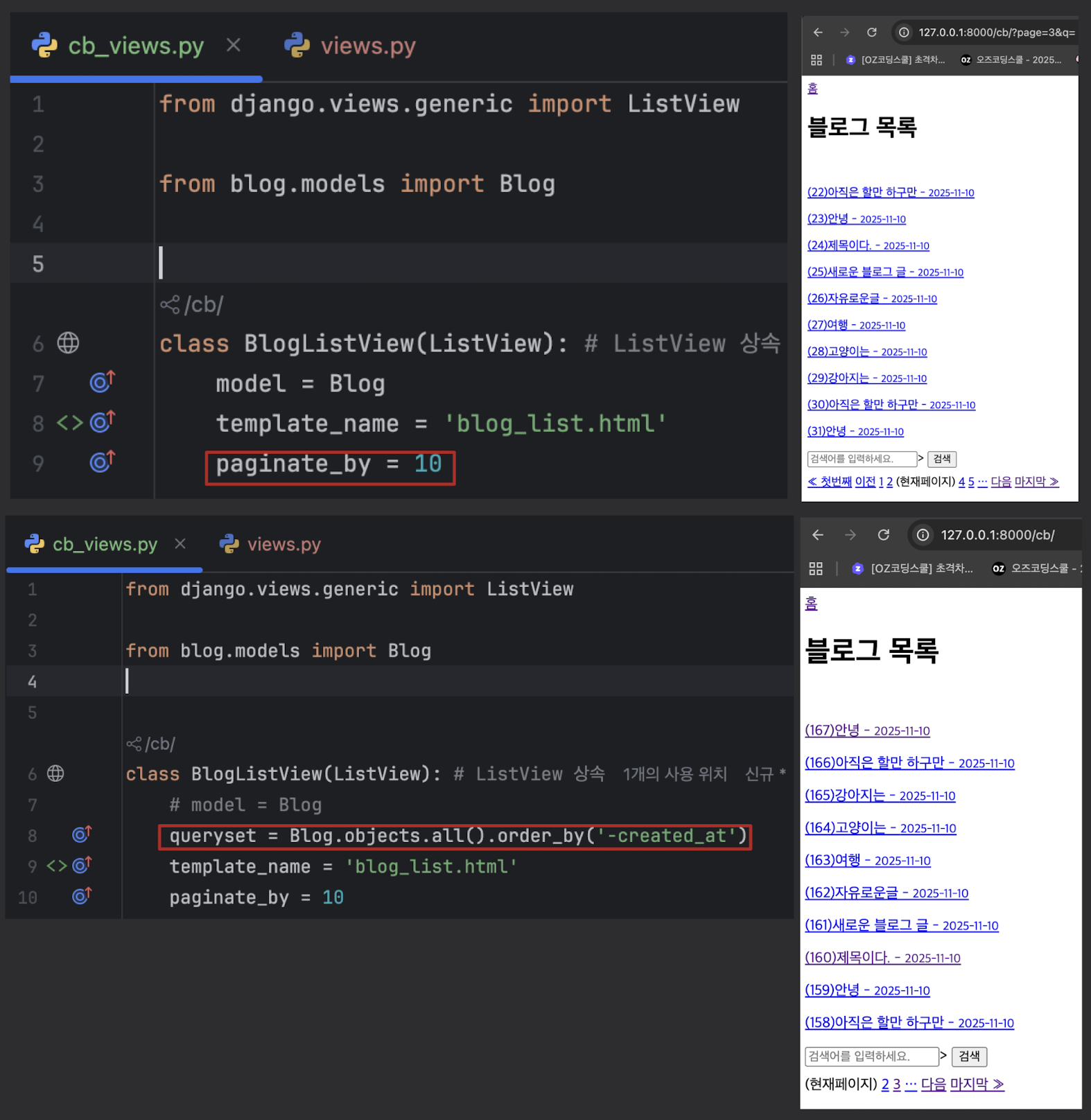
-
검색기능 추가
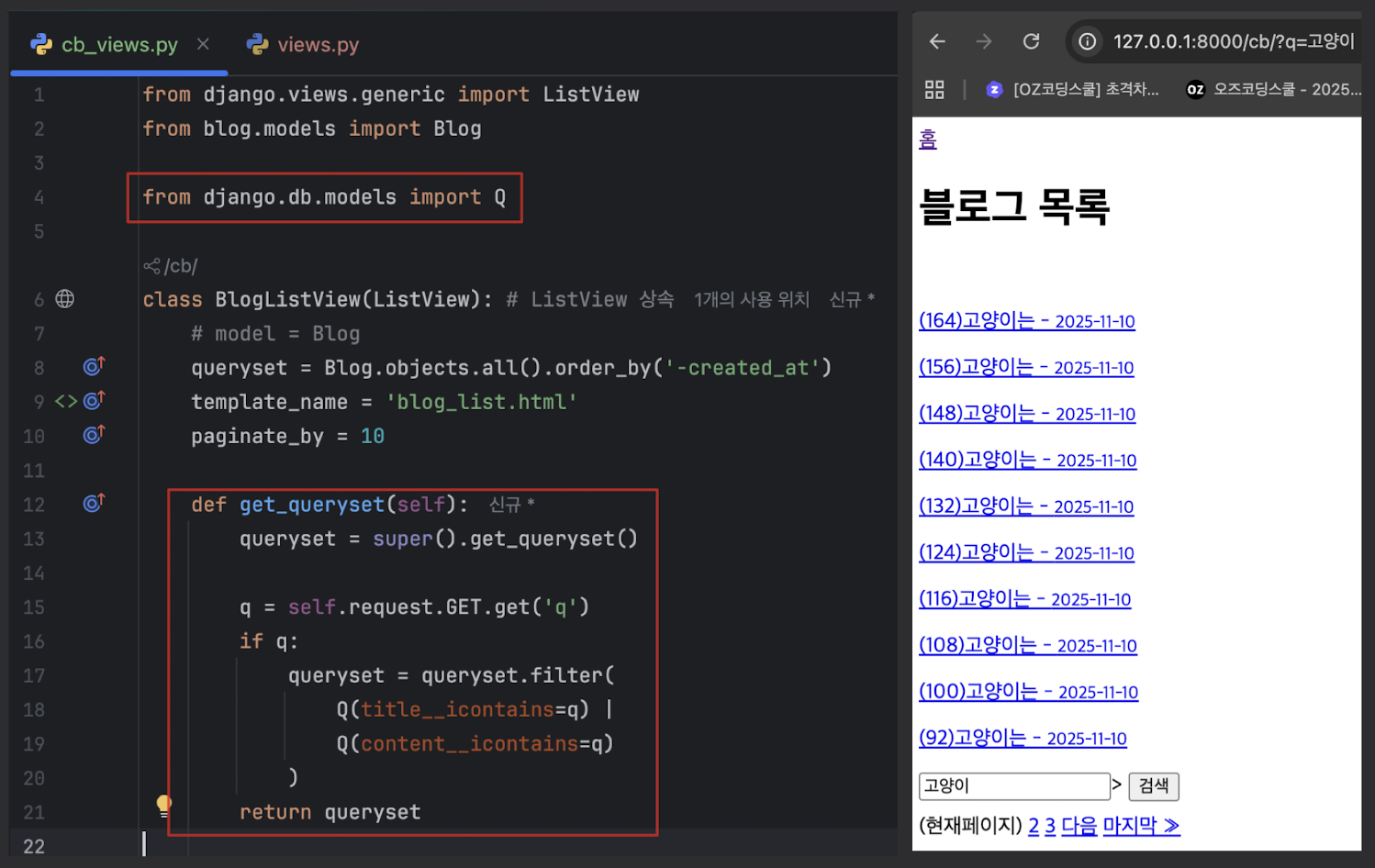
블로그 Detail 페이지를 CBV로 바꾸기
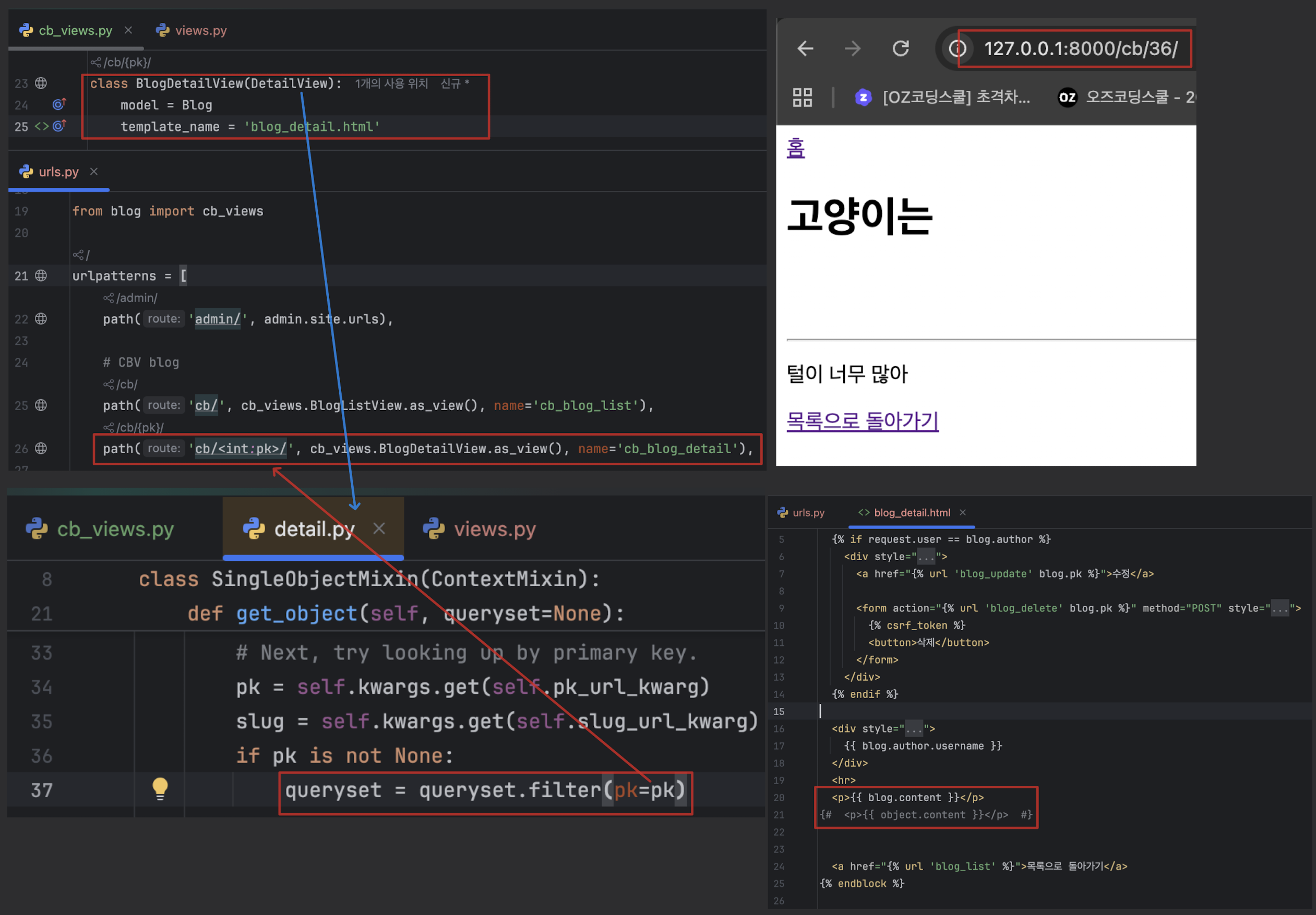
- pk를 기준으로 int값을 가져오기 때문에 urls에서 pk로 잡아야 함
- object.content로 해도 cbv에서는 작동 하지만 fbv에서는 작동 X
## 커스터마이징 부분

class BlogDetailView(DetailView):

    """
    1. 이 속성은 URL에서 데이터를 찾을때 사용할 키 이름을 바꿔주는 것
    보통 Django는 pk를 기준으로 데이터를 찾는데, 만약 URL 에서 id라는 이름을 쓰고 싶으면 이걸로 바꿔야함
    URL이 blog/5/ 라면 pk를 쓰고, URL이 blog/<int:id>/라면 id를 씀
    """
		pk_url_kwarg = 'id'


		"""
    2. get_queryset 메서드는 어떤 데이터를 보여줄지 결정하는 것으로 데이터전체에서 필터링하는 느낌
    블로그 글이 100개 있는데, id=50이하인 글만 보여주고 싶을 때 사용
    queryset = super().get_queryset()        # 전체 데이터 가져오기
    return queryset.filter(id__lte=50)       # 그 중에서 id가 50 이하인 것만 골라내기
    결과는 50번째 글까지만 보여줌
    """
		def get_queryset(self):
			   queryset = super().get_queryset()
			   return queryset.filter(id__lte=50)


		"""
    3. get_object 메서드는 URL에서 특정 글(데이터) 하나를 가져오는 방법을 바꾸는것
    지금은 별로 바뀌는게 없지만, 나중에 더 복잡한 조건(ex.이 글을 작성한 사람만 볼 수 있다) 같은 걸 추가가능
    object = super().get_object()        # 기본 방식으로 글 하나 가져오기
    object = self.model.objects.get(pk=self.kwargs.get('pk'))           # 다시 글 찾기
    self.model.objects.get()은 pk = 5인 데이터를 데이터베이스에서 직접 가져오는 방법
    self.kwargs.get('pk') 는 URL에서 pk값을 가져옴
    결과는 그냥 글 하나 가져오는 기본 방식이랑 거의 똑같지만, 나중에 수정할 준비를 해둔 것
    """
		def get_object(self, queryset=None):
		    object = super().get_object()
		    object = self.model.objects.get(pk=self.kwargs.get('pk'))

		    return object


		"""
    4. 템플릿 추가로 데이터를 전달하는 것으로 템플릿에서 사용할 수 있는 변수를 더 만드는 것
    템플릿에 CBV라는 텍스트를 표시하고 싶을때 쓸 수 있음
    결과는 템플릿에서 {{ test }} 를 쓰면 CBV라는 값이 나옴
    context = super().get_context_data(**kwargs)        # 기본 데이터 가져오기
    context['test'] = 'CBV'                              # 추가로 test라는 이름으로 'CBV' 넣기
    """
    def get_context_data(self, **kwargs):
		    context = super().get_context_data(**kwargs)
		    context['test'] = 'CBV'
		    return context
블로그 Create 페이지를 CBV로 바꾸기
-
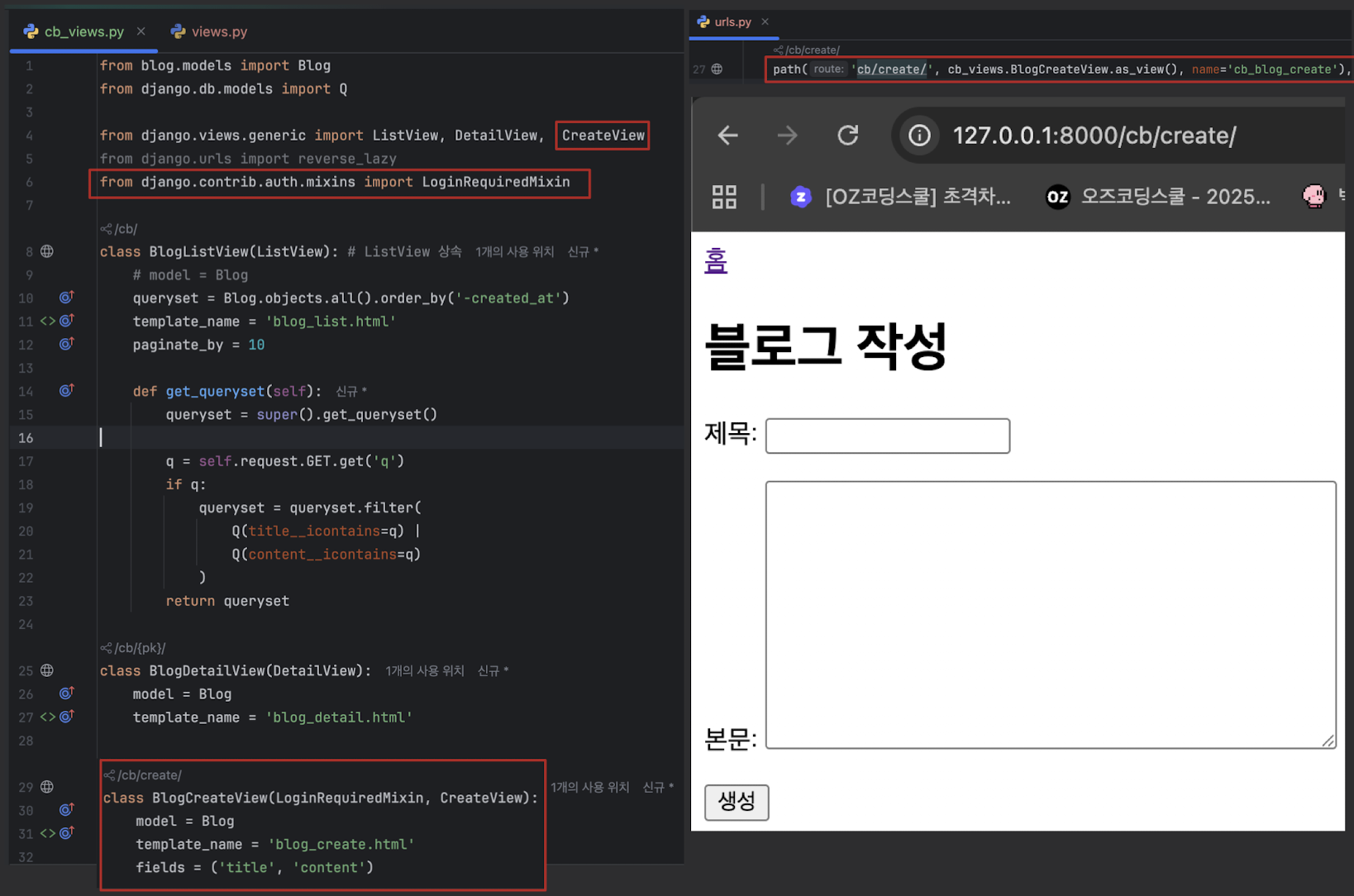
LoginRequiredMixin
- FBV에서는 @login_required 사용
- 사용자가 로그인을 해야만 이 뷰에 접근할 수 있도록 함
- 만약 로그인을 하지 않은 사용자가 접근하려고 하면, 로그인 페이지로 리디렉션
-
CreateView
- Django에서 제공하는 제네릭 뷰로, 새로운 객체를 생성하는 폼을 처리하는 데 사용
- Django에서 제공하는 제네릭 뷰로, 새로운 객체를 생성하는 폼을 처리하는 데 사용
-
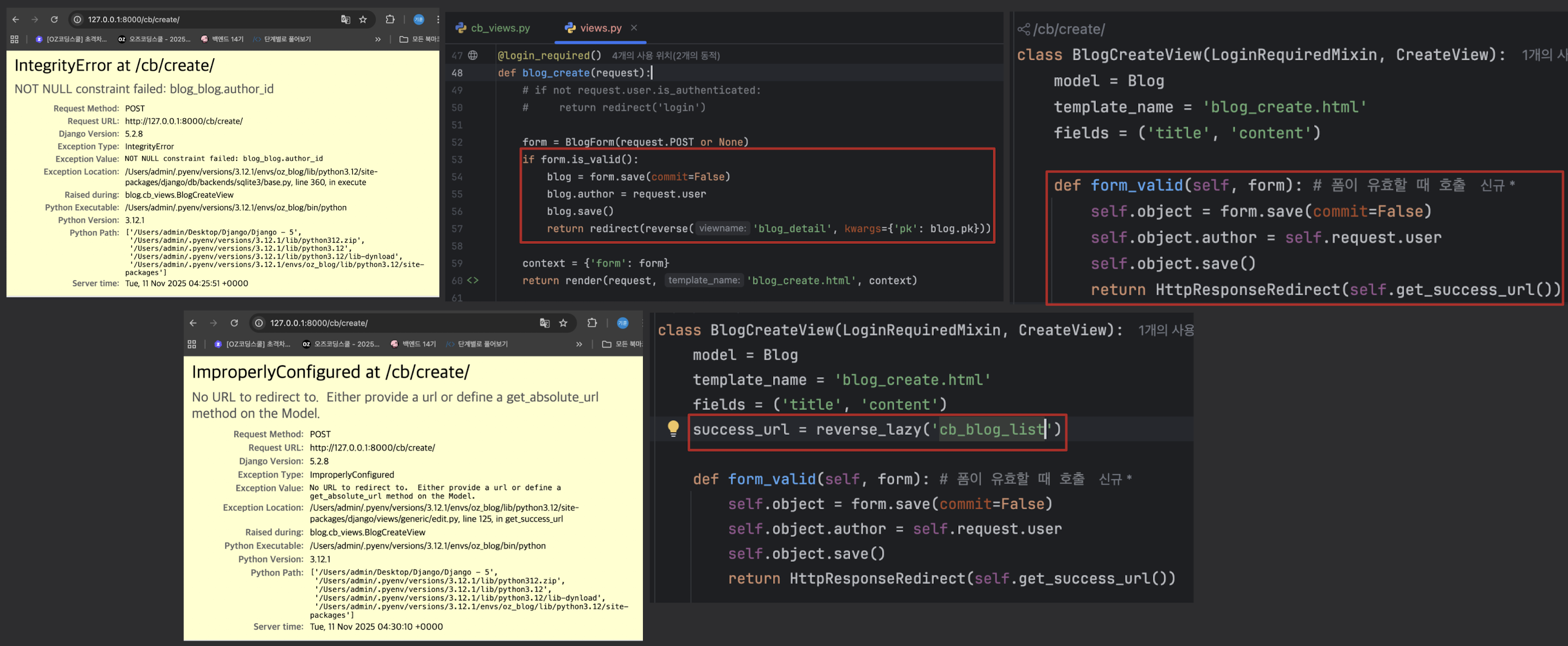
블로그 작성 페이지까지는 들어갔지만 생성이 안되는 오류 해결
-
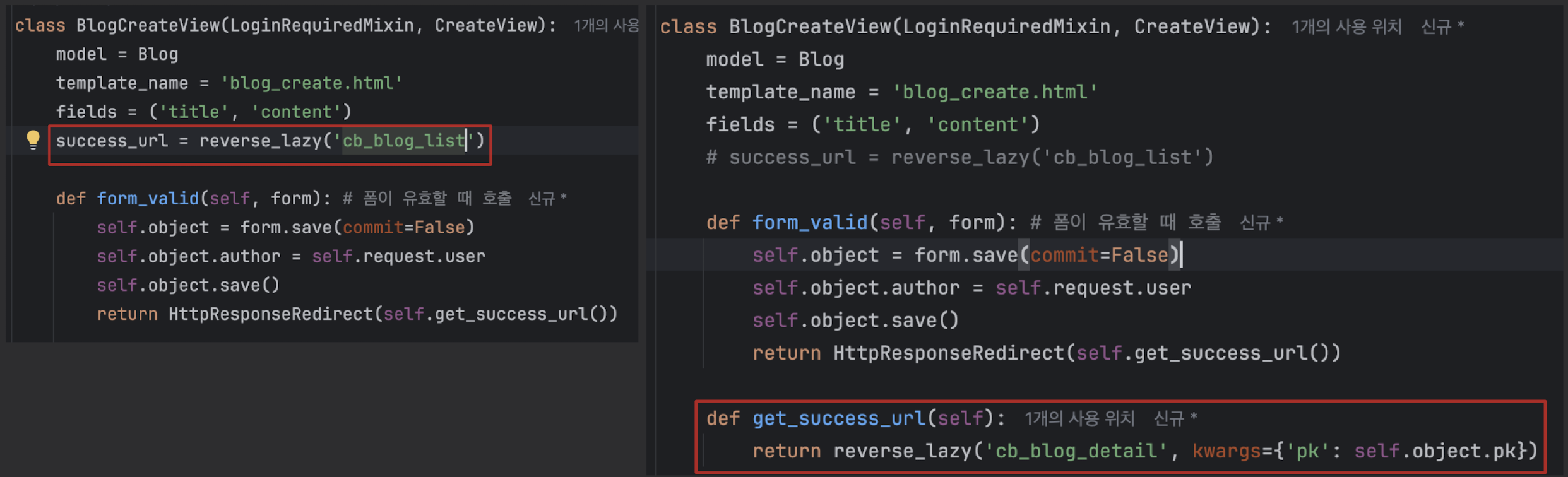
변경가능한 pk가 필요할 경우
- 앞선 코드는 블로그를 작성하고 생성하면 바로
http://127.0.0.1:8000/cb/로 가짐- 바로 리스트로 간다건다 하는 정적인 url이 필요하면 success_url = 사용
- 함수를 추가한 코드는
http://127.0.0.1:8000/cb/175/작성한 글에 대한 상세페이지로 가짐
- 디테일 페이지로 가야해서 디테일 pk가 필요하다면 def get_success_url(self) 사용
- 앞선 코드는 블로그를 작성하고 생성하면 바로
추가
# 1
    def form_valid(self, form):
        self.object = form.save(commit=False)
        self.object.author = self.request.user
        self.object.save()
        return HttpResponseRedirect(self.get_success_url())
# 2
    def form_valid(self, form):
        blog = form.save(commit=False)
        blog.author = self.request.user
        blog.save()
        self.object = blog
        return HttpResponseRedirect(self.get_success_url())
- 둘다 가능
블로그 Update 페이지를 CBV로 바꾸기
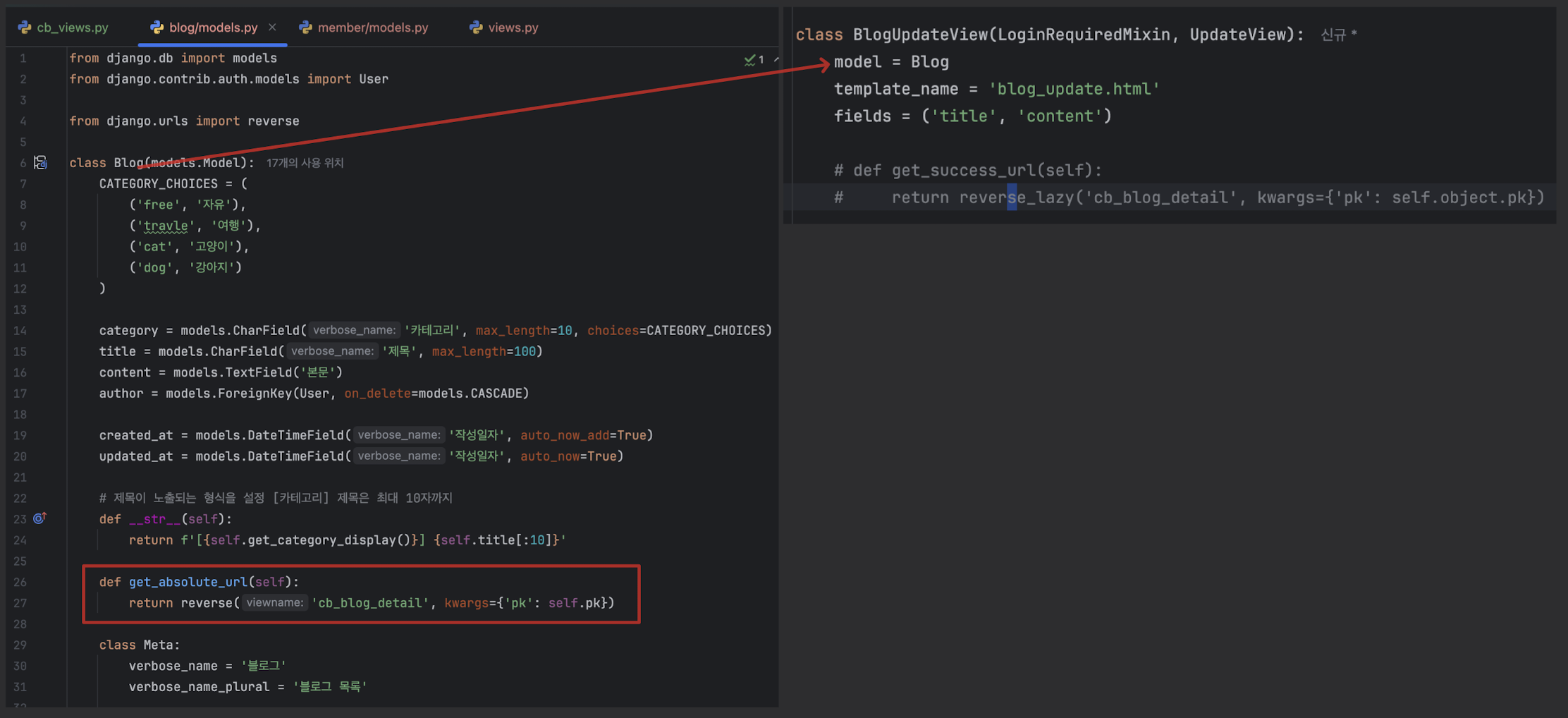
- BlogUpdateView 클래스의 get_success_url 함수 대신
- 모델에 get_absolute_url 함수를 사용하여 객체의 고유 URL을 반환
- models.py에 이렇게 해놓으면 cb_views.py에서 success_url이 없을경우 자동으로
- models.py의 get_absolute_url을 찾아서 이용 함
- create에서도 success_url 안해도 됨
- models.py의 get_absolute_url을 찾아서 이용 함
- author=self.request.user
- 본인이 작성한 글이 아닐 경우 404 반환
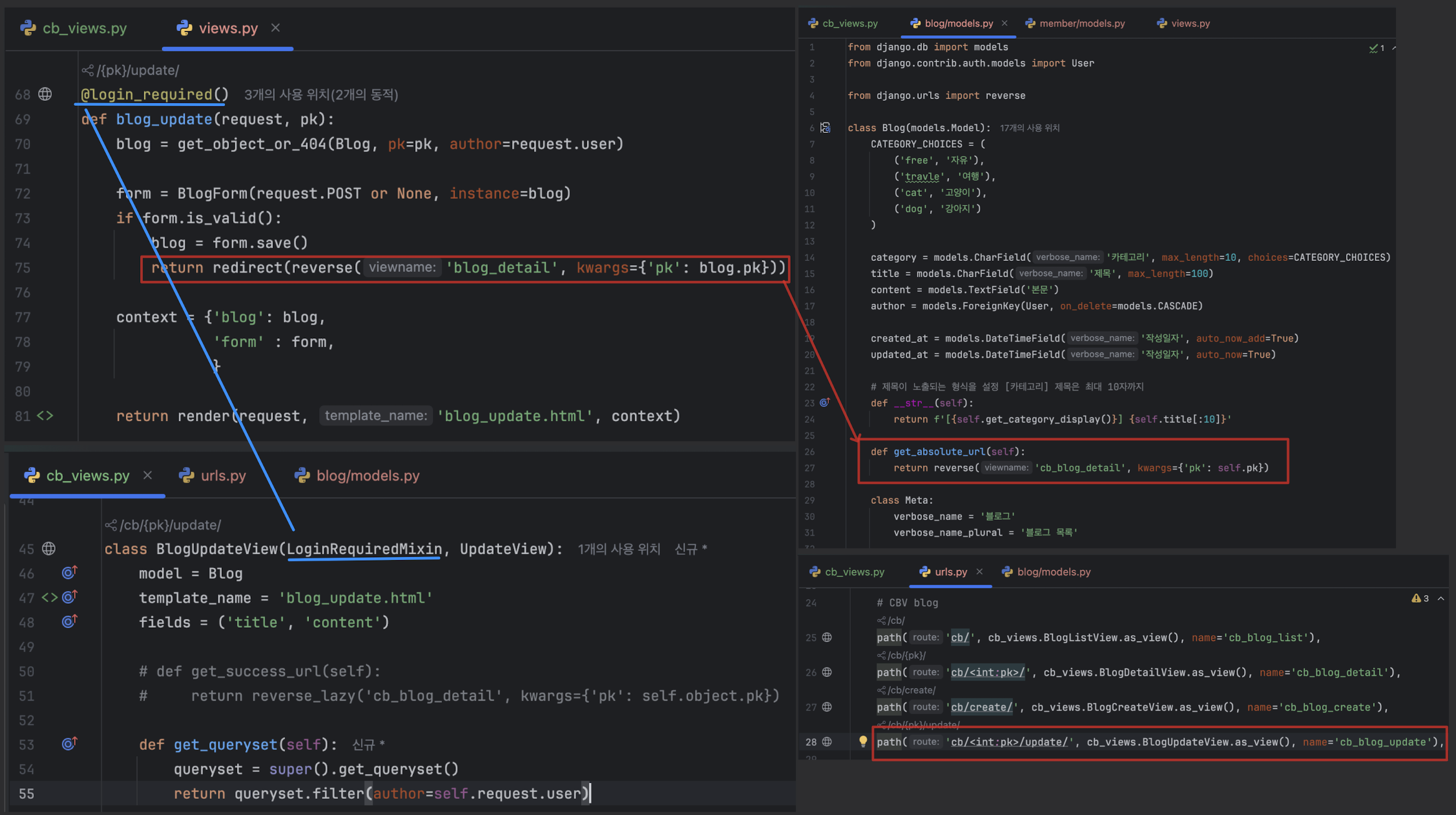
- 본인이 작성한 글이 아닐 경우 404 반환
추가
- 유저가 같은 유저가 맞는지 확인하는 코드
# 1
    def get_queryset(self):
        queryset = super().get_queryset()
        return queryset.filter(author=self.request.user)

# 2
    def get_object(self, queryset = None):
        self.object = super().get_object(queryset)

        if self.object.author != self.request.user:
            raise Http404
return self.object- 두가지 방법 전부 가능
블로그 Delete 페이지를 CBV로 바꾸기
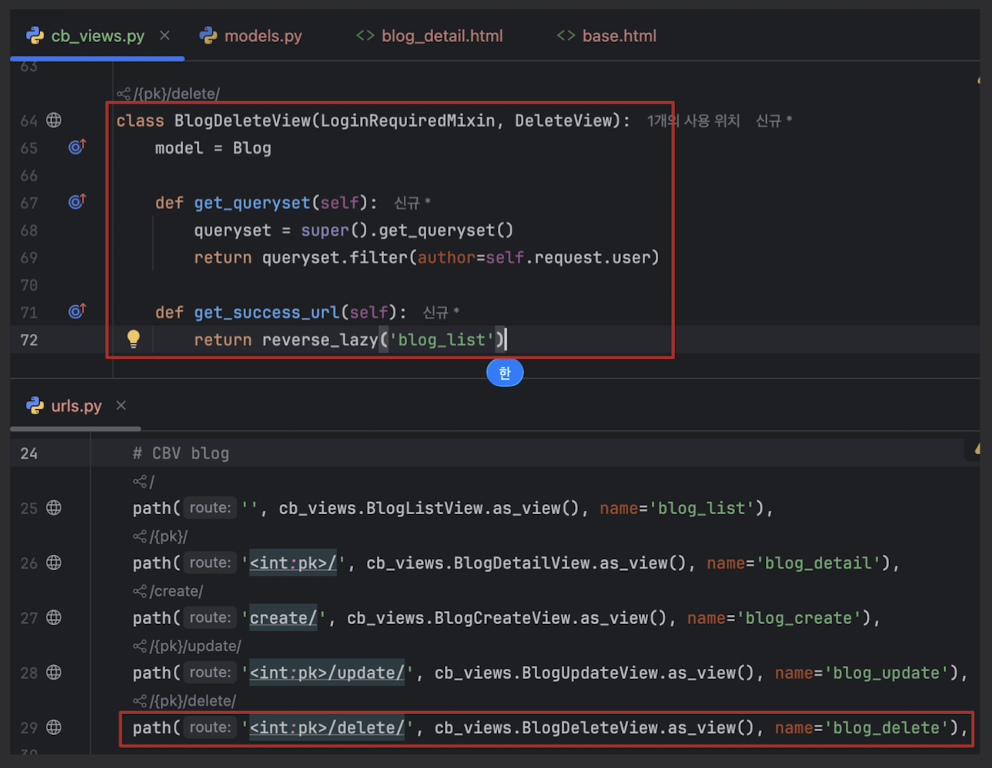
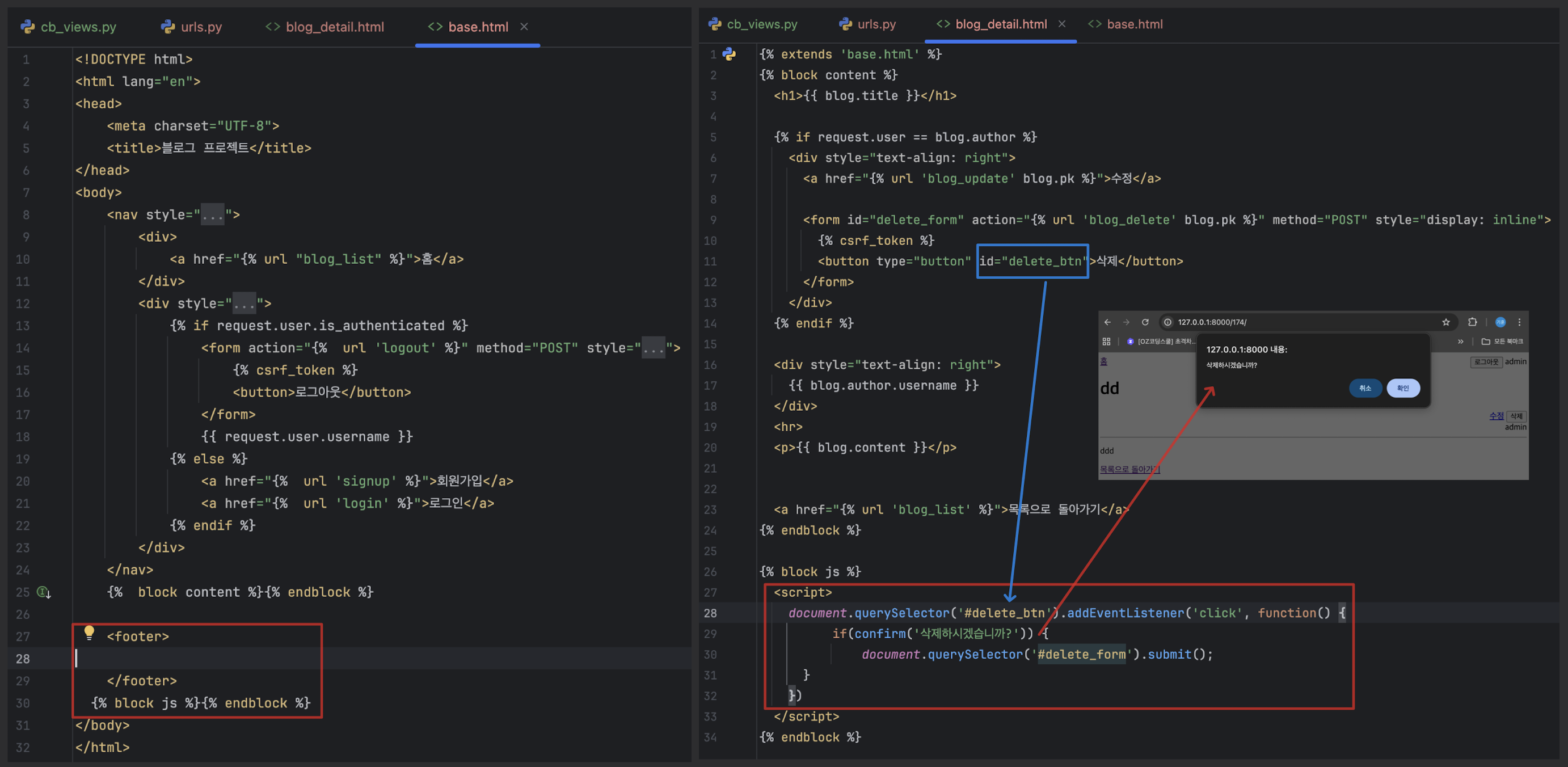
삭제 버튼을 눌렀을 때, 팝업창으로 한 번 더 확인하도록
URL include
- 공통된 url주소를 통해 관리를 용이하게 할 수 있음(ex. product/ , product/123 )
- blog에서 urls.py 파일을 생성하고 blog와 관련된 url을 관리
- fbv_urls.py 파일도 생성해서 관리
- blog에서 urls.py 파일을 생성하고 blog와 관련된 url을 관리
실습
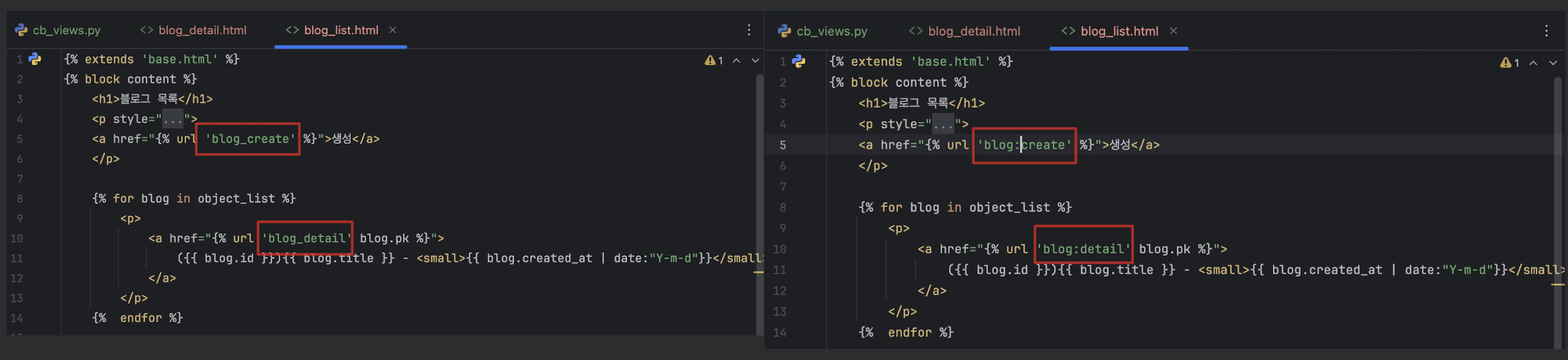
- include 전 {% url 'blog_list' %} / include 후 {% url 'blog:list' %}
- blog 는 app_name
- blog 는 app_name
Admin 권한 처리
-
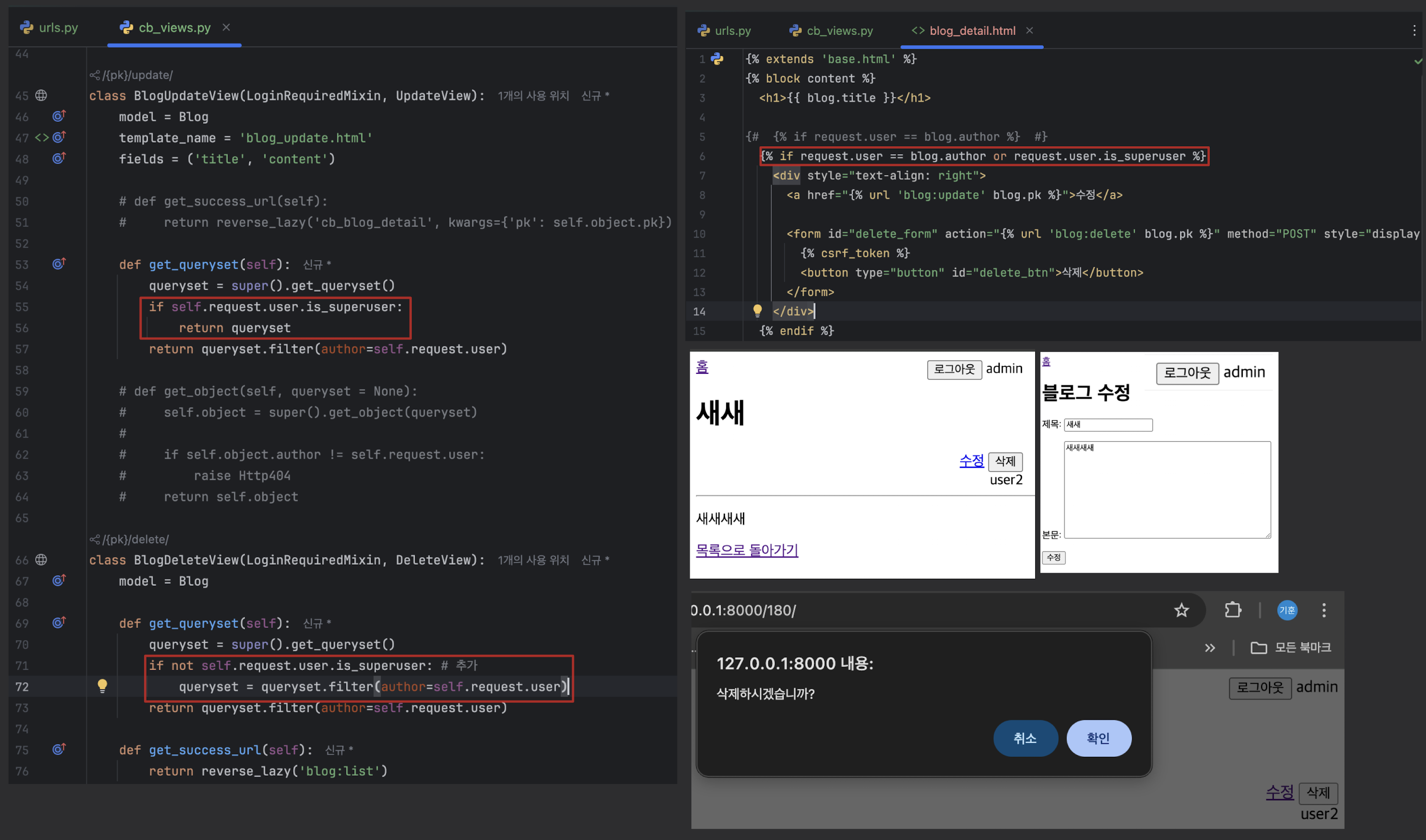
Admin 계정으로 로그인 한 경우 일반페이지에서도 글 관리가 가능하도록
-
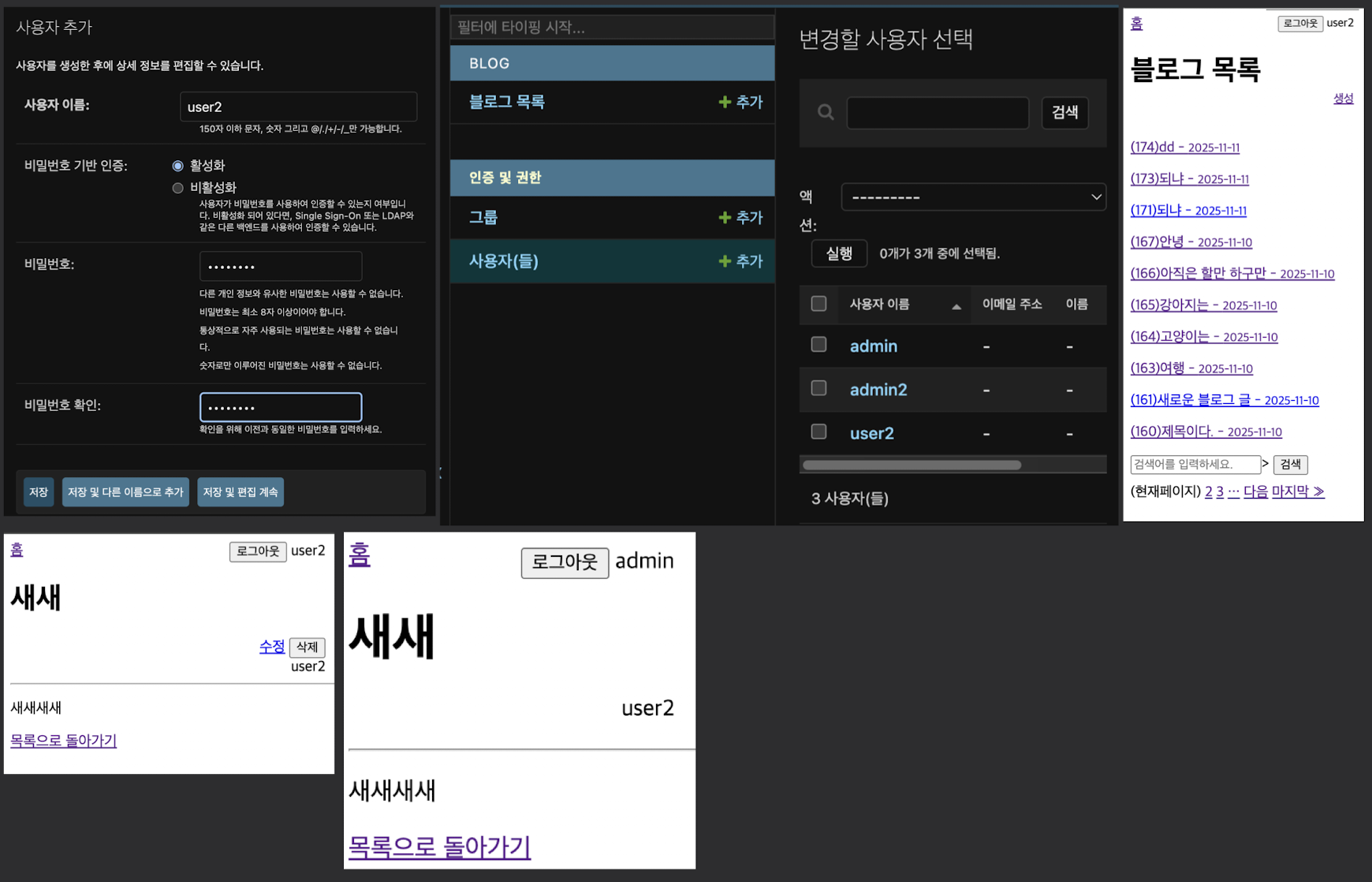
user2 가 작성한 글을 admin이 수정이나 삭제가 불가
카테고리
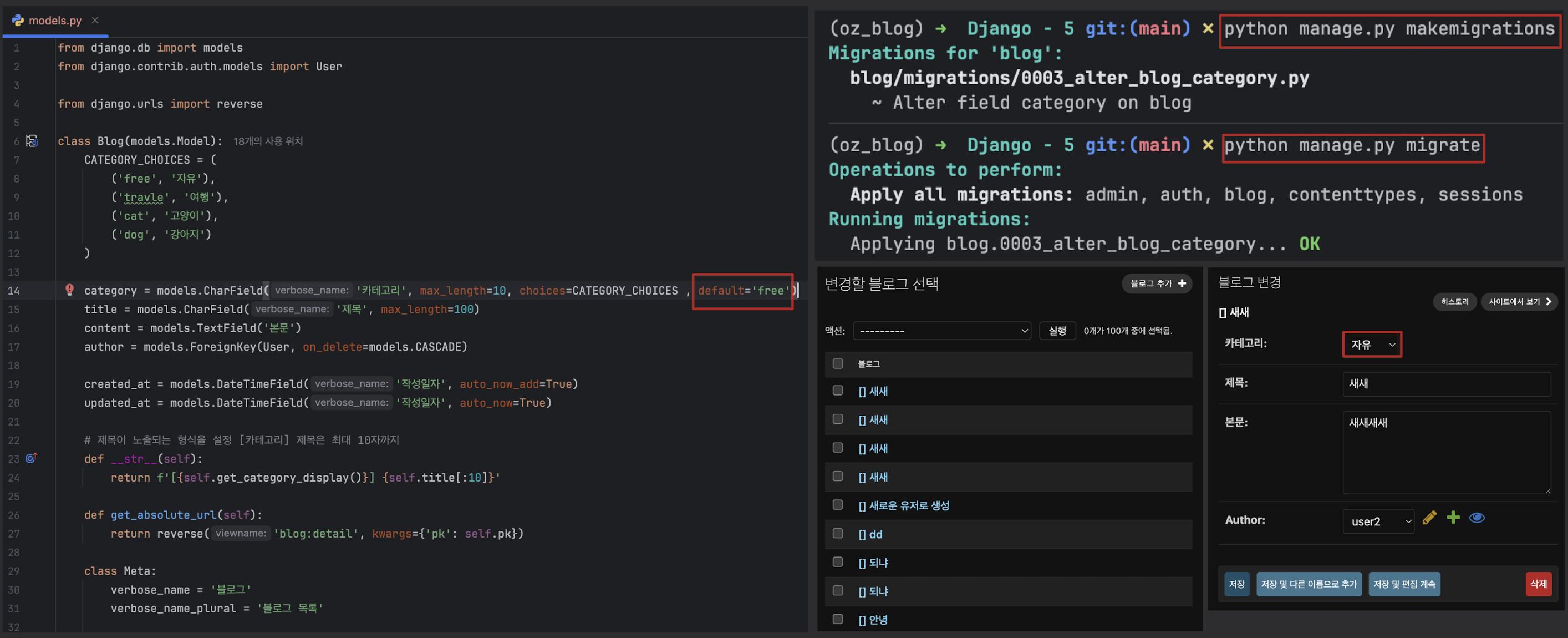
- 카테고리가 안잡힌 것들도 있어서 업데이트 해보기
- null이 아니라 공백으로 잡혀있어서 isnull=True 안통한 것
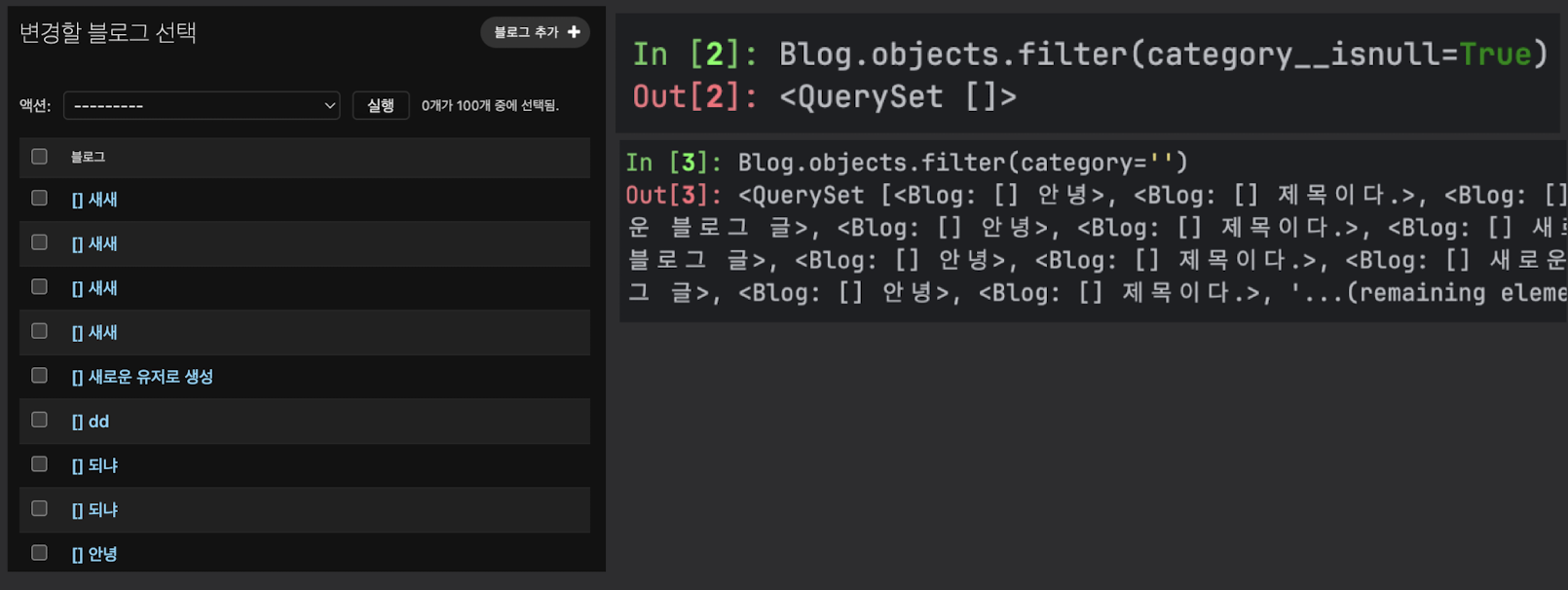
- null이 아니라 공백으로 잡혀있어서 isnull=True 안통한 것
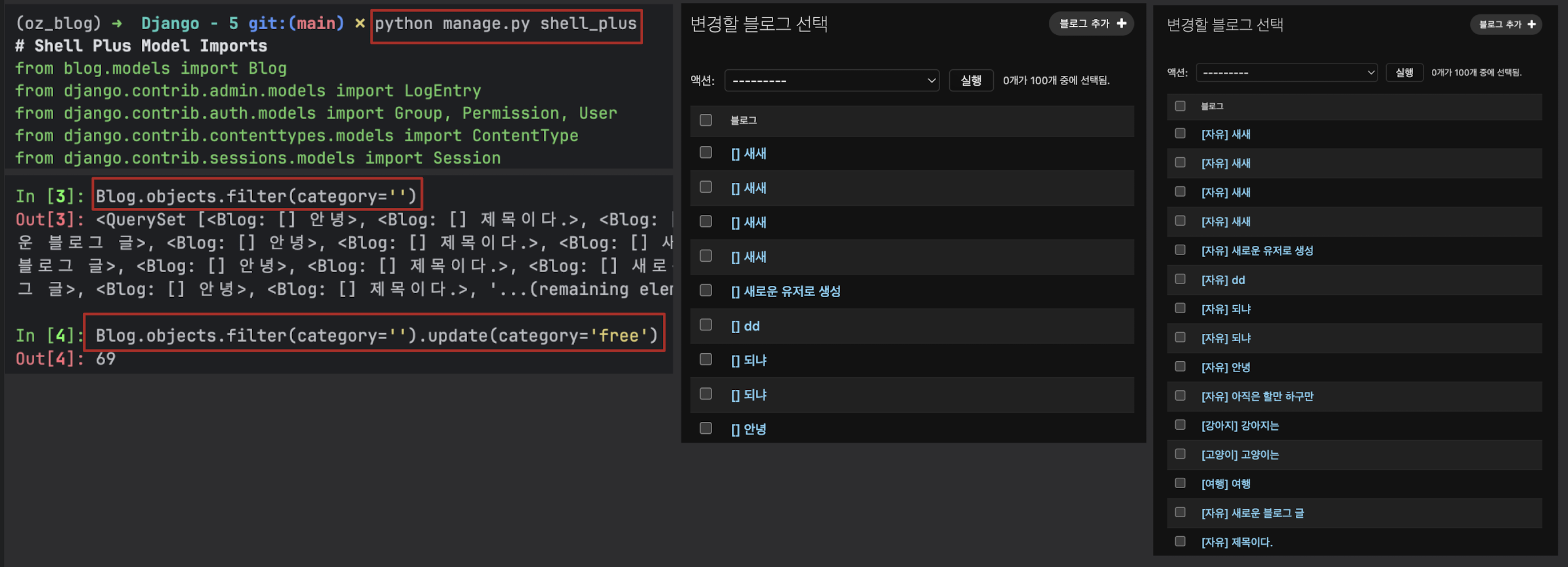
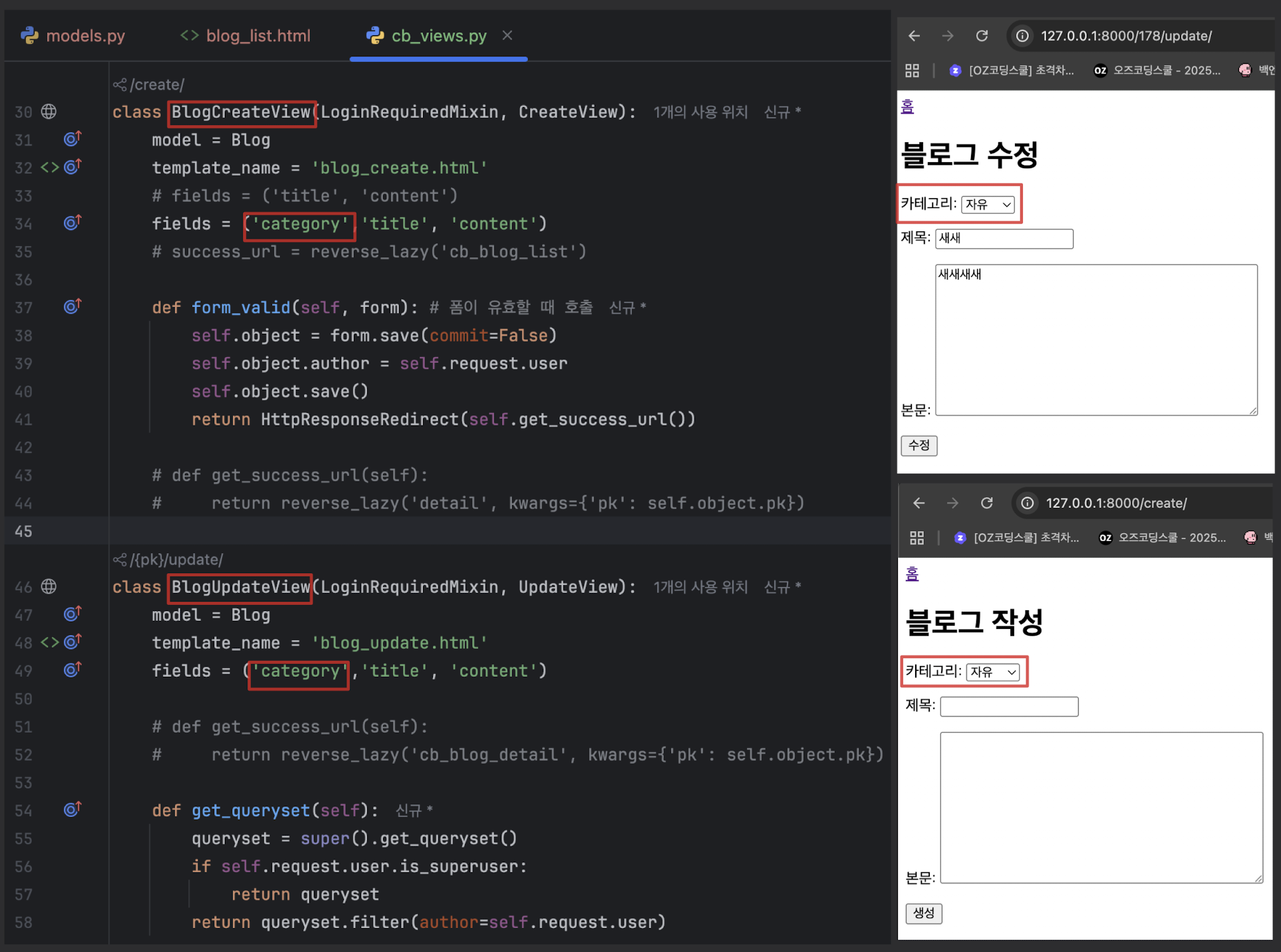
- 수정 및 업데이트에 카테고리 추가
실습 - 4 ✅
Chapter 06. [블로그] 댓글 기능 만들기 ⭐️
Bootstrap
자주 사용하는 js 와 css 가 모여있는 프레임워크
- 다운로드 받은 파일을 프로젝트 루트위치에 static/ 폴더를 만들어서 그안에 넣음
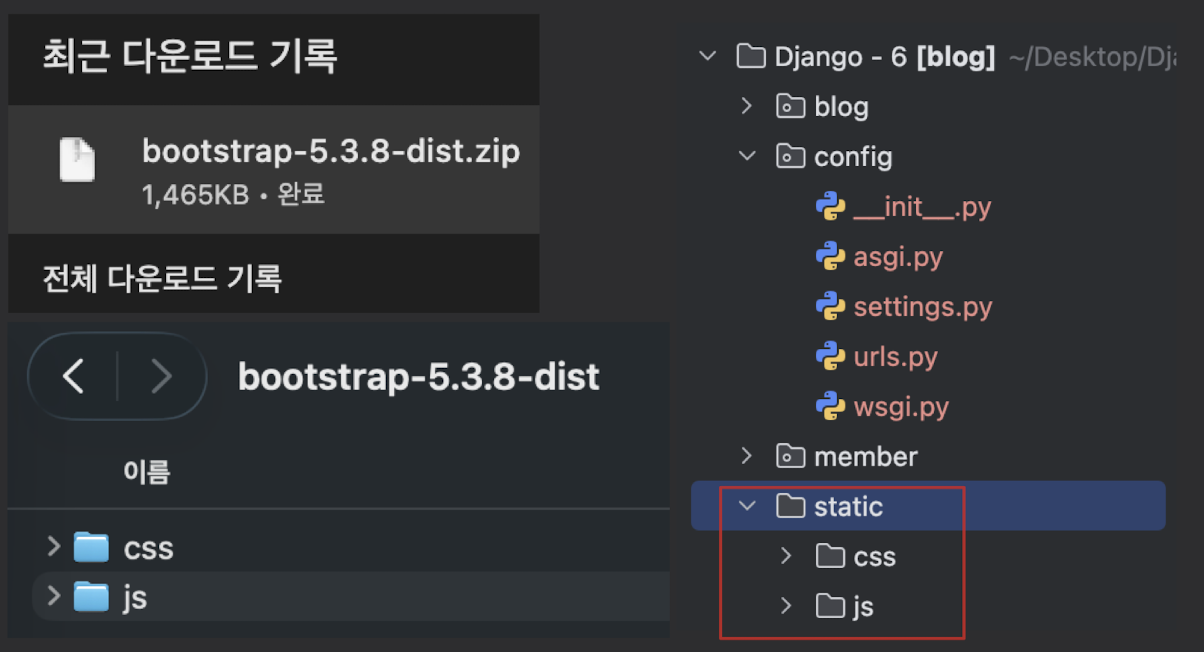
- 다운로드 받은 파일을 프로젝트 루트위치에 static/ 폴더를 만들어서 그안에 넣음
Django Static File
- CSS, JavaScript, 이미지 파일 등과 같은 정적 자산을 관리하는 데 사용
- 이러한 파일들은 서버 측에서 동적으로 생성되지 않으며, 클라이언트에 그대로 제공
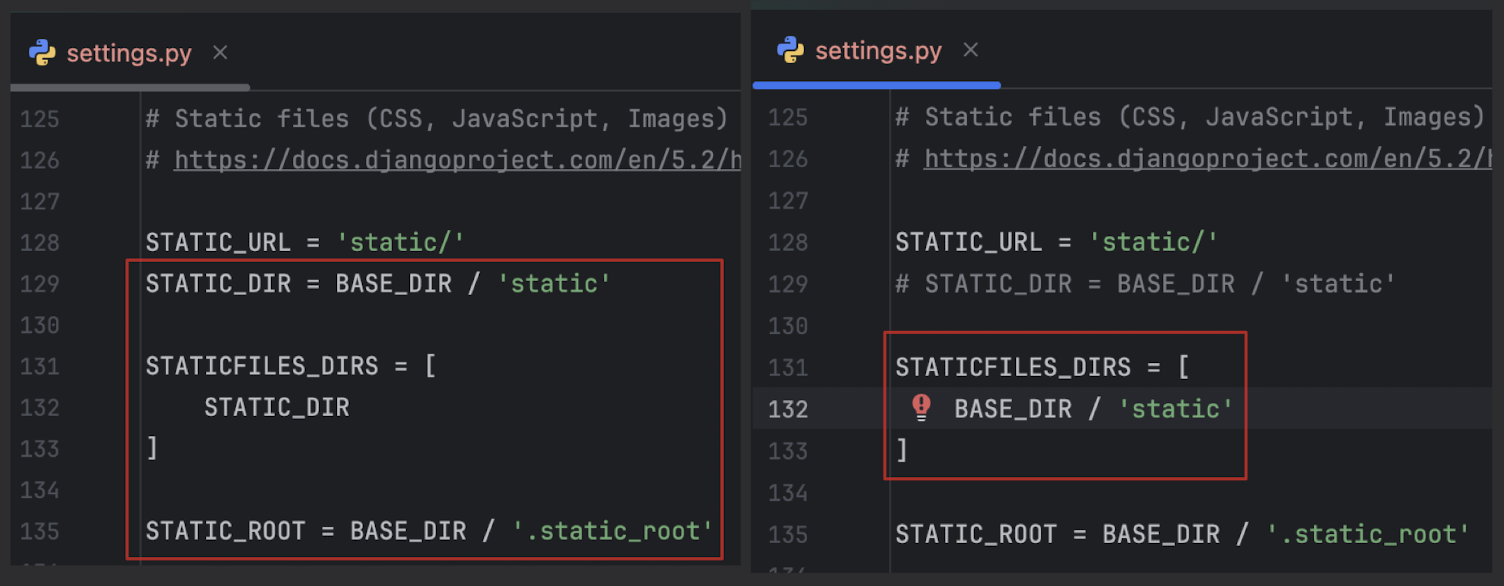
STATIC_DIR = BASE_DIR / 'static'- 그냥 정의하기 위해 사용한 것
STATICFILES_DIRS = [STATIC_DIR]- 정적 파일들을 모아 관리하기 위해 만든 리스트
STATIC_ROOT = BASE_DIR / '.static_root'- 배포 시 한 번에 배포하기 위함
- 배포환경에서 널려져 있는 스태틱 파일들을 한곳으로 모아 관리 가능하게 한 것
- 배포 시 한 번에 배포하기 위함
base.html
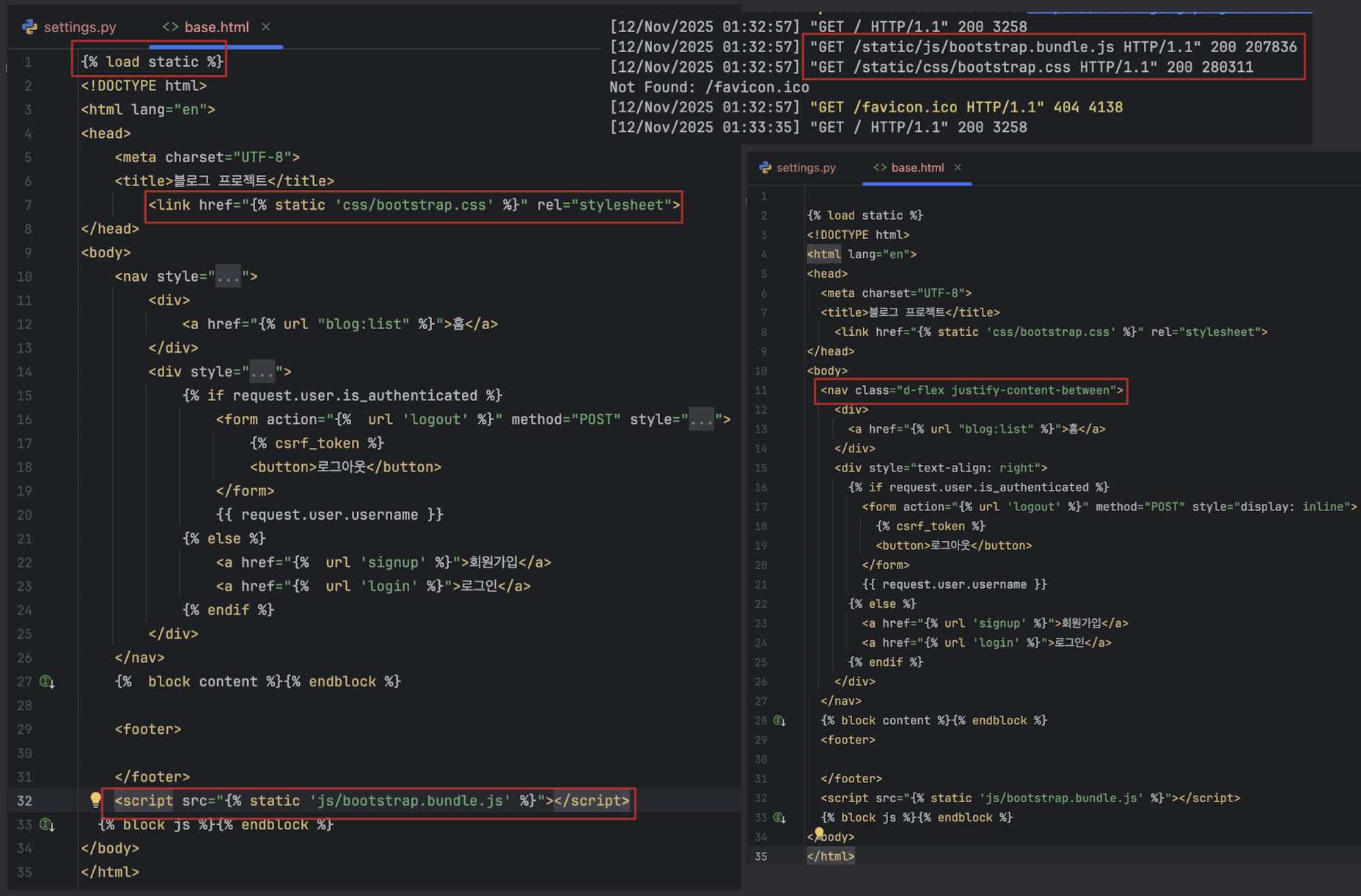
href = "../static/css/bootstrap.css"-> 정적 /{% load static %}-> import 느낌href="{% static 'css/bootstrap.css'}
settings.py에STATIC_DIR을 저장했기 때문에- static 디렉토리 안에있는
css/js경로로 시작 가능 css/bootstrap.css/js/bootstrap.js
- static 디렉토리 안에있는
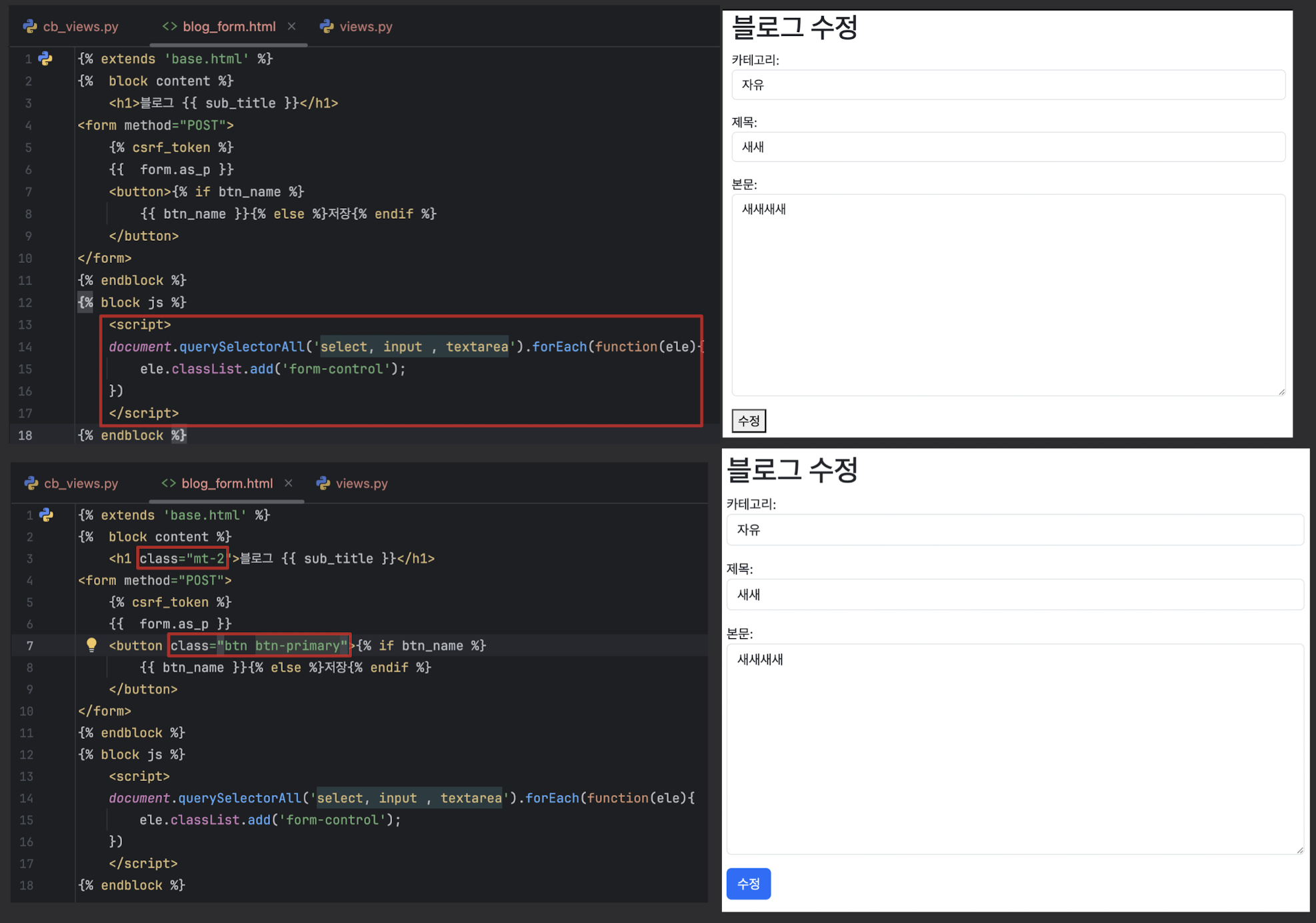
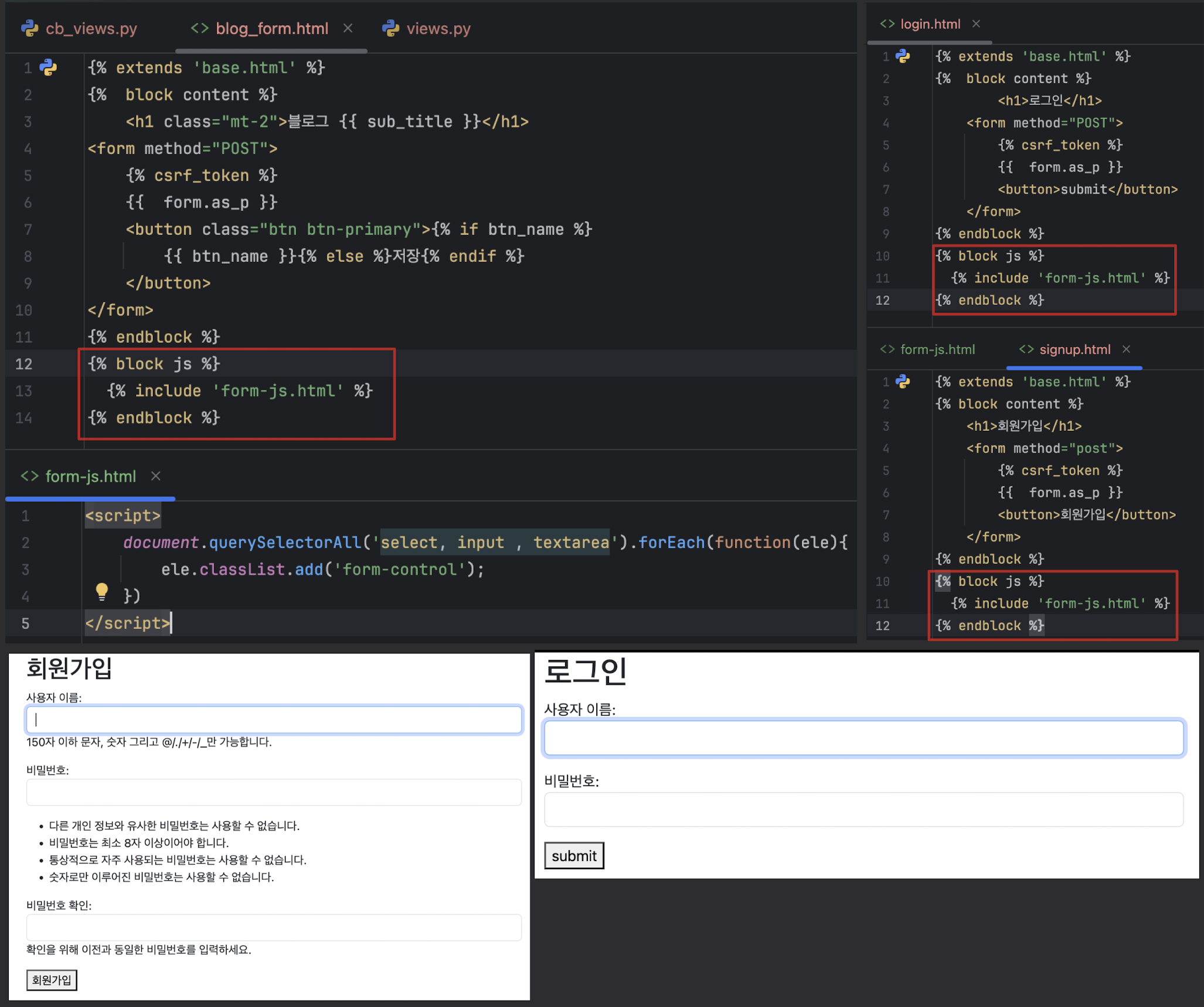
Bootstrap 적용하기
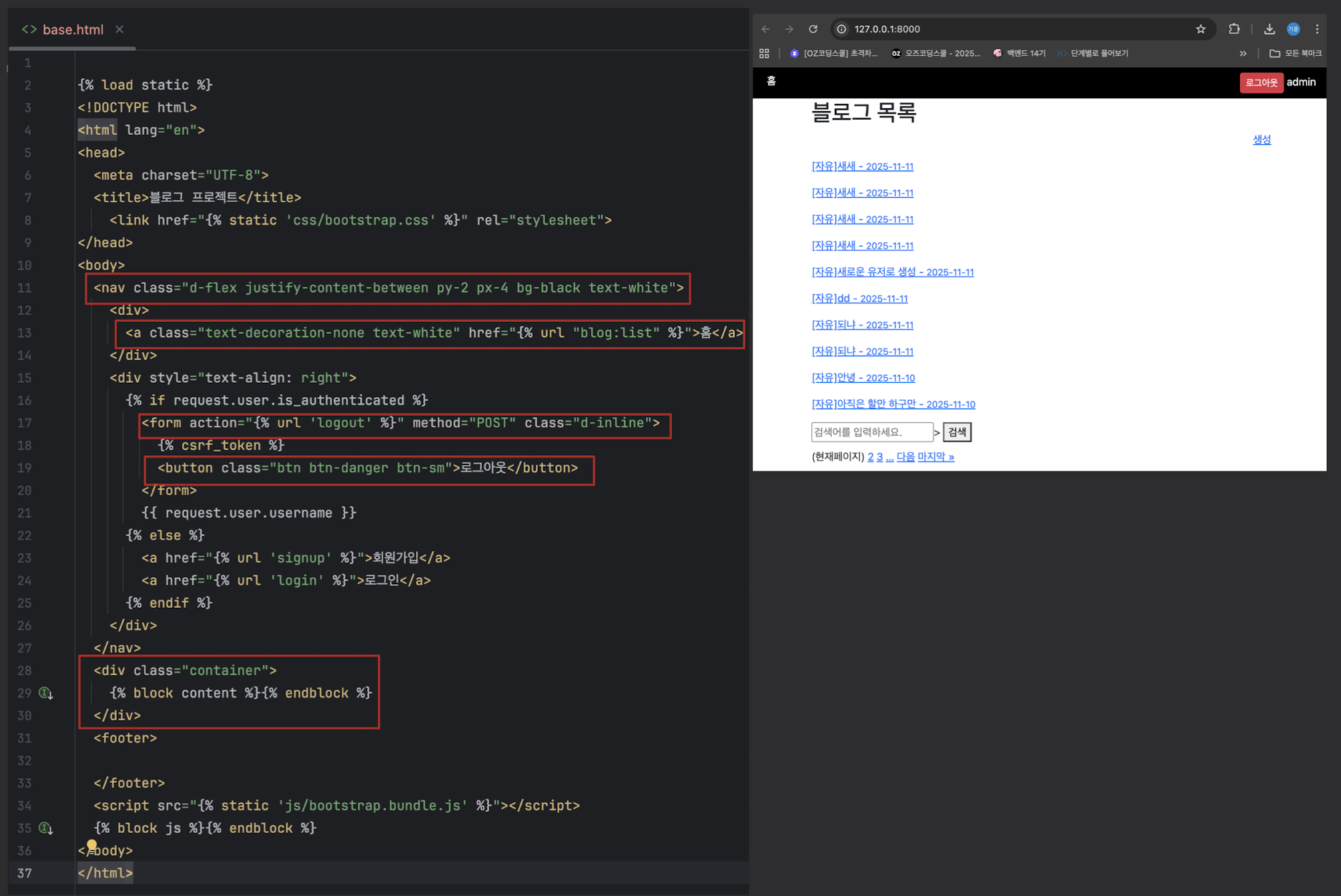
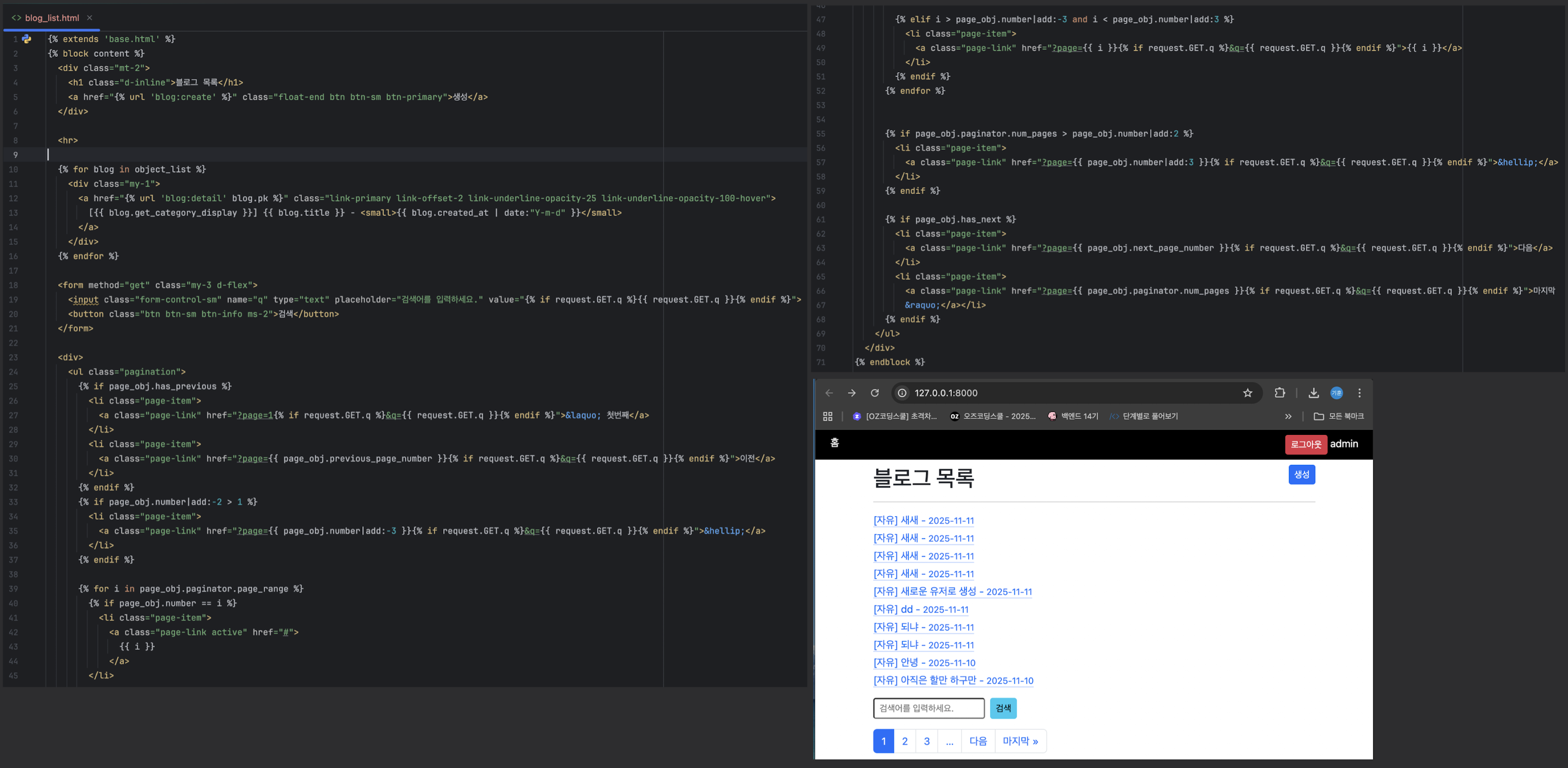
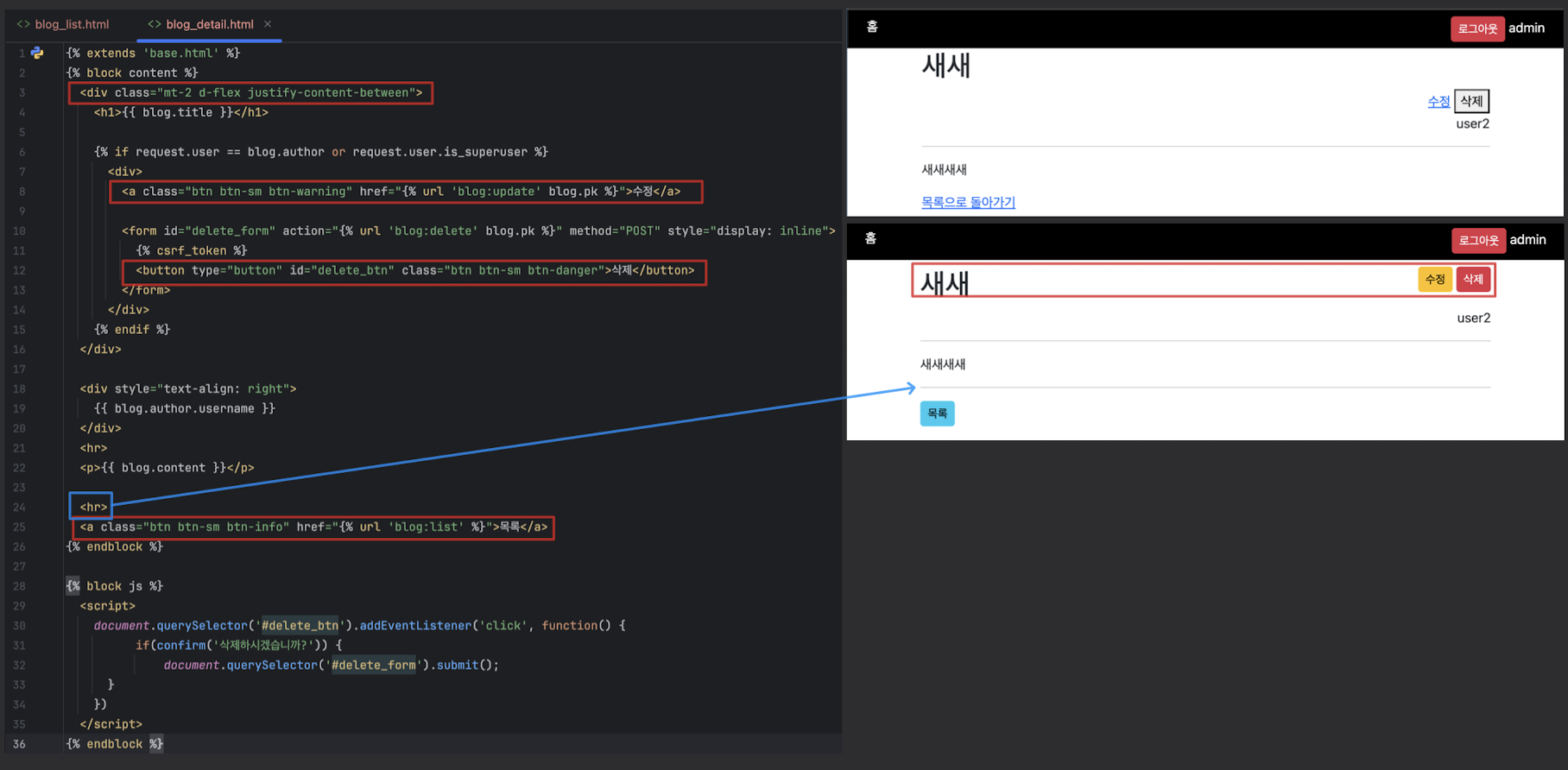
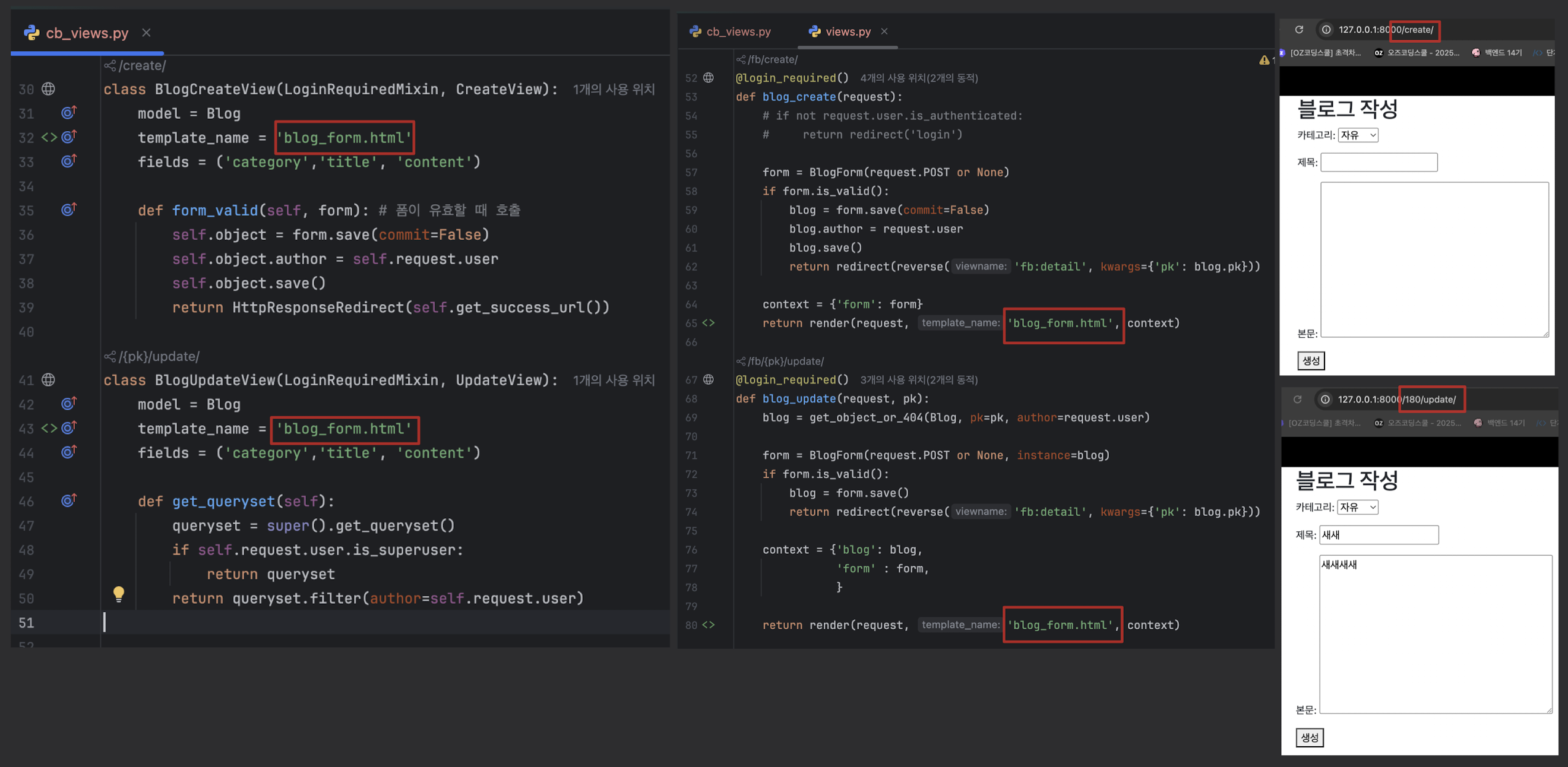
blog_create.html과blog_update.html을 하나로 합치기blog_update.html삭제 /blog_create.html파일명을blog_form.html변경cb_views.py와views.py의template_name도 변경- 작성과 수정 모두 블로그 작성이 나옴
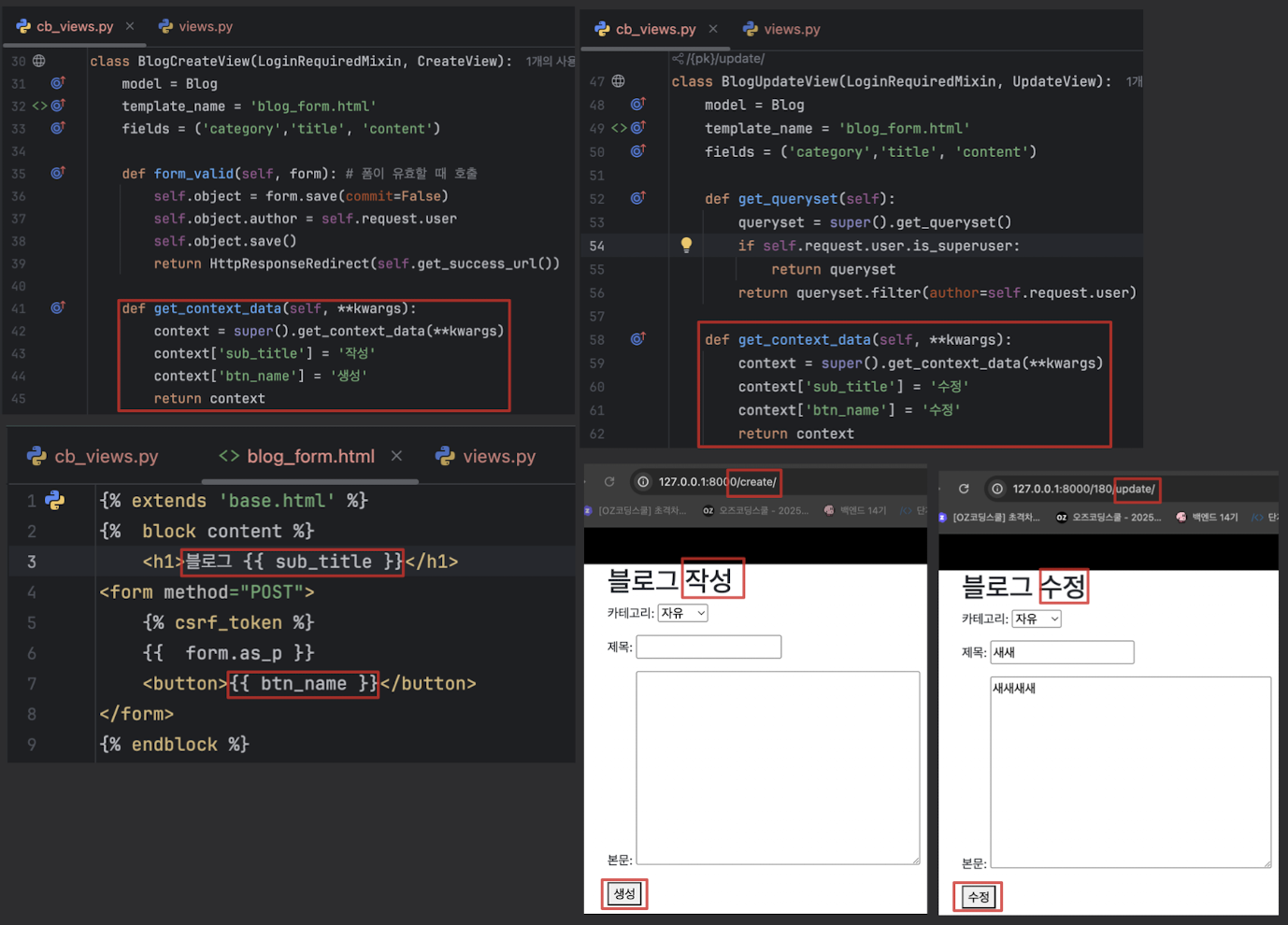
- 위 처럼 해놓으면 FBV에서는 안나옴
- 변형
- btn_name 있으면 btn_name 출력 없으면 '저장' 텍스트 나오도록
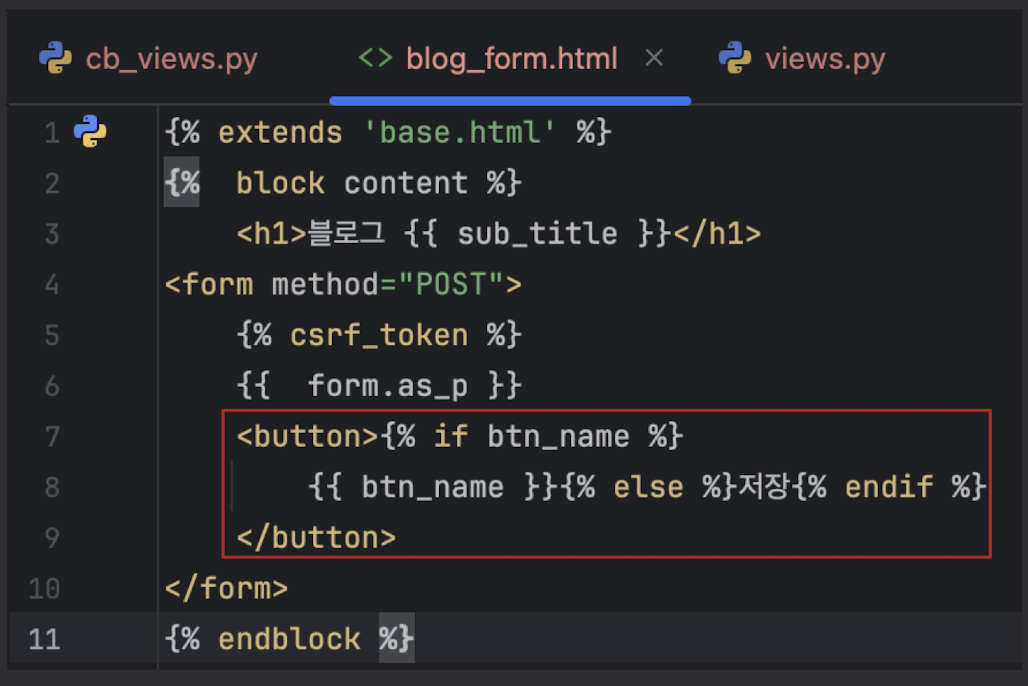
- btn_name 있으면 btn_name 출력 없으면 '저장' 텍스트 나오도록
- 변형
댓글 기능
댓글 모델 만들기
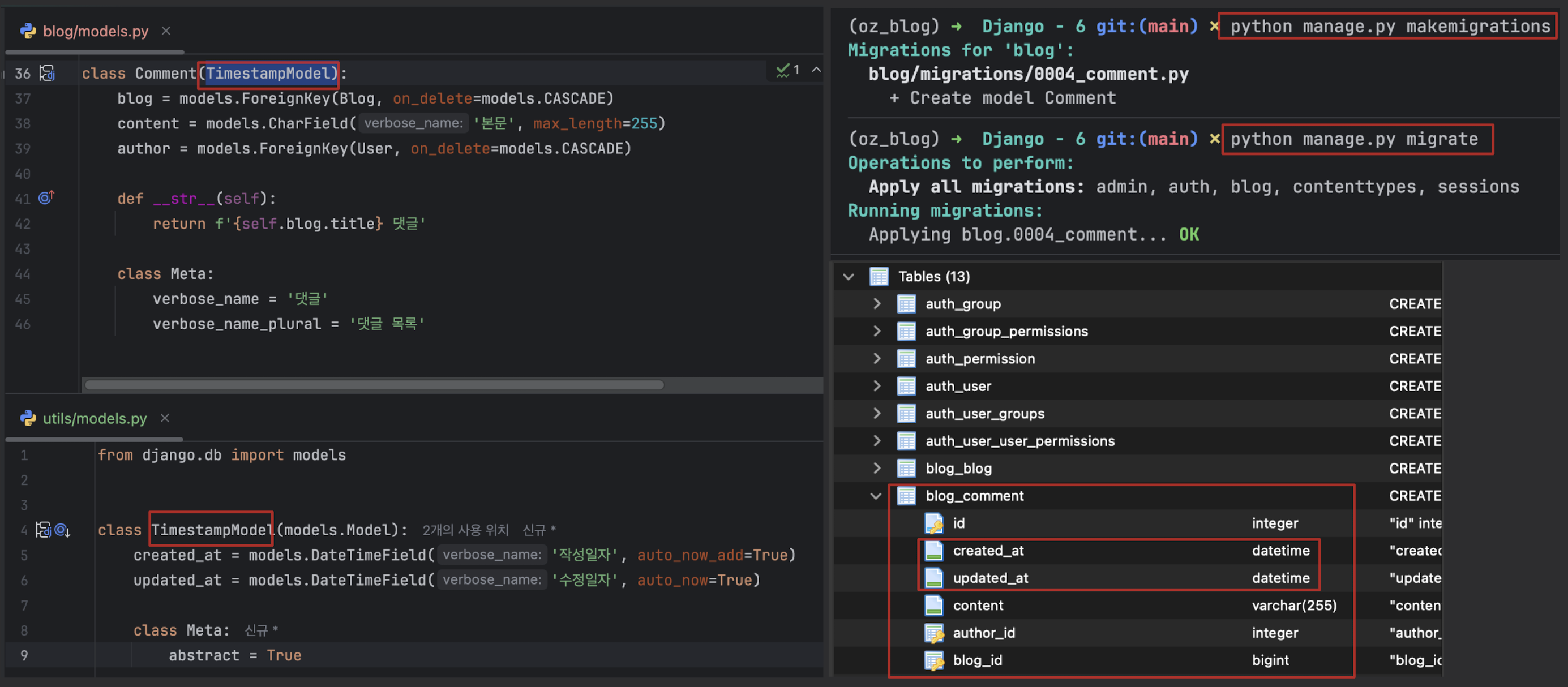
TimestampModel은 추상 모델 클래스(abstract model class)- 이 클래스를 다른 모델 클래스가 상속 받아서
created_at와updated_at필드를 자동으로 추가하도록 하기 위한 역할
model이 추가되었기 때문에 사용하여 반영
python manage.py makemigrations|python manage.py migrate
admin 페이지에서 테스트
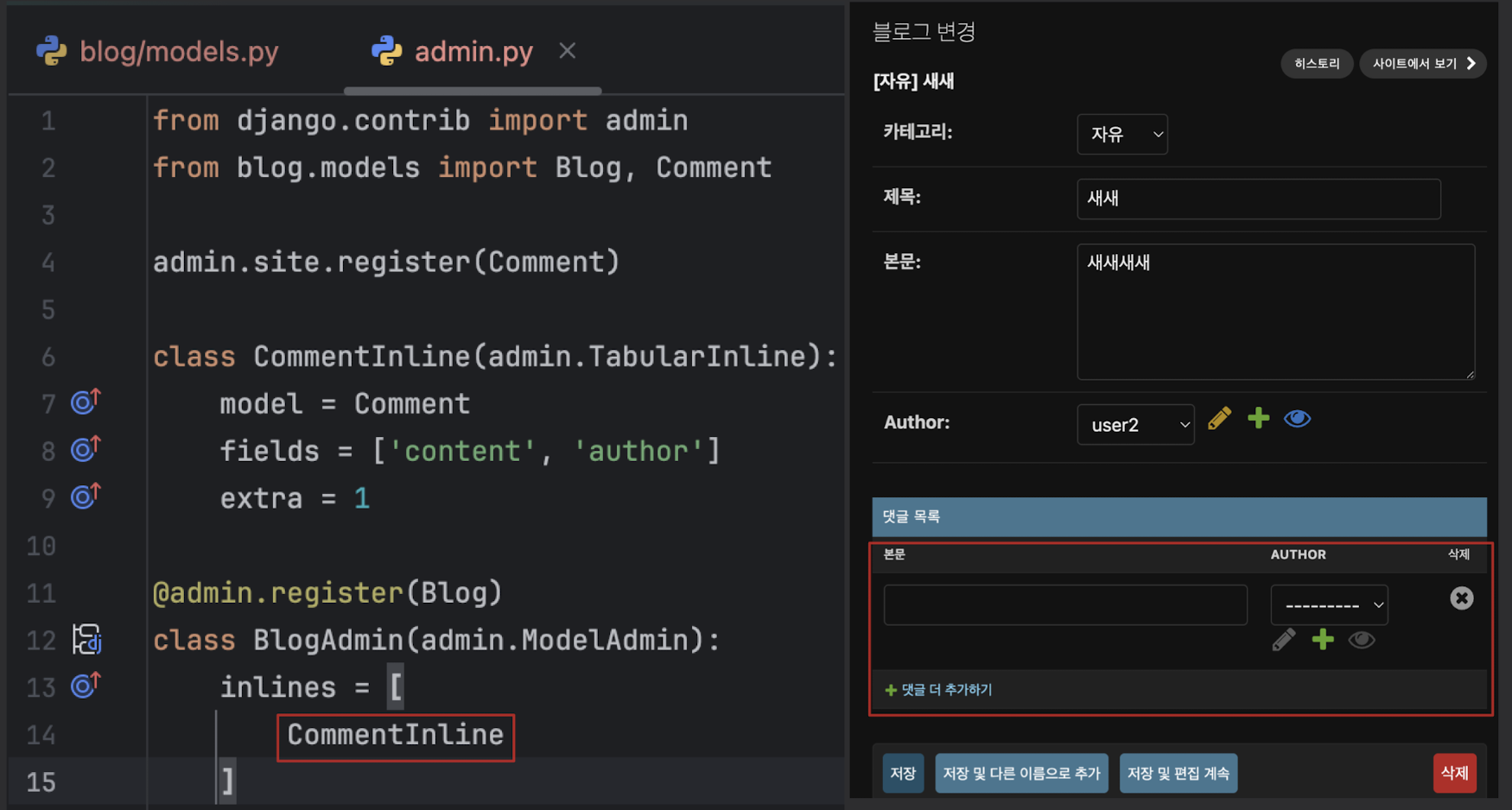
- admin에서 댓글관리를 할 수 있도록 설정
TabularInline- Django의 관리자(admin) 인터페이스에서 사용되는 클래스 중 하나
- 외래 키로 연결된 모델들을 한 줄씩 표 형태로 인라인(inline)으로 표시해주는 역할
- 이를 통해 관리자는 주 모델의 변경 화면에서 바로 관련된 객체들을 관리 가능
- 현재 코드에서는 블로그와 관련된 댓글을 하나의 화면에서 편리하게 관리 가능
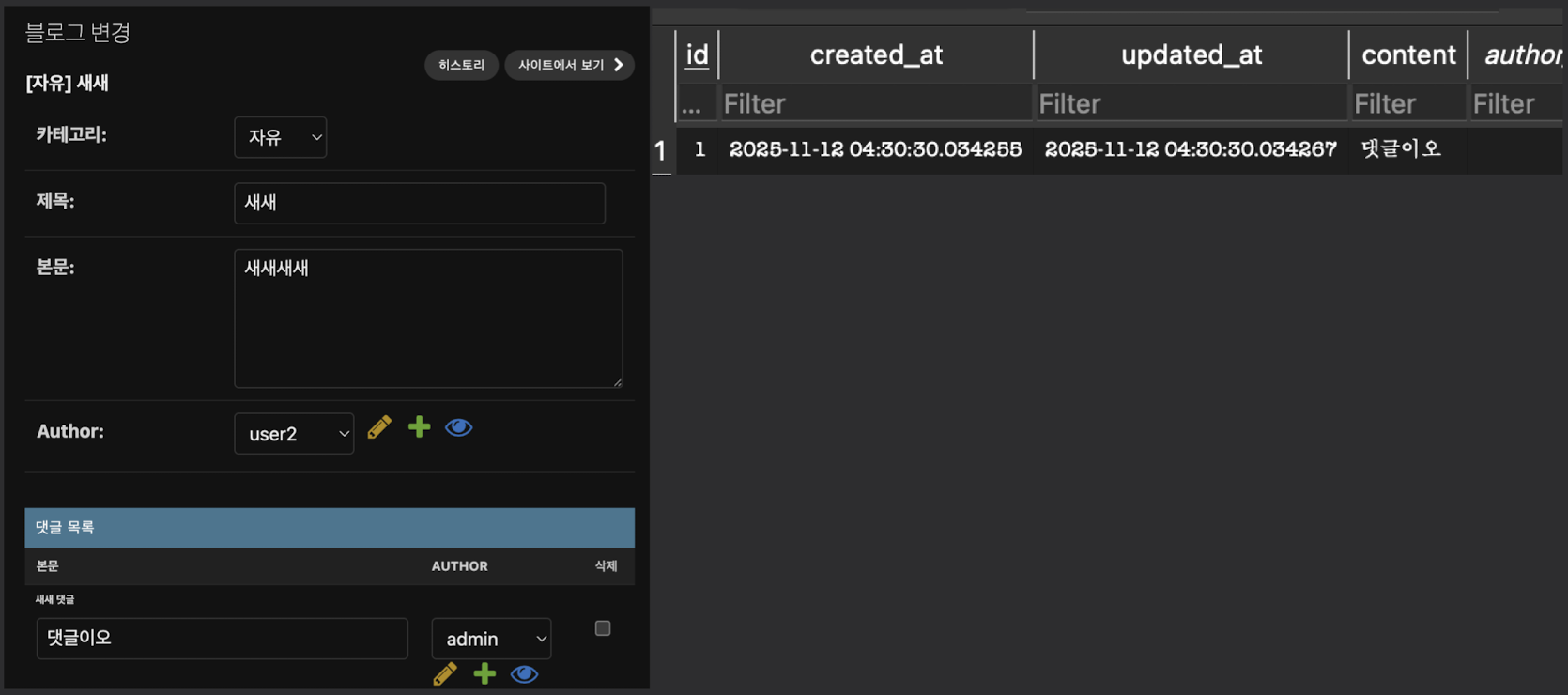
- 현재 코드에서는 블로그와 관련된 댓글을 하나의 화면에서 편리하게 관리 가능
댓글 작성
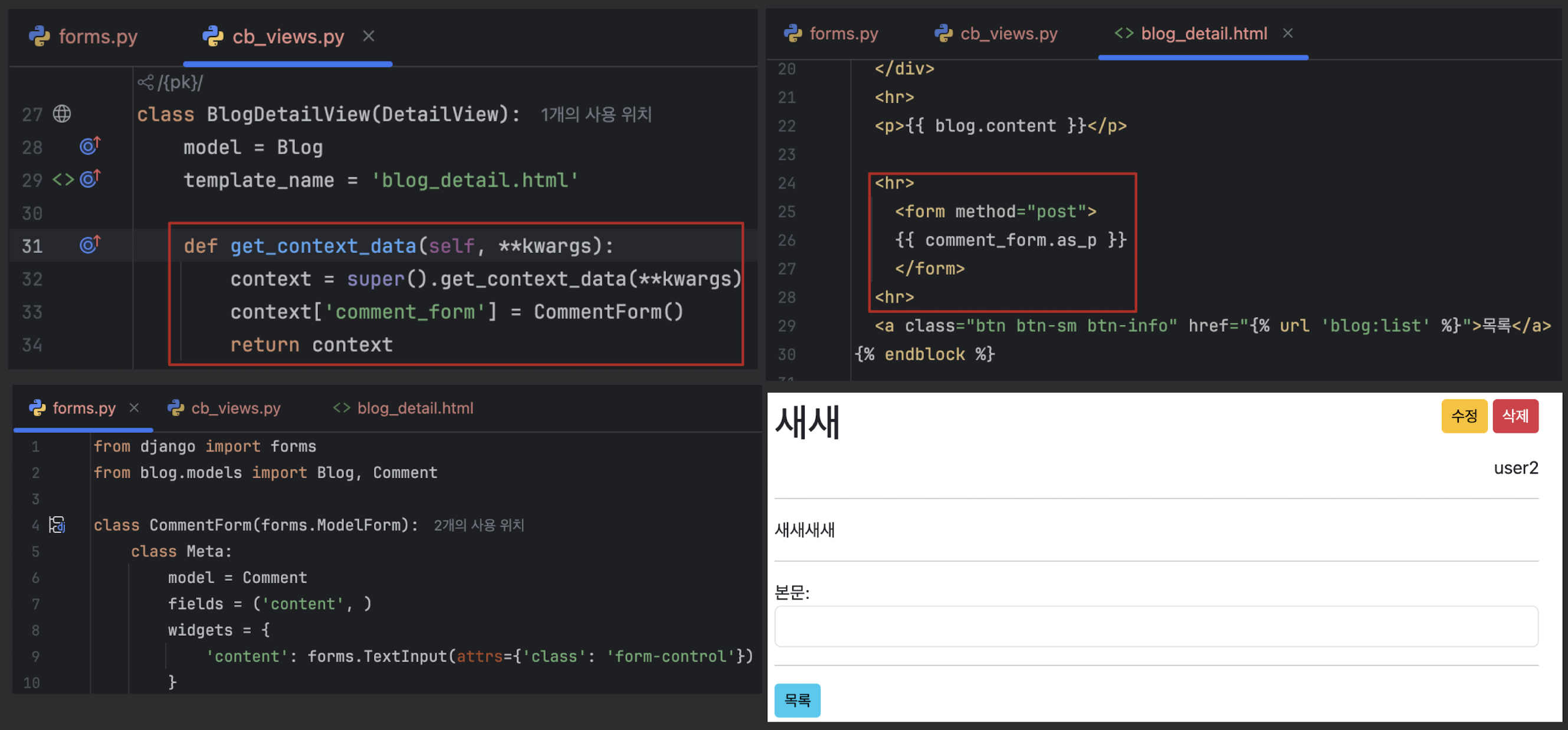
fields= 넣은 모델에서 어떤 부분을 수정할지wigets= 안넣으면 기본값으로 들어가는데 실제 화면에 보여줄때 어떻게 나타낼지 보여줌textinput= input창 생김(타입은 text) /attrs= input안에 특정한 값을 넣고 싶을때
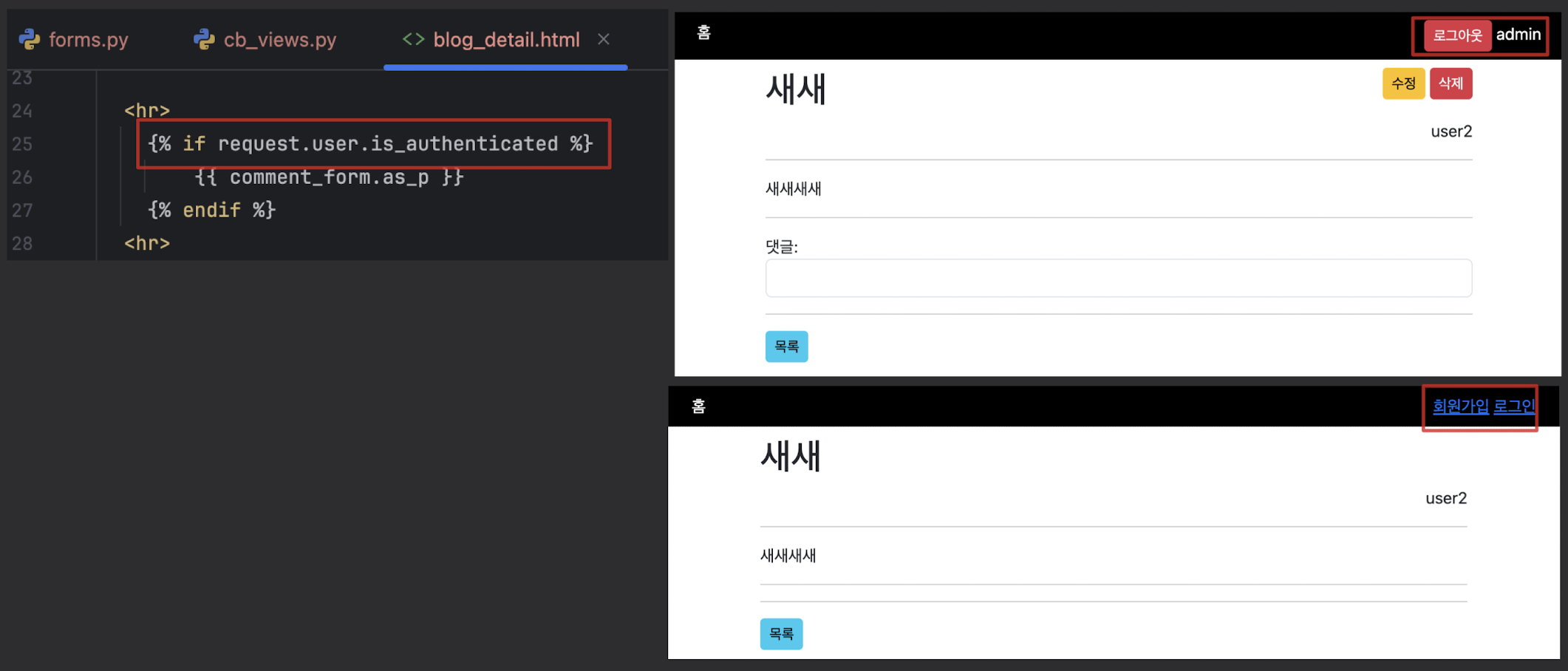
{% if request.user.is_authenticated %}- 로그인 되어 있는지 체크
- 로그인이 되어있지 않다면 댓글을 작성할 수 없도록
- 로그인 되어 있는지 체크
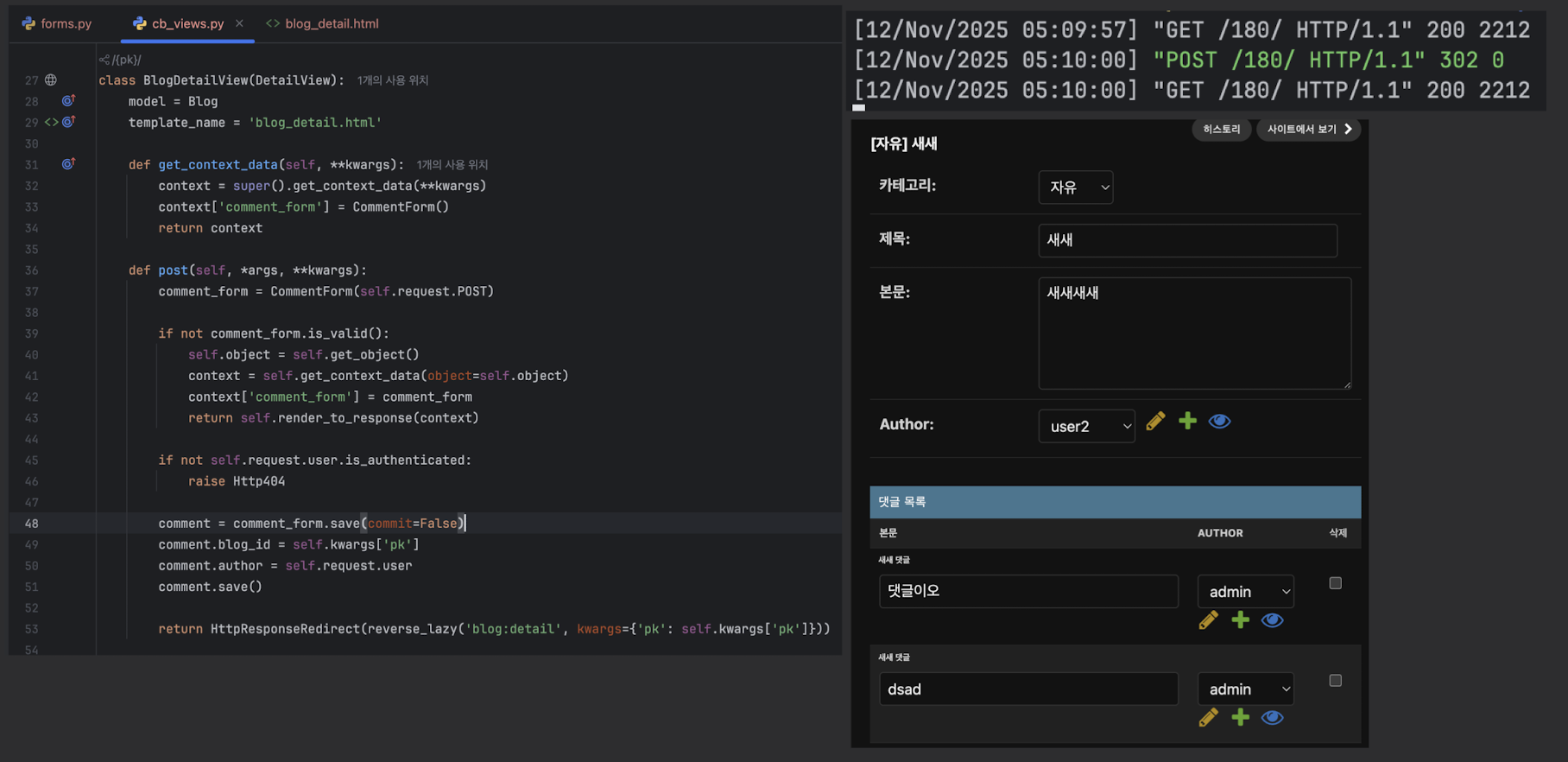
- 작성은 되는데 어드민페이지에서만 작성한 댓글이 보임
if not comment_form.is_valid():- 유효성 검사 실패 시
if not self.request.user.is_authenticated:- 로그인 여부 확인
comment = comment_form.save(commit=False)
- 댓글 객체를 데이터베이스에 저장하지 않고 반환
comment.blog_id = self.kwargs['pk']- 현재 블로그 게시글(pk)과 댓글을 연결
comment.author = self.request.user- 현재 로그인한 사용자를 댓글 작성자로 설정
comment.save()- 댓글을 데이터베이스에 저장
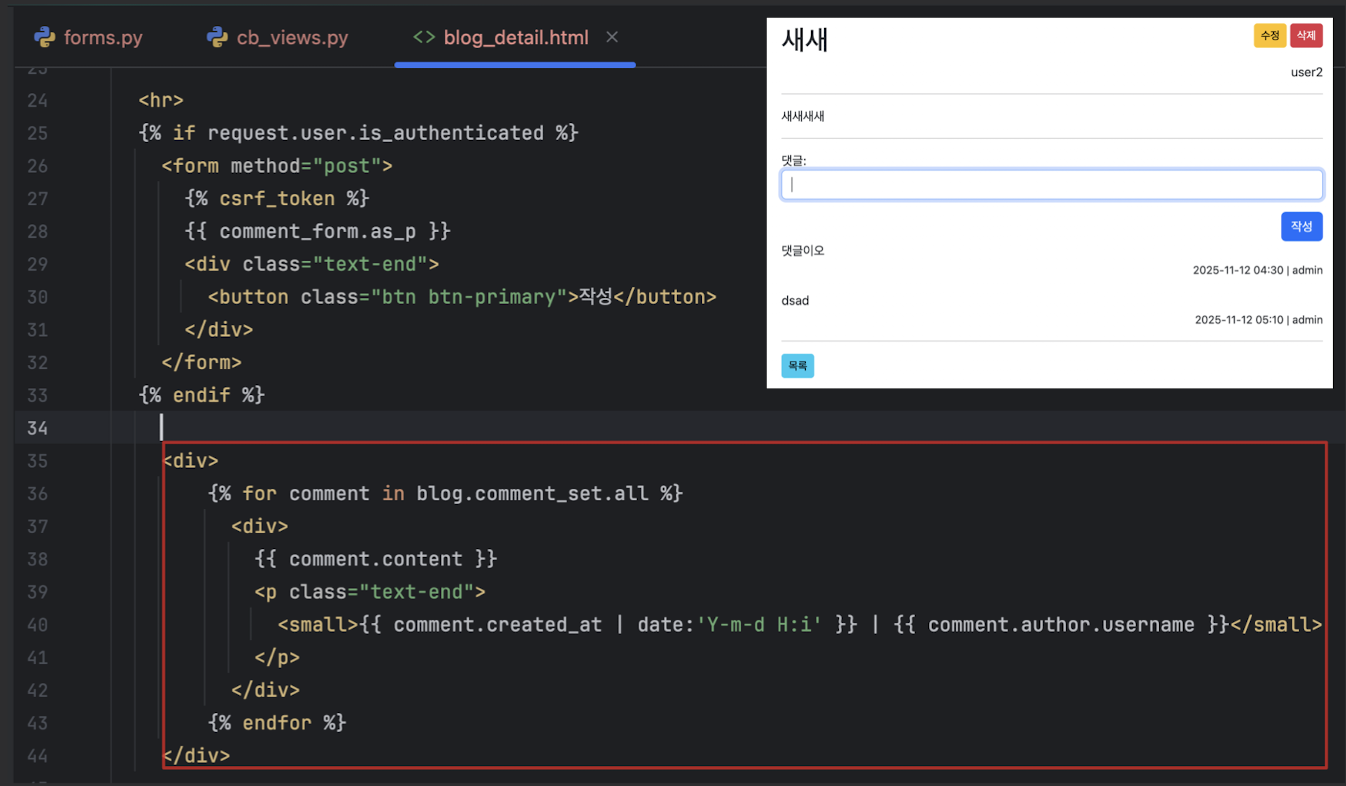
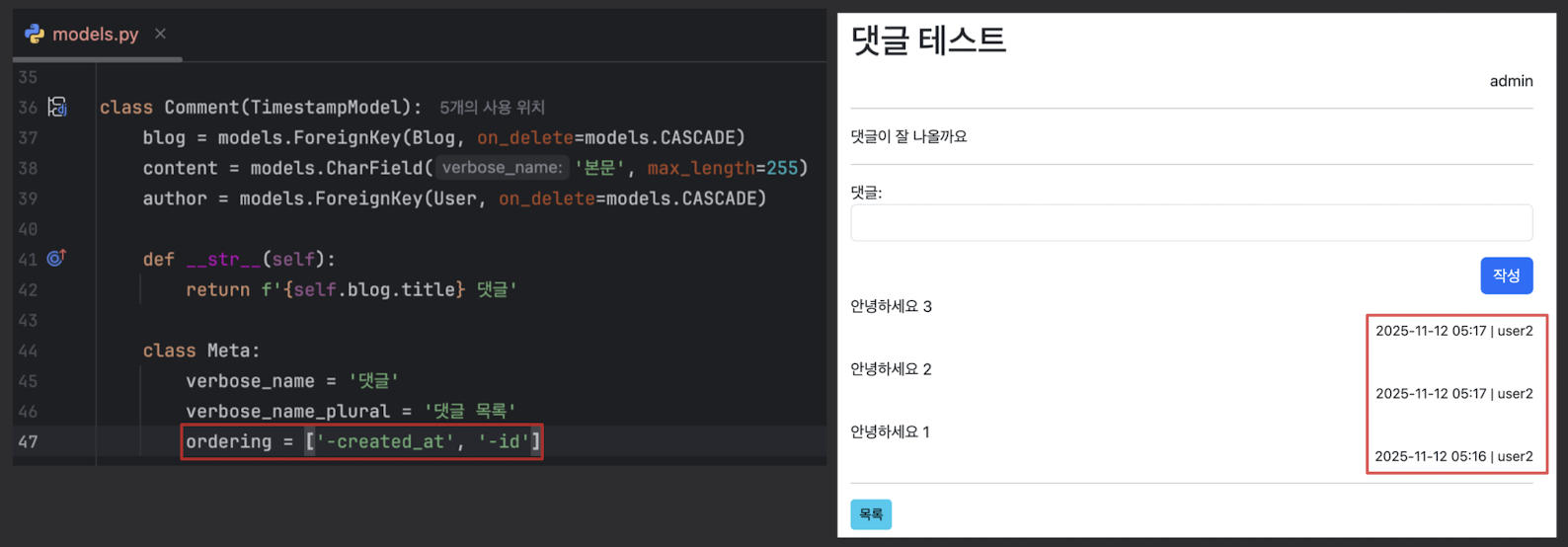
- 댓글이 나중에 적은게 아래로 감 = 댓글 역정렬 필요
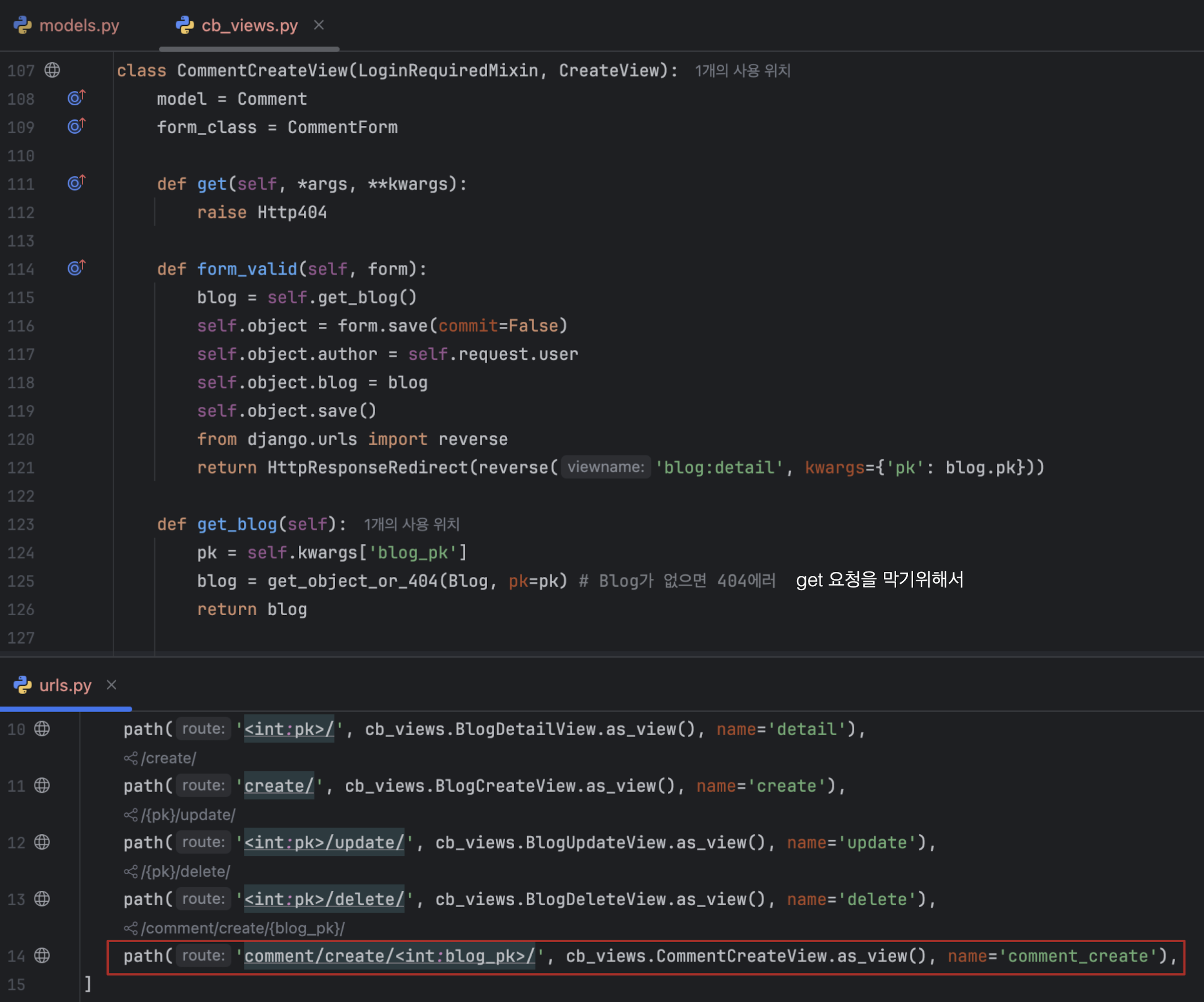
cb_views.py에CommentCreateView를 작성하여 별도의 뷰를 통해 댓글 작성 기능을 제공하는 방식
페이지네이션
상세 페이지에 댓글 페이지별로 보여주기
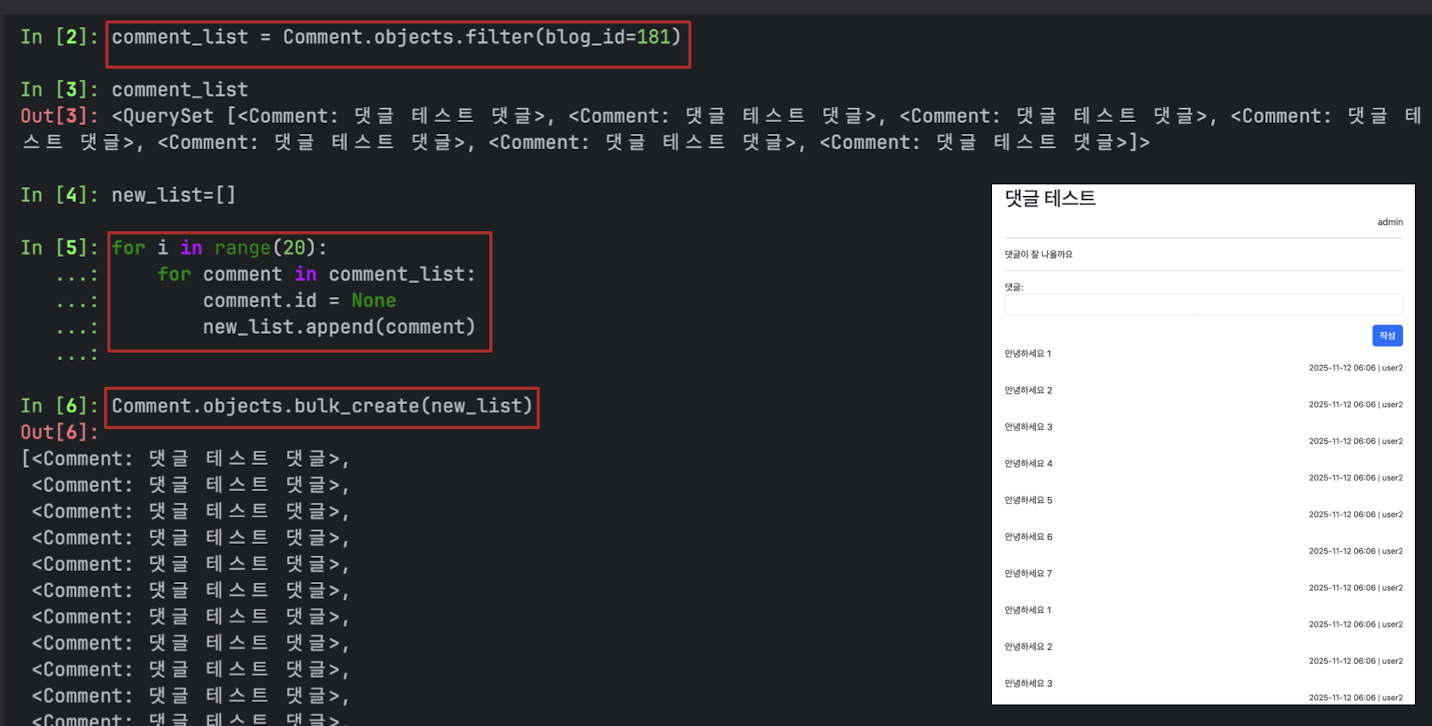
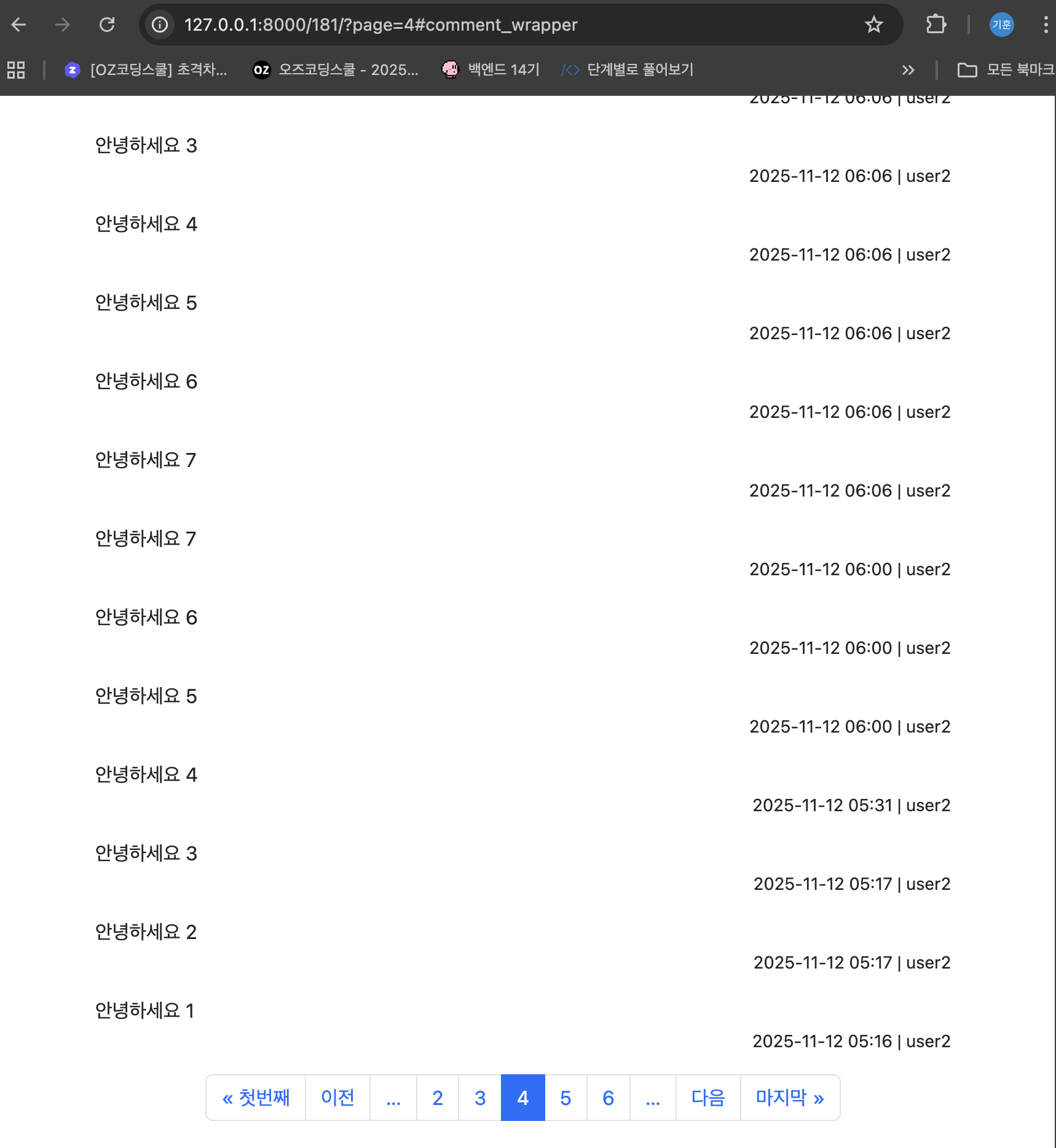
실습 - 5 ✅
Chapter 7. [블로그] 이미지 업로드 기능 만들기 ⭐️
이미지 업로드 기능
summernote
-
설치:
poetry add django-summernote -
기본 설정
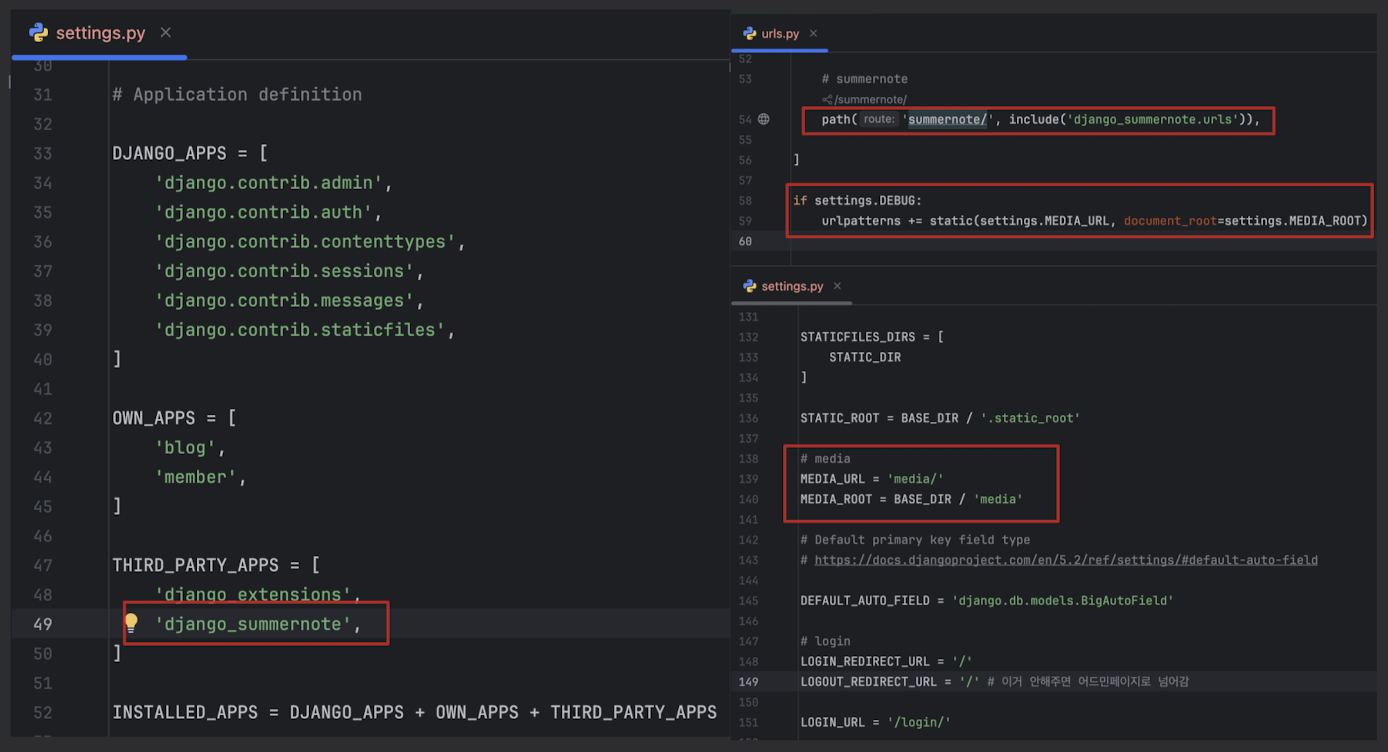
주의 ⚠️
- summernote에 migrate 해야하는 파일이 존재하기 때문에 한번 migrate 해야함

- summernote에 migrate 해야하는 파일이 존재하기 때문에 한번 migrate 해야함
-
기능 추가
-
admin.py에서SummernoteModelAdmin을 상속 -> Summernote 를 사용 가능
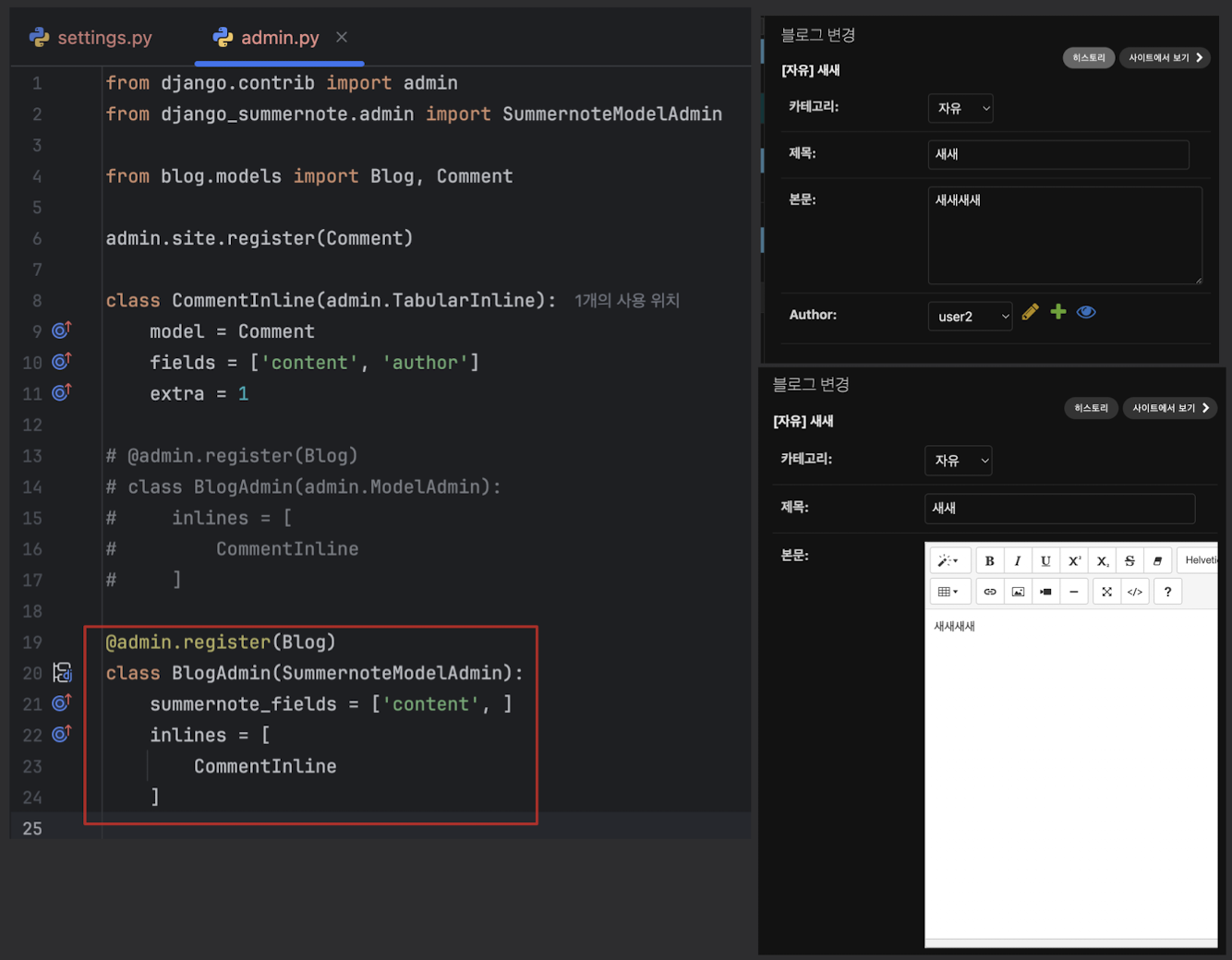
-
이미지가 제대로 보이도록
blog_detail.html코드를 수정- 파일 선택으로 이미지를 업로드하면 media 디렉토리 에 들어감
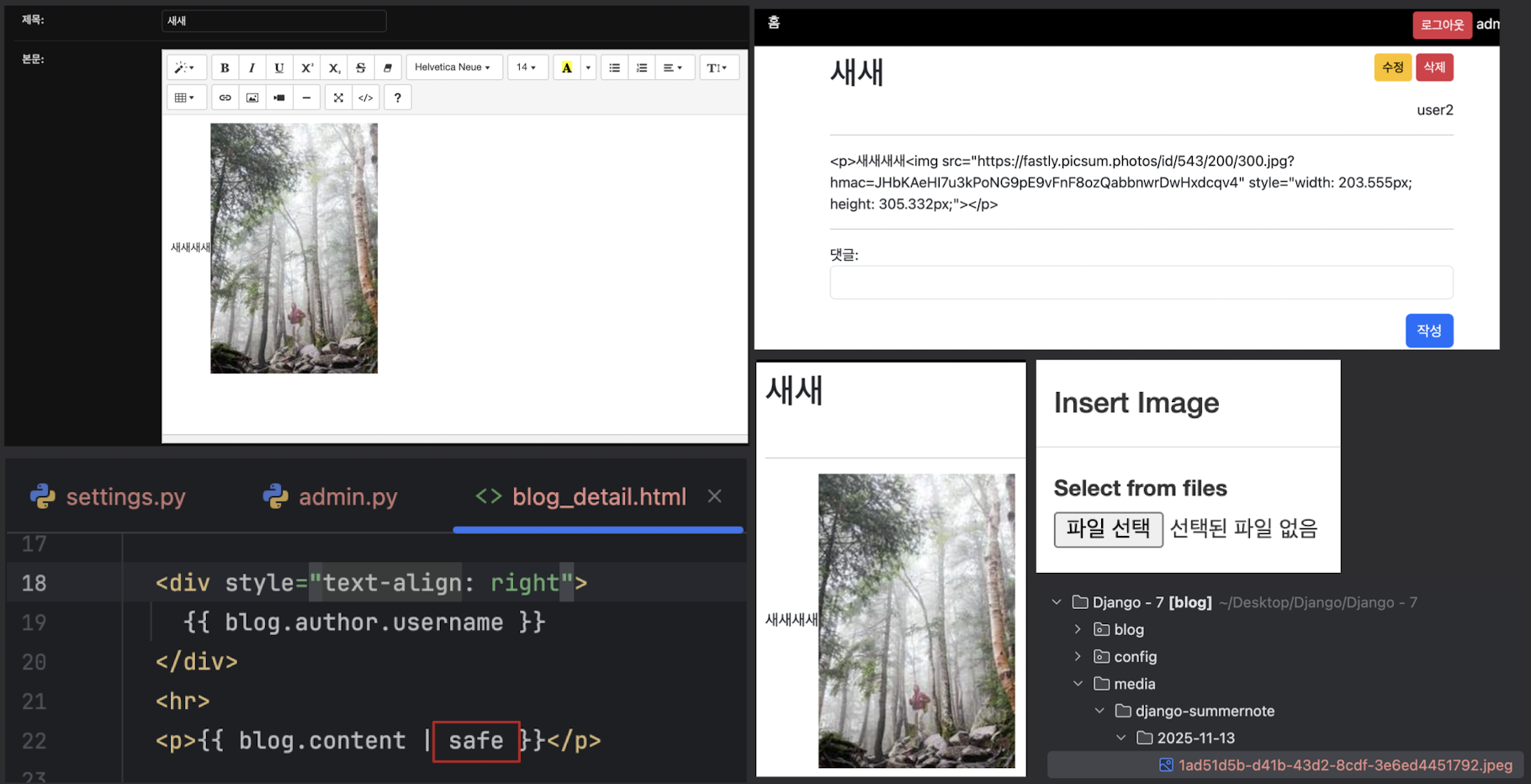
- 파일 선택으로 이미지를 업로드하면 media 디렉토리 에 들어감
-
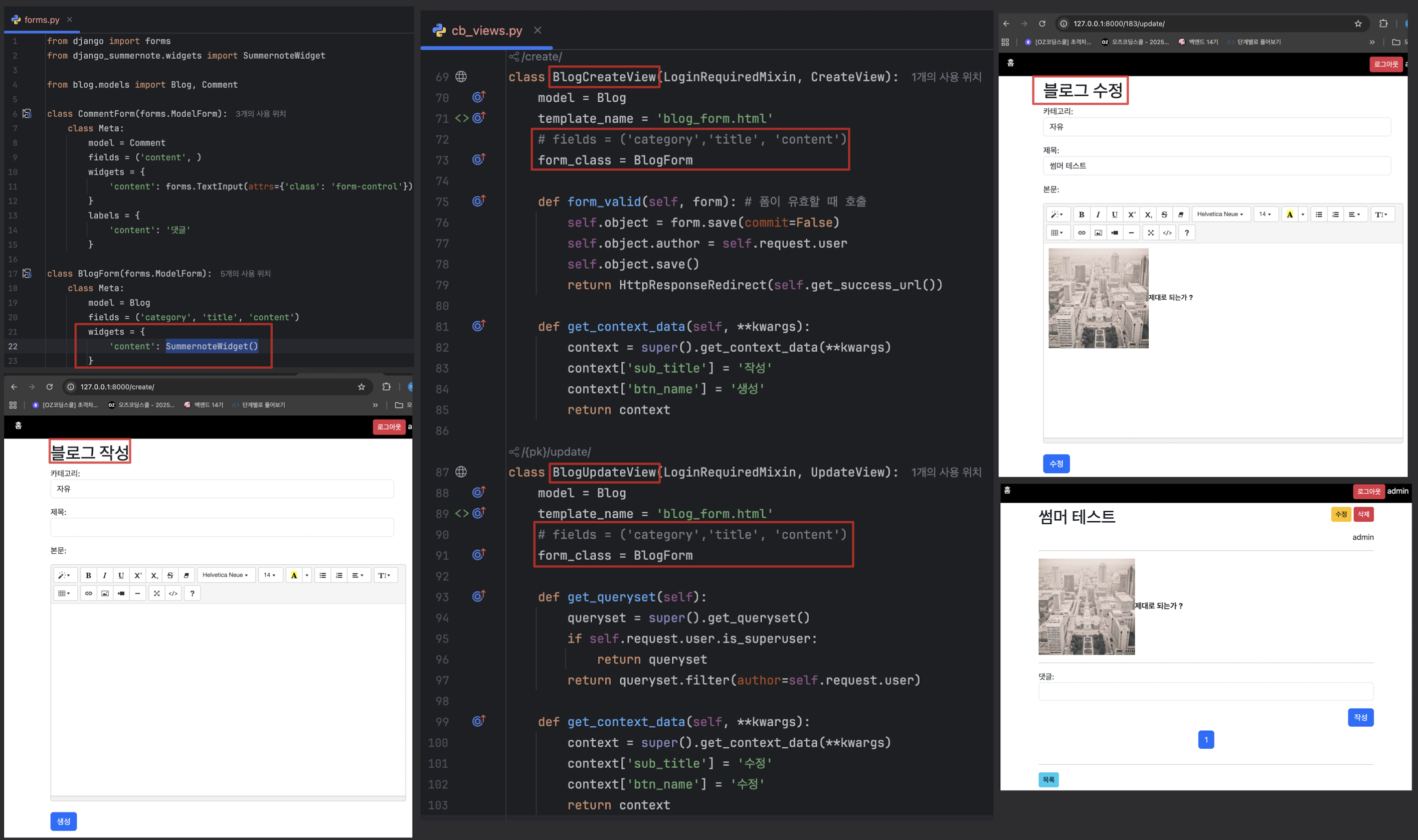
블로그 Form에 Summernote 붙이기
admin에서는summernote사용이 가능하지만localhost:8000에서는 아직 불가forms.py에서BlogForm클래스를 수정
-
cb_views.py에서BlogCreateView,BlogUpdateView클래스를 수정- OPTIONS 코드를
settings.py최하단에 붙여넣기- summernote github 여기서 밑으로 스크롤 하면 OPTIONS 나옴
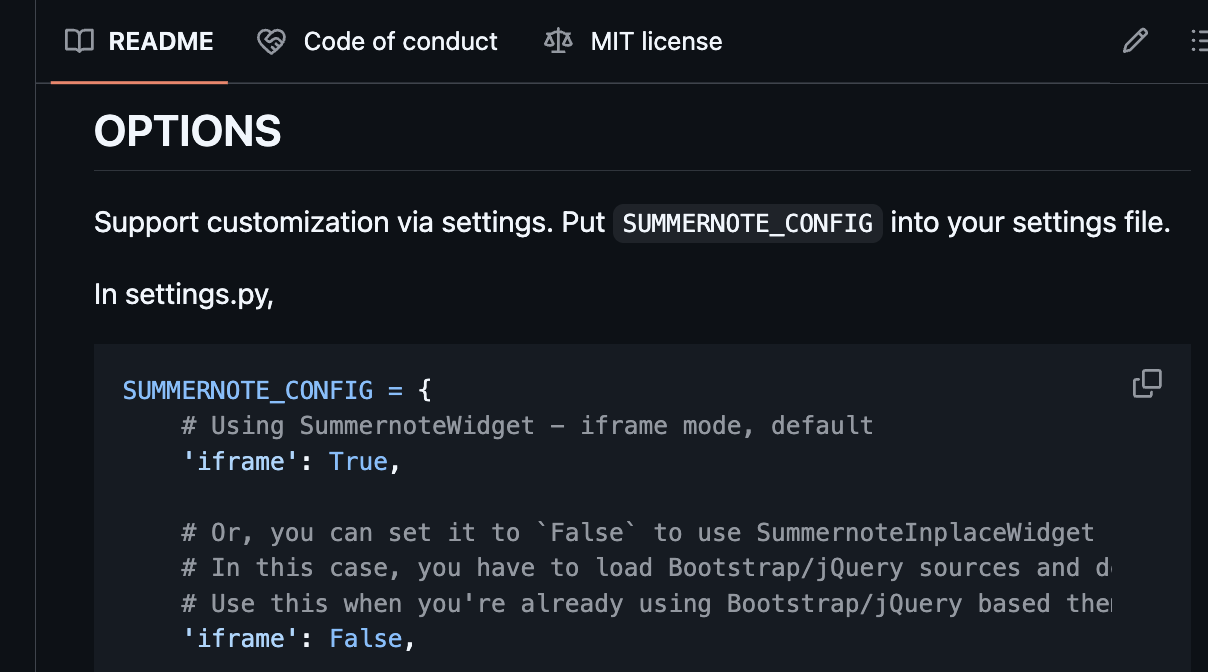
- summernote github 여기서 밑으로 스크롤 하면 OPTIONS 나옴
- OPTIONS 코드를
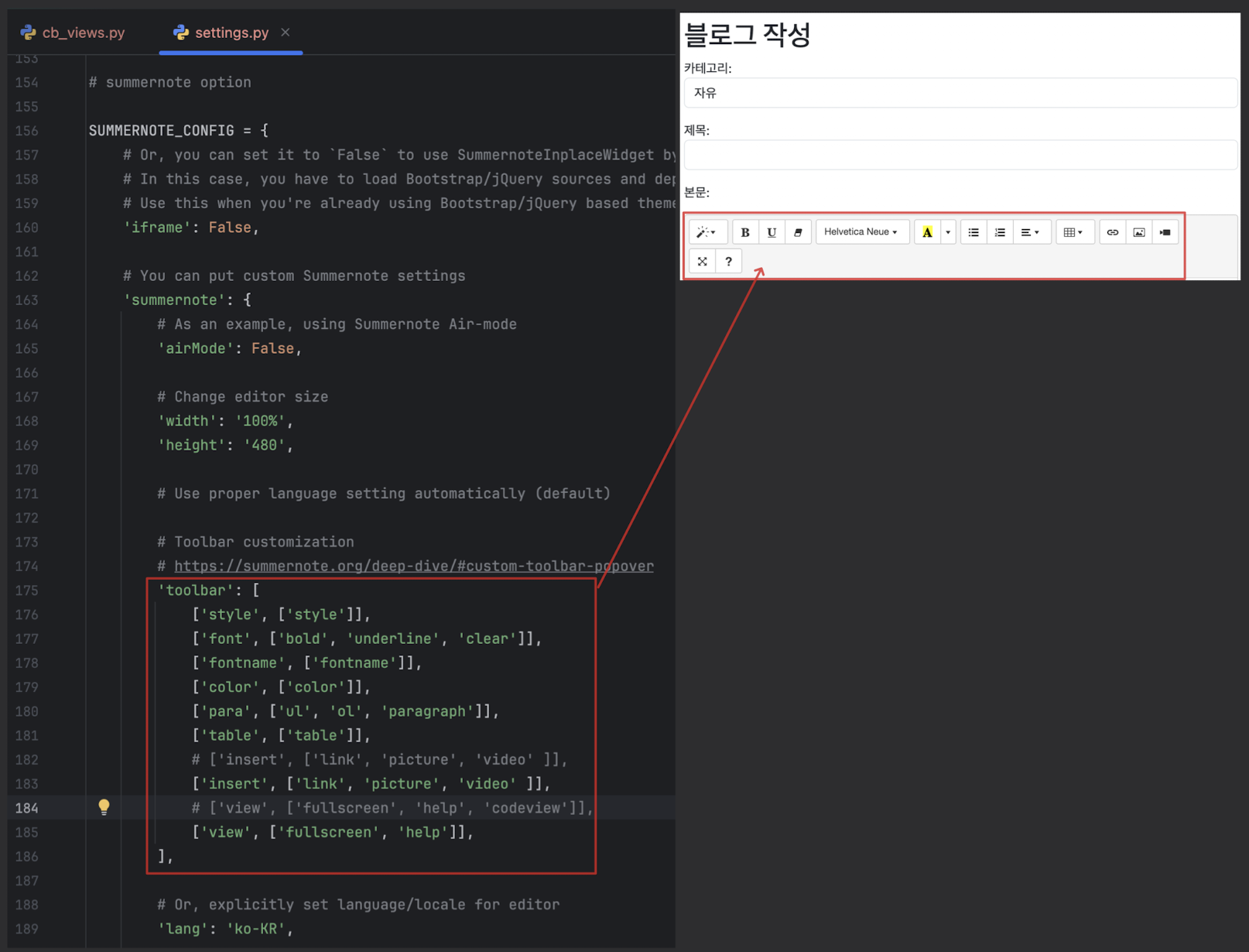
summernote option (불필요한 부분 제거 )
- option을 추가해서 사이트에 맞게 사이즈를 정해놓을 수 있음
SUMMERNOTE_CONFIG = {
    # Or, you can set it to `False` to use SummernoteInplaceWidget by default - no iframe mode
    # In this case, you have to load Bootstrap/jQuery sources and dependencies manually.
    # Use this when you're already using Bootstrap/jQuery based themes.
    'iframe': False,

    # You can put custom Summernote settings
    'summernote': {
        # As an example, using Summernote Air-mode
        'airMode': False,

        # Change editor size
        'width': '100%',
        'height': '480',

        # Use proper language setting automatically (default)

        # Toolbar customization
        # https://summernote.org/deep-dive/#custom-toolbar-popover
        'toolbar': [
            ['style', ['style']],
            ['font', ['bold', 'underline', 'clear']],
            ['fontname', ['fontname']],
            ['color', ['color']],
            ['para', ['ul', 'ol', 'paragraph']],
            ['table', ['table']],
            ['insert', ['link', 'picture', ]],
            ['view', ['fullscreen', 'help']],
        ],

        # Or, explicitly set language/locale for editor
        'lang': 'ko-KR',

        # You can also add custom settings for external plugins
        # 'print': {
        #     'stylesheetUrl': '/some_static_folder/printable.css',
        # },
        'codemirror': {
            'mode': 'htmlmixed',
            'lineNumbers': 'true',
            # You have to include theme file in 'css' or 'css_for_inplace' before using it.
            'theme': 'monokai',
        },
    },

    # Require users to be authenticated for uploading attachments.
    'attachment_require_authentication': True,


    # You can completely disable the attachment feature.
    'disable_attachment': False,

    # Set to `False` to return attachment paths in relative URIs.
    'attachment_absolute_uri': True,

    # test_func in summernote upload view. (Allow upload images only when user passes the test)
    # https://docs.djangoproject.com/en/2.2/topics/auth/default/#django.contrib.auth.mixins.UserPassesTestMixin

    # You can add custom css/js for SummernoteWidget.
}
toolbar
리치 텍스트 편집기(RTE)
Rich Text Editor
- 사용자가 문서의 텍스트를 서식화하고 스타일링할 수 있도록 하는 도구
- 일반적으로 HTML 및 CSS를 기반으로 하며, 다양한 서식 옵션과 기능을 제공
- 사용자가 시각적으로 매력적인 콘텐츠를 작성할 수 있도록 돕는다.
- 사용자가 문서의 텍스트를 서식화하고 스타일링할 수 있도록 하는 도구
Rich Text Editor를 통해 들어오는 위험한 접근 막기
- js calculator
codeview를 이용해서 블로그를 들어가면 다른 위험한 사이트로 연결되도록 하는 것을 막기위함iframe = True로 해야 admin페이지에서 보임- 블로그 들어가면 바로 구글로 가버리기 때문에 망가져 버렸음
-
실습
blog = Blog.objects.get(id= 고쳐야할 블로그 id)blog.content- id에 맞는 블로그 글이 나옴
blog.content= '변경할 내용 적기'
blog.save()- 변경할 내용으로 id에 맞는 블로그의 내용이 변경됨
-
주의 ⚠️
- codeview 는 막아두는게 좋음
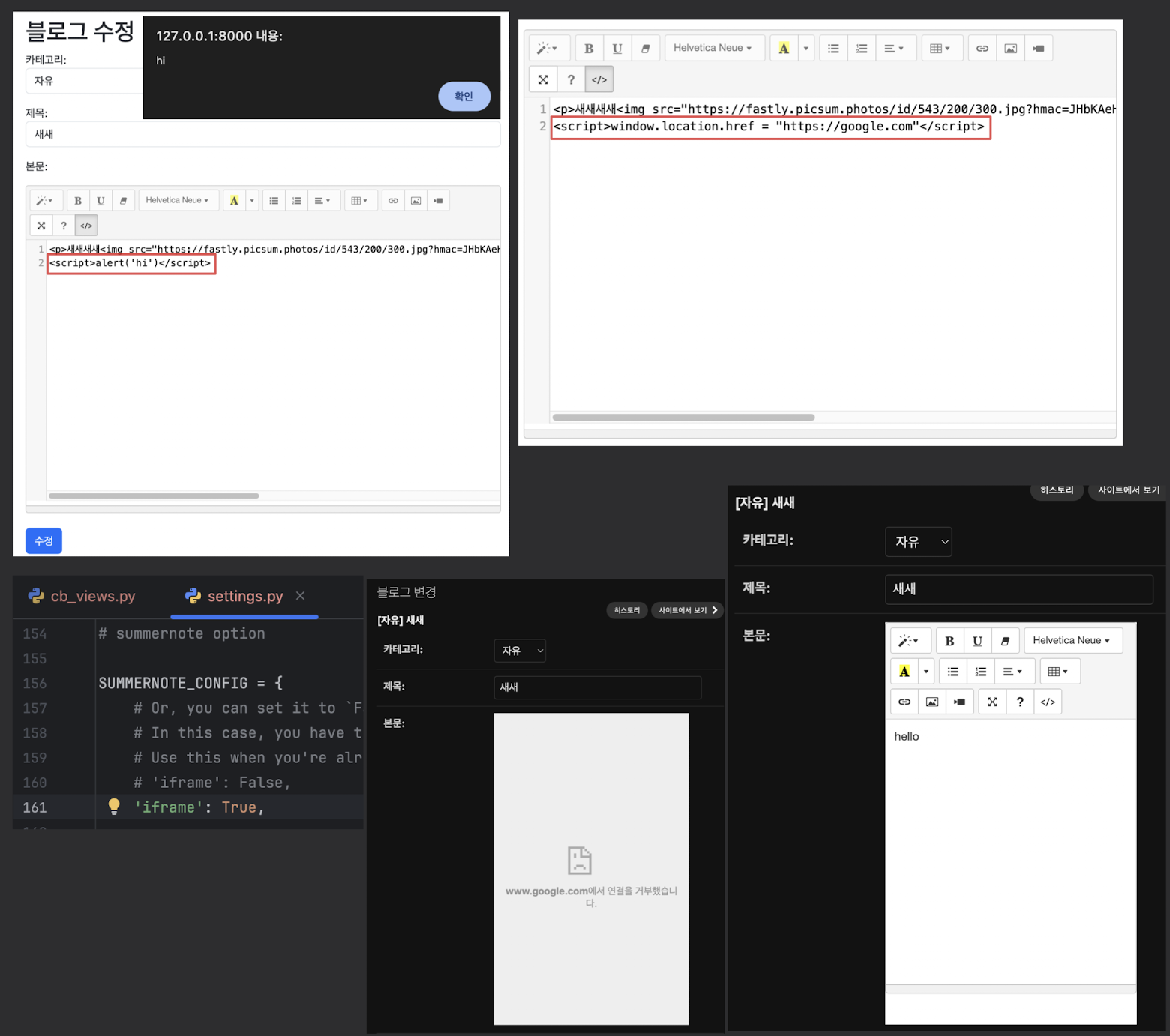
- codeview 는 막아두는게 좋음
-
유용한 라이브러리
블로그에 이미지 업로드하기
-
with Pillowmodels.py에 이미지 필드를 추가imageFieldFileField와 같지만 이미지 파일만 업로드하도록 되어있는VARCHAR필드- 여기에는 이미지의 주소(경로)가 들어감
upload_to는 미디어 폴더 안의 경로를 설정upload_to='blog/%Y/%m/%d'blog/2025/11/13/이미지파일.jpeg처럼 나옴
- Image를 사용하기 위한
Pillow 라이브러리를 설치 필요poetry add pillow
- 모델을 수정했기때문에 마이그레이션 파일을 만들고 마이그레이트
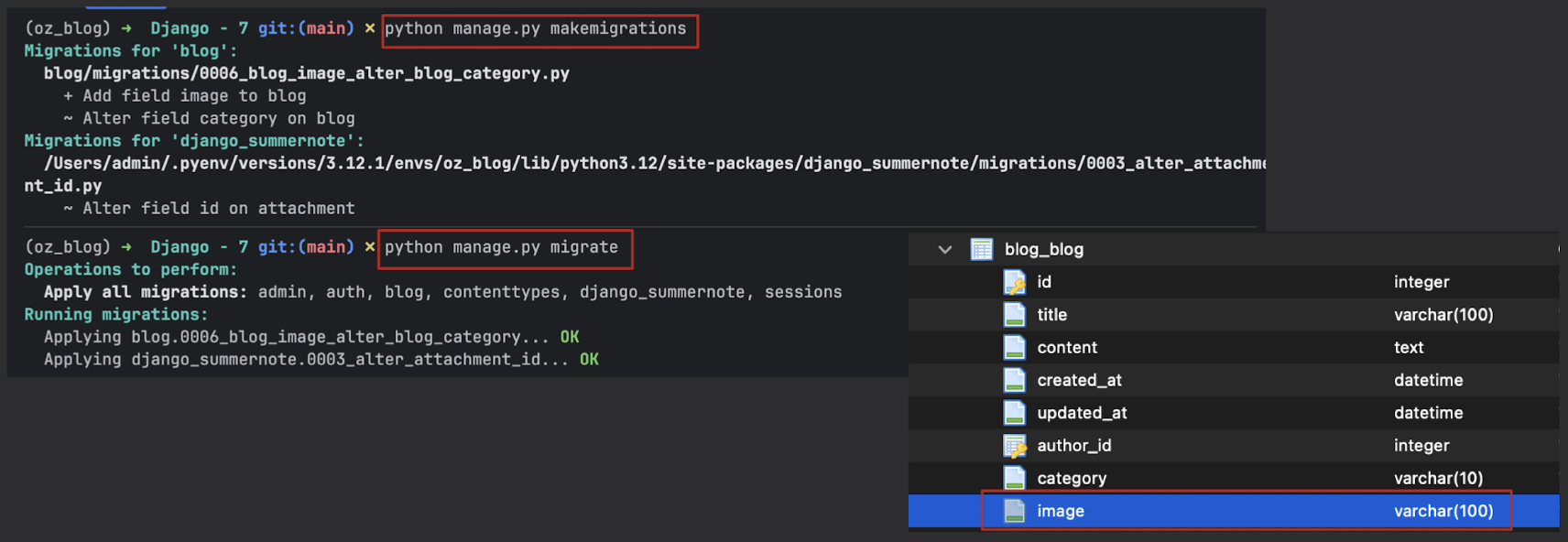
-
admin 페이지에서는 확인 완료
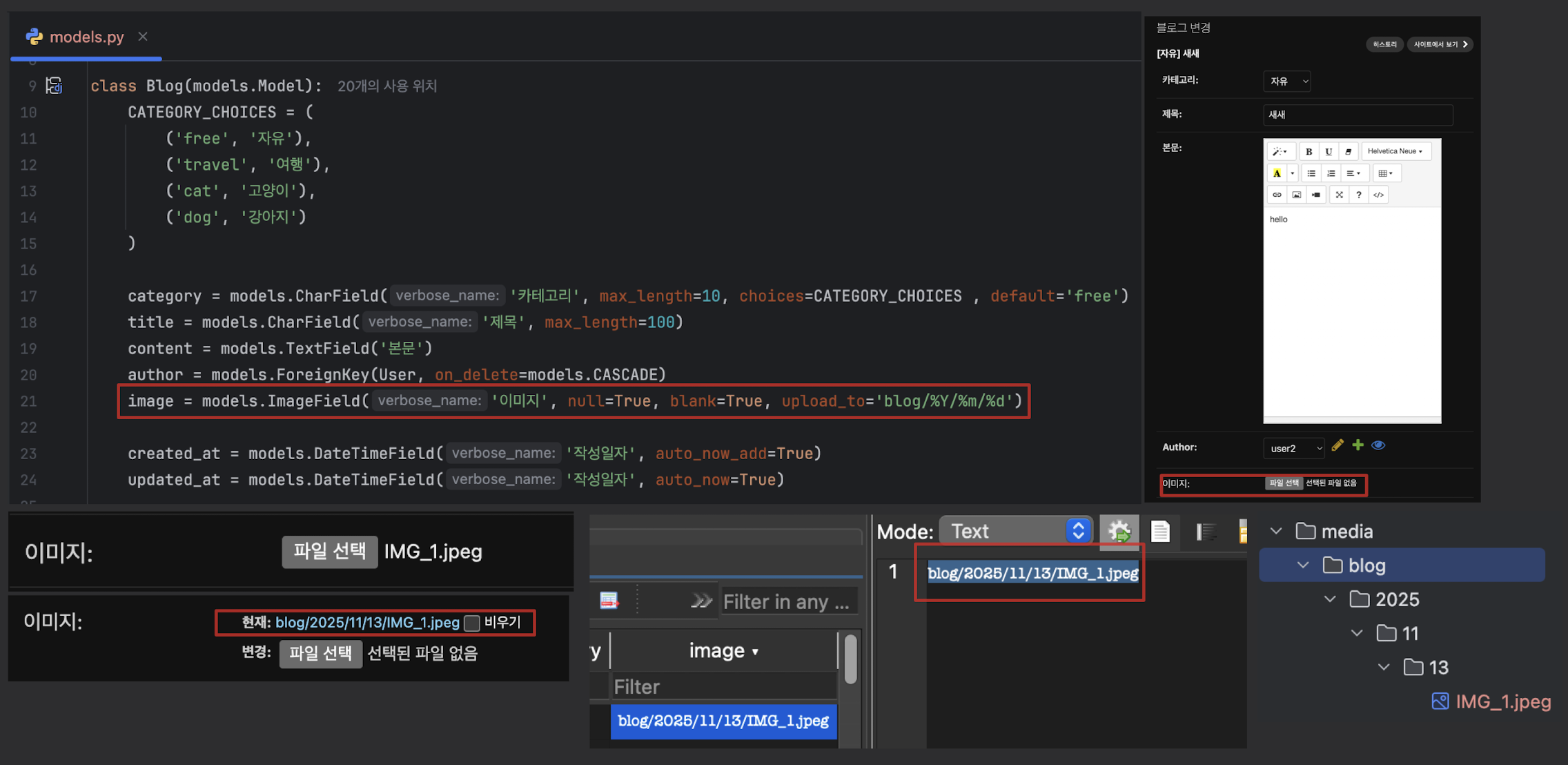
홈에서 이미지 업로드 실습
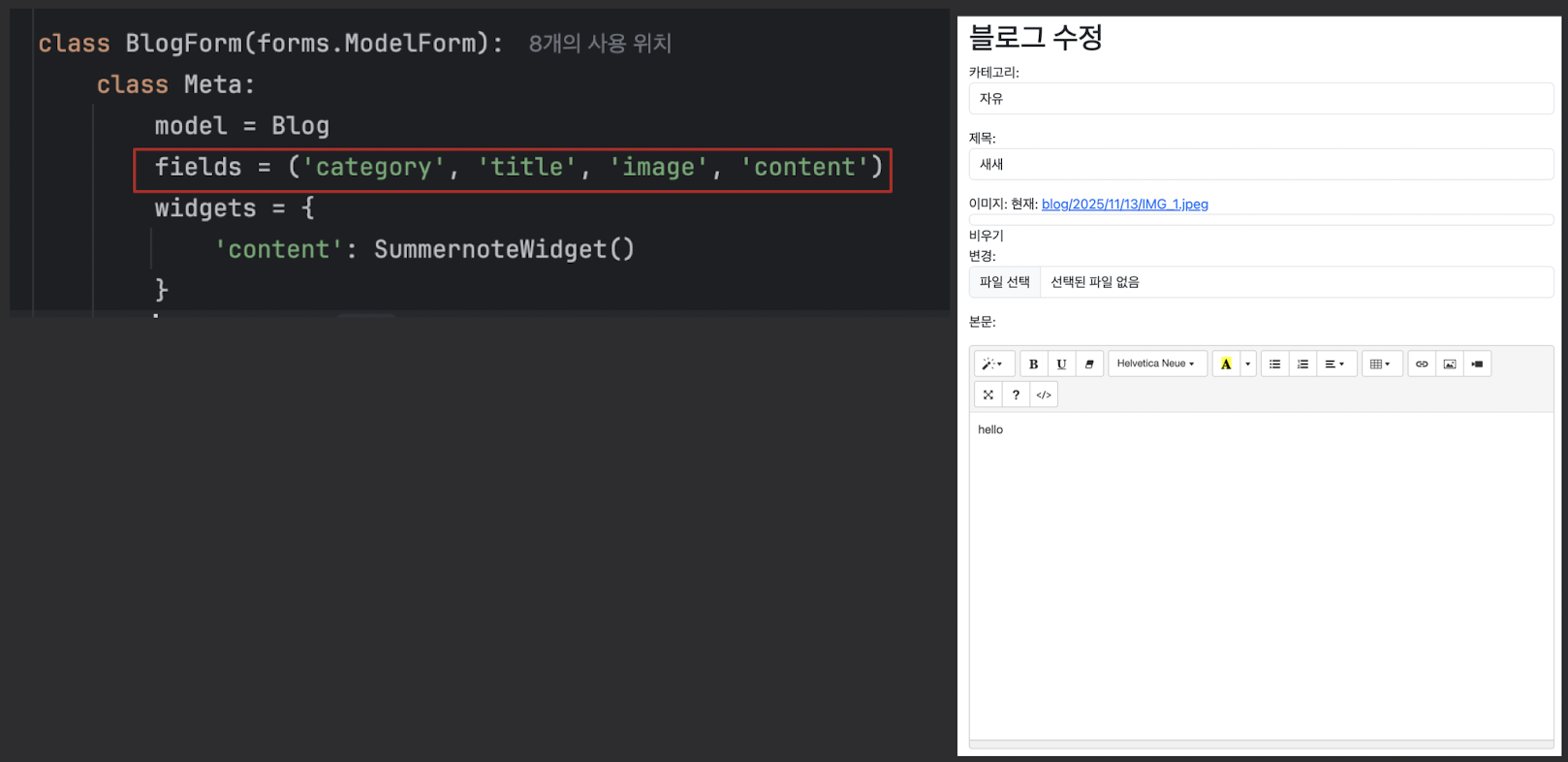
1. 어드민에서는 가능했는데 아직 이미지 업로드가 안됨
- BlogForm 에 이미지 필드를 추가
fields = ('category', 'title', 'image', 'content')
- BlogForm 에 이미지 필드를 추가
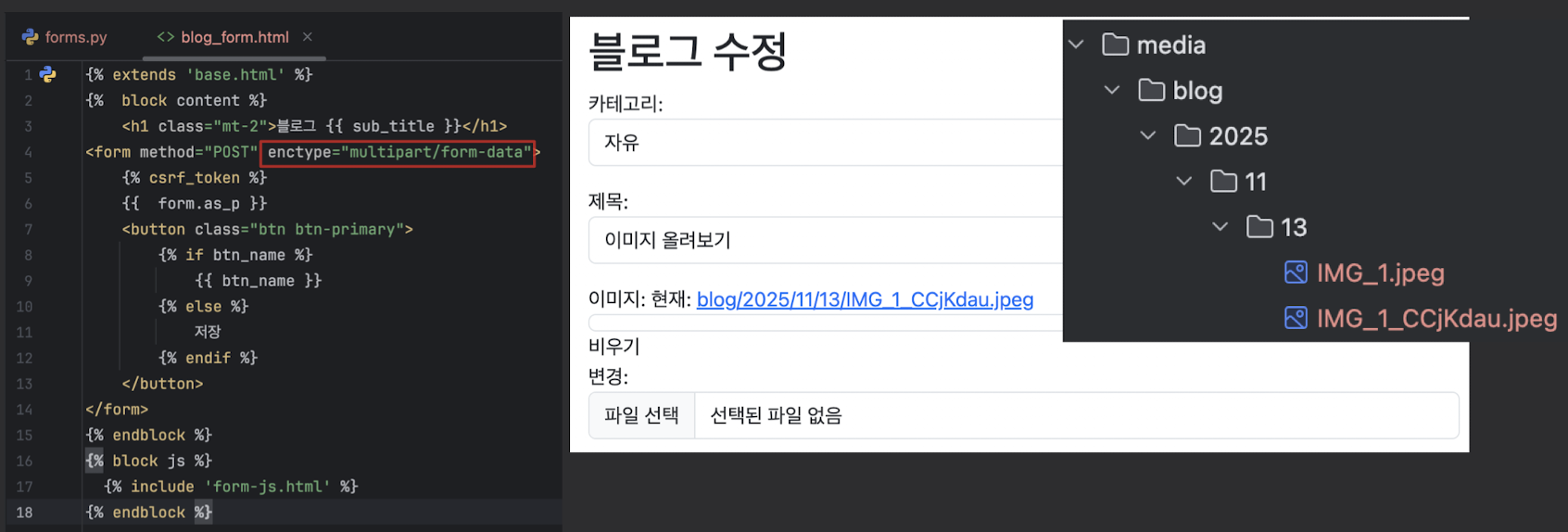
-
2. 이미지 업로드는 가능하지만 아직 올라간 사진이 보이지는 않음
- 수정 페이지에서는 이름만
blog_form.html를 이미지가 들어가도록 수정(인코딩 타입 수정 )enctype="multipart/form-data"- django 는 같은 이름의 사진을 업로드하면, 무작위 난수로 이름을 변경시킨다.
- 수정 페이지에서는 이름만
-
3. 이미지가 잘 들어가는지 폼 검증 함수 추가
class BlogUpdateView(LoginRequiredMixin, UpdateView):
    model = Blog
    template_name = 'blog_form.html'
    form_class = BlogForm
	.
    .
    .

	# 추가
    def form_valid(self, form):
        print(form.cleaned_data)
        return super().form_valid(form)
	.
    .
    .
4. 업로드한 이미지가 리스트와 상세페이지에서 보이게 하기
# blog_list.html

  {% for blog in object_list %}
    <div class="my-1">
    {# 수정 #}
      <a href="{% url 'blog:detail' blog.pk %}" class="link-primary link-offset-2 link-underline-opacity-25 link-underline-opacity-100-hover row">
        {% if blog.image %}
          <img src="{{ blog.image.url }}" alt="" class="col-2">
        {% endif %}
        <span class="col-10">
          [{{ blog.get_category_display }}] {{ blog.title }} - <small>{{ blog.created_at | date:"Y-m-d" }}</small>
        </span>
      </a>
    </div>
  {% endfor %}

# # blog_detail.html

 <div style="text-align: right">
    {{ blog.author.username }}
  </div>
  <hr>
  <img src="{{ blog.image.url }}" alt="" class="w-100"> {# 추가 #}
FBV
CBV에서 FBV로 잠시 전환
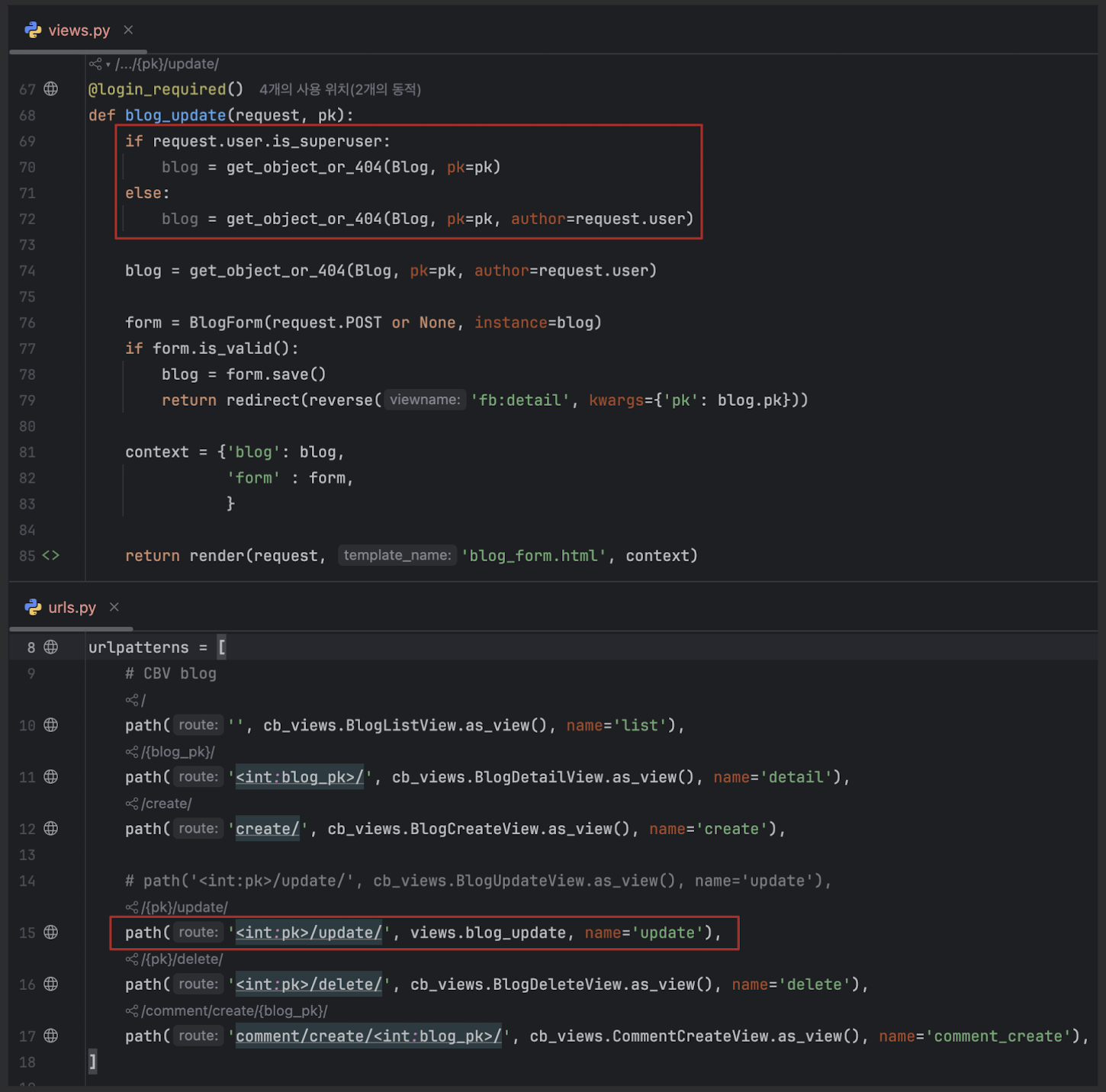
FBV 이미지 업로드 테스트
- CBV에서는 이미지업로드가 가능햇는데 FBV에서는 작동 안되는 중
# 이미지가 제대로 들어오는지 테스트
if form.is_vaild():
	print(form.cleaned_data)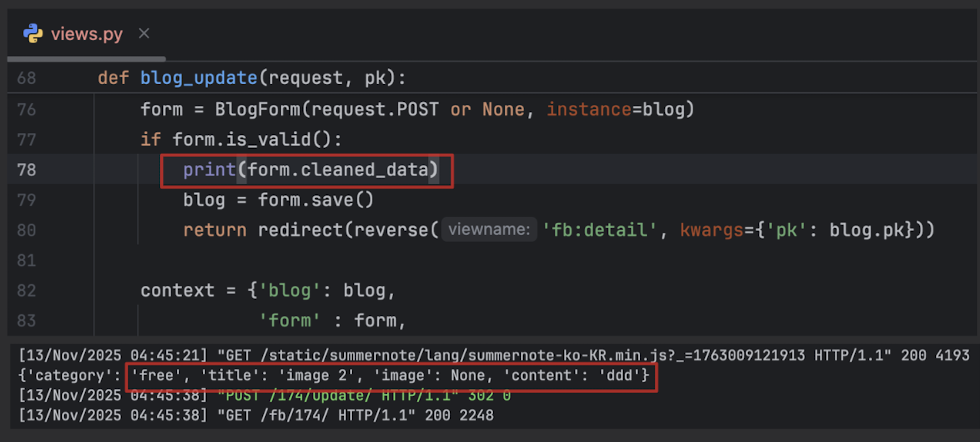
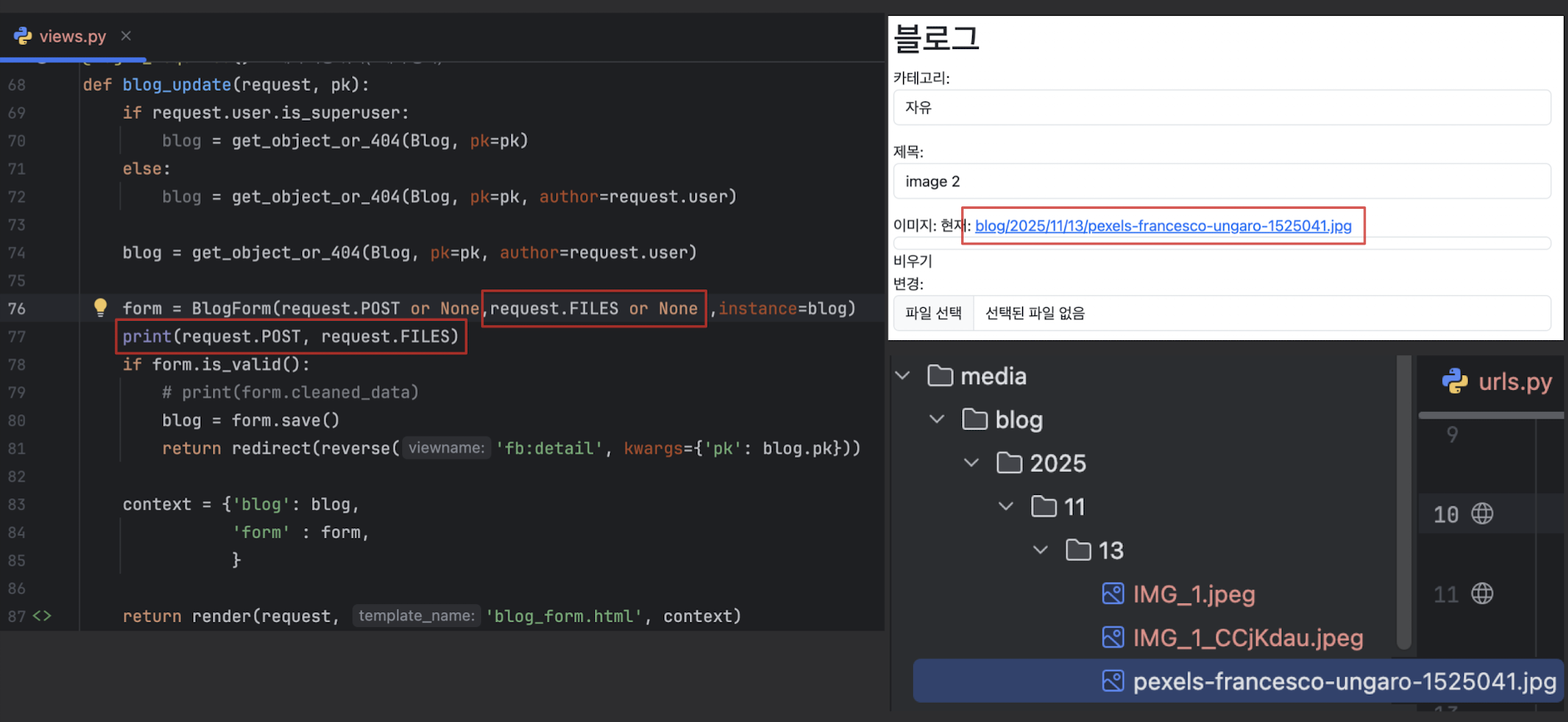
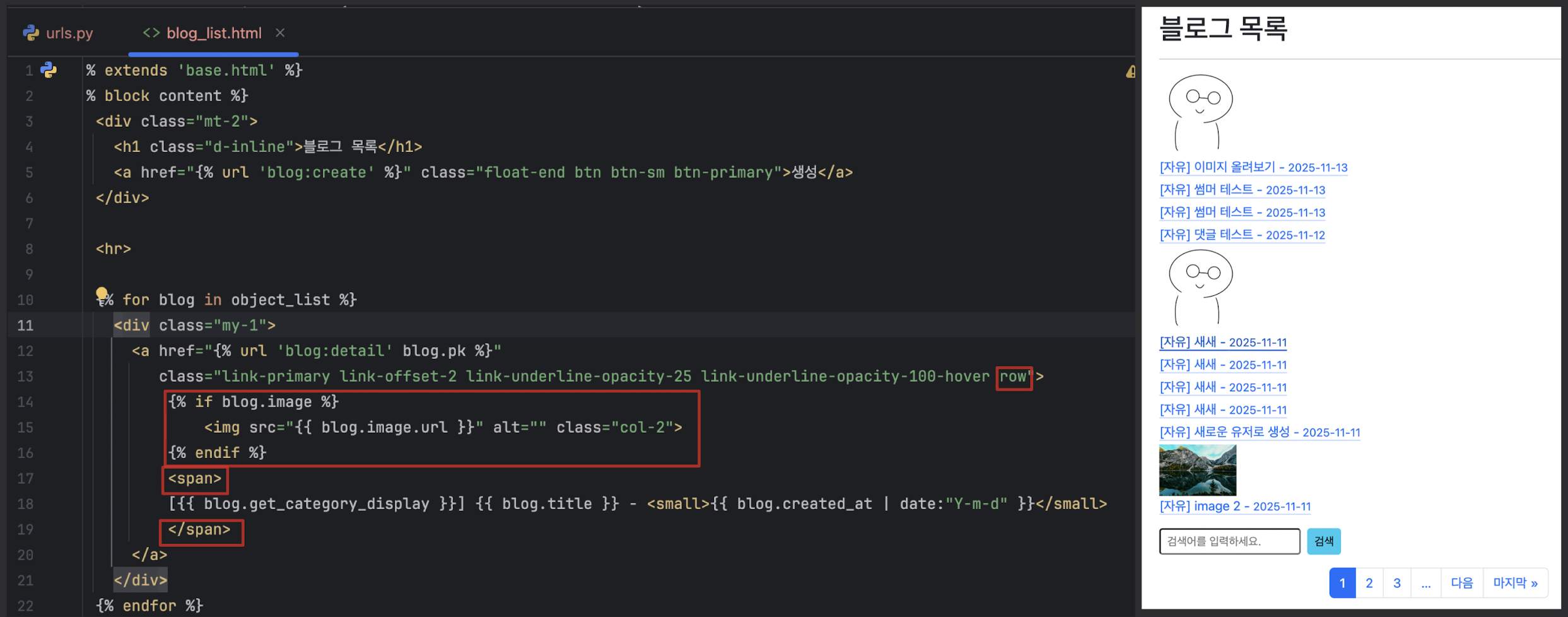
이미지 띄우기
- list / detail
- img src="{{ blog.image.url }}"
- image = models.py 의 ImageField 자체
- img src="{{ blog.image.url }}"
- list / detail
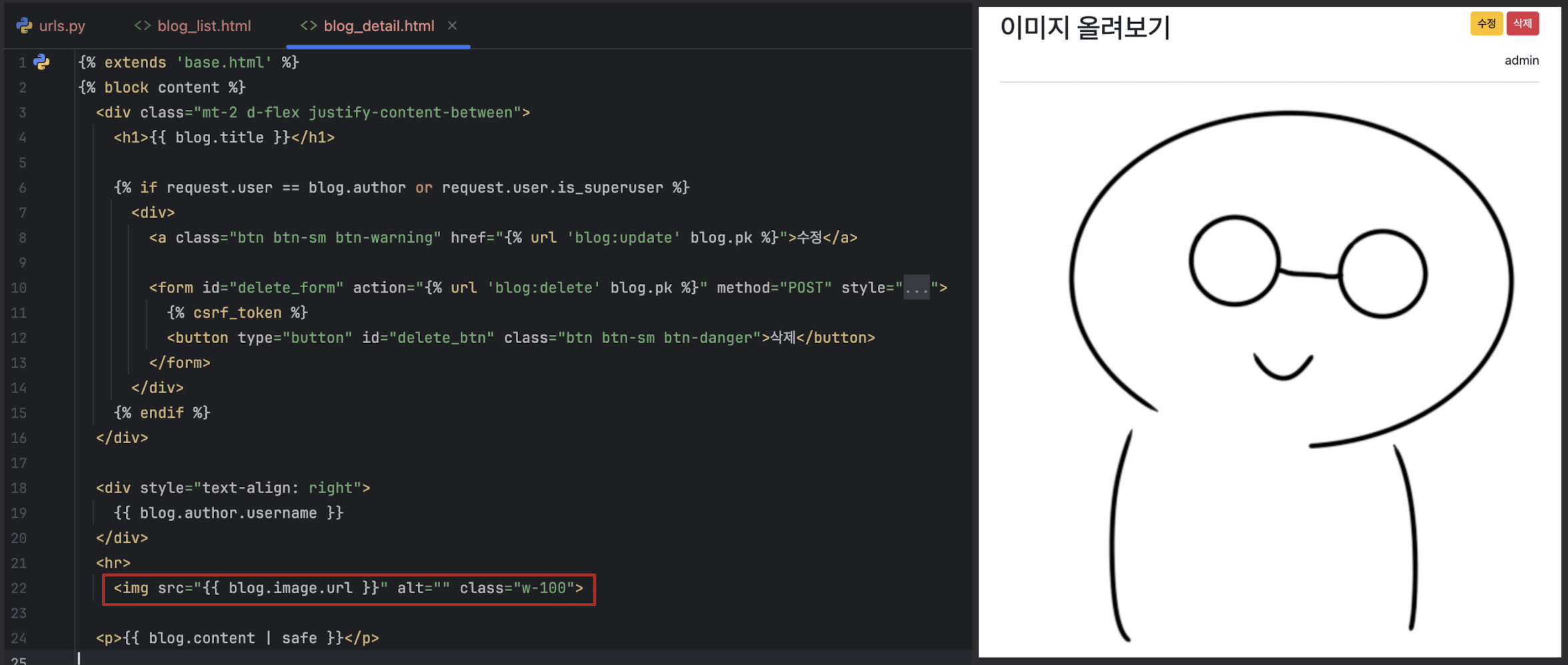
- detail
- class="w-100" 보여지는 이미지 크기 조절
오류
코드 작성 후 이미지가 없는 블로그에 들어가면 오류발생
- 이미지가 없는 글의 상세페이지로 이동할 때 발생하는 오류를 해결
-blog_detail.html에서 이미지가 있을 때만 이미지 주소를 렌더링 하도록 코드를 수정
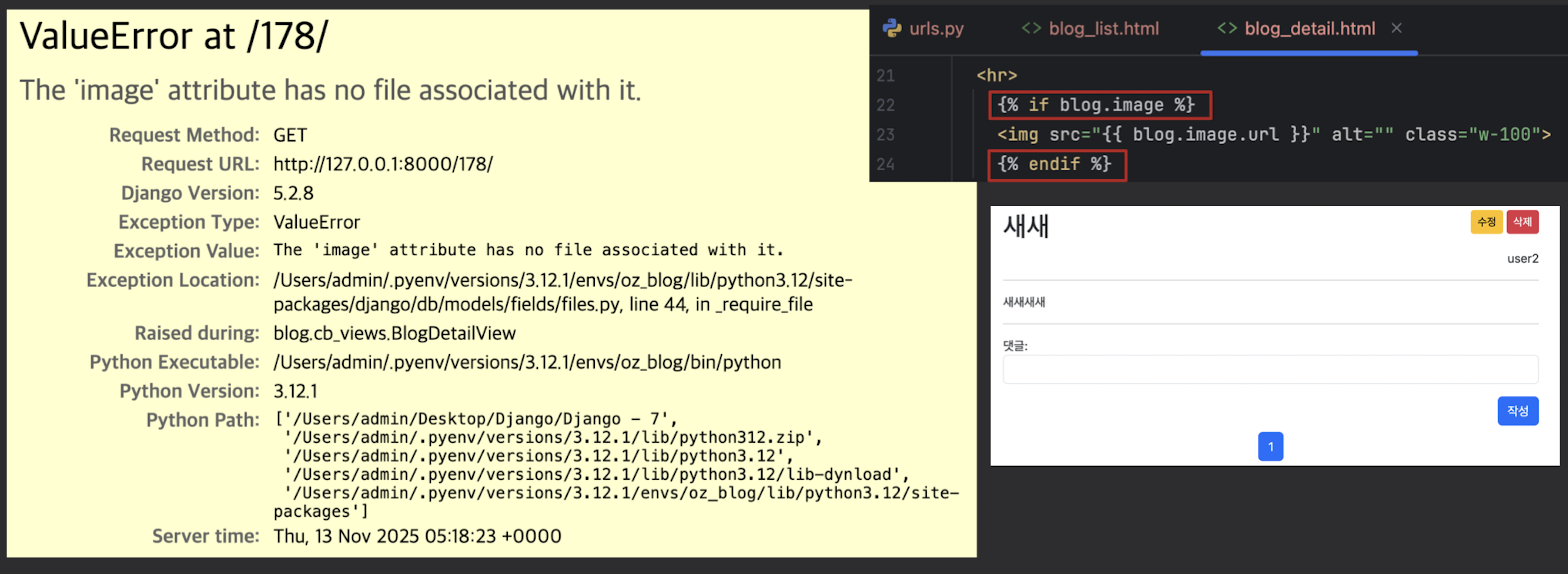
- 이미지가 없는 글의 상세페이지로 이동할 때 발생하는 오류를 해결
Thumbnail
- 이미지가 포함된 게시글은 목록페이지에서 제목 옆에 이미지가 보이도록 만들기
- thum은 용량이 작아서 일반 사진보다 훨씬 빠르게 로드 가능
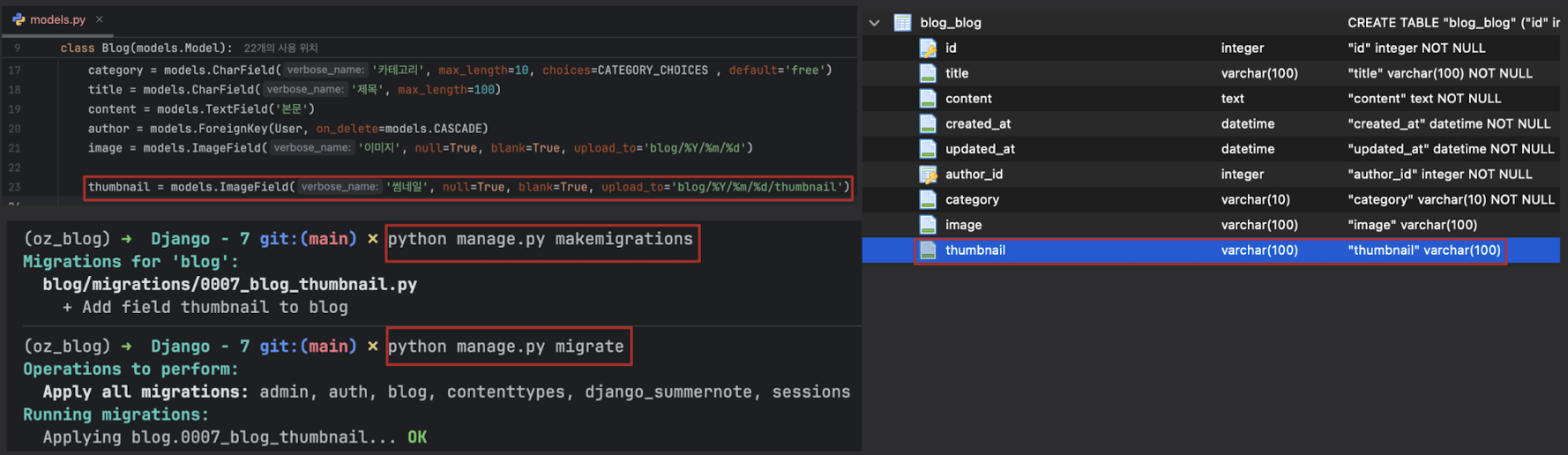
1.
thumbnail필드를 추가하고 마이그레이션 파일을 만들고 마이그레이트thumbnail = models.ImageField- ('썸네일',
null=True,blank=True,upload_to='blog/%Y/%m/%d/thumbnail')blank=True: 홈에서 입력을 해도 되고 안해도 된다.null=True: DB에 null값이 들어갈 수 있다
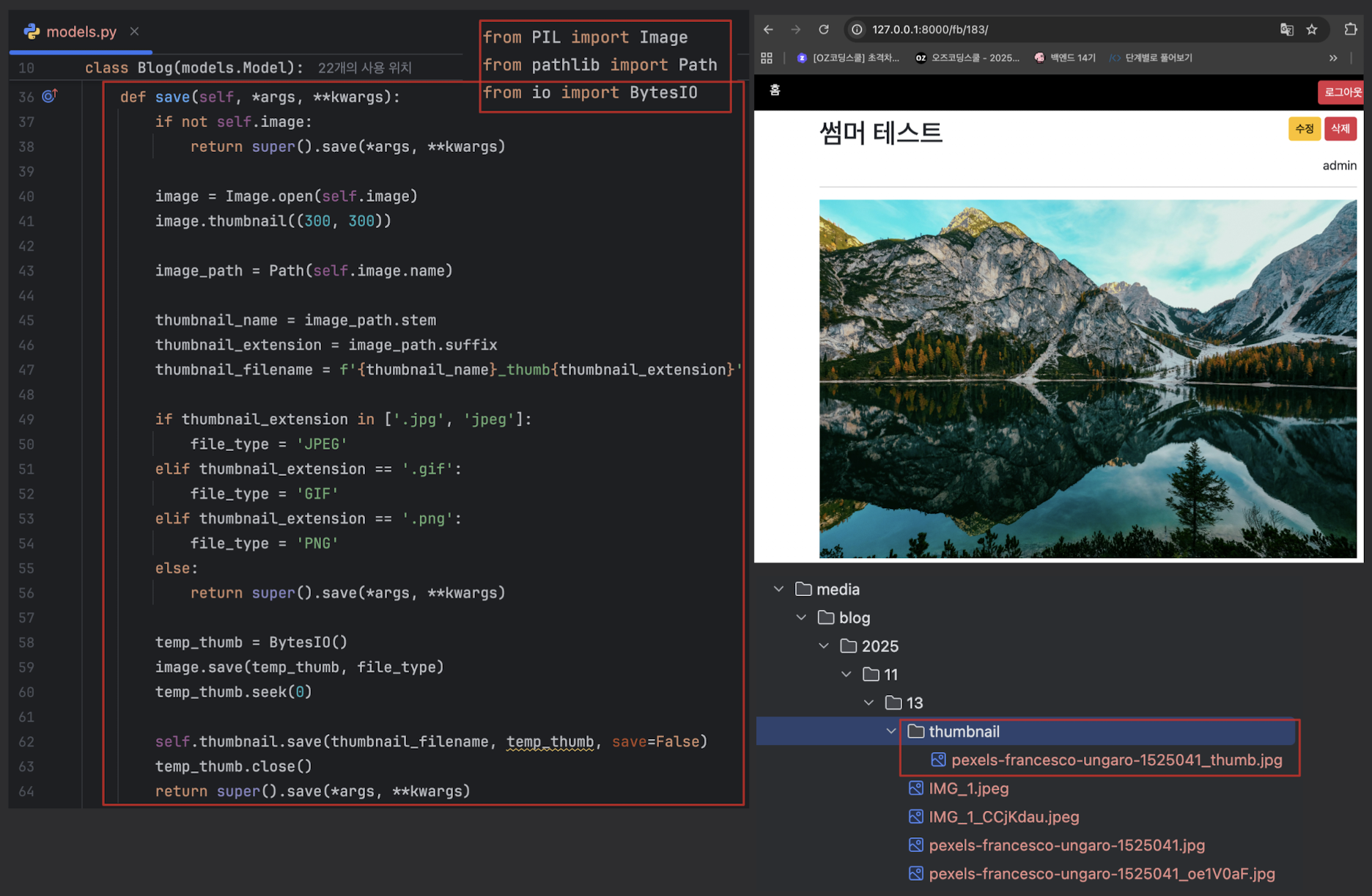
2.
models.py에서form.save()를 오버라이드하는 코드를 작성- 오버라이드
- 상속 관계에서 부모 클래스가 가진 메서드를 자식 클래스가
- “같은 이름으로 다시 정의해서 덮어쓰는 것”
- 요약: 부모가 준 기능이 있는데, 자식이 그 기능을 자기 방식대로 고쳐 쓰는 것
image_path = Path(self.image.name)- Path 라이브러리를 사용해 이미지 경로를 가져옴
thumbnail_name = image_path.stem- path 라이브러리를 통해 stem을 가져오면 마지막 확장자를 제외한 이름을 가져옴
- /blog/2024/8/13/database.png -> database
-thumbnail_extension = image_path.suffix - .을 포함한 확장자를 가져옴
- /blog/2024/8/13/database.png -> .png
- 오버라이드
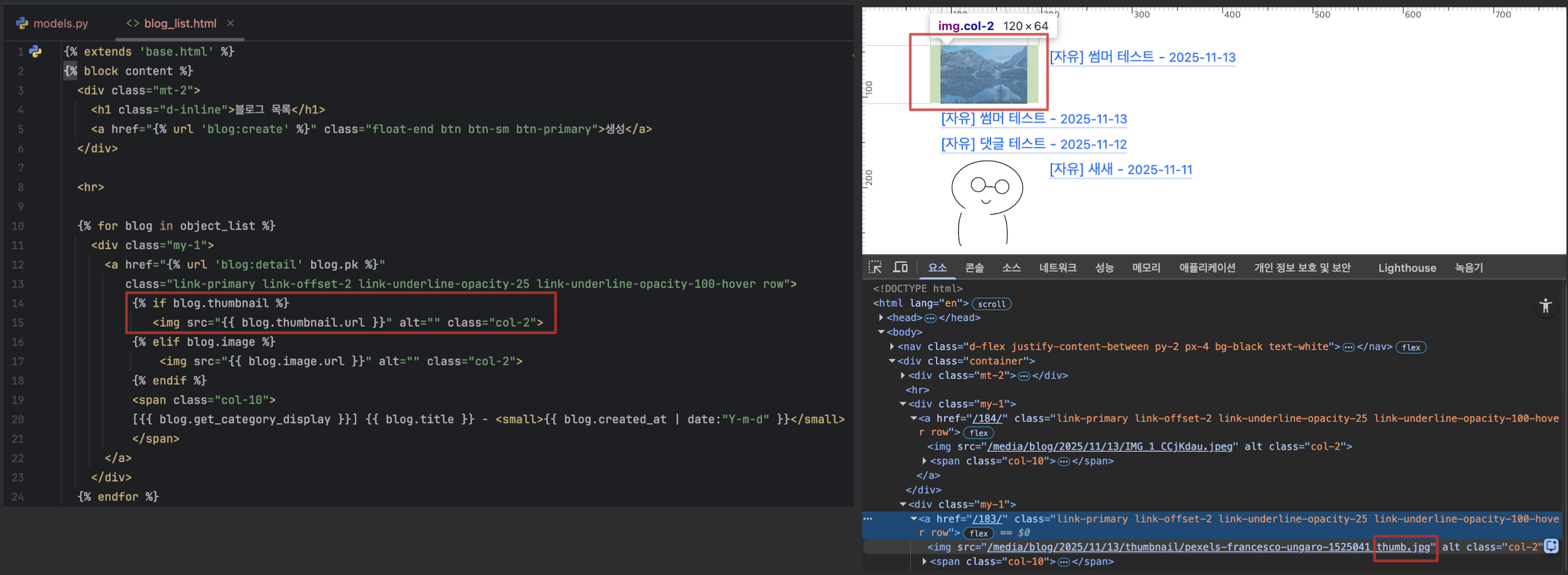
3. blog_list.html에 썸네일을 적용
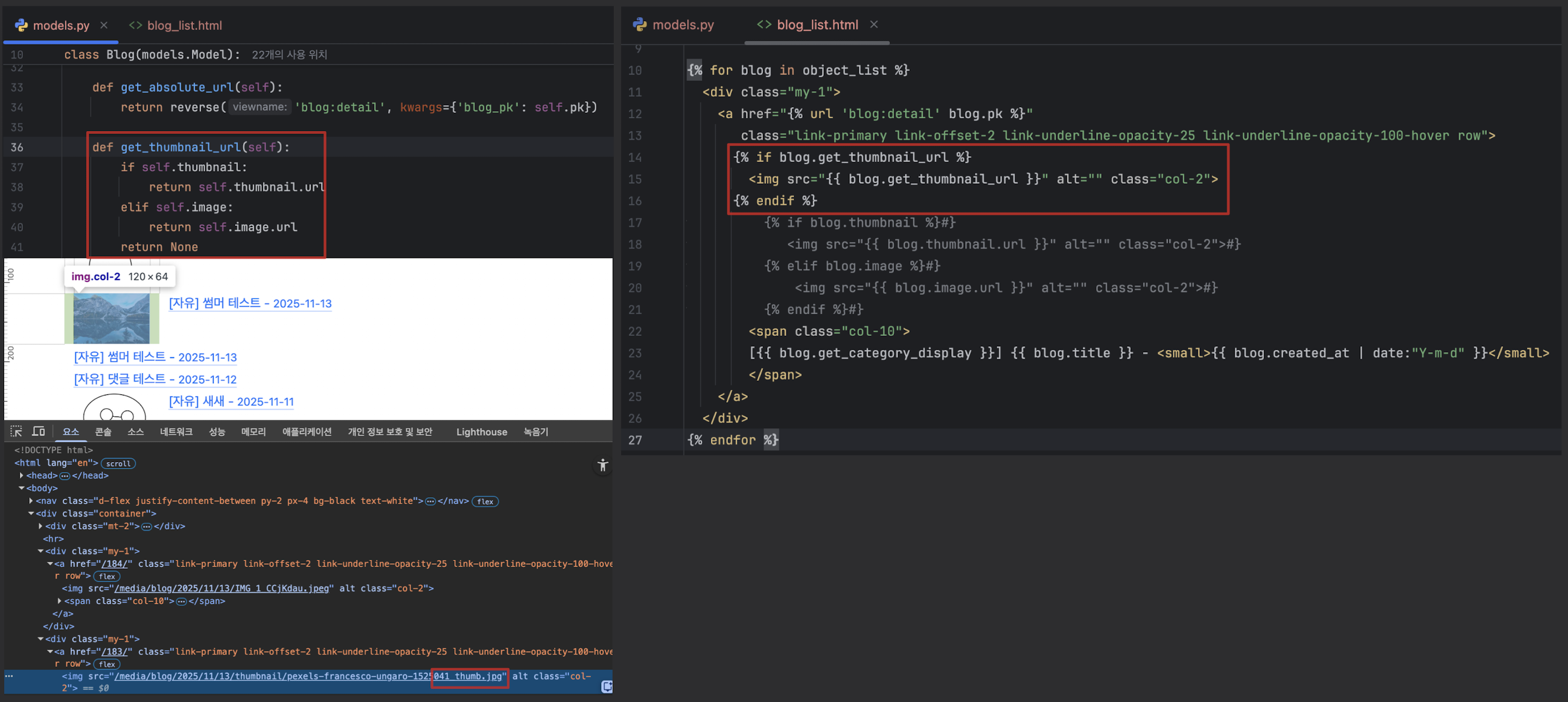
- Blog 모델을 이용해 썸네일 이미지 주소를 가져오는 방법도 가능
Django의 Field들과 DB 설계를 잘 하는 법
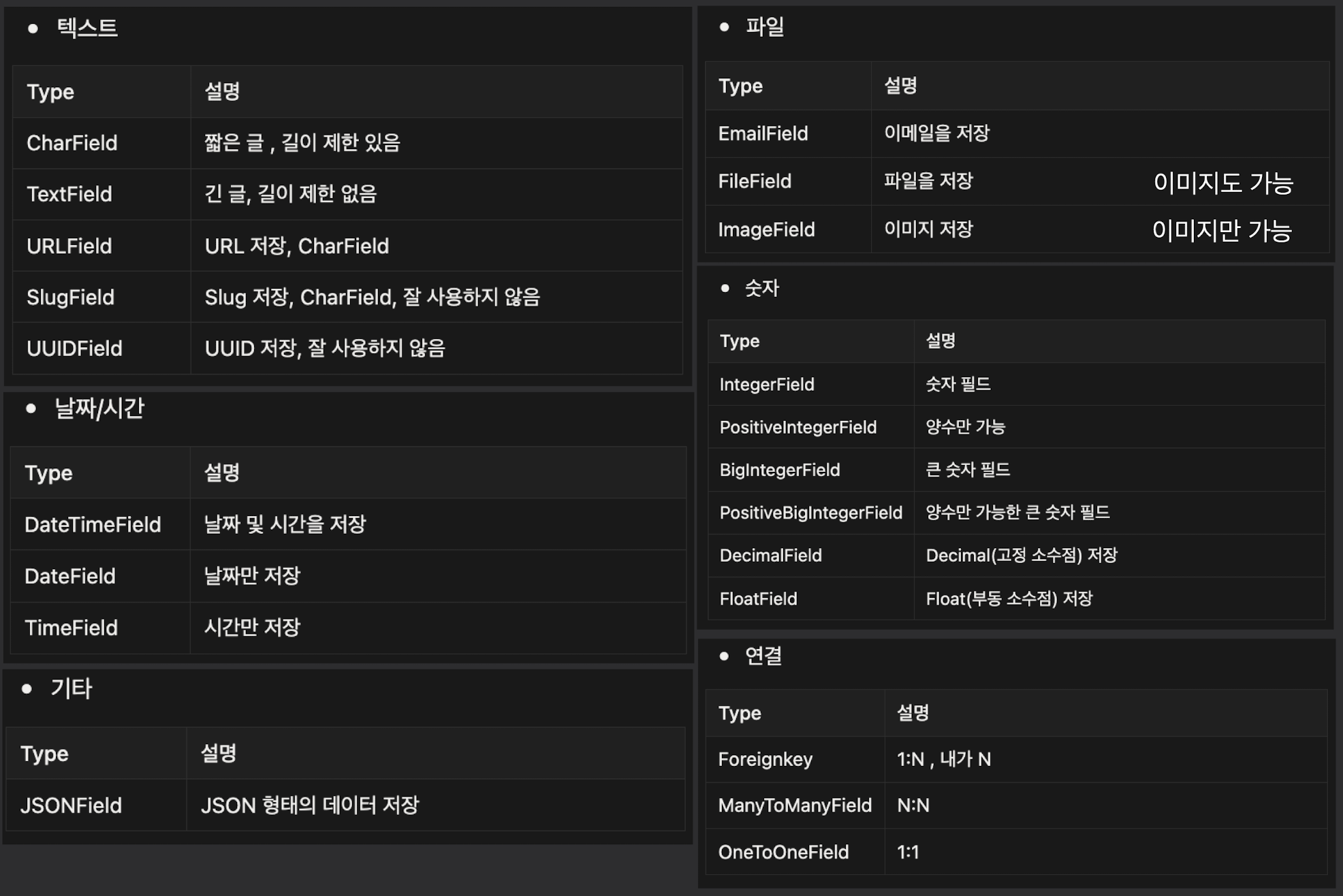
-
DB 설계 시에는, 중복 데이터를 최소한으로 하는 것이 가장 중요
-
FK 등을 적절히 활용해야 하며 텍스트보다는 숫자가 가볍기 때문에 숫자 데이터로 갖고 있는 것을 권장
-
숫자
Float: 부동 소수점- 조금 부정확하지만 큰 수
Decimal: 고정 소수점- 정확하지만 상대적으로 작은 수
- Decimal('1.1') 이런식으로 Decimal 안에는 ''를 붙여 텍스트 형식으로 넣어야 함
- 정확하지만 상대적으로 작은 수
새로운?
from config import settings
from django.conf import settings

if settings.DEBUG:
    urlpatterns += static(settings.MEDIA_URL, document_root=settings.MEDIA_ROOT)
from config import settingsfrom django.conf import settings- 두개 다 가능하지만 django.conf 를 사용하면 settings파일이 바뀌거나 경로가 변경되도
- 경로가 실행된 환경에 있는 settings를 가져오기 때문 = 훨씬 더 안전
- 두개 다 가능하지만 django.conf 를 사용하면 settings파일이 바뀌거나 경로가 변경되도
settings.DEBUG:가 있는 이유- 실제로 배포환경에서는 경로가 변경될것이기 때문에