1-2-2 인텔리제이 설치하기
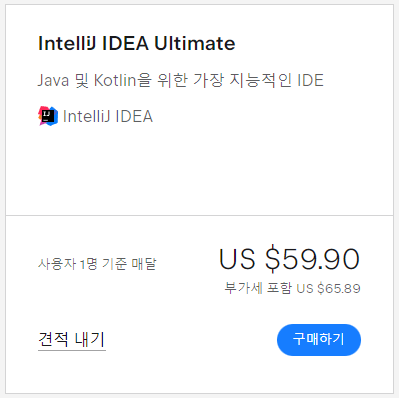
인텔리제이 아이디어는 젯브레인이라는 회사에서 만든 자바기반 통합개발환경입니다. 개발의 편이성으로 인해, 네카라쿠배(네이버,카카오,라인,쿠팡,배달의민족)나 다른 알만한 IT 회사에서는 인텔리제이 아이디어를 공식 개발툴로 사용중입니다. 인텔리제이 아이디어는 얼티밋 버전(유료)와 커뮤니티 버전(무료)이 있습니다. 얼티밋 버전을 사용하면 모든 기능을 제한없이 사용할 수 있습니다. 2022년 10월 기준 월 60달러로 한화로 7만원 정도입니다. 한번 구입하면 메이저버젼의 패치가 필요하지 않다면, 정기구독없이도 영구적으로 사용할 수 있습니다
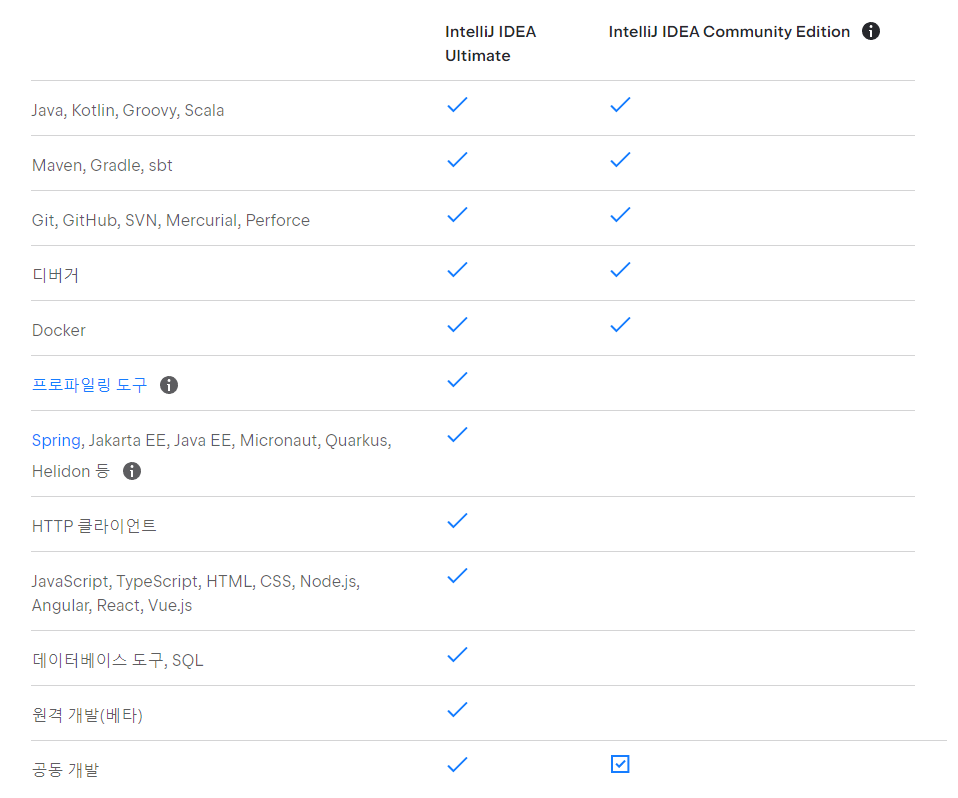
커뮤티니 버전은 무료버전으로 몇몇 기능을 제한된 버전입니다. 제한된 기능의 대표적인 기능은 아래와 같습니다.
- 스프링 프레임워크 지원
- 자바스크립트,타입스크립트,HTML,CSS,Node.js,Angular,React,Vue.js에 대한 지원
- 데이타베이스 및 SQL 지원
하지만 몇몇 기능을 제외하면, 충분히 학습 및 개발을 목표로 사용할 수 있습니다.
인텔리제이 설치하기
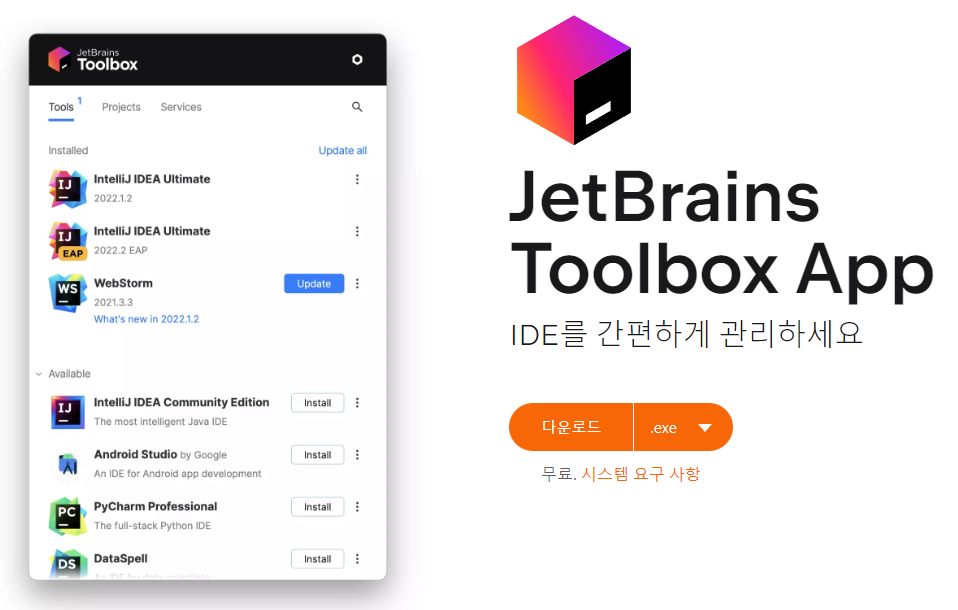
인텔리제이를 설치할 때 바로 설치하지 않고 젯브레인 제품군을 관리해주는 툴관리자인 툴박스 앱을 통해 다운로스 및 설치를 하면 편합니다.
다운로드 URL : https://www.jetbrains.com/ko-kr/toolbox-app/
단축 URL : https://bit.ly/3EOWeER
다운로드 URL로 들어가서 앱을 다운로드하고 설치해보겠습니다. 다른 방법으로는 구글에서 "젯브레인 툴박스 다운로드"로 검색해보세요.
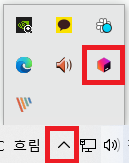
설치가 되면, 윈도우즈 오른쪽 아래 윗꺽쇠 버튼을 클릭하면, 젯브레인 툴박스 앱을 볼수 있습니다.
인텔리제이 아이디어 커뮤니티 에디션 문구 옆의 설치(install)라는 버튼을 클릭하면 자동으로 설치까지 완료해줍니다.
아래 화면은 설치가 완료된 화면입니다.
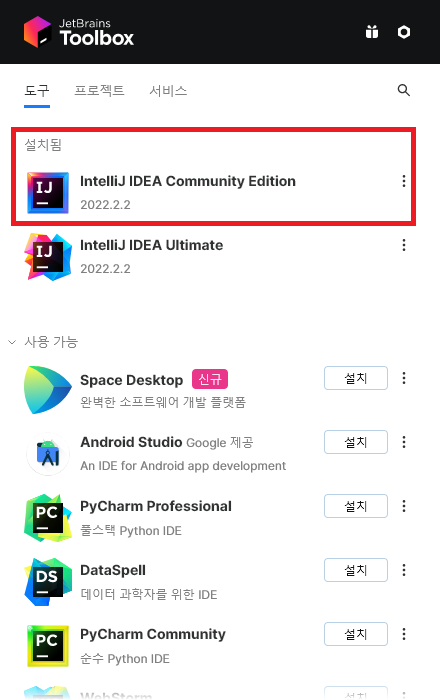
인텔리제이 아이디어 커뮤니티 에디션 문구를 클릭하면 앱이 실행됩니다.
인텔리제이 아이디어 커뮤니티를 앞으로는 인텔리제이라고 간략하게 부르겠습니다.
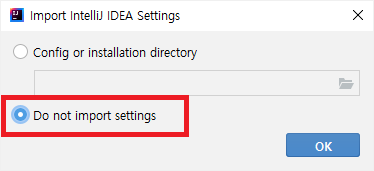
인텔리제이가 실행되면 기존의 설치되었던 설정이 있는지 확인합니다. 처음 설치하는 것이므로 Do not import settings를 선택합니다.
그 다음 아래와 같이 초기화면이 뜹니다.
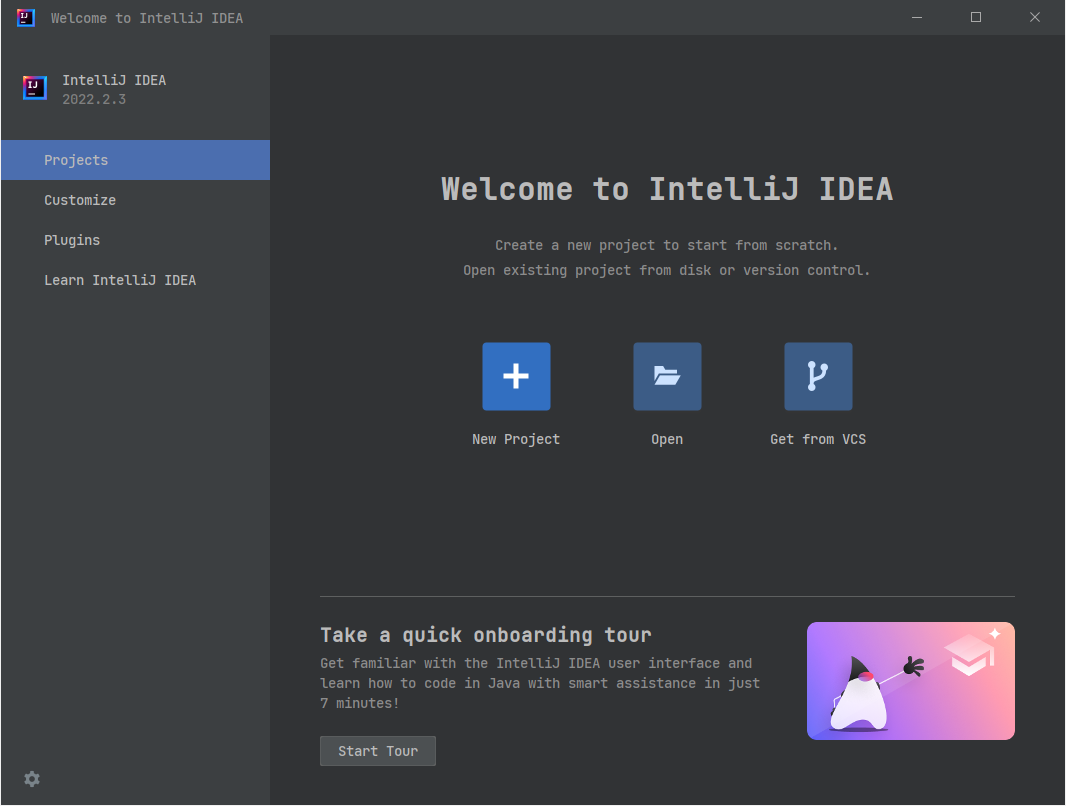
몇가지 설정을 하고 본격적으로 프로젝트를 시작해보겠습니다.
한글 플러그인
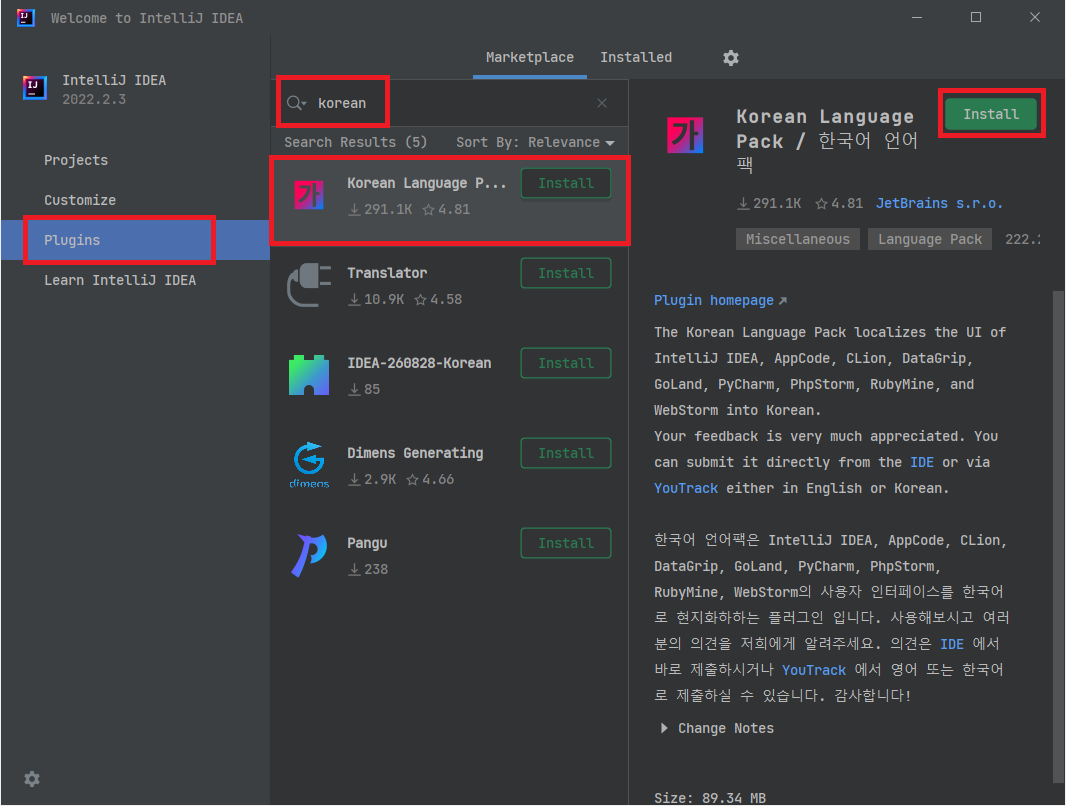
인텔리제이 메뉴를 한글로 바꿔줍니다. 플러그인(Plugins) 메뉴에서 korean으로 검색하고 설치합니다. 재시작 버튼(Restart IDE)를 눌러 다시 실행하면 됩니다.
Lombok 플러그인
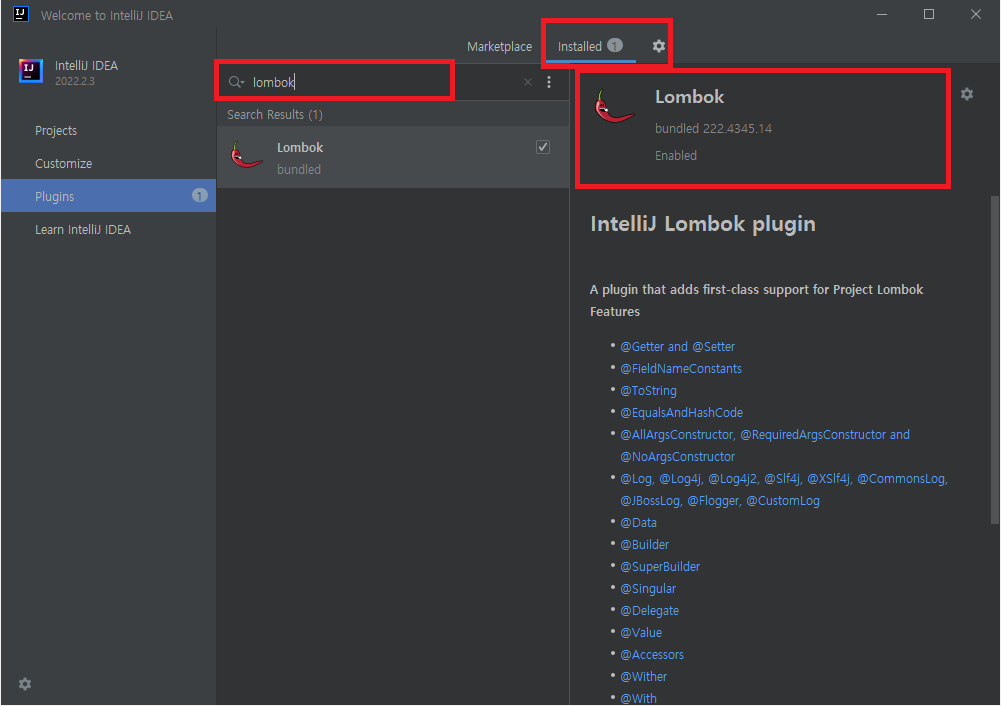
최신 인텔리제이는 기본으로 롬복(Lombok) 플러그인이 설치되어 있습니다. 혹시 Installed탭에 lombok로 검색하여 보이지 않는다면, Marketplace 탭에서 Lombok로 검색하여 설치합니다. 롬복은 자바 클래스의 생성자, 겟터(Getter), 셋터(Setter) 메서드를 자동으로 생성해주는 라이브러리입니다. 향후 약방의 감초처럼 유용하게 사용하므로 여기서 설치하고 가도록 하겠습니다.
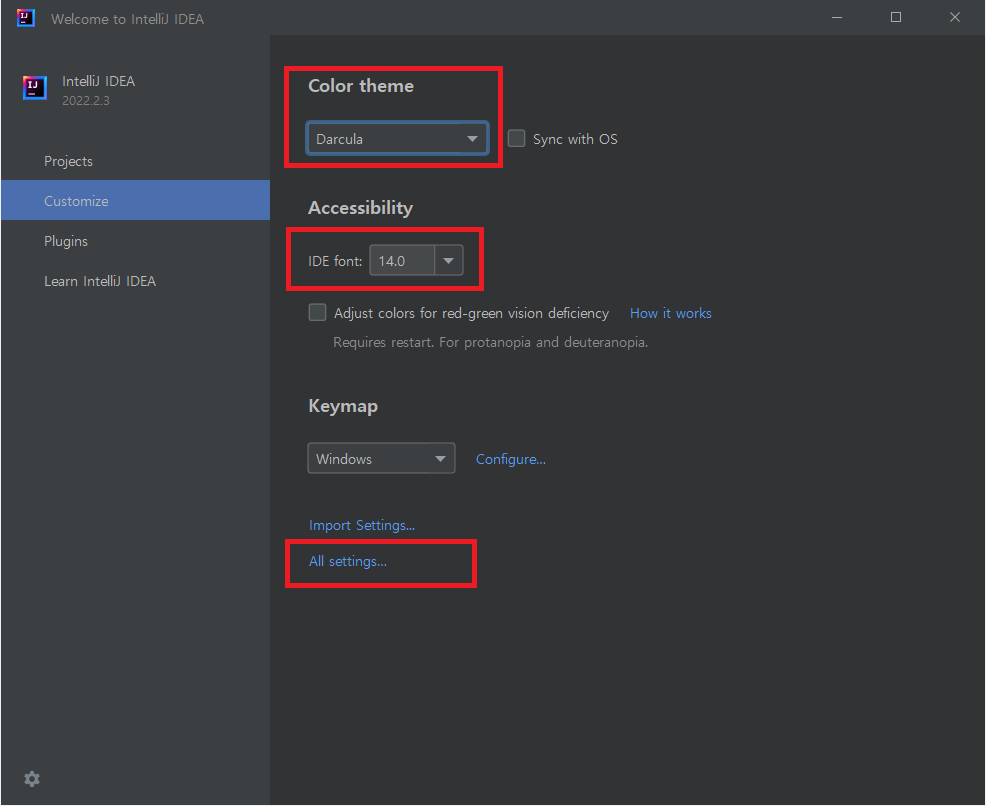
테마, 글꼴크기, 전체설정 메뉴
커스터마이즈(Costomize)메뉴를 클릭하면, 인텔리제이 테마를 설정할 수 있습니다. 가장 인기있는 테마는 어두운색 배경의 Darcula입니다. 밝은 색 계통의 테마인 Intellij Light도 선택할 수 있으니 본인의 취향에 맞게 선택하면 됩니다.
글꼴크기는 여기서 설정할 수 있습니다. 기본 12이지만 필자는 14로 조금 크게 설정했습니다.
기타 자세한 설정 메뉴는 전체설정 버튼 All settings...를 클릭하면 됩니다.
All settings... 또는 전체 설정...을 누르고 에디터 > 파일 인코딩 메뉴에서 아래와 같이 설정합니다.
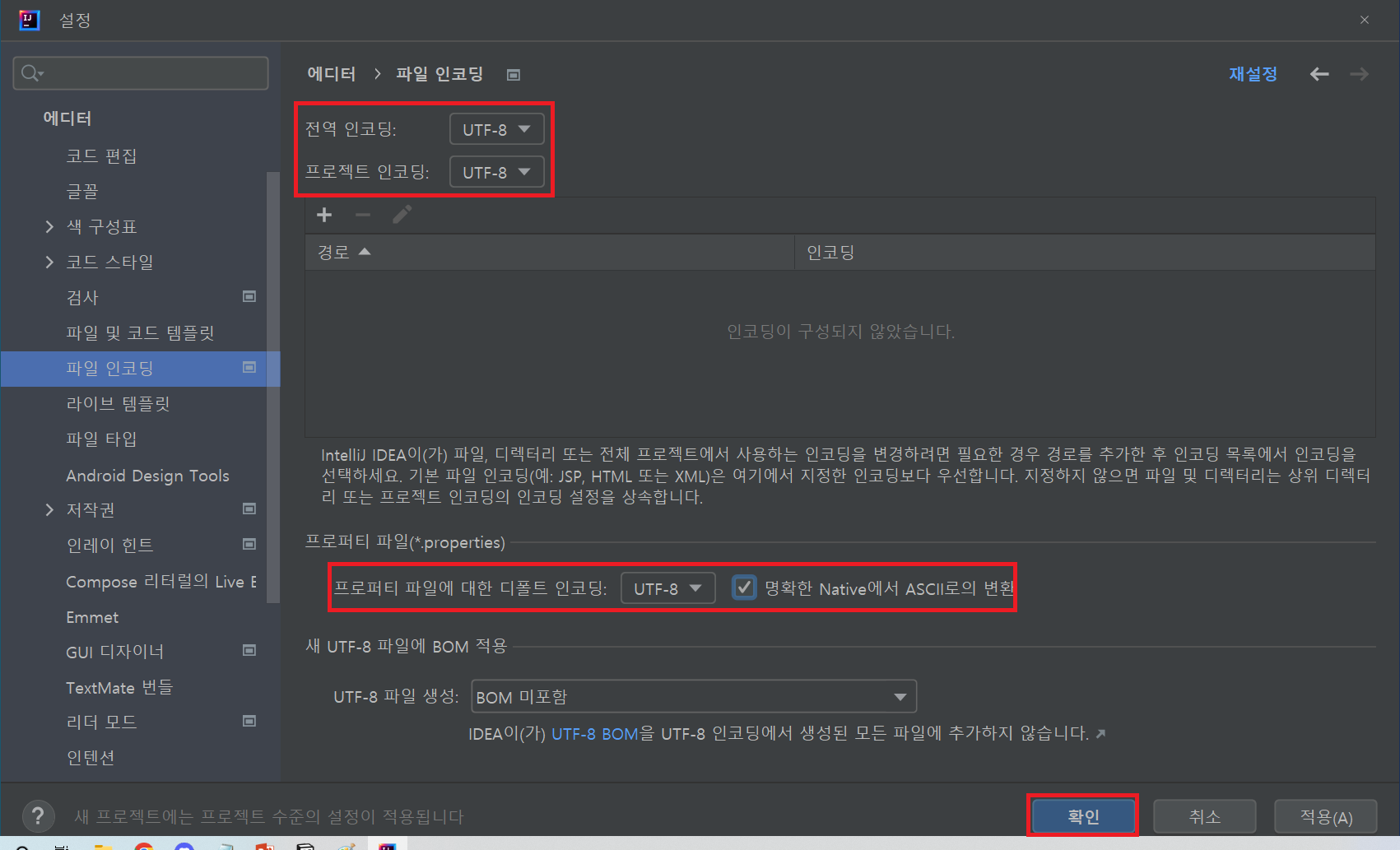
이정도 설정하고 프로젝트를 진행하면서 자세한 설정은 다루도록 하겠습니다.