1-4-1 커스텀 템플릿을 이용한 프로젝트 복사
이전에 만든 Ex01FirstApp 프로젝트를 이용하여 Ex02FirstAppTest라는 프로젝트를 생성하도록 하겠습니다. 필자는 강의하면서 예제 소스가 짧고 간결할 수록 이해하기 싶다는 것을 경험적으로 알고 있습니다. 따라서 가급적 예제는 간결하게 하나하나 작성해 가면서, 향후 통합 예제를 통해 배운 기술을 쌓아가면 익히도록 할 예정입니다.
인텔리제이는 이전 프로젝트를 커스텀 템플릿으로 만들고 새로운 프로젝트를 만들 수 있게 기능을 제공하고 있습니다. 역시 쿨(Cool)합니다.
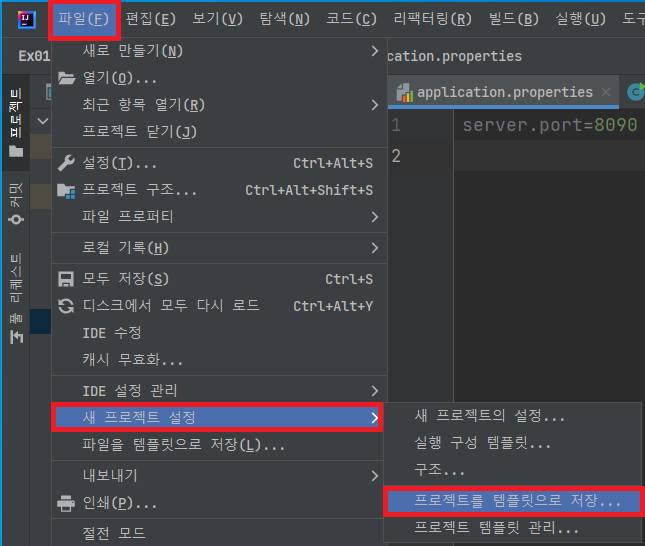
템플릿 이름은 기존 Ex01FirstApp으로 하고 확인을 누릅니다.
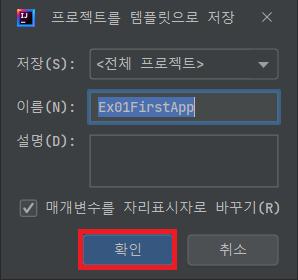
템플릿이 저장되었습니다.
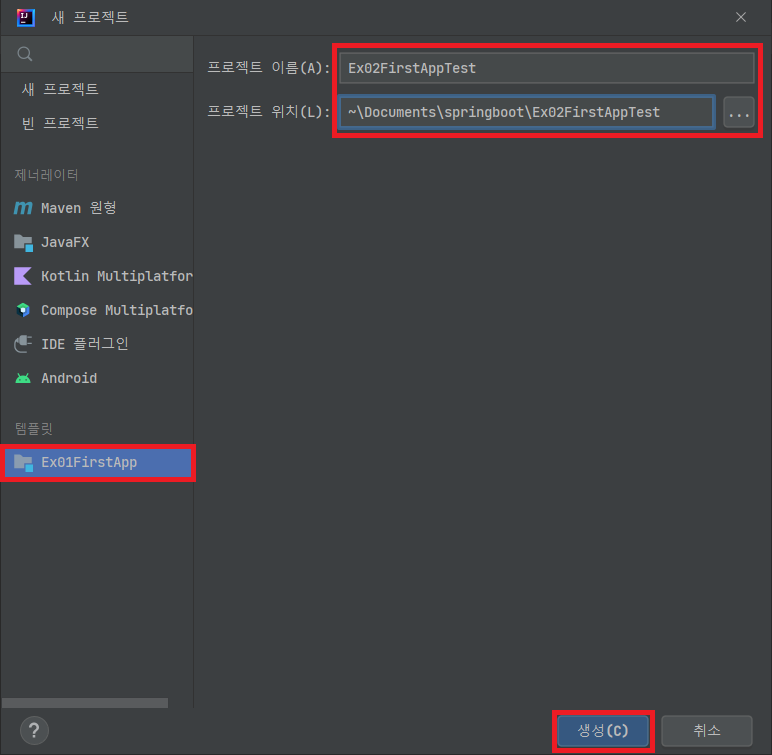
이제 파일>새로 만들기>프로젝트... 메뉴를 클릭하면 새 프로젝트를 만드는 화면이 나옵니다. 우리가 만들었던 템플릿을 선택하고 프로젝트 이름을 Ex02FirstAppTest로 합니다. 폴더 위치도 springboot폴더 밑에 Ex02FirstAppTest로 맞춰줍니다. 그리고 생성 버튼을 클릭하면 됩니다.
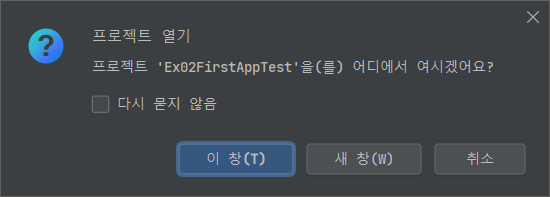
인텔리제이에서는 새 프로젝트를 열때 이 창에서 열지, 새 창으로 열지를 선택하게 합니다. 이전 Ex01FirstApp을 닫고 싶으면 이 창을 선택합니다.
프로젝트를 열고 조금 기다리면 Ex01FirstApp의 내용을 그대로 가지고 와서 Ex02FirstAppTest 프로젝트가 생성된 것을 알 수 있습니다. 서버 포트도 그대로 8090으로 설정되어 있습니다.
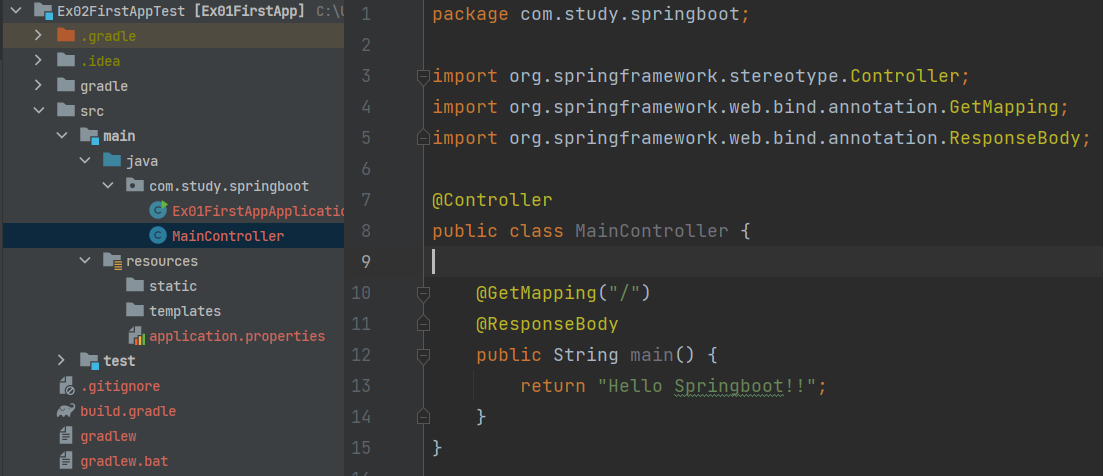
Ex01FirstAppApplication.java 파일이름은 이전 프로젝트의 이름이므로 Ex02FirstAppTestApplication.java로 파일이름을 바꿔보겠습니다.
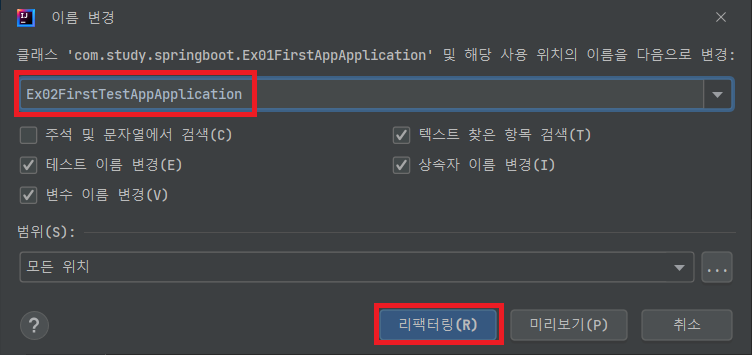
프로젝트뷰에서 Ex01FirstAppApplication을 선택하고 단축키 SHIFT+F6을 누르면 이름바꾸기가 됩니다. Ex02FirstAppTestApplication을 입력하고 리팩터링을 클릭합니다.
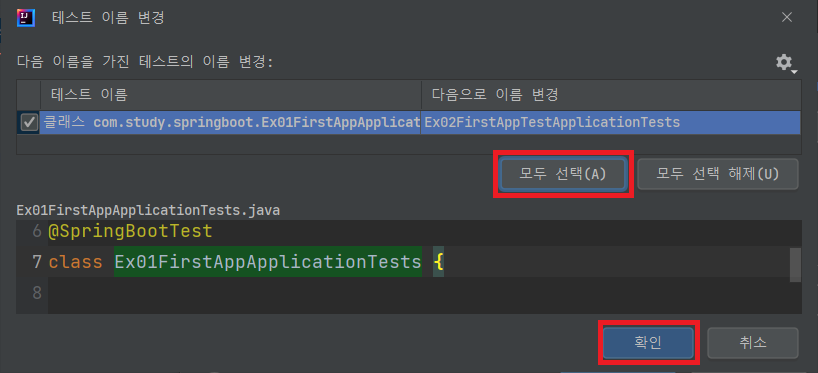
모두 선택후 확인을 클릭합니다.
package com.study.springboot;

import org.springframework.boot.SpringApplication;
import org.springframework.boot.autoconfigure.SpringBootApplication;

@SpringBootApplication
//<변경된 부분
public class Ex02FirstAppTestApplication {
//변경된 부분>
	public static void main(String[] args) {
		System.out.println("Hello Springboot");
		SpringApplication.run(Ex02FirstAppTestApplication.class, args);
	}

}
이제 이전 프로젝트의 흔적이 사라졌습니다. 오케이~ 이제 본격적으로 Ex02FirstAppTest 프로젝트를 만들어보겠습니다.