2-3 코드변경시 자동실행하기 - 데브툴스
앞서 build.gradle에 devtools 의존성(라이브러리)를 추가했는데, 제대로 사용하지 못했습니다. 코드를 추가 또는 수정/삭제하고, 저장하고, 다시 실행해야 했었습니다. 데브툴스(devtools)를 사용하면, 저장시 자동으로 재실행되어, 서버 환경을 실행할 준비를 합니다.
이전 Ex05DIType 프로젝트에서 환경설정을 해보겠습니다.
프로젝트 설정
resourecs폴더의 application.properties 파일에서 아래와 같이 설정하고 저장합니다.
#서버 포트
server.port=8090

# 자동재시작 사용여부
spring.devtools.restart.enabled=true
자동 재시작 옵션인 spring.devtools.restart.enabled은 기본값이 true입니다. false로 한다면, 자동 재시작 기능을 사용하지 않겠다는 의미입니다.
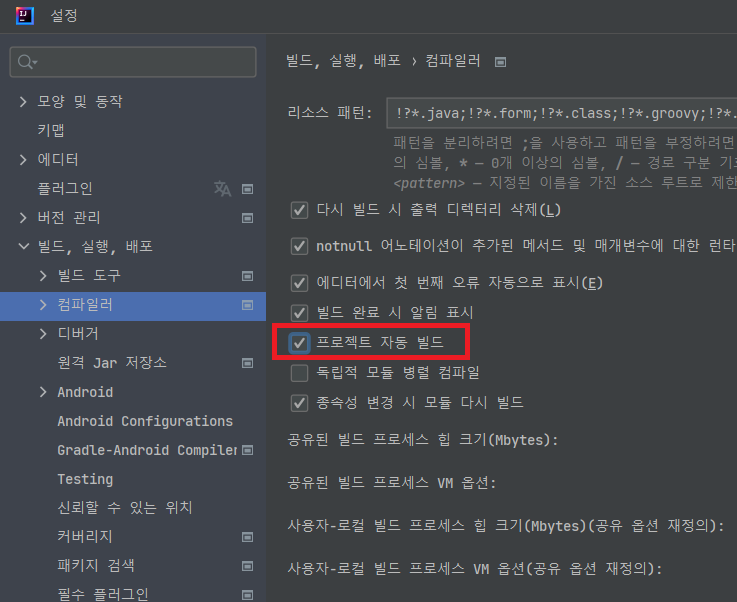
파일>설정>빌드,실행,배포>컴파일러 메뉴로 들어가 프로젝트 자동 빌드를 체크 해줍니다. 매번 프로젝트 생성시마다 이 설정은 다시 해줘야 됩니다.
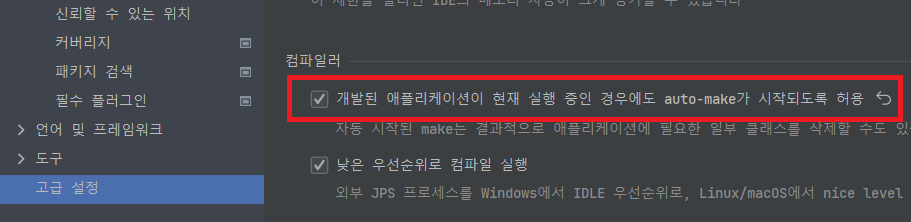
고급설정에서 auto-make가 체크되어 있는지 확인 후 체크 후 확인을 클릭합니다. 이 설정은 한번 설정하면 다음번 프로젝트에도 계속 적용되어 있습니다.
간단히 코드를 수정하고 저장합니다.
	@GetMapping("/constructor")
    @ResponseBody
    public String constructor(){
        System.out.println( member3.getName() );
        //<수정된 부분
        return "constructor() 호출됨.123";
        //수정된 부분>
    }
저장하면 실행뷰에서 자동으로 restartedMain문구들이 발생합니다. 재실행 된 것입니다.

아래 URL로 테스트 해보겠습니다.
http://localhost:8090/constructor그럼 정상적으로 constructor() 호출됨.123 라고 출력될 것입니다.
크롬 확장프로그램 설치
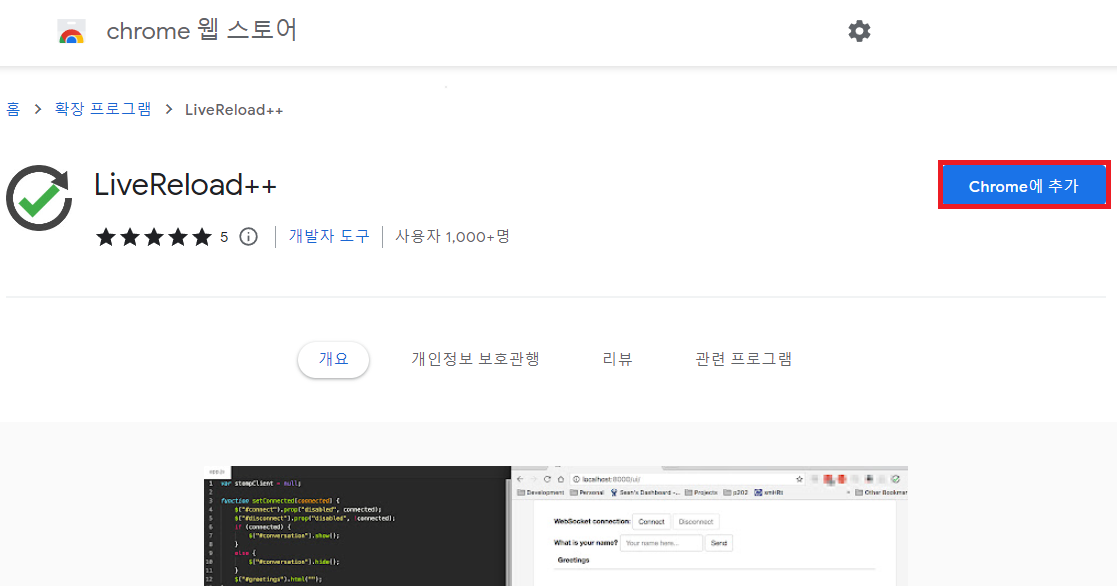
크롬 브라우저에서 자동으로 서버의 변경을 감지하여 새로고침을 하기 위해서는 LiveReload++ 라는 확장 프로그램이 필요합니다.
구글 검색에서 "livereload++"를 검색하거나 단축 URL https://bit.ly/3ESzS5p으로 이동하면 LiveReaload++를 설치할 수 있습니다.
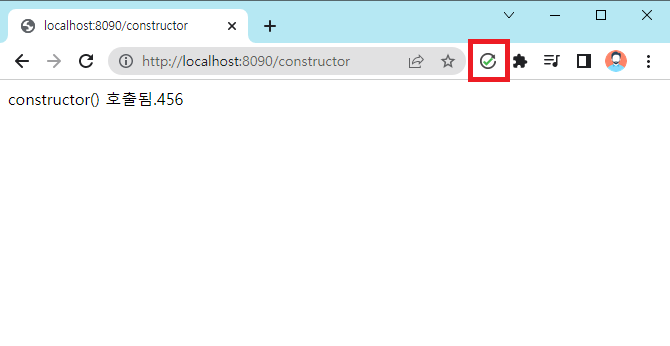
확장 프로그램을 녹색 동그라미 아이콘이 되도록 활성화합니다. 인텔리제이의 응답 문구를 "constructor() 호출됨.456"으로 바꾸면 자동으로 새로고침이 됩니다.
데브툴스를 사용하면 여러분의 클릭하는 수고를 덜고 개발 시간을 조금이라도 절약해 줄 것입니다.